Profils sociaux
L'intégration des réseaux sociaux avec Zoho CRM fournit le contexte commercial à vos interactions avec les clients. Voici les deux façons de tirer parti de Social CRM.
- Interaction personnelle sur les réseaux sociaux via l'intégration des profils sociaux (détaillée ci-dessous).
- Interaction de marque avec les clients via Social Tab.
Intégration des profils sociaux
La liste associée Profils sociaux dans les pages Détail de vos leads, contacts et comptes vous permet d'associer leurs profils X (Twitter) et Facebook avec CRM.
Ainsi, vous disposerez des informations commerciales d'un lead/compte/contact spécifique ainsi que des détails des réseaux sociaux sur la même page. Au moment de leur proposer une transaction, vous devrez avoir une idée du type de solution qu'ils recherchent, de leurs préférences, des concurrents avec lesquels ils interagissent, etc. Cela vous aidera à leur faire une meilleure proposition.
Les utilisateurs disposant de la permission Profil social ou Social Tab dans leur profil peuvent accéder à cette fonction.

- Il est recommandé d'utiliser vos comptes officiels pour l'authentification et l'utilisation de cette fonction.
- L'intégration est disponible uniquement pour le module Leads, Comptes et Contacts.
- Si l'utilisateur a la permission d'accéder au compte de marque, il peut interagir en utilisant le compte de marque lui-même. Si l'utilisateur n'a pas accès au compte de marque ou qu'aucune marque n'a été associée au compte, l'utilisateur sera invité à configurer son propre compte personnel.
- Le contenu social des profils associés dépendra des paramètres de confidentialité / partage de données de ces profils.
- Pour configurer l'identifiant de marque de votre organisation, vous pouvez utiliser Social Tab. L'identifiant de marque fait référence aux comptes de réseaux sociaux que votre organisation gère. Voir aussi Comprendre Social Tab
Activation de l'intégration des profils sociaux
Par défaut, cette fonction est activée pour tous les utilisateurs disposant de profils définis par le système Administrateur et Standard . Les autres utilisateurs de profils peuvent utiliser les intégrations uniquement s'ils disposent de la permission Profils sociaux et Social Tab activée dans leur profil.
- L'administrateur et les utilisateurs disposant de la permission Gérer les profils peuvent activer/désactiver cette fonction pour d'autres profils. Reportez-vous aux étapes ci-dessous pour activer la fonction pour d'autres profils.
- Ce n'est que si vous avez plus d'un utilisateur dans votre compte Zoho CRM que le lien Profils sera disponible sous Configuration.
Pour activer l'intégration sociale pour les utilisateurs
- Accédez à Configuration [
]> Contrôle de sécurité > Profils.
- Dans la page Profils , modifiez le profil pour lequel vous souhaitez activer l'intégration.
- Sous Permissions sociales , sélectionnez la case à cocher Profils sociaux ou Social Tab .

- Cliquez sur Enregistrer.
Décomposition de la liste associée Profils sociaux
Pour commencer à travailler avec la liste associée Profils sociaux, vous devez associer les profils de réseaux sociaux de vos leads, contacts et comptes dans leurs pages Détail respectives. Cela vous permet d'interagir directement et facilement avec la personne, tout en ayant le contexte commercial sur la même page.
Une fois les profils associés, la liste associée Profils sociaux contiendra un aperçu de tous les trois profils associés.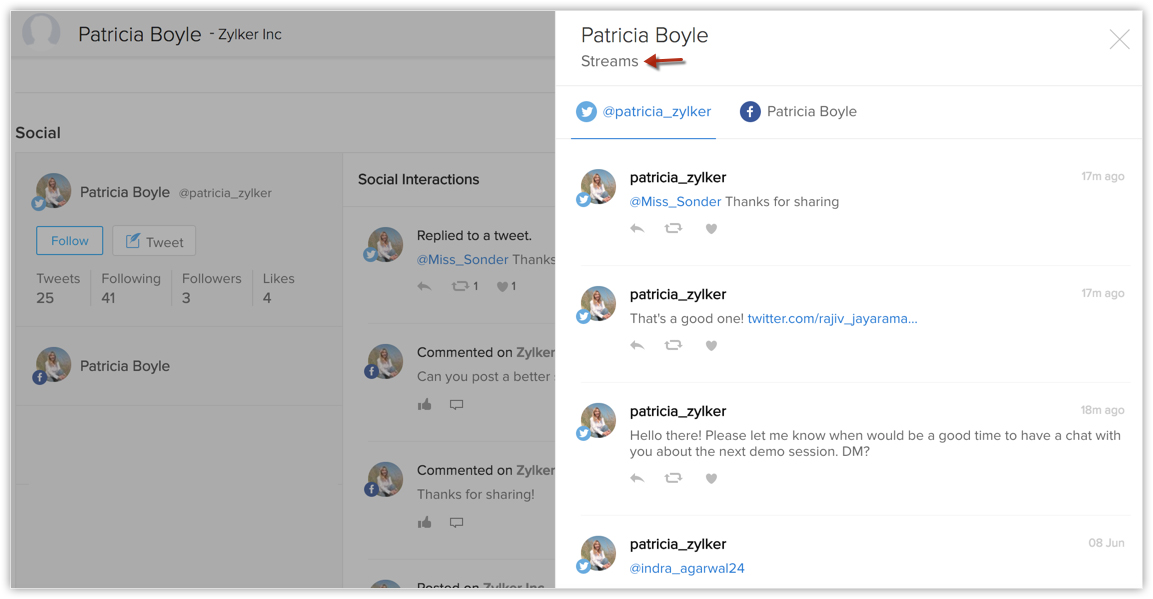
- Sur le profil X (Twitter) , vous pourrez consulter les informations de base , les tweets , le nombre d'abonnés/abonnements et le nombre de mentions J'aime .
- Sur le profil Facebook , vous ne pourrez consulter que les informations de base.
Association des profils de réseaux sociaux
Pour associer les profils de réseaux sociaux
- Cliquez sur le lead/contact respectif.
- Sous la liste associée Profils sociaux, vous pouvez choisir d'associer X (Twitter) en cliquant sur l'icône appropriée.
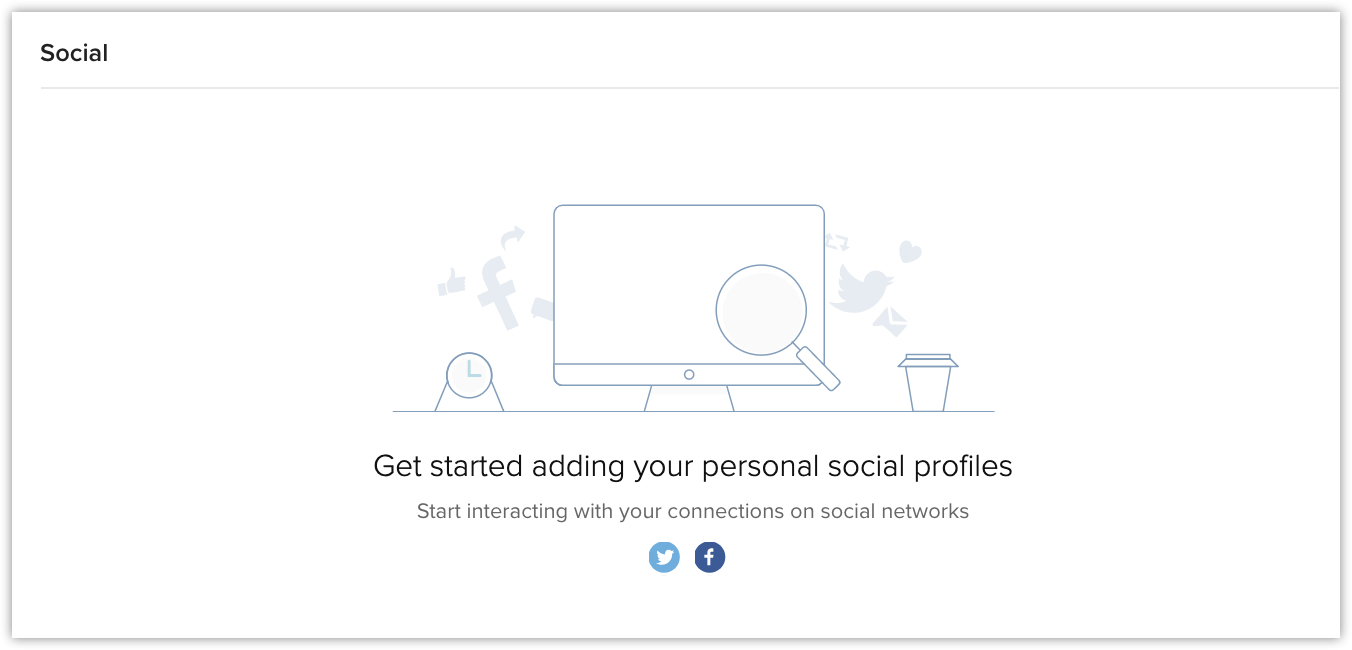
- Sur chacun des canaux de médias sociaux, vous pourrez rechercher le profil adéquat.
- X (Twitter) : Recherchez le profil en saisissant le nom requis ou le handle X (Twitter) exact.
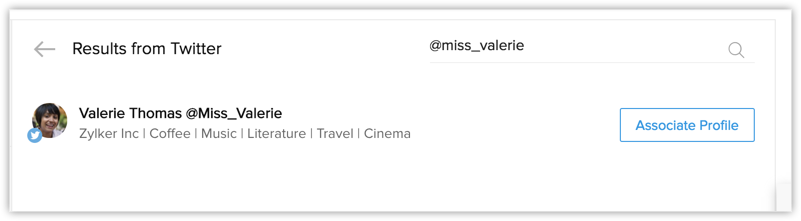
- X (Twitter) : Recherchez le profil en saisissant le nom requis ou le handle X (Twitter) exact.
- Cliquez sur Associer en regard de chaque profil pour lier le profil requis avec le lead/contact.
Chacun des profils sera à présent lié au lead/contact dans la liste associée Social.
- Si le handle X (Twitter) est indiqué dans le champ X (Twitter) pour un lead ou un contact, le profil correspondant sera automatiquement associé à l'enregistrement.
- Pour Facebook, tous les profils correspondants qui ont activé l'option « Voulez-vous que les moteurs de recherche en dehors de Facebook établissent un lien vers votre profil ? » dans leur section « Paramètres de confidentialité et outils » seront affichés dans vos résultats.

- Si l'onglet Social est configuré, les interactions entre les marques configurées sous l'onglet Social et les profils associés aux leads / contacts / comptes seront triés dans les colonnes Clients, Transactions en cours ou Leads/Contacts de l'onglet Social. Voir aussi Comprendre l'onglet Social
Composants de la liste associée Social
Une fois que vous avez associé les profils de votre lead/contact dans leur liste associée Social, vous pouvez commencer à interagir avec eux à partir de la liste associée. Voici les différents composants de la liste associée Social.
- Section Informations du profil
La section Informations du profil vous offre un aperçu du handle X (Twitter), du profil/de la page Facebook du lead/contact que vous avez associé.
Si nécessaire, vous pouvez dissocier à tout moment en cliquant sur Dissocier l'icône.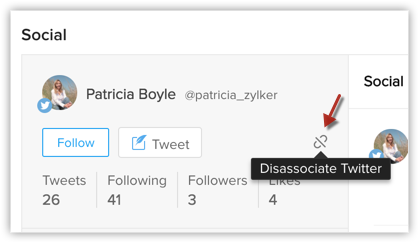
- Interactions sociales
Cette section contient les mentions directes du lead/contact à votre handle X (Twitter) ou à votre page/profil Facebook. Vous pouvez choisir d'afficher toutes les interactions ou seulement celles d'un canal spécifique - X (Twitter) ou Facebook.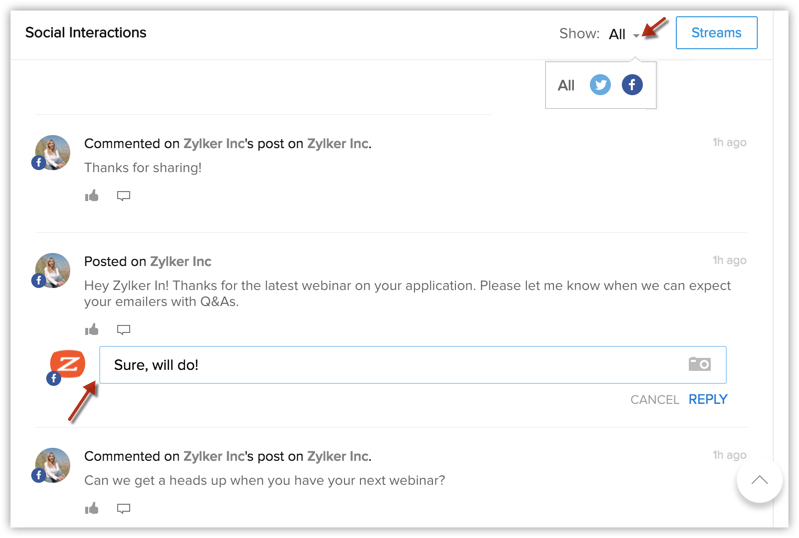
La section Interactions sociales est utile car elle filtre leurs publications adressées directement à vous par rapport à Streams qui contient toutes leurs publications de médias sociaux.
À partir de cette section, vous pouvez interagir avec le lead/contact en répondant à ses publications ou en aimant, commentant ses publications vous étant destinées. - Streams
Streams regroupe la chronologie X (Twitter) et le flux du lead ou du contact.
À partir de cette section, vous pouvez interagir avec le lead/contact en répondant à ses publications ou en aimant, commentant ses publications. - Actions directes
Vous pouvez envoyer un message direct au lead/contact en cliquant sur Envoyer un message direct bouton.
Vous pouvez leur tweeter en cliquant sur le bouton Tweet.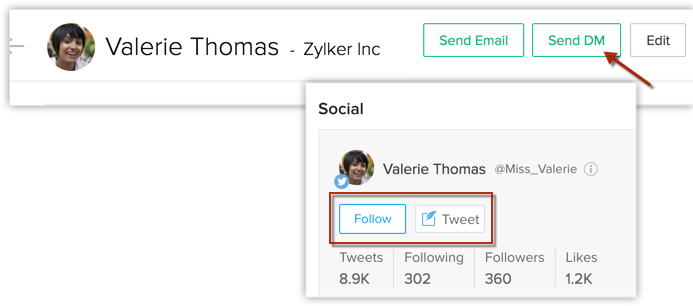
- Si vous avez accès au compte de marque de votre entreprise à partir de l'onglet Social et que vous avez authentifié votre compte X (Twitter), vous pouvez choisir entre les comptes en le sélectionnant dans la liste déroulante qui apparaît à côté de la photo de profil lorsque vous répondez à un tweet particulier.
- Si vous avez récemment mis à jour votre mot de passe pour votre profil, vous devrez peut-être effectuer vos interactions via votre compte de marque.
- La liste associée Social apparaît également dans la page Détails des comptes.
Ajouter une image de profil à l'enregistrement
Vous pouvez ajouter les images de profil des leads et des contacts à votre compte CRM en un seul clic.
Pour ajouter une image de profil
- Cliquez sur Leads/Contacts l'onglet.
- À partir de la liste des leads/contacts, sélectionnez un enregistrement pour lequel vous souhaitez ajouter l'image de profil.
- Dans la page Détails du lead/contact, accédez à la liste associée Social.
Les profils associés seront disponibles. - Cliquez sur la photo de profil que vous souhaitez ajouter.
L'image sera ajoutée au lead/contact dans Zoho CRM.
Désactiver l'intégration du profil social
Lorsque vous ne souhaitez plus utiliser l'intégration, vous pouvez révoquer l'authentification et désactiver l'intégration.
Pour désactiver l'intégration X (Twitter)
- Connectez-vous à votre compte X (Twitter).
- Accédez aux Paramètres > Applications de X (Twitter).
Les applications que vous avez autorisées à interagir avec votre compte X (Twitter) seront listées. - Cliquez sur Révoquer l'accès pour l'application Zoho CRM.
L'intégration X (Twitter) sera désactivée.
Pour désactiver l'intégration Facebook
- Connectez-vous à votre compte Facebook.
- Accédez aux « Paramètres du compte > Applications.
Les applications que vous avez autorisées à interagir avec votre compte Facebook sont répertoriées. - Sélectionnez l'application Zoho CRM et cliquez sur le lien Supprimer l'application.
- Dans la fenêtre contextuelle, cliquez sur Supprimer.
L'intégration Facebook sera désactivée. Si vous souhaitez utiliser cette fonctionnalité à nouveau, vous devez vous authentifier auprès de Facebook.
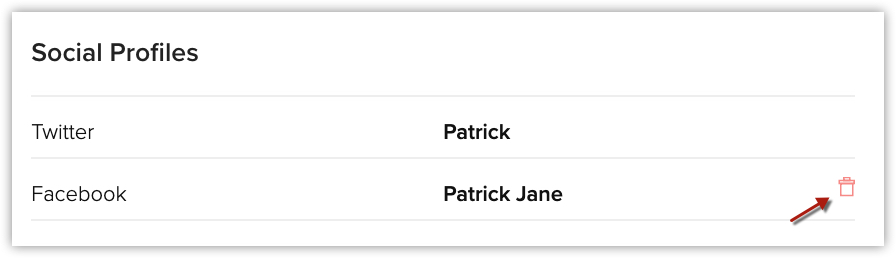
- Vous pouvez également désactiver rapidement l'intégration en supprimant l'association de votre profil de média social dans la section Profils sociaux de Configuration [
]> Général > Paramètres personnels.
- Survolez simplement chaque nom de profil et cliquez sur l'icône Supprimer.