Utiliser l'onglet Réseaux sociaux
L'intégration de votre compte CRM avec les réseaux sociaux favorise la communication avec vos clients par le biais des réseaux sociaux et garantit des échanges de données en temps réel. Bien que les plateformes de réseaux sociaux vous offrent la possibilité de vous connecter avec plusieurs personnes, vous avez besoin d'un CRM pour vous indiquer à qui vous connecter.
Accédez à l'onglet Réseaux sociaux de Zoho CRM : il vous permet d'intégrer vos comptes X (anciennement Twitter) et Facebook avec Zoho CRM. Cette intégration vous aide non seulement à surveiller et participer aux activités des réseaux sociaux à partir d'un seul endroit, mais elle fournit également une visibilité sur l'importance d'un client particulier pour votre entreprise.
Il s'agit d'une intégration spécifique à l'organisation, donc votre administrateur Réseaux sociaux doit la configurer dans le compte CRM de votre organisation. Avec le CRM social en place, vous pouvez
- Publier des tweets à partir du compte X (Twitter) de votre entreprise et mettre à jour les statuts de vos pages Facebook
- Surveiller les activités en temps réel telles que les mentions j'aime/favoris, les publications, les commentaires, les tweets, les retweets, les messages et les mentions de votre marque sur Facebook et X (Twitter).
- Interagissez et engagez-vous auprès de vos clients sur les différents canaux de réseaux sociaux.
- Ajoutez les clients potentiels de Facebook et X (Twitter) en tant que leads/contacts dans votre compte Zoho CRM.
- Recherchez sur X (Twitter) des sujets pertinents en utilisant des mots-clés et enregistrez les recherches sous forme de flux distincts afin de rester toujours informé des sujets qui vous concernent.
- Concentrez-vous sur les publications des clients/prospects importants en créant des flux personnalisés.
- Ajoutez des transactions, des Task et des notes à un lead/contact à partir de l'onglet Réseaux sociaux.
- Consultez toutes les interactions sociales des leads et contacts avec votre entreprise de façon contextuelle, sous la liste associée Interactions sociales.
Pour commencer à utiliser le CRM social, vous devez d'abord intégrer les comptes Facebook et X (Twitter) de votre entreprise avec le compte Zoho CRM de votre organisation. Seul un utilisateur disposant de privilèges administrateur peut activer cette intégration. Une fois un compte de réseau social associé, les autres utilisateurs pourront accéder aux données de l'onglet Réseaux sociaux en fonction des permissions qui leur ont été accordées. Voir aussi Associer le compte social de l'entreprise
L'onglet Réseaux sociaux comprend les composants suivants :
- Tableau de bord
- Surveiller
- Publier
- Journal d'activité
Tableau de bord
Le tableau de bord comprend deux onglets qui séparent clairement vos interactions sur les réseaux sociaux et vos messages sous les onglets Conversation et Message. L'onglet Conversation affiche les publications, les commentaires, les mentions/mentions directes, les mentions j'aime, les tweets, les réponses aux tweets, etc. provenant de X (Twitter) et Facebook. L'onglet Message comprend les réponses et les messages privés de X (Twitter) et Facebook.
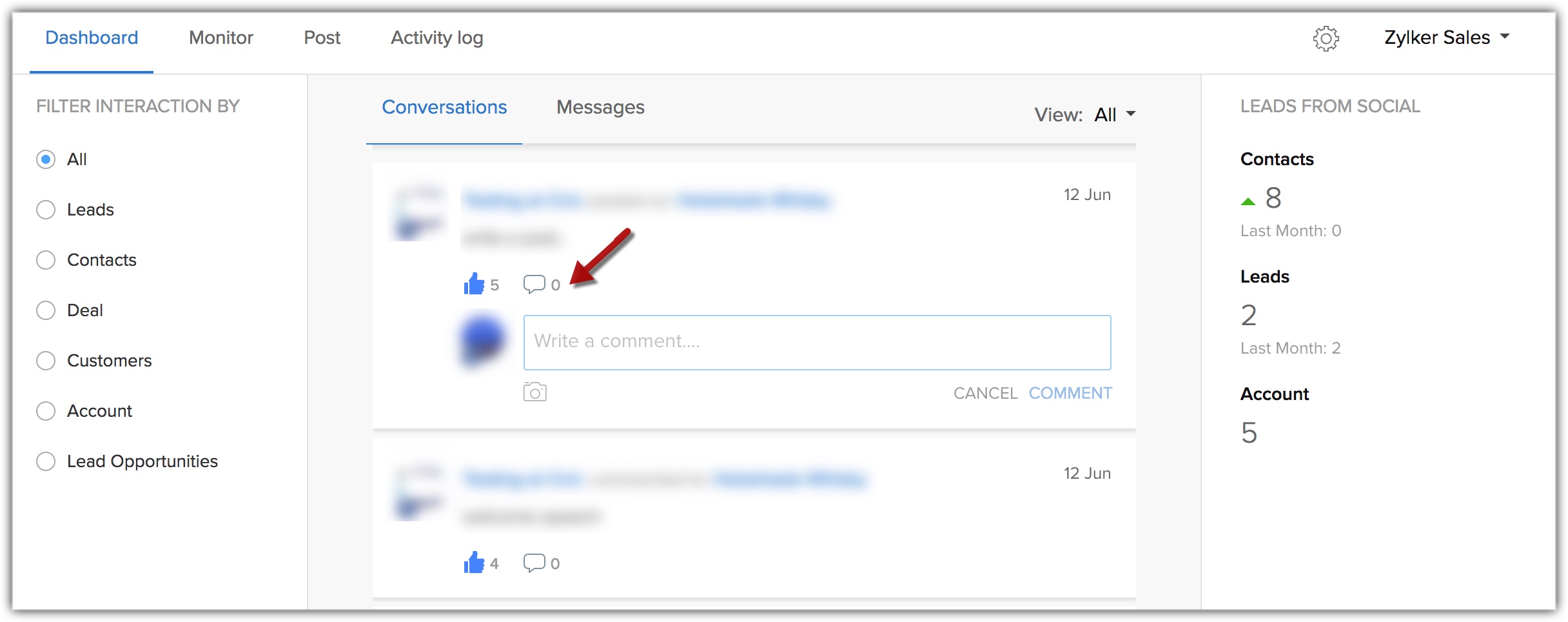
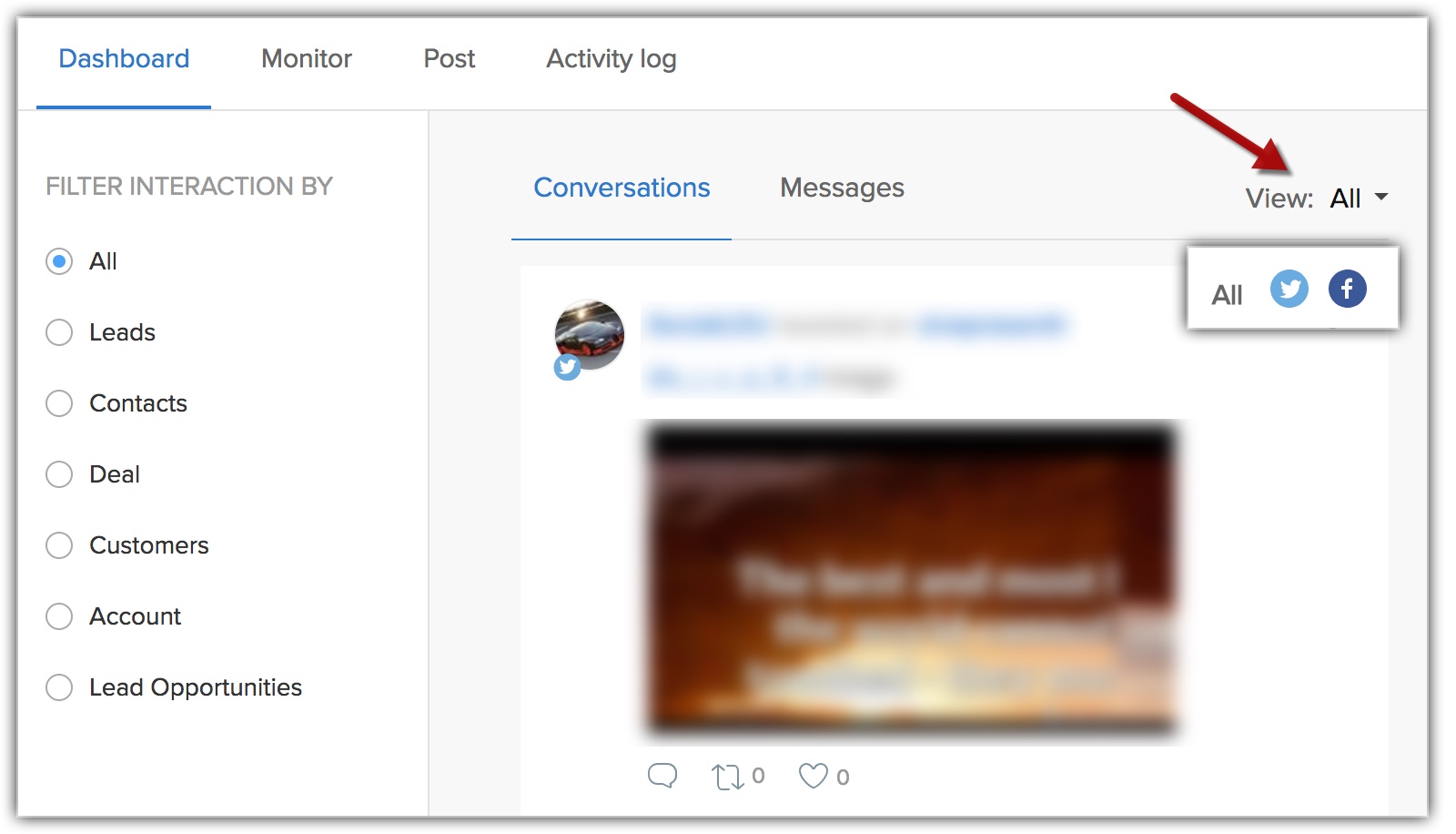
Dans les tableaux de bord, vous pouvez filtrer les conversations et les messages à l'aide des filtres mentionnés ci-dessous :
- Filtre Réseau : vous pouvez filtrer les publications en fonction du réseau. Les publications de Facebook et X (Twitter) seront affichées.
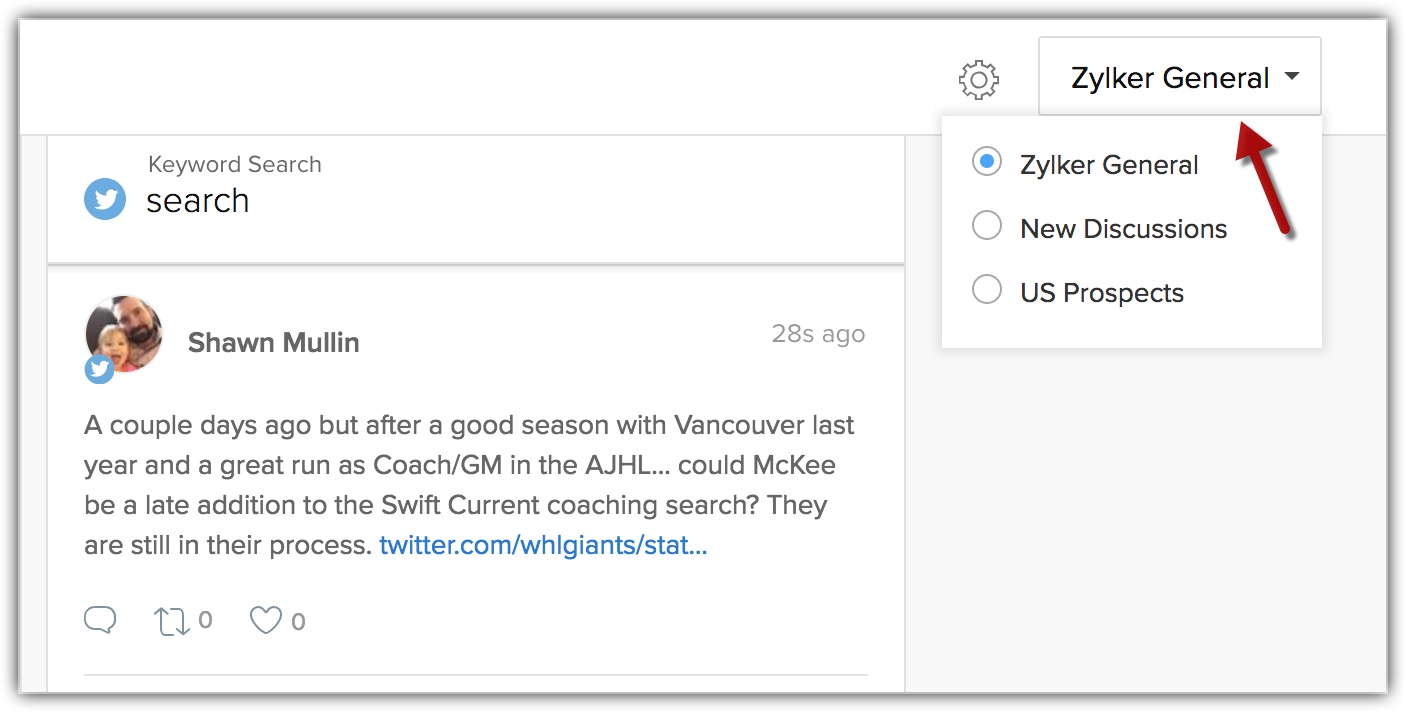
- Filtre Marque : si vous avez plus d'une marque, vous pouvez utiliser ce filtre pour afficher les publications d'une marque particulière. Le filtre Marque est disponible pour la surveillance, les publications et les tableaux de bord.
- Filtre Module : vous pouvez filtrer pour afficher les publications de Leads, Contacts, Comptes, transactions ouvertes ou fermées. Vous pouvez afficher les publications des modules standard et des modules personnalisés.
Surveiller
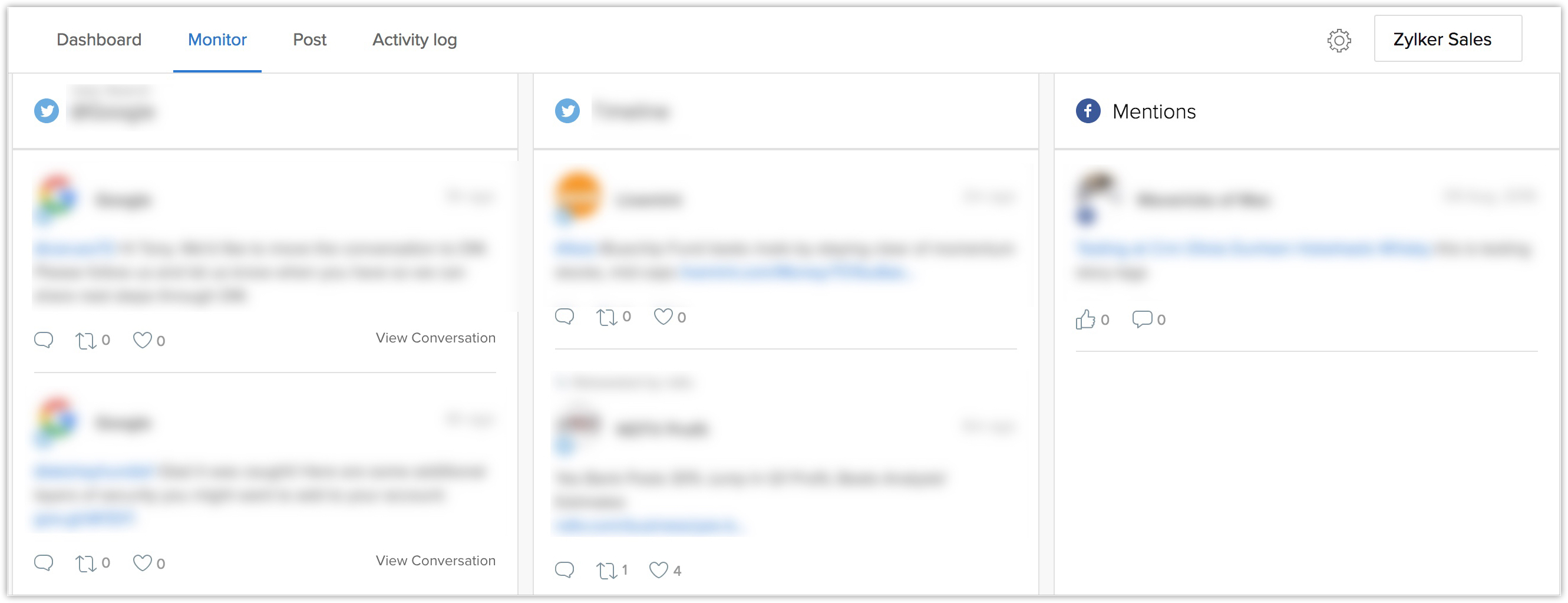
L'onglet Surveiller vous permet de sélectionner le type d'interactions ou de conversations que vous souhaitez afficher pour chaque réseau social. Par exemple, vous pouvez sélectionner uniquement les colonnes mentions/chronologie/mentions j'aime et afficher ces résultats sous le réseau X (Twitter), de la même manière, vous pouvez sélectionner les mentions de page dans Facebook et afficher toutes les publications regroupées sous le canal Facebook. Vous pouvez choisir d'ajouter autant de colonnes que vous le souhaitez pour chacun de ces réseaux. Vous pouvez également repositionner les colonnes en les faisant glisser vers la position souhaitée. Vous pouvez également suivre les mots-clés et enregistrer les colonnes des résultats de recherche pour consultation ultérieure. Pour afficher les dernières publications ou les publications concernant les mots-clés, il vous suffit d'actualiser les colonnes enregistrées.
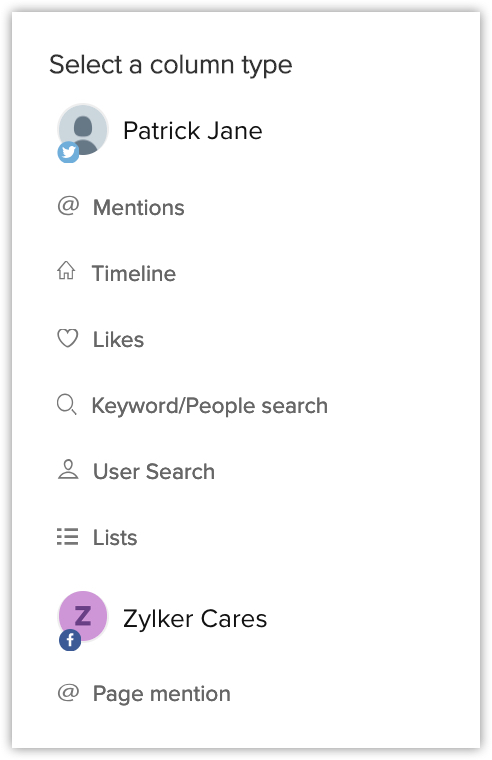
Uniquement pour le compte X (Twitter), vous pouvez effectuer l'action Recherche par mot-clé et Recherche utilisateur et enregistrer ces colonnes pour afficher les tweets mentionnés triés par date récente.
- La recherche par mot-clé vous permet de rechercher sur X (Twitter) quelques mots-clés spécifiques et d'enregistrer les résultats de la recherche. Par exemple, si vous opérez dans le domaine du développement d'applications mobiles, vous pouvez rechercher des sujets tels que le développement d'applications mobiles, les appareils iOS, les appareils Android, etc. Ces résultats de recherche seront enregistrés sous forme d'une nouvelle colonne dans la vue CRM. Chaque fois que vous actualisez les publications de cette colonne, vous resterez informé de ce qui est dit sur ces sujets sur X (Twitter).
- Tout comme la recherche par mot-clé, vous pouvez suivre les publications de clients spécifiques. Supposons que vous souhaitiez toujours savoir ce que certains de vos clients réguliers disent de vous. Vous pouvez créer une Recherche utilisateur pour ces clients qui affichera la chronologie X (Twitter) du contact. Chaque fois que vous actualisez les publications de cette colonne, vous resterez informé de ce que ces clients disent sur X (Twitter).

- Le nombre total de mots-clés de recherche utilisés dans les colonnes Recherche par mot-clé et de contacts utilisés dans la Recherche utilisateur ne peut pas dépasser 20 au total.
En plus des actions ci-dessus, vous pouvez également effectuer les éléments suivants à partir de l'onglet Surveiller.
- Vous pouvez supprimer un canal si vous ne souhaitez pas afficher la publication sur cette page en cliquant sur l'icône Plus. (Dans cette capture d'écran, une page Facebook de Zylker a été désélectionnée). Vous pouvez organiser et arranger les colonnes comme vous le souhaitez. Tout ce que vous avez à faire est de faire glisser et déposer les colonnes à l'endroit souhaité.
- Vous pouvez également filtrer les comptes de réseaux sociaux que vous souhaitez afficher en fonction des marques.
- Ajoutez et enregistrez d'autres colonnes en cliquant sur l'icône d'ajout (
 ). Vous pouvez ajouter des colonnes pour inclure les publications, les mentions j'aime, les chronologies, les mentions, les recherches par mot-clé, les listes et bien d'autres.
Publier
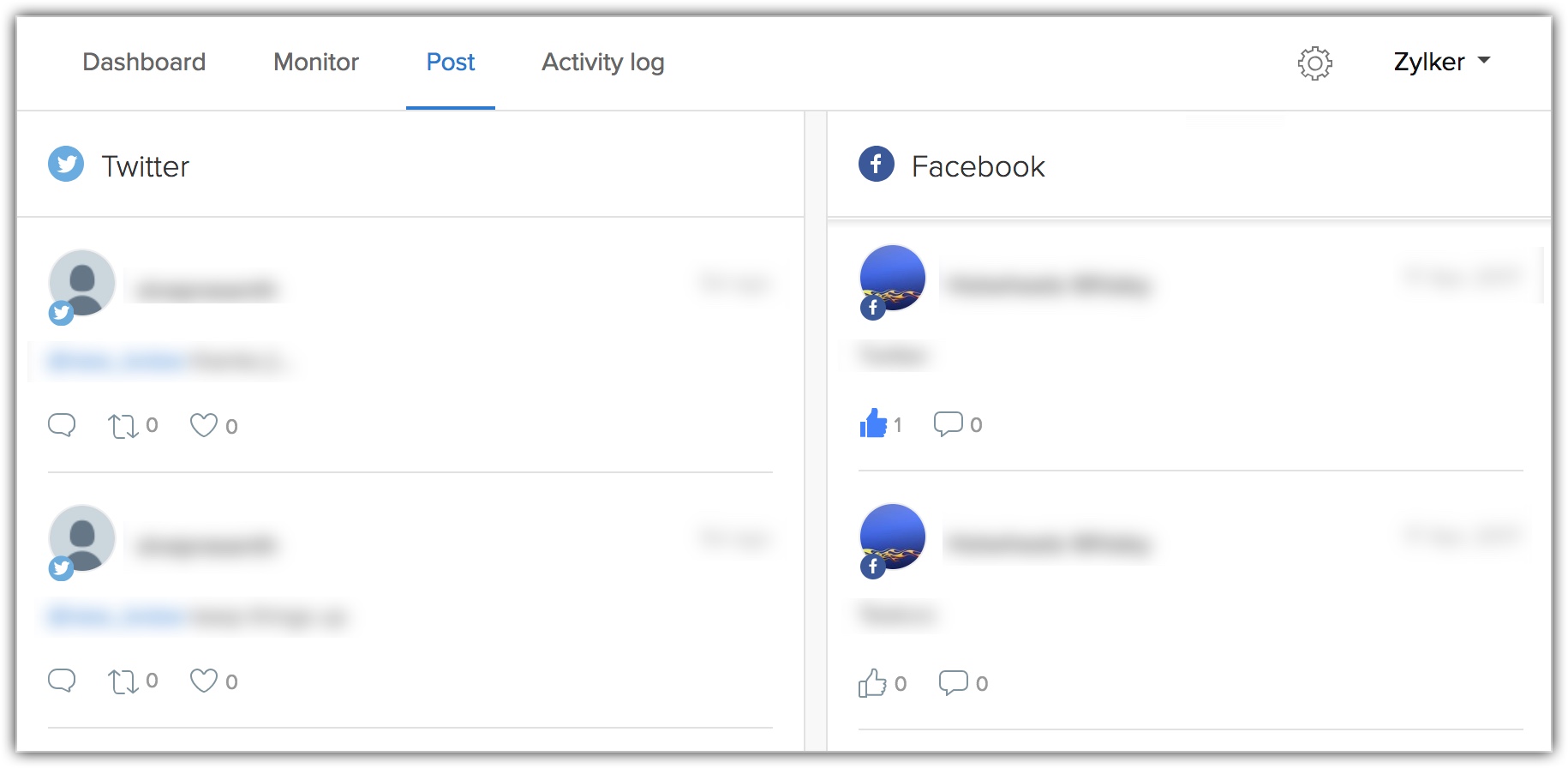
The Post tab displays all the social media posts from the networks that you have added. You can interact with each post, by adding comment, retweeting, replying or sharing the post. If your organization uses more than one brand, you can use the brand filter to view posts from a particular brand.
 ). While composing you can select a network under which the post must appear.
 Also, you can attach only one image to go along with a post. The maximum file size of an image that can be attached with posts from the social tab is 5 MB for X (Twitter) and 25 MB for Facebook.
Activity Log
The Activity Log helps you keep track of a set of actions performed by you in the Social tab. These actions include the following:
- Publishing Status on Facebook
- Publishing Tweets
- Replying to Tweets
- Posting Comments
- Adding Contact/Lead
- Replying to direct messages on X (Twitter) and messages on Facebook.
Note that the activities listed under the Activity Log changes varies for different users of a specific organization's CRM account according to the respective user's actions. The Activity Log lets you view the recent activities performed from the social tab. The posts are displayed in chronological order with the most recent post at the top.
Add a Lead/Contact/Account from Facebook/X (Twitter)
Social media offers you a great platform to meet new people, find new business. The moment you see that a person expresses interest in your business, you may want to add them as a lead/contact in your CRM database. With your Social CRM in place you can do so directly from the Social tab.
To add a lead/contact/account
- Go to the Réseaux sociaux onglet.
- Accédez à l'Tableau de bord onglet > cliquez sur Conversations.
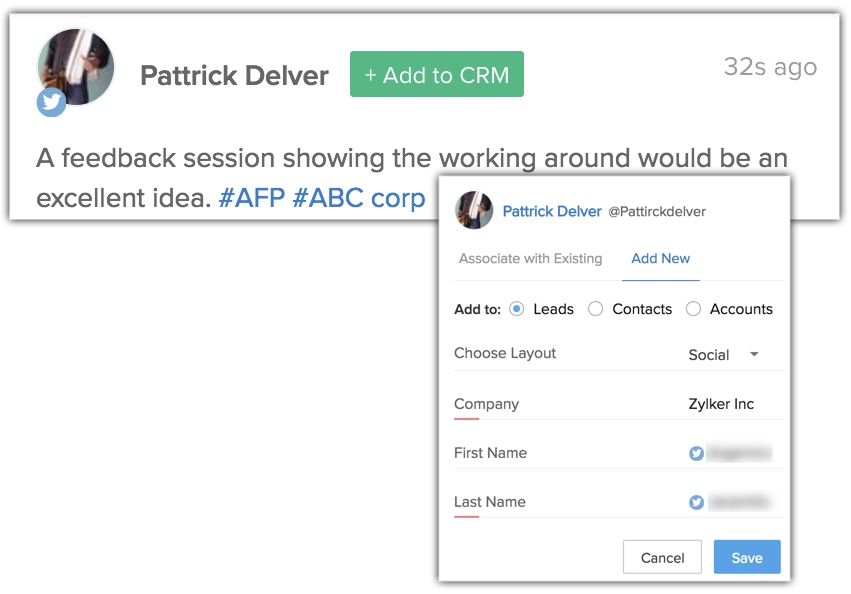
- Placez le pointeur de votre souris sur une publication de réseaux sociaux et cliquez sur +Ajouter à CRM.
- Associer à un contact existant - Recherchez les contacts et associez-les.
- Ajouter un nouveau - Spécifiez les détails et ajoutez comme nouveau lead ou contact.
- Associer à un contact existant - Recherchez les contacts et associez-les.
- Cliquez sur Enregistrer.
- Lorsque vous ajoutez un lead ou un contact à partir du compte X (Twitter) de votre entreprise ou de la page Facebook associée dans CRM, le profil X (Twitter) ou Facebook du lead ou du contact sera automatiquement associé à l'enregistrement.
- Les activités du lead/contact avec le(s) compte(s) ou la/les page(s) configurés dans l'onglet Réseaux sociaux, telles que les mentions, les publications sur les pages, les réponses aux tweets, les commentaires sur les publications de page, les réponses aux conversations, etc., seront regroupés sous la page de détails du record correspondant dans la liste Related Social. En savoir plus
- Lors de l'ajout d'un lead/contact/compte à partir de X (Twitter)/Facebook dans l'onglet Réseaux sociaux, il existe une option pour rechercher les leads/contacts/comptes existants par leur nom dans Zoho CRM.
- Les utilisateurs administrateurs réseaux sociaux qui n'ont pas la permission de modifier les profils peuvent accéder à Configuration > Paramètres Admin dans le compte CRM et vérifier les permissions réseaux sociaux.
Automatisez la génération de leads via les réseaux sociaux
En connectant vos comptes réseaux sociaux à votre CRM, vous ne manquerez aucune opportunité commerciale potentielle issue des interactions réseaux sociaux.
Pour créer une règle d'automatisation réseaux sociaux
- Accédez à Configuration [
]> Canaux > Réseaux sociaux.
Vous devez disposer de la permission Social Admin pour configurer des règles d'automatisation réseaux sociaux. - Cliquez sur l'onglet Automated Lead Generation .
- Pour le canal de réseau social respectif (Facebook, X (Twitter)), ajoutez les critères d'automatisation. Par exemple, supposons que chaque fois que quelqu'un « mentionne » votre marque sur X (Twitter) ou « retweete » votre tweet, vous souhaitez les ajouter en tant que lead. Pour ce faire,
- Pour le canal X (Twitter), cliquez sur l'icône Modifier pour « Si quelqu'un » et sélectionnez les déclencheurs d'action requis - en l'occurrence - Mentions OU Retweets et cliquez sur Enregistrer.
- Instruire le CRM pour Ajouter (cette personne) comme lead ou contact, en l'occurrence lead.
- Associez une règle d'attribution.
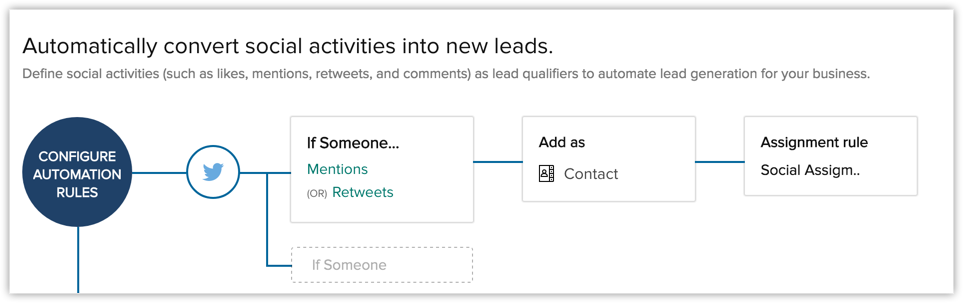
Le lead sera attribué au(x) utilisateur(s) mentionné(s) dans la règle. Si vous n'associez pas de règle d'attribution, le lead sera attribué au super administrateur de l'organisation.
- Pour le canal X (Twitter), cliquez sur l'icône Modifier pour « Si quelqu'un » et sélectionnez les déclencheurs d'action requis - en l'occurrence - Mentions OU Retweets et cliquez sur Enregistrer.
Vous pouvez suivre la même procédure pour Facebook. Voici les déclencheurs d'action disponibles pour le canal de médias sociaux :
| X (Twitter) |
Facebook |
| Mentions |
Publications |
| J'aime |
Commentaires |
| Retweets |
J'aime |
| Messages |
Messages |
| Réponses |
- |
Ajout de conditions parallèles
Considérez ce scénario. Lorsque quelqu'un mentionne votre marque sur Twitter, vous souhaitez l'ajouter en tant que contact, mais si quelqu'un retweet uniquement votre tweet, vous souhaitez l'ajouter en tant que lead.
Dans ce cas, deux conditions sont en place. Vous pouvez créer une nouvelle condition de branche et spécifier les critères comme indiqué dans l'image ci-dessous.
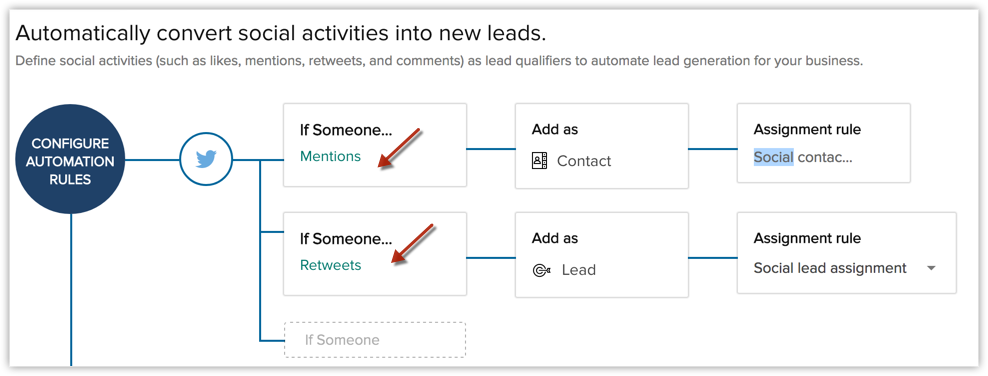
Les leads et contacts ajoutés à Zoho CRM à partir de Facebook et X (Twitter) via ces règles d'automatisation de médias sociaux peuvent être identifiés à partir du Lead Source champ. Par exemple, vous verrez qu'un lead ajouté à partir de X (Twitter) a automatiquement le champ Lead Source rempli avec « Twitter ». Vous pouvez filtrer les enregistrements en fonction du Lead Source si vous souhaitez voir les leads et contacts générés à partir des médias sociaux.
- Les règles d'automatisation de médias sociaux deviennent inactives lorsque vous désactivez l'intégration de médias sociaux.
- Il n'y a pas de critère ET pour les règles d'automatisation.
Afficher les interactions de médias sociaux
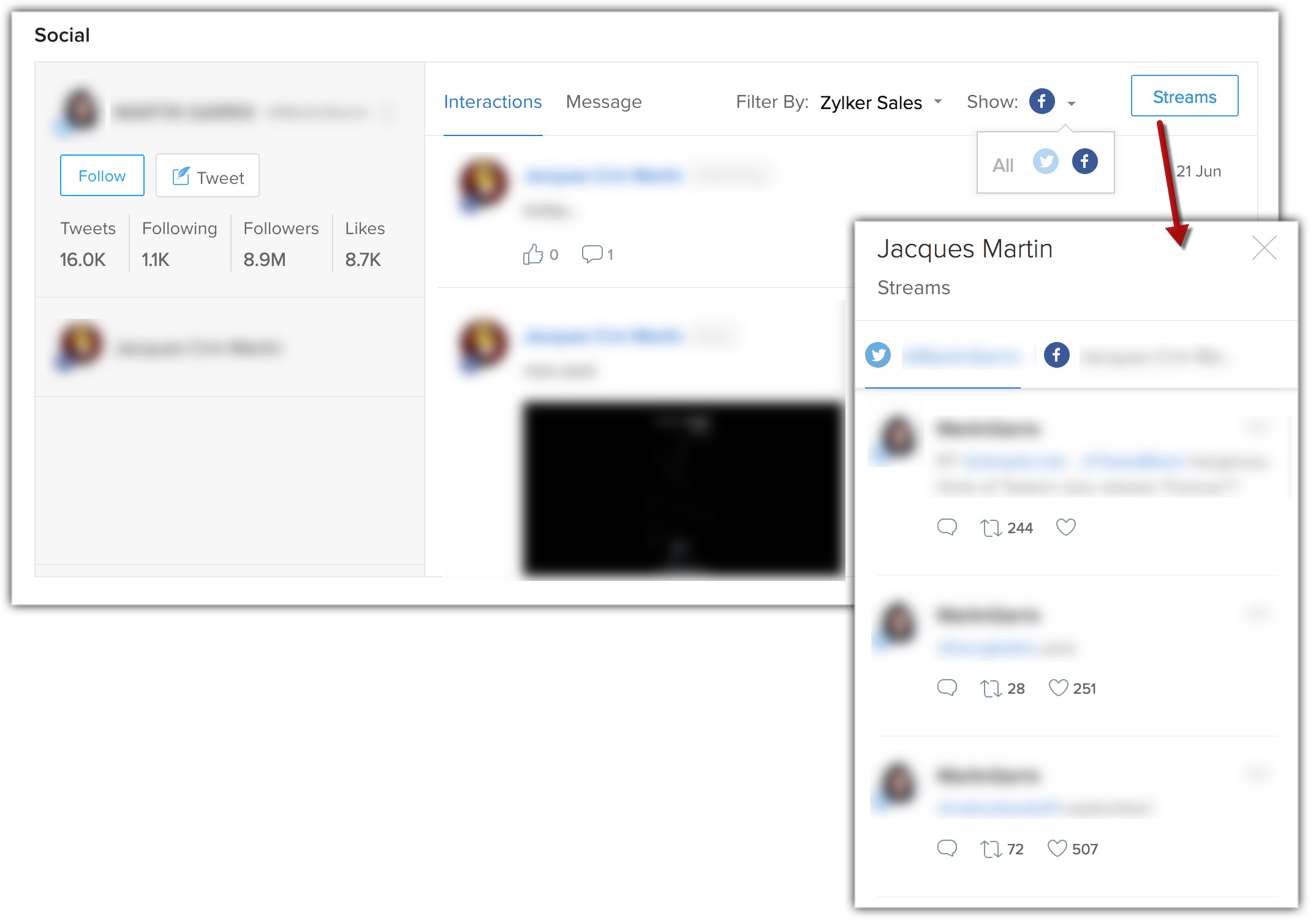
Les leads et contacts dans Zoho CRM auront une nouvelle liste associée appelée Social dans la page des détails de l'enregistrement. Toutes les conversations X (Twitter) et Facebook associées au lead/contact sous les onglets Interactions et Messages s'afficheront. Vous pouvez filtrer ces conversations à l'aide du filtre de marque et du filtre de réseau. Vous pouvez également Rechercher et associer les comptes de médias sociaux du lead/contact.
Pour afficher les interactions de médias sociaux du lead/contact
- Allez à Leads/Contacts onglet.
- Cliquez sur un lead/contact et accédez à Social liste associée.
Vous verrez les conversations de médias sociaux associées à l'enregistrement spécifique dans la Social section.