CPQ pour Zoho CRM — Fonctionnement
Cette page a été traduite à l'aide d'outils d'IA et peut contenir des erreurs. Pour les informations les plus précises et à jour, veuillez consulter la version originale en anglais.

Certaines fonctionnalités sont mises à disposition progressivement et ne seront accessibles qu'à des utilisateurs spécifiques.
CPQ expliqué par un cas d'usage
CPQ est un outil efficace pour automatiser les lignes d'article dans Zoho CRM. Considérez le cas de Zylker Apparel, qui utilise le CRM pour maintenir une base de données de ses clients. Ils font régulièrement face à des situations telles que les soldes annuels, des offres spéciales et autres. Ils souhaitent mettre en place un meilleur système de gestion des devis, c'est pourquoi ils implémentent CPQ dans Zoho CRM. Voici un résumé de leurs besoins.
- Chaque fois qu'ils ajoutent un certain produit, d'autres produits doivent être ajoutés automatiquement au devis. Il peut s'agir de produits gratuits ou d'accessoires.
- En fonction de divers facteurs tels que la période de l'année, la taille de l'affaire, la région et autres, leurs prix varient. Par exemple, ils proposent des soldes annuels au cours desquels certains produits sont offerts gratuitement ou à une réduction impressionnante. Cette « tarification conditionnelle » doit être intégrée dans le système CRM.
Une fois que CPQ est configuré, ces exigences sont satisfaites. Désormais, lorsqu'un représentant commercial ajoute un sweatshirt spécifique à un devis,
- Deux autres lignes de produit (une paire d'écharpes assorties) sont ajoutées automatiquement.
- Une réduction de 20 % est appliquée au prix catalogue du sweatshirt.
- Deux paires de jeans sont suggérées au représentant commercial pour être ajoutées au devis.
Fonctionnement
Le système CPQ pour Zoho CRM se compose des éléments constitutifs suivants.
- Configurateur de produit
- Règles de tarification

Remarque :
- Le Configurateur de produit et les Règles de tarification peuvent être configurés pour les modules par défaut ainsi que pour les modules personnalisés dans Zoho CRM.
Notez que seuls les modules ayant au moins un sous-formulaire (et au moins un champ de recherche dans le sous-formulaire) seront affichés. En effet, les règles CPQ concernent l'automatisation des lignes d'article et ne peuvent pas être configurées pour les modules qui n'ont pas de lignes d'article (sous-formulaires). - Les règles CPQ peuvent également être configurées pour les champs par défaut et personnalisés.
Configurateur de produit
Le Configurateur de produit est la section dans laquelle vous définissez les actions qui doivent être automatisées lors de la sélection de produits spécifiques. Ces actions automatisées peuvent être l'une des suivantes :
- Ajouter un produit
- Suggérer un produit
- Mise à jour du champ de ligne de devis
1) Ajouter/Suggérer un produit
Souvent, quand les clients commandent un produit, il est courant d'ajouter une ligne d'article connexe, qu'il s'agisse de produits gratuits ou d'accessoires connexes, selon un contexte spécifique.
Supposez que Zylker Apparel propose une vente de fin d'année au cours de laquelle, si un client commande un sweatshirt spécifique, une écharpe assortie est ajoutée gratuitement à la ligne d'article. Pour faire de cette pratique une démarche cohérente dans l'organisation afin que les équipes commerciales ne manquent pas cette action, cette pratique peut être intégrée dans le système CPQ sous « Configurateur de produit ».
Selon cette règle, chaque fois que le produit « Zylker Men Grey & Black Pure Cotton Colourblocked Hooded Sweatshirt » est ajouté à un devis et dès que le devis est enregistré dans le CRM, cette règle sera déclenchée. En conséquence, le moteur CPQ ajoutera automatiquement l'écharpe au devis selon la configuration du produit.
Ligne d'article 1 ajoutée au devis et enregistrée
Produits obligatoires ajoutés au devis via les règles CPQ

Remarques :
- Pour éviter les entrées dupliquées, le système vérifie si le produit connexe a déjà été ajouté par le représentant commercial. Dans ces cas, le système remplacera les détails du produit en doublon ou ignorera l'ajout, selon la façon dont la règle est configurée.
2) Suggérer un produit
Quand les clients commandent un sweatshirt spécifique, ils souhaitent aussi proposer en vente croisée leur meilleure paire de jeans. Pour faire de cette pratique une démarche cohérente dans l'organisation afin que les équipes commerciales ne manquent pas cette action, cette pratique peut être intégrée dans le système CPQ sous « Configurateur de produit ».
Supposez que Zylker Watches vend des montres de gamme intermédiaire à haut de gamme, notamment des horloges murales, des montres-bracelets, des montres intelligentes et autres. À l'achat d'une horloge murale patrimoniale coûteuse, ils souhaitent suggérer automatiquement des articles supplémentaires : un forfait de réparation annuel, des piles adaptées ainsi que des montres-bracelets supplémentaires. Cela peut aider les représentants commerciaux à proposer en vente croisée ces produits connexes pertinents.Maintenant, si la suggestion a fonctionné et que le client souhaite ajouter ces produits suggérés, les représentants commerciaux peuvent sélectionner directement en masse les articles requis et les ajouter directement au devis en masse.
Remarques :
- Lors de la suggestion de produits, le système vérifie les doublons et masque les suggestions pour les produits déjà ajoutés manuellement au devis.
3) Mise à jour du champ de ligne de devis
Mise à jour du champ de ligne de devis est une action utile quand vous souhaitez mettre à jour automatiquement la valeur du champ de la ligne de devis. Par exemple, vous pouvez vouloir ajouter rapidement une note intitulée « Règles CPQ appliquées » à côté de la ligne de devis, simplement pour votre référence afin de comprendre que l'automatisation était en jeu pour ce devis. Ce contenu serait mis à jour dans la colonne Description de la ligne de devis.
Ajouter un « produit gratuit »
Il est très courant que les entreprises offrent des produits gratuitement aux clients. En temps normal, le produit A a un prix. Cependant, en occasion spéciale, le produit A peut être offert gratuitement À L'ACHAT du produit B.
Par exemple, considérez le cas de Zylker Watches. Leurs montres pour couples vont de ₹2500 à ₹50000. Achetées séparément, le prix catalogue de la montre pour couple sélectionnée s'applique. Cependant, pour encourager l'achat, Zylker décide de proposer gratuitement une montre pour couple spécifique d'une valeur de ₹2500 à l'achat d'une horloge murale Zylker Heritage d'une valeur de ₹10890. Achetée séparément, la montre pour couple est assortie d'un prix, mais à l'achat de l'horloge murale, elle peut être offerte comme produit gratuit. Cela peut être facilement configuré dans CPQ en marquant simplement le produit comme « Produit gratuit » dans le cadre de la configuration du produit pour l'horloge murale Heritage.
Étape 1 : créez une nouvelle règle de configuration de produit.
Étape 2 : sélectionnez le produit principal en tant que horloge murale Heritage. Ajoutez Produit obligatoire en tant que marque de montre pour couple sélectionnée.
Étape 3 : cochez la case « Proposer ce produit gratuitement » et mettez à jour la quantité comme nombre absolu ou à partir des articles devisés.
Étape 4 : cliquez surTerminéet enregistrez la règle.

Remarque :
1. Lorsque vous proposez un produit gratuitement, notez que si vous disposez d'une règle de prix différente pour le même produit, cette règle de prix remplacera toujours la configuration du produit. Autrement dit, si la même montre Couple de l'exemple ci-dessus dispose d'une règle de prix différente, cette configuration de produit gratuit sera annulée et cette règle de prix s'appliquera.
2. L'option« Proposer ce produit gratuitement »est disponible pour toutes les actions sélectionnées dans CPQ : c'est-à-dire l'ajout de produit, la suggestion de produit ainsi que la mise à jour du champ Articles devisés.
Mise à jour dynamique de la quantité pour les articles ajoutés ou suggérés.
Il peut y avoir des circonstances où vous souhaitez mettre à jour automatiquement la quantité de l'article ajouté ou suggéré en fonction du nombre de produits principaux ajoutés. Par exemple, pour chaque achat d'un ordinateur portable, un support compatible doit être ajouté. Ainsi, si 10 ordinateurs portables sont ajoutés, le nombre de supports d'ordinateur portable qui les accompagnent devrait également être de 10. De même, si deux iPhone différents sont achetés ensemble, deux adaptateurs de charge doivent être ajoutés comme produits suggérés. Ici, les articles ajoutés ou suggérés correspondent à la quantité du produit principal.
Par conséquent, le champ de quantité du produit ajouté ou suggéré doit être mis à jour dynamiquement en fonction de la quantité de l'article principal. Dans ces cas, vous pouvez configurer la mise à jour dynamique de la quantité dans le configurateur de produit de CPQ.
Pour ce faire, créez une nouvelle configuration de produit basée sur l'ordinateur portable principal.
- Sélectionnez le produit spécifique : exemple, Zylker Slim Black Laptop.
- Définissez l'action requise : exemple, ajouter le produit obligatoire, Zylker Slim Black Laptop Stand S405.
- Cliquez sur Suivant.
- Dans l'écranDéfinir les valeurs pour <Produit>, sélectionnez le champQuantité.Notez qu'il existe plusieurs fonctions pour formater les valeurs. Elles incluent Absolu, Arrondi supérieur et Arrondi inférieur.
- La mise à jour de quantité peut être une valeur absolue ou une valeur dynamique.
- Si vous définissez une valeur absolue, peu importe la quantité du produit principal, la quantité du produit ajouté ou suggéré sera égale au nombre absolu indiqué ici.
- Si vous souhaitez que la quantité de l'article ajouté ou suggéré change dynamiquement en fonction de la quantité des articles devisés, sélectionnezÀ partir de Articles devisés et cliquez sur le lien Configurer.
Par exemple, la quantité de l'adaptateur Apple 20 W peut être déterminée en fonction de la quantité d'iPhone disponibles dans le devis.
Cet écran de configuration n'est rien d'autre qu'une représentation d'une formule pour la mise à jour dynamique du champ de quantité. - Sélectionnez les paramètres requis selon vos besoins et cliquez surTerminé.
Dans ce cas, pour chaque iPhone, 1 adaptateur est ajouté. Si un total de 5 iPhone est ajouté, 5 adaptateurs sont ajoutés (quantité multipliée par le nombre absolu 1). - Cliquez surTerminéetEnregistrerla règle.
Cas d'utilisation pour la mise à jour dynamique de la quantité
La formule de configuration inclut les paramètres suivants :
- La sélection du produit de base : exemple, montre murale.
- Le champ du produit de base sur lequel la quantité du produit secondaire est mise à jour : exemple, 3 montres murales.
- La fonction de formule : exemple, multiplication.
- Sélection d'un nombre pour le calcul : nombre absolu ou nombre désigné par un champ personnalisé :
Par exemple, si chaque montre murale a besoin de 2 piles, vous entrerez le nombre absolu 2. Ainsi, si 4 montres murales sont ajoutées, 8 piles seront ajoutées automatiquement.
Vous pouvez également, pour chaque montre murale, spécifier le nombre de piles nécessaires pour ce modèle particulier de montre murale, puis récupérer ce nombre dans un champ personnalisé et le multiplier par la quantité du produit principal pour obtenir le nombre correct de produit secondaire. Dans ce cas, vous pouvez sélectionner le multiplicateur comme « Champ » et choisir le champ. Exemple : « Nombre de piles ».
Comprendre comment la quantité dynamique est calculée en fonction du nombre absolu ou du champ personnalisé à travers les cas d'utilisation et exemples suivants.
Quand utiliser une « valeur absolue » pour le calcul de la quantité.
1. Zylker Watch Manufacturers souhaite ajouter 2 piles avec chaque achat d'une montre murale.
Vous pouvez multiplier la quantité du produit principal par le nombre absolu 2 afin de calculer la quantité des produits secondaires.
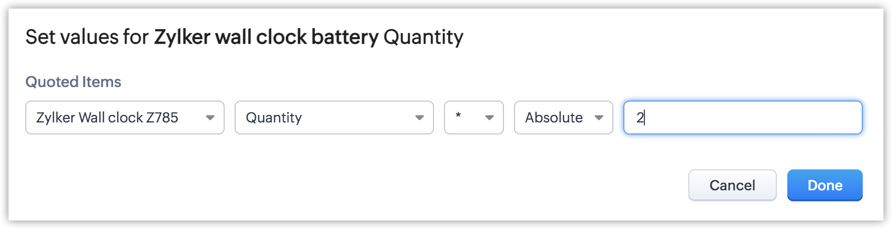
Vous pouvez multiplier la quantité du produit principal par le nombre absolu 2 afin de calculer la quantité des produits secondaires.
Ainsi, dans ce cas, si 4 montres murales sont ajoutées, 8 piles seront ajoutées dynamiquement. Quantité × 2 (nombre absolu).
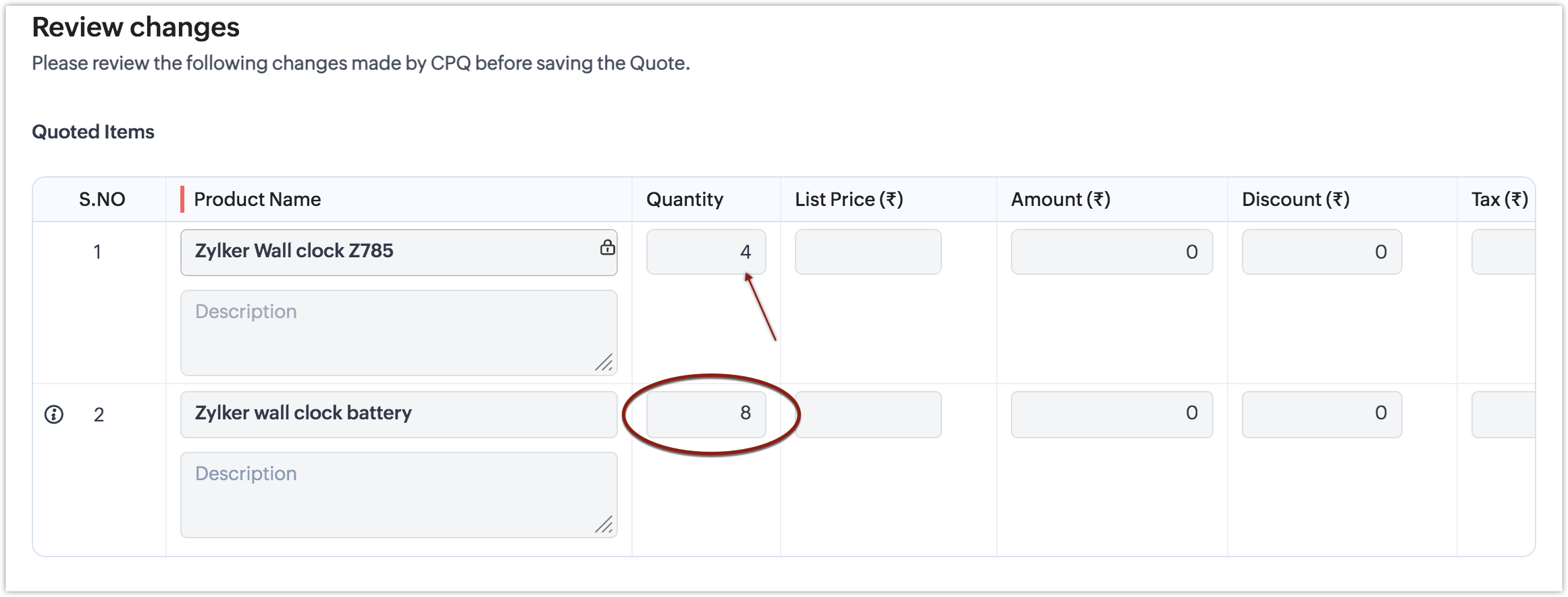
Quand utiliser un « champ » personnalisé pour le calcul de la quantité.
2. Il pourrait y avoir un autre scénario où la quantité doit être multipliée non pas par un nombre absolu, mais par un autre nombre dynamique dicté par un champ personnalisé dans le même enregistrement de produit. Par exemple, chez Zylker Watch Manufacturers, supposons que pour chaque montre achetée, il y ait un étui de montre qui l'accompagne. En cas de montres pour couples, 2 étuis sont nécessaires. Pour les montres qui sont un « ensemble de 3 », il faut évidemment 3 étuis, et ainsi de suite. Zylker pourrait donc disposer d'un champ personnalisé appelé « Ensemble de » et laisser ce champ dicter le nombre d'étuis applicables pour cet ensemble de montres particulier.
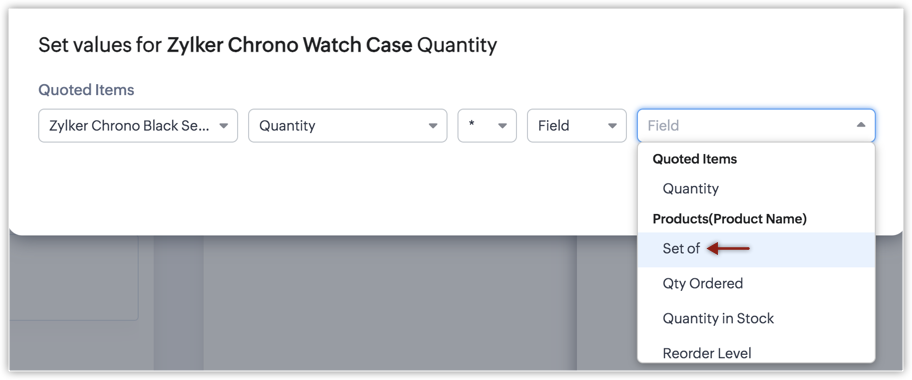
De cette façon, si 5 montres « ensemble de 3 » sont commandées, la formule pour calculer la quantité d'étuis serait Quantité de produit principal × nombre indiqué dans le champ personnalisé (Ensemble de). Dans ce cas, 5 × 3 = 15 étuis.
De cette façon, si 5 montres « ensemble de 3 » sont commandées, la formule pour calculer la quantité d'étuis serait Quantité de produit principal × nombre indiqué dans le champ personnalisé (Ensemble de). Dans ce cas, 5 × 3 = 15 étuis.
De cette façon, le système CPQ est robuste en ce sens que, quel que soit votre cas d'utilisation, vous pourrez configurer un calcul dynamique automatique de la quantité des produits secondaires à ajouter ou suggérer dans le moteur CPQ.
Remarques :
- La mise à jour dynamique s'applique à toutes les actions du configurateur de produit : ajout, suggestion et mise à jour du champ Articles devisés.
- Le champ personnalisé choisi dans la formule de calcul des articles devisés doit être un champ de nombre, décimal ou pourcentage.
- Si le produit de base sélectionné est « N'importe quel produit », la mise à jour dynamique de la quantité n'est pas applicable, car le système ne saurait pas sur quel produit baser le calcul. Le calcul dynamique de la quantité du produit secondaire n'est possible que si vous sélectionnez un ou plusieurs produits de base spécifiques.
- Actuellement, CPQ calcule la valeur de quantité dynamique uniquement pour le premier produit correspondant dans la liste des articles, si le même produit de base est ajouté sur plusieurs articles. En d'autres termes, si vous ajoutez le même produit « Zylker Couple watch » sur plusieurs articles, la mise à jour dynamique de la quantité s'exécute uniquement pour la première instance du produit et non pour les entrées suivantes.
Par exemple, supposons que vous ajoutez le même produit de base « Zylker Wall Clock » sous la forme de trois articles différents, un pour chaque couleur, que vous envisagez de préciser dans la description. Bleu, noir et gris — vous décidez donc d'ajouter le même produit trois fois, en notant simplement le détail de la couleur comme description. Cependant, dans ce cas, la mise à jour dynamique de la quantité ne sera effectuée que pour le premier article correspondant et non pour les deux autres.
Par conséquent, assurez-vous de conserver des articles uniques afin que les calculs dynamiques correspondants soient effectués conformément à vos configurations.
Règles de tarification
Les règles de tarification dans CPQ vous permettent de mettre en œuvre des stratégies de tarification variable au sein de votre organisation. Par exemple, le prix du produit A est par défaut le montant X. Cependant, les clients qui arrivent via « les recommandations d'employés » sont éligibles à une réduction de 10 % sur X. Vous pouvez spécifier cela dans une règle de tarification et CPQ appliquera automatiquement cette règle à votre devis.
Ce tarif variable, autrement dit conditionnel, peut être mis en œuvre soit sous la forme d'une réduction, soit sous la forme d'un prix de liste, qui peuvent tous deux être directs ou basés sur le volume.
Vous avez donc 4 options parmi lesquelles choisir pour mettre en œuvre des règles de tarification :
- Direct (statique)
- Réduction directe
- Prix de liste direct
- Basé sur le volume (dynamique)
- Réduction basée sur le volume
- Prix de liste basé sur le volume
Illustrons ces options par un exemple simple. Si le prix du produit A est de 100 $, voici un aperçu de la façon dont la tarification est mise en œuvre pour chaque option.
MÉTHODE DIRECTE
Vous spécifiez essentiellement la valeur de réduction DIRECTE ou le prix de liste, selon ce qui convient à votre processus. Ceci est indiqué par rapport à un produit correspondant et est statique.
- Réduction directe — si vous entrez une réduction de 10 % sur 100 $, le montant final sera de 90 $.
- Prix de liste direct — Vous pouvez également fournir la même chose au système d'une autre manière. Vous pouvez spécifier que le prix de liste est 90 % de 100 $, ce qui donnera le même résultat : 90 $.
MÉTHODE BASÉE SUR LE VOLUME
La méthode basée sur le volume implique un modèle par étapes. Autrement dit, la réduction ou le prix de liste que vous entrez varie en fonction d'une plage spécifiée.
- Réduction basée sur le volume
- Si la quantité commandée est comprise entre 1 et 10 — accordez une réduction de 10 %
- Si la quantité commandée est comprise entre 11 et 20 — accordez une réduction de 20 %
- Si la quantité commandée est comprise entre 21 et 30 — accordez une réduction de 30 %, et ainsi de suite.
- Prix de liste basé sur le volume
- Si la quantité commandée est comprise entre 1 et 10 — le prix de liste est 90 % de 100 $
- Si la quantité commandée est comprise entre 11 et 20 — le prix de liste est 80 % de 100 $
- Si la quantité commandée est comprise entre 21 et 30 — le prix de liste est 70 % de 100 $
Pour un produit valant 100 $, le prix final dans les deux cas sera le suivant. C'est simplement une préférence — que vous souhaitiez entrer la réduction ou le prix de liste.
|
1-10
|
90 $
|
|
11-20
|
80 $
|
|
21-30
|
70 $
|
Les réductions basées sur le volume et le prix de liste peuvent également être calculés selon deux modèles — forfaitaire ou basé sur les tranches, selon votre sélection.
Remarque :
- Séquence des règles de tarification
Lorsque plusieurs règles de tarification sont créées, leur séquence est cruciale pour le résultat de tarification souhaité.
Les règles de tarification sont appliquées dans l'ordre dans lequel elles apparaissent sur votre page Règles de tarification. Si plusieurs règles répondent aux critères du produit, seule la première règle de la séquence sera considérée et appliquée au produit. Les règles suivantes seront ignorées pour cette transaction.
Voici un détail supplémentaire sur les options de tarification. Lorsque vous entrez la réduction ou le prix de liste, vous serez invité à choisir entre une valeur « Pourcentage » ou une valeur « Montant absolu ». Voici un exemple de réductions et de prix de liste entrés en valeurs de pourcentage et de montant absolu.
Réduction en pourcentage vs réduction en montant absolu
Réduction en pourcentage
Vous entrez le pourcentage de déduction à effectuer sur le prix unitaire original. Par exemple, supposons que vous entrez une réduction de 10 % sur le prix unitaire.
Si le prix unitaire est de 100 $, le prix final après réduction sera (100 — 10 % de 100 $),
ce qui est 90 $
Si le prix unitaire est de 500 $, le prix final après réduction sera (500 — 10 % de 500 $),
ce qui est 450 $.
Réduction en montant absolu
Vous entrez le montant absolu à déduire du prix original. Par exemple, vous entrez ici un montant de 10 $.
Si le prix unitaire est de 100 $, le prix réduit sera 100 $ — 10 $ = 90 $
Si le prix unitaire est de 500 $, le prix réduit sera 500 $ — 10 $ = 490 $
Vous devez donc être prudent quant à l'option que vous choisissez, que ce soit pourcentage ou montant absolu, car la différence de résultats peut être considérable.
Prix de liste en pourcentage vs prix de liste en montant absolu
Prix de liste en pourcentage
Vous entrez directement le pourcentage du prix unitaire original qui doit être affiché pour un produit sélectionné. Par exemple, supposons que vous entrez que le prix de liste conditionnel doit être 90 % du prix unitaire.
Si le prix unitaire est de 100 $, le prix de liste conditionnel sera 90 % de 100 $, ce qui est 90 $.
Si le prix unitaire est de 500 $, le prix de liste conditionnel sera 90 % de 500, ce qui est 450 $.
Prix de liste en montant absolu :
Si vous entrez un prix de liste en montant absolu, c'est le prix final qui s'affichera sur le devis et qui sera affiché tel quel, sans calcul. Par exemple, si vous entrez un prix de liste en montant absolu de 80 $, le prix affiché sera 80 $, quel que soit le prix unitaire.
Voici les différentes options disponibles sous Règles de prix. En résumé, vous pouvez offrir des remises ou indiquer le prix catalogue pour mettre en œuvre vos stratégies de tarification variable. Cette remise ou ce prix catalogue peut être direct ou basé sur le volume et peut être saisi en pourcentage ou en valeur absolue selon vos préférences.
CPQ pour les modules personnalisés et les sous-formulaires personnalisés
Les règles CPQ peuvent être créées pour n'importe quel module et n'importe quel sous-formulaireau sein de ce module, avec au moins un champ de recherche. Il vous suffit de choisir le module, le sous-formulaire et le champ de recherche pour lesquels les règles doivent s'exécuter.
Cas 1 (Module par défaut, sous-formulaire par défaut) :
Si vous gérez vos devis dans le module Devis par défaut, vous pouvez sélectionner Devis et le sous-formulaire Articles devisés.
Si vous gérez vos devis dans le module Devis par défaut, vous pouvez sélectionner Devis et le sous-formulaire Articles devisés.
Règles CPQ pour les modules par défaut
Cas 2 : Si vous gérez vos devis dans un module différent et souhaitez également créer des règles CPQ pour des sous-formulaires personnalisés tels que Accessoires produits, Pièces de rechange ou Détails de garantie, vous pouvez sélectionner le sous-formulaire personnalisé respectif et exécuter vos règles.
a) Module personnalisé, sous-formulaire personnalisé :
Par exemple, supposons que Zylker Watches gère ses devis dans un module personnalisé appelé Devis, et a organisé les articles de ligne dans deux sous-formulaires — Produits principaux et Accessoires produits. Dans ce cas, vous pouvez créer des règles CPQ pour Devis, puis choisir le sous-formulaire requis et procéder à la création des règles.
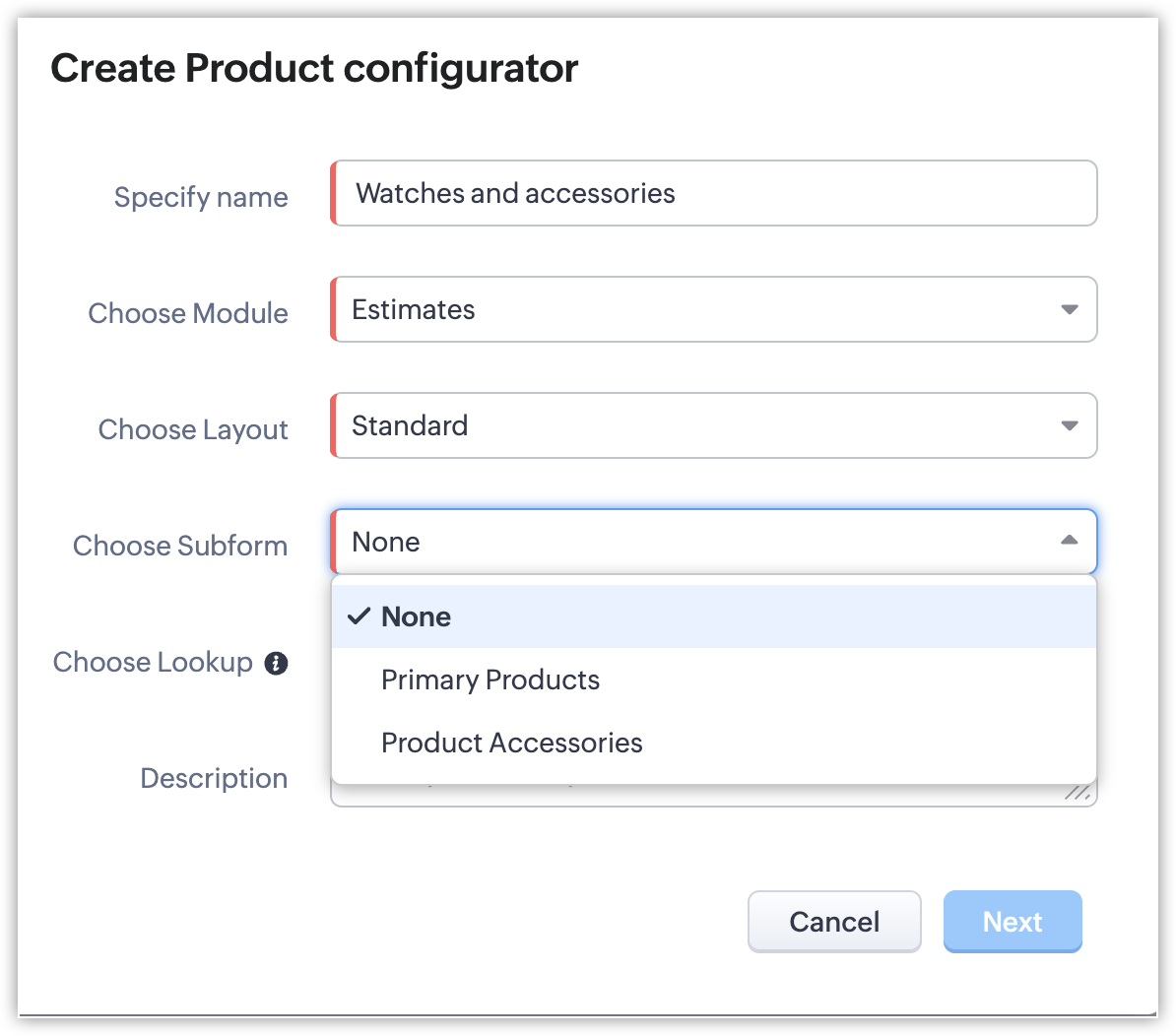
Règles CPQ pour les modules personnalisés et les sous-formulaires
b) Module par défaut, sous-formulaire personnalisé
Dans un autre scénario, vous souhaitez noter la liste des articles auxquels un client s'intéresse, dans le cadre de l'Opportunité elle-même. Vous avez donc inclus un sous-formulaire personnalisé dans le module Opportunités appelé « Articles intéressants » et vous avez introduit Produits comme module de recherche ici pour enregistrer la liste des produits en question.
Cas 3 : Vous souhaitez exécuter des règles CPQ pour les Bons de commande, les Factures, les Commandes client.
Si vous souhaitez exécuter des règles CPQ pour les Bons de commande, les Factures ou les Commandes client, vous pouvez également le faire. De cette façon, tous vos documents d'inventaire peuvent être créés facilement, avec des ajouts de produits automatisés, des suggestions ou des calculs de prix.
Remarque :
- Si vous utilisez les modules d'inventaire par défaut et leurs sous-formulaires par défaut ('QuotedItems', 'OrderedItems', 'InvoicedItems', 'PurchaseItems'), vous pouvez uniquement créer des règles avec le champ de recherche obligatoire du systèmeProduitslookup field. De plus,
- L'utilisateur CPQ (les représentants commerciaux) doit disposer de la permission de profil requise pour accéder auProduitsmodule.
- Le module Produits ne doit pas être inactif dans votre compte Org.
(C'est-à-dire qu'il doit être activé et contenir au moins un enregistrement). - Si vous utilisez les modules d'inventaire par défaut avec un sous-formulaire personnalisé, vous pouvez créer des règles avec n'importe quel champ de recherche dont vous avez besoin, tant que vous disposez de la permission de profil nécessaire et que le champ est utilisé.
Suggestions Zia pour les règles CPQ
La fonctionnalité Recommandation Zia pour CPQ dans Zoho CRM permet des suggestions de règles intelligentes pour le Configurateur de produits (PC) dans le module CPQ. Cette fonctionnalité est conçue pour étudier les modèles de devis au sein d'une organisation et les recommander automatiquement en tant que règle PC. Les utilisateurs peuvent valider et activer ces règles pour automatiser les combinaisons de produits lors de la création de devis, éliminant le besoin pour les représentants commerciaux de les ajouter manuellement à chaque fois.
Zia identifie les modèles dans les devis créés par les utilisateurs et suggère les règles en conséquence. Le système analyse les devis pour déterminer les combinaisons de produits couramment sélectionnées, telles que l'appairage d'un ordinateur portable avec des écouteurs sans fil et la suggestion d'articles complémentaires comme un protecteur d'écran ou un étui de transport. Les règles recommandées sont créées à l'aide d'algorithmes d'apprentissage automatique et sont actualisées régulièrement pour refléter les nouveaux modèles identifiés.
Activation des recommandations Zia
Pour que Zia génère des recommandations :
- La fonctionnalité sera activée automatiquement une fois qu'une organisation atteint suffisamment de devis dans le système.
- Les utilisateurs seront notifiés dans le panneau de notification Zia lorsque des recommandations seront disponibles.
- Les utilisateurs peuvent afficher les règles recommandées dans la vue de liste du Configurateur de produits avec une icône « Zia » indiquant qu'il s'agit d'une suggestion de Zia.
Par défaut, les règles suggérées par Zia seront listées dans un état désactivé. - Les utilisateurs peuvent examiner les règles recommandées, les valider et apporter des modifications au besoin :
- Les utilisateurs peuvent renommer les règles avant l'activation pour une identification plus facile.
- Une fois qu'une règle est activée, elle devient une règle définie par l'utilisateur et se comporte comme n'importe quelle autre règle CPQ, sans tags spécifiques à Zia.
- Si les utilisateurs choisissent de ne pas activer une règle, ils peuvent la supprimer ou la conserver pour une utilisation ultérieure.
Remarques :
Les règles générées par Zia seront supprimées dans les cas suivants :
- Lorsque le bouton bascule « Recommandations Zia pour CPQ » sous l'onglet Recommandations système est désactivé.
- Après 15 jours, lorsque le réapprentissage se produit et que de nouvelles règles sont générées.
- L'apprentissage ne sera pas traité s'il y a des données insuffisantes, telles qu'un nombre inadéquat de devis pour identifier un modèle ou si la majorité des devis ont des champs obligatoires laissés vides.
Informations Zia
Zia partage quelques informations pour les règles suggérées.
- Confiance produit :Cette métrique reflète la force de l'association entre les articles sélectionnés et l'article recommandé, montrant la fréquence à laquelle certains produits sont devisés ensemble. Une confiance produit plus élevée indique un modèle fort et cohérent de ces produits apparaissant ensemble dans les devis, suggérant qu'ils peuvent être couramment achetés en tant que combinaison.
- Confiance client :Cette métrique indique la fréquence à laquelle les clients ont opté pour les combinaisons de produits recommandées. Une confiance client plus élevée suggère que ces produits ont été des choix populaires parmi les clients par le passé.
Remarque :La confiance client ne sera affichée que lorsque le module Comptes ou Contacts est associé aux devis.
Ces informations aident les utilisateurs à évaluer la pertinence et le succès potentiel des règles recommandées.
Remarques :
- Un maximum de10 recommandationsseront recommandées par Zia à la fois. Ces recommandations, jusqu'à ce qu'elles soient activées, ne compteront pas vers la limite de règles CPQ.
- La fonctionnalité est disponible uniquement pour les environnements de production et non pour les environnements de test ou les portails clients.
- Les utilisateurs qui atteignent la limite de règles CPQ doivent supprimer les règles existantes avant d'activer les nouvelles règles suggérées par Zia.
Désactiver les recommandations
Si vous souhaitez désactiver les recommandations de Zia, vous pouvez le faire via le bouton bascule.
- Accédez à la page Configuration.
- Accédez à Zia > Recommandations > Système Recommandations > Zia Recommandations pour CPQ.
- Cliquez sur le bouton Désactiver.
Galerie de cas d'usage CPQ
Ce diaporama présente l'application de CPQ sur le module Devis dans différents scénarios et domaines tels que la vente au détail, la fabrication, l'assurance, l'éducation, etc. Consultez ce document pour en savoir plus.