Utilisation des boutons personnalisés
La personnalisation est le moyen le plus puissant de construire un système CRM flexible. Dans Zoho CRM, vous pouvez personnaliser les modules, les champs, les pages, les liens et bien d'autres éléments. En plus de ces éléments, Zoho CRM vous permet désormais de créer de nouvelles actions de boutons à l'aide d'une fonctionnalité avancée appelée Boutons personnalisés.
Zoho CRM dispose de boutons standard utilisés pour exécuter diverses actions prédéfinies. Par exemple, Convertir est un bouton standard utilisé pour convertir un Lead en Contact, Compte ou Prospect. De même, Dupliquer est un autre bouton standard utilisé pour dupliquer n'importe quel enregistrement au sein de votre compte CRM. De même, les administrateurs CRM peuvent créer de nouveaux boutons et définir un ensemble d'actions selon leurs besoins . Les boutons personnalisés dans Zoho CRM peuvent être utilisés pour connecter votre CRM avec des applications tierces, connecter différents modules Zoho CRM ou établir une connexion avec d'autres applications Zoho.

Disponibilité
Permission requise : Les utilisateurs disposant de la permission Personnalisation des modules peuvent accéder à cette fonctionnalité.

- Les boutons personnalisés sont limités en fonction des permissions de profil. Les administrateurs peuvent partager chaque bouton personnalisé avec différents profils et seuls les utilisateurs de ces profils respectifs peuvent y accéder.
- Le bouton personnalisé est disponible pour tous les modules standard et personnalisés.
Créer un bouton personnalisé
- Vue liste : face à chaque élément d'enregistrement. Cela inclut également la vue. Cependant, le placement de boutons sur un enregistrement en vue Kanban n'est pas pris en charge.
- Plateau utilitaire en haut du module
- À l'intérieur d'un enregistrement : page de création, page de modification, page de détails (page de visualisation). Si vous créez des boutons à l'intérieur d'un enregistrement, vous pouvez également déterminer pour quelle mise en page vous souhaitez placer ces boutons
La liste suivante explique l'emplacement du positionnement des boutons.
 Remarque : Si un bouton n'est pas disponible dans une mise en page spécifique, il apparaît sous la Non utilisé section. Vous pouvez le réajouter à la mise en page quand vous en avez besoin.
 Vue liste - Menu Utilitaire : le bouton sera positionné juste à côté de l'option Plus
Assistants : le bouton sera disponible pour exécution dans la mise en page Assistant.
Fils de discussion e-mail : le bouton personnalisé s'affichera juste après le bouton Transférer.
Pour créer un bouton personnalisé
- Survolez le module requis et cliquez sur l'icône plus (...). Sélectionnez + Bouton.
Vous pouvez également accéder à Configuration> Personnalisation > Modules et champs > [Sélectionner le module] > Boutons. Dans l'onglet Boutons , cliquez sur Créer un nouveau bouton.
- Sur la page Créer votre bouton, effectuez les étapes suivantes :
- Saisissez le nom du bouton.Le nom du bouton ne doit pas dépasser 30 caractères.
- Cliquez sur le lien Ajouter une description et spécifiez les détails de votre bouton personnalisé.La description ne doit pas dépasser 250 caractères.
- Choisissez la ou les dispositions dans lesquelles le bouton doit être placé. Vous pouvez en sélectionner plusieurs.
- Choisissez l'emplacement de votre bouton personnalisé dans la liste déroulante.Vous pouvez choisir parmi les options suivantes :Dans l'enregistrement, Dans la liste, Dans la liste associée, Dans les Wizards.
- Choisissez la position sur la page.
- Si vous avez choisi de placer votre bouton dans un enregistrement, vous pouvez choisir parmi Créer/Cloner, Modifier ou Détails.
- Si vous avez choisi de placer votre bouton dans une liste, vous pouvez choisir parmi Menu Utilitaire, chaque enregistrement (articles de ligne) ou Menu Action en masse.
- Si vous avez choisi de placer votre bouton dans une liste associée, le bouton sera automatiquement placé en haut de la liste associée.
- Si vous avez choisi de placer votre bouton dans les Wizards, l'emplacement peut être déterminé à partir du générateur de Wizard lui-même.
- Choisissez une action à exécuter quand un utilisateur clique sur le bouton personnalisé.
- Vous pouvez choisir une action prédéfinie dans la galerie ou une action existante déjà créée par les utilisateurs de votre organisation. Vous pouvez également définir votre propre action en écrivant une fonction personnalisée, en ouvrant un nouvel onglet web ou en appelant une URL selon vos besoins.
- Si vous avez choisi d'appeler une URL, choisissez également la disposition du bouton.
- Le choix d'une action pour le bouton est obligatoire.Voir aussiActions de bouton
- Si vous souhaitez obtenir les informations de localisation des utilisateurs qui exécutent ce bouton, vous pouvez activer le commutateur de préférence de localisation.
- Définissez l'accessibilité du bouton. Choisissez si le bouton est destiné aux utilisateurs CRM et/ou aux utilisateurs du portail.
- Si vous avez créé un bouton pour les utilisateurs CRM, sélectionnez le profil pour lequel vous souhaitez que les boutons soient accessibles.
Ajouter un bouton personnalisé à partir de l'éditeur de disposition
Quand vous créez un bouton à partir de l'éditeur de disposition, l'emplacement est défini par l'endroit où vous déposez le bouton sur la page, vous n'avez donc pas besoin de le choisir dans une liste déroulante séparée. Vous nommez alors le bouton, définissez l'action qu'il effectue et choisissez qui peut l'utiliser.
- Accédez à Setup > Customization > Modules and Fields, sélectionnez le module (Leads, Contacts, etc.) et ouvrez la disposition que vous souhaitez modifier.
- Dans la palette d'éléments sur la gauche, localisez le Button et faites-le glisser vers la barre supérieure de la Create, Edit, ou Detail view page, ou l'en-tête de la liste associée, où le bouton agit comme un Mass Action bouton. Dans la configuration du bouton qui s'ouvre, saisissez un nom pour le bouton. C'est l'étiquette que les utilisateurs voient quand ils utilisent le bouton.
- Choisissez l'action qui s'exécute quand le bouton est cliqué.
- Configurez les détails de l'action que vous avez sélectionnée, tels que l'URL et ses balises de fusion, ou la fonction et son mappage d'arguments.
- Définissez l'accès en sélectionnant les profils qui peuvent afficher et utiliser le bouton. Tous les types de profils, qu'ils soient définis par le système ou personnalisés, sont disponibles pour la sélection.
- Cliquez sur Save. Le bouton apparaîtra à l'emplacement où vous l'avez placé.
- Vous êtes autorisé à créer jusqu'à 50 boutons personnalisés pour chaque module dans Zoho CRM.
- Si vous avez placé le bouton personnalisé dans une page List View, assurez-vous de sélectionner au moins un enregistrement avant d'exécuter l'action du bouton.
- Si vous avez choisi de placer les boutons dans la vue de liste ou n'importe où qui n'est pas à l'intérieur d'un enregistrement (page de détails, page de création/clonage, page de modification), vous ne pouvez pas sélectionner la disposition.
- À partir de la vue de liste, vous pouvez également sélectionner plusieurs enregistrements pour exécuter l'action du bouton. Dans le cas où plusieurs enregistrements sont sélectionnés et l'action du bouton est une fonction personnalisée, les valeurs des enregistrements passés seront séparées par ||| (trois symboles de tuyau).
Si vous placez le bouton dans List View - Utility Menu , les informations d'enregistrement ne seront pas disponibles lors de la configuration de l'action du bouton (c.-à-d. dans les fonctions ou lors de l'appel d'une URL).
Définir l'action du bouton
Chaque bouton personnalisé doit être associé à une action quand un utilisateur clique sur le bouton.Vous pouvez définir l'action de votre bouton de l'une des façons suivantes :
- À partir de la galerie
- À partir des actions existantes
- Écrivez vos propres fonctions personnalisées (alimentées par l'éditeur de script Deluge)
- Appeler une URL
- Ouvrir un onglet web
1. Choisissez l'action de votre bouton à partir de la galerie
Zoho CRM vous propose plusieurs actions de bouton prêtes à déployer dans la galerie, qui peuvent être associées à un bouton personnalisé pour différents scénarios métier selon vos besoins.
Pour associer une fonction Galerie à un bouton personnalisé
- Créez un bouton personnalisé et choisissez votre action de bouton comme Depuis la galerie dans la liste déroulante.Les actions prêtes à l'emploi seront listées dans la galerie.
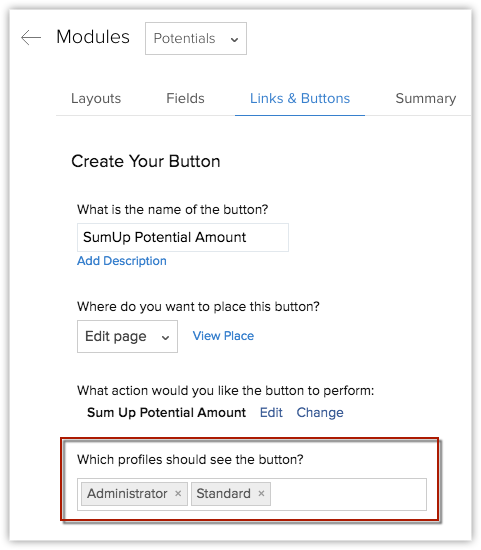
- Cliquez sur Configurer pour l'action correspondante que vous souhaitez utiliser.Par exemple : Faire la somme du montant potentiel.
- Dans la Configurer une fonction personnalisée boîte de dialogue, spécifiez les valeurs pour le mappage des arguments et cliquez sur Enregistrer .Par exemple :
- accountId : Choisissez « accountid » dans la liste des champs.
- accountId : Choisissez « accountid » dans la liste des champs.
- Sélectionnez les profils auxquels vous souhaitez donner accès à ce bouton nouvellement créé.
- Cliquez sur Enregistrer .Votre bouton personnalisé sera créé avec succès.
2. Choisissez votre action de bouton parmi les actions existantes
Actions existantes sont des actions de bouton prédéfinies créées par les utilisateurs de votre organisation . Cette option ne sera disponible que si vous avez déjà créé des fonctions personnalisées pour des boutons personnalisés dans votre compte Zoho CRM. Ces actions peuvent être réutilisées avec différents boutons personnalisés selon vos besoins.
3. Définissez votre propre action de bouton
Vous pouvez définir votre propre action de bouton de la manière suivante :
- écrire une fonction personnalisée ou
- invoquer une URL
- ouvrir un onglet web
Écrivez votre propre fonction personnalisée
Grâce à notre éditeur de script Deluge, vous pouvez commencer à définir votre propre action de bouton en écrivant une nouvelle fonction personnalisée. Voir aussi Deluge Script - Guide de référence .
Pour écrire votre propre fonction personnalisée
- Survolez le module requis et cliquez sur l'icône Plus (...). Sélectionnez + Bouton.
Ou accédez à Configuration - Créez un bouton personnalisé et choisissez votre action de bouton comme Écrire une fonction personnalisée dans la liste déroulante.
- Dans la Créer une nouvelle fonction fenêtre contextuelle, entrez le Nom de la fonction , Nom d'affichage et ajoutez une Description .
- Dans la Fonctions personnalisées page, effectuez les opérations suivantes :
- Spécifiez le Nom et Description de votre fonction et cliquez sur Modifier les arguments lien.
- Dans la Modifier les arguments zone, spécifiez le Nom de la fonction et mappez la clé d'argument avec le nom du champ ou spécifiez une valeur personnalisée. Pour mapper avec le nom du champ, entrez « # » comme valeur de paramètre et choisissez l'option requise dans les listes déroulantes.
Mappage des valeurs utilisateur : Choisissez Utilisateurs dans la liste déroulante pour mapper les champs liés à l'utilisateur tels que ID utilisateur, E-mail, Mobile, Statut en ligne, Profil , etc.
Mappage des valeurs d'organisation : Choisissez Organisation dans la liste déroulante pour mapper les champs liés à l'organisation tels que ID d'organisation, Nom de l'organisation, Description de l'organisation, etc.
Mappage des valeurs liées aux modules : Choisissez le nom du module dans la liste déroulante pour mapper les champs de ce module. Par exemple, lors de la configuration d'un bouton personnalisé pour le module Contacts, vous serez en mesure de trouver le module Contacts et ses modules liés, le cas échéant, tels que Comptes, Fournisseurs, etc. Si vous choisissez Contacts dans la liste déroulante, vous serez en mesure de mapper ses champs tels que ID du contact, ID du propriétaire du contact , etc.
Mappage des variables Zoho CRM : Si vous avez configuré un ensemble de valeurs en tant que variables Zoho CRM à utiliser comme champs de fusion dans les modèles d'e-mail ou comme paramètres d'authentification réutilisables dans les fonctions et les API, vous pouvez les mapper ici. Choisissez Variables Zoho CRM puis mappez le nom du groupe et le nom de la variable.
- Mappage pour extraire des données : Choisissez Demande dans la liste déroulante pour extraire des données telles que Tous les champs, Paramètres, En-têtes, Contenu du fichier et Corps . L'utilisation de cette option lors de la création d'un bouton personnalisé pour le Vue de liste - Menu utilitaire emplacement vous permet de capturer le vid, pageno, modulename et moduledisplayname . L'utilisation de cette option lors de la création d'un bouton personnalisé pour Créer / Cloner page, Page Modifier, Page Afficher, Vue de liste de chaque enregistrement, Vue de liste - Menu Actions de masse , et Liste associée , l'emplacement vous permet de capturer modulename , et moduledisplayid .
- Cliquez sur Terminé .
- Écrivez votre fonction requise dans l'Éditeur de script Deluge.
- Cliquez sur Enregistrer et exécuter le script pour valider votre code.S'il n'y a pas d'erreurs, votre script est prêt à être associé au bouton personnalisé.
- Cliquez sur Enregistrer .Le script sera associé au bouton personnalisé. Choisissez différents profils utilisateur pour vérifier qui peut accéder au bouton personnalisé et cliquez sur Enregistrer dans la Créer votre bouton page . Chaque fois que vous cliquez sur le bouton personnalisé, la fonction associée sera déclenchée et l'action requise sera effectuée en un seul clic.
Suivi des réponses
- Workflow Rules peut également être déclenché par la fonction personnalisée exécutée depuis le bouton personnalisé en utilisant les tâches d'intégration API CRM dans Deluge Scripting.
Appeler une URL
Voici un exemple montrant comment appeler une URL à l'aide d'un bouton personnalisé.
Consultez les profils d'entreprise de vos prospects dans Zoho CRM : Tous les contacts de votre compte peuvent avoir un champ où vous spécifiez le nom de l'entreprise. En créant une URL associée à une entreprise particulière, vous pouvez accéder directement au profil d'entreprise du compte en cliquant simplement sur le bouton personnalisé (Ce bouton personnalisé peut être placé lors de la création, du clonage ou de la consultation d'un enregistrement selon vos besoins). Par exemple : le lien peut être : https://techcrunch.com/?s=${Accounts.Account Name}
- Le contenu de l'URL peut être dynamique et vous pouvez fusionner l'URL avec les champs du module. En cas de vue Liste, les champs de fusion doivent être séparés par des virgules.
- L'option « Appeler une URL » des actions de bouton ouvre uniquement une URL dans un nouvel onglet.
- Cependant, si vous avez besoin qu'une logique métier soit exécutée lors de l'ouverture de l'URL, vous pouvez utiliser la méthode « openUrl » disponible dans l'éditeur de fonctions. Écrivez votre fonction et utilisez la méthode openUrl pour ouvrir l'URL après le traitement de la logique métier.
Pour appeler une URL en un clic de bouton
- Créez un bouton personnalisé et choisissez votre action de bouton comme Appeler une URL dans la liste déroulante.
- Entrez la valeur pour construire l'URL.La longueur de l'URL ne doit pas dépasser 3000 caractères.
- Sélectionnez les Champs dans la liste déroulante. Cela insérera la variable de champ dans l'URL.
- Choisissez où vous souhaitez afficher l'action du bouton.
- Sélectionnez le profil pour lequel le bouton personnalisé doit être accessible.
- Cliquez sur Enregistrer.
Ouvrir un onglet Web
Choisissez Ouvrir un onglet Web comme action de votre bouton, ce qui vous permet d'ouvrir un onglet Web dans un nouvel onglet avec les champs de fusion associés en un seul clic. Vous pouvez créer un nouvel onglet Web ou en choisir un dans la liste des onglets Web déjà créés et l'associer à votre bouton personnalisé.
Pour ouvrir un nouvel onglet Web
- Créez un bouton personnalisé et choisissez votre action de bouton comme Ouvrir un onglet Web dans la liste déroulante.
- Vous pouvez créer un nouvel onglet Web ou en choisir un dans la liste disponible.
- Créez maintenant un nouvel onglet Web et associez-le à votre bouton personnalisé.
- L'URL de l'onglet Web s'affichera. Vous pouvez ajouter des champs de fusion selon vos besoins. Cliquez sur Enregistrer.
Par conséquent, l'onglet Web avec les champs de fusion associés s'ouvrira chaque fois que vous cliquez sur le bouton personnalisé.
Modifier le bouton personnalisé
Vous pouvez modifier les boutons personnalisés existants chaque fois que nécessaire. Seul l'administrateur du compte Zoho CRM peut modifier les boutons personnalisés.
Pour modifier un bouton personnalisé
- Allez à Configuration
- Sous l'onglet Boutons tous les boutons personnalisés existants seront répertoriés.
- Choisissez le bouton que vous souhaitez modifier et cliquez sur l'icône Modifier
.
- Dans la page Modifier votre bouton modifiez le nom du bouton, l'action du bouton, etc., selon vos besoins.
Organisation des boutons personnalisés
Suppression d'un bouton personnalisé
Épinglage de boutons personnalisés pour les utilisateurs
Récupération des informations de localisation via des boutons personnalisés
Lors de la création d'un bouton personnalisé, en plus des actions spécifiées via la fonction, vous pouvez également récupérer les informations de localisation de l'utilisateur exécutant ce bouton.
- Cette fenêtre de consentement apparaîtra sur les applications iOS et Android de Zoho CRM.
- Si l'utilisateur de l'application mobile n'a pas activé les services de localisation sur son téléphone, Zoho CRM lui proposera d'abord d'activer les services de localisation sur son appareil, puis demandera ensuite son consentement pour le suivi de sa localisation via le bouton personnalisé.
- Cette fenêtre de consentement est conçue pour apparaître uniquement dans l'application mobile de Zoho CRM et non dans la version web.
- L'option Localisation s'affichera uniquement pour les « Fonctions » (c'est-à-dire From Gallery, From Existing Actions, Writing functions) dans le bouton personnalisé.
- L'option Localisation n'est pas prise en charge pour les « Actions personnalisées ».
- L'option Localisation s'affichera pour Create/Clone Page, Edit Page, View Page et Related List et n'est pas prise en charge pour les options de vue liste et les Assistants.