Personnaliser Zoho CRM pour B2C
Dans Zoho CRM, les données de processus métier sont remplies pour le modèle Business-to-Business (B2B). Cependant, les clients peuvent personnaliser le processus métier du CRM pour le modèle Business-to-Consumer (B2C) en utilisant les outils de personnalisation de Zoho CRM.
Dans un processus métier B2C type, l'ajout du nom de l'entreprise est facultatif. Avant d'utiliser Zoho CRM pour un scénario de type B2C, l'administrateur système doit donc personnaliser les modules Leads, Contacts, Potentials, Quotes, Orders et Invoices.
Meilleurs exemples d'entreprises B2C : amazon.com, ebay.com, ou toute entreprise vendant directement des produits aux consommateurs.
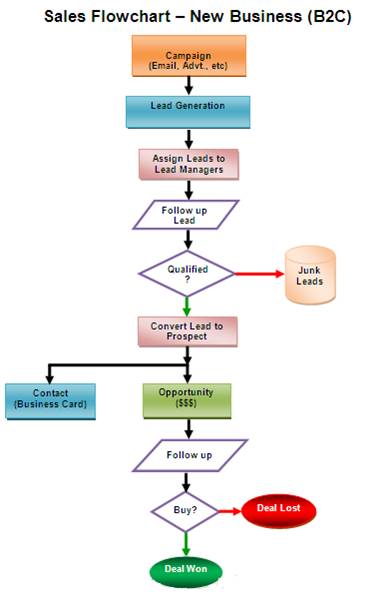
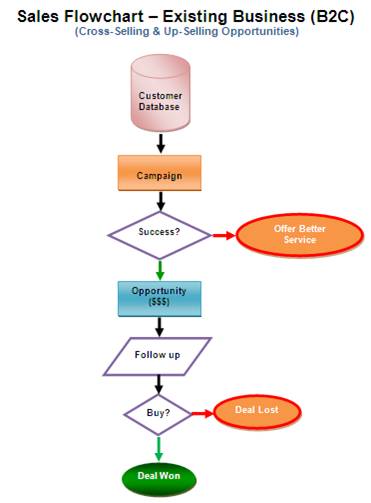
Procédure de personnalisation de Zoho CRM pour un scénario B2C
Pour personnaliser Zoho CRM pour un scénario B2C, les instances qui font référence à Company ou Account doivent être supprimées de Zoho CRM.
Étape 1 : personnalisez la mise en page de la page Leads
- Connectez-vous à votre compte Zoho CRM avec les droits d'administrateur.
- Cliquez sur Setup > Customization > Modules.
- Dans la liste des modules, cliquez sur Leads.
L'éditeur de mise en page du module Leads s'affiche. - Placez le pointeur de la souris sur le Company champ et cliquez sur l'icône Settings.
- Décochez Mark as required.
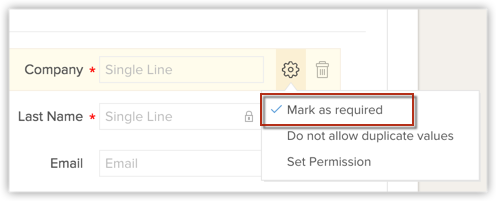
Une fois marqué comme non obligatoire, vous pouvez supprimer le champ de la mise en page Leads. - Placez le pointeur de la souris sur le champ et cliquez sur Delete.
Le champ est déplacé vers la section Unused Fields . Notez que le champ est uniquement masqué de la mise en page et n'est pas supprimé définitivement du CRM. - Cliquez sur Save Layout.
Étape 2 : personnalisez la mise en page de la page Potentials
- Connectez-vous à votre compte Zoho CRM avec les droits d'administrateur.
- Cliquez sur Setup > Customization > Modules.
- Dans la liste des modules, cliquez sur Deals.
L'éditeur de mise en page du module Deals s'affiche. - Placez le pointeur de la souris sur le Account Name champ et cliquez sur l'icône Settings.
- Décochez Mark as required.
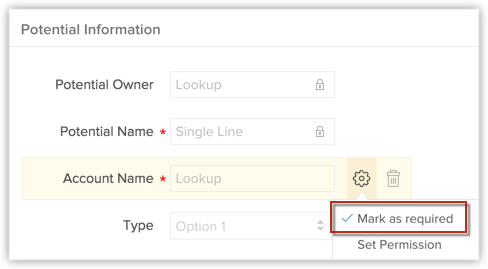
Une fois marqué comme non obligatoire, vous pouvez supprimer le champ de la mise en page Potentials. - Placez le pointeur de la souris sur le champ et cliquez sur Delete.
Le champ est déplacé vers la section Unused Fields . Notez que le champ est uniquement masqué de la mise en page et n'est pas supprimé définitivement du CRM. - Cliquez sur SaveLayout.
Étape 3 : personnalisez la mise en page des pages Quotes, Sales Orders et Invoices
- Connectez-vous à votre compte Zoho CRM avec les droits d'administrateur.
- Cliquez sur Setup > Personnalisation > Modules
- Sélectionnez le module requis dans la liste des modules module [Inventory]. (Devis/Commandes clients/Commandes fournisseur/Factures)
L'Éditeur de mise en page pour le module [Inventory] s'affiche. - Pointez la souris sur le champ Account Name et cliquez sur l'icône Paramètres.
- Décochez Marquer comme obligatoire.
Une fois marqué comme non obligatoire, vous pouvez supprimer le champ de la [Inventory] mise en page. - Pointez la souris sur le champ et cliquez sur Supprimer.
Le champ est déplacé vers la section Champs inutilisés . Notez que le champ est uniquement masqué de la mise en page et non supprimé définitivement de Zoho CRM. - Cliquez sur Enregistrer Mise en page.
Une fois le champ Account Name rendu facultatif, vos Représentants commerciaux peuvent associer les opportunités commerciales aux Contacts (Consommateurs) conformément au processus B2C.
Si vous recherchez une présentation personnalisée de l'implémentation de Zoho CRM pour le processus B2C, veuillez nous contacter à : sales@zohocrm.com