Personnalisation de l'onglet Accueil
L'onglet Accueil de Zoho CRM vous offre une vue d'ensemble rapide de la progression de toutes vos activités CRM. Il regroupe des composants provenant de différents modules comme les Task, les transactions, les tableaux de bord, etc. Un simple coup d'œil aux composants de l'onglet Accueil vous permet de voir comment se déroulent vos activités commerciales.
Au-delà de l'indication de la progression de vos activités CRM, l'onglet Accueil constitue également un excellent espace pour organiser votre travail quotidien et celui de vos équipes. Cela est rendu possible par quatre types de « Vues » dans l'onglet Accueil de Zoho CRM.
Vue classique

Page d'accueil de l'utilisateur
Les utilisateurs peuvent personnaliser l'onglet Accueil de leur propre compte dans la Page d'accueil de l'utilisateur. Vous pouvez ajouter des composants et créer votre page d'accueil à votre manière. Ces composants peuvent être glissés-déposés, redimensionnés et déplacés pour s'adapter parfaitement à la page, ce qui vous permet de configurer la mise en page selon vos préférences.
Page d'accueil personnalisée
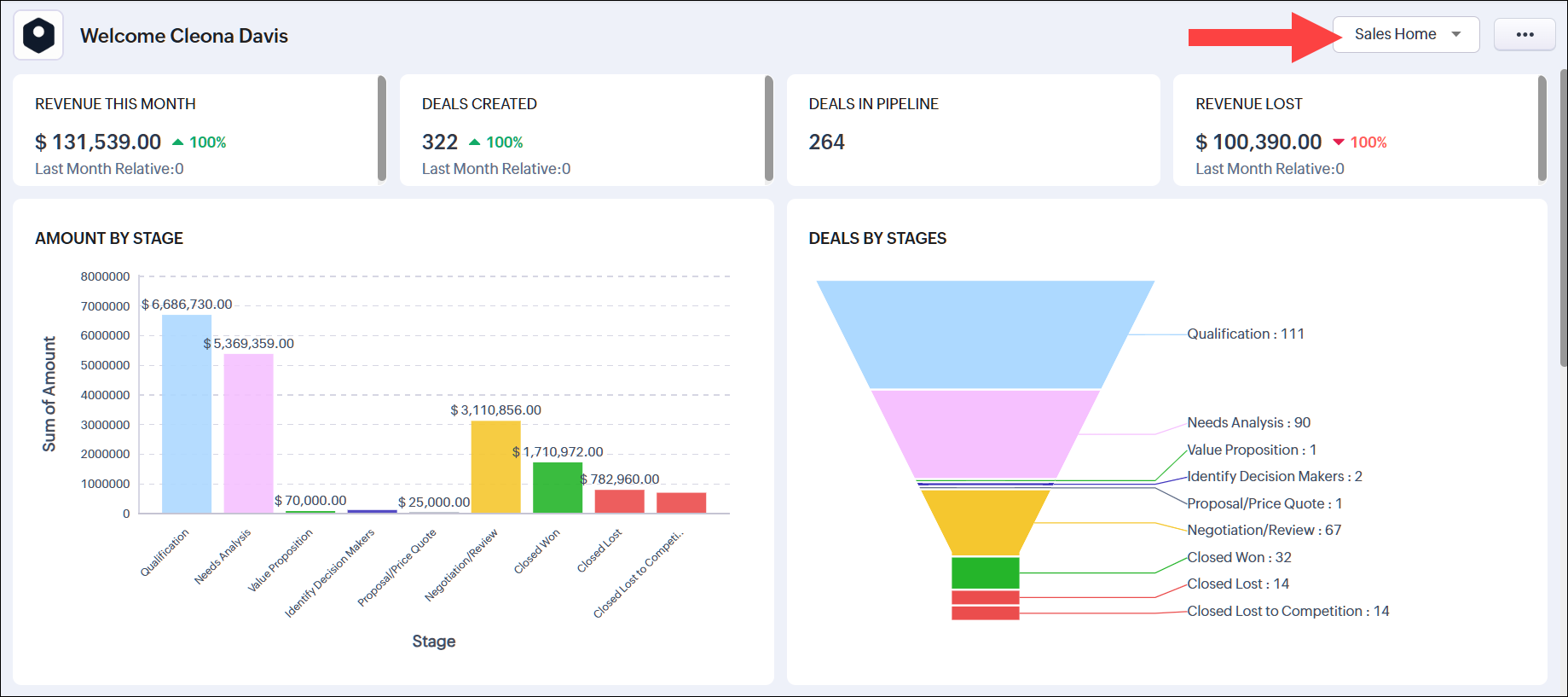
Vous pouvez également créer et partager une vue commune entre les rôles et les profils en fonction de ce que vous souhaitez qu'ils consultent. À l'aide de la Page d'accueil personnalisée, vous pouvez ajouter les composants que vous souhaitez qu'ils affichent lors de leur connexion à CRM. Une fois la Page d'accueil personnalisée créée pour un rôle ou un profil particulier, les utilisateurs associés à ce rôle ou ce profil pourront y accéder lors de leur connexion à Zoho CRM.
Page d'accueil du manager
Basculer entre les pages d'accueil
Pour basculer vers d'autres vues
- Sélectionnez l'onglet Accueil dans la liste des modules de la barre latérale.
- Dans l'Accueil onglet, cliquez sur la liste déroulante en haut à droite.
- Sélectionnez la vue souhaitée dans la liste vers laquelle vous souhaitez basculer.
Créer une page d'accueil personnalisée
Vous pouvez personnaliser la page d'accueil pour les utilisateurs en fonction de ce que vous souhaitez qu'ils consultent lors de leur connexion à Zoho CRM. Vous pouvez partager cette page d'accueil avec plusieurs rôles, profils, groupes ou territoires. Ils peuvent basculer vers d'autres vues si nécessaire. Chaque fois qu'ils se connectent à CRM, la dernière page d'accueil sélectionnée s'affichera.
Pour créer une page d'accueil personnalisée
- Accédez à Configuration
> Personnalisation > Personnaliser la page d'accueil.
Vous pouvez également accéder à l'onglet Accueil, cliquez sur la liste déroulante en haut à droite et sélectionnez Personnaliser la page d'accueil. -
Cliquez sur + Nouvelle page d'accueil.
- Cliquez sur Tableau de bord.
-
Choisissez un Tableau de bord dans la liste déroulante et glissez-déposez les composants que vous souhaitez ajouter à la page d'accueil.
- Cliquez sur Vues personnalisées.
-
Choisissez un Module dans la liste déroulante et glissez-déposez les composants pour ajouter des composants de vue personnalisée.
-
Cliquez sur Kiosk.
-
Glissez-déposez un Kiosk Studio de la liste sur votre page d'accueil.
- Cliquez sur Rapports.
- Choisissez la catégorie de rapports dans la liste déroulante.
- Glissez-déposez le rapport de votre choix sur votre page d'accueil.
- Cliquez sur Voice of the Customer.
- Choisissez la catégorie de VoC dans la liste déroulante.
- Glissez-déposez le VoC de votre choix sur votre page d'accueil.
- Cliquez sur Agents.
- Glissez-déposez l'agent que vous souhaitez sur votre page d'accueil. Pour afficher ses statistiques, cliquez sur Obtenir les insights des agents sur le composant. L'affichage des insights utilise vos crédits d'agent.
- Cliquez sur Composants avancés.
- Glissez-déposez les composants de votre choix - Mes activités en cours, Texte enrichi, Liens rapides.
- Redimensionnez ou déplacez les composants pour organiser la page une fois que tous les composants requis sont ajoutés.
- Cliquez sur Enregistrer et partager.
- Dans la fenêtre contextuelle Modifier les propriétés, effectuez les opérations suivantes :
- Spécifiez un nom pour la page d'accueil personnalisée.
- Ajoutez une description.
- Choisissez les rôles et profils des utilisateurs avec lesquels vous souhaitez partager cette page.
- Vous pouvez la partager avec des utilisateurs, des groupes, des rôles, des profils et des territoires.
- Cliquez sur Enregistrer.
 Remarque
- Assurez-vous que l'onglet Accueil est ajouté à votre espace d'équipe. Contactez votre administrateur ou l'administrateur de l'espace d'équipe s'il n'a pas été ajouté.
- Une fois ajoutée, assurez-vous que la page d'accueil personnalisée est active pour qu'elle soit accessible par les utilisateurs concernés. Pour ce faire, accédez à Configuration
- Pour supprimer ou modifier les propriétés d'une page d'accueil personnalisée, survolez la page d'accueil personnalisée respective dans la liste et cliquez sur les trois points
. Vous pouvez sélectionner et exécuter l'action requise à partir de la fenêtre contextuelle.
Ajouter des composants à la page d'accueil de l'utilisateur
Dans la fenêtre contextuelle Page d'accueil de l'utilisateur, vous pouvez ajouter des composants de votre choix. Chaque composant affichera des données provenant de divers autres modules tels que Leads, Potentials, Dashboards, etc.
Pour ajouter des composants
- Dans la fenêtre contextuelle Accueil onglet, accédez à Accueil de l'utilisateur à partir du menu déroulant dans le coin supérieur droit.
- Cliquez sur
 Plus > Ajouter un composant.
 - Dans la Ajouter un composant fenêtre contextuelle, effectuez les opérations suivantes :
- Dans le champ Obtenir à partir de , choisissez parmi
- Tableau de bord
- Affichage personnalisé
- Widgets
- Kiosk
- Rapports
- Voix du client
- Composants avancés
- Agents
Tableaux de bord
- Choisissez les Tableau de bord à partir desquels vous souhaitez ajouter le composant et glissez-déposez-le sur votre page d'accueil.
Affichage personnalisé
- Sélectionnez le module et choisissez l'affichage personnalisé requis. Glissez-déposez-le sur votre page d'accueil.
Widgets (Pour en savoir plus sur l'utilisation des widgets cliquez ici.) - Tableau de bord
- Sélectionnez Widgets et glissez-déposez-les sur votre page d'accueil.
- Vous pouvez ajouter un widget à partir de la liste ou cliquer sur +Create New Widget pour créer un widget.
- Dans créer un widget page, effectuez les étapes suivantes.
- Saisissez le nom, la description et choisissez le type d'hébergement préféré dans la liste déroulante.
- Pour un hébergement interne
- Sélectionnez Zoho dans la liste déroulante d'hébergement.
- Téléchargez le fichier de votre application.
- Fournissez l'URL de la page index de votre application et cliquez sur Enregistrer.
- Sélectionnez Zoho dans la liste déroulante d'hébergement.
- Pour un hébergement externe
- Sélectionnez Externe dans la liste déroulante d'hébergement.
- Fournissez l'URL de base de votre application et cliquez sur Enregistrer.
- Sélectionnez Externe dans la liste déroulante d'hébergement.
- Saisissez le nom, la description et choisissez le type d'hébergement préféré dans la liste déroulante.
- Vous pouvez ajouter un widget à partir de la liste ou cliquer sur +Create New Widget pour créer un widget.
- Glissez-déposez le Kiosk Studio que vous souhaitez sur votre page d'accueil.
- Sélectionnez la catégorie de rapports que vous souhaitez et glissez-déposez le rapport spécifique de votre choix sur votre page d'accueil.
- Sélectionnez la catégorie de VoC que vous souhaitez et glissez-déposez celle de votre choix sur votre page d'accueil.
Agents
- Sélectionnez Agents et glissez-déposez l'agent que vous souhaitez sur votre page d'accueil. Chaque agent configuré dans votre compte est répertorié ici. Contrairement à d'autres composants, un agent ne récupère pas ses insights automatiquement. Cliquez sur Get Agent Insights sur le composant pour afficher ses statistiques actuelles. L'affichage des insights utilise vos crédits d'agent.
- Mes activités ouvertes
- Texte enrichi
- Liens rapides
-
Remarque
-
En vue classique, vous ne pouvez pas personnaliser les composants. Le nombre d'enregistrements par page peut être sélectionné par l'utilisateur.
-
En fonction de l'édition de Zoho CRM, les utilisateurs peuvent sélectionner le nombre d'enregistrements par page.
-
Les utilisateurs peuvent avoir accès à plusieurs pages d'accueil. Un utilisateur peut avoir jusqu'à 10 pages d'accueil, cinq basées sur leur rôle et cinq basées sur leur profil. Si vous ne trouvez pas un rôle/profil lors du partage d'une page d'accueil, c'est peut-être parce que ce rôle/profil dispose déjà de cinq pages d'accueil actives ou inactives
Afficher les éléments récents
Une fois connecté à Zoho CRM, en bas à droite de la page, cliquez sur l'icône Éléments récents.
Cette option affiche jusqu'à 20 activités récentes qui ont été ajoutées/modifiées dans CRM. Vous pouvez cliquer sur un enregistrement pour accéder à sa page de détails.
Vérifier les rappels
- Connectez-vous à votre compte Zoho CRM, cliquez sur l'icône Rappel en bas à droite.
- Cette option affiche les rappels d'activité dans CRM. Faites défiler les rappels pour en voir plus. Cliquez sur un rappel pour voir ses détails ou l'ignorer de la liste.
Remarque
- Les icônes Éléments récents, Rappels, Contrôles d'accessibilité, Zia Voice Assistant, Notes épinglées, Notification Zia et Feedback sont présentes dans le pied de page de Zoho CRM quel que soit le module sélectionné et pas seulement sur l'onglet Accueil.
Personnaliser les en-têtes de colonne dans les composants
En vue personnalisable, les composants que vous ajoutez dans l'onglet Accueil peuvent être des listes ou des données sous forme de pipelines, graphiques circulaires ou graphiques en barres, etc. Pour les composants de liste, vous pouvez facilement ajouter, supprimer et réorganiser les colonnes. Vous devez apporter les modifications à la liste et elles seront également appliquées aux composants connexes de l'onglet Accueil.
Pour personnaliser les en-têtes de colonne
- Cliquez sur l'onglet [Module] dans la barre latérale. (Par exemple : Leads, Contacts, Accounts, etc.)
- Dans la [Module] Home page, sélectionnez la vue de liste que vous souhaitez modifier.
- Cliquez sur le Edit lien.
- Dans la Edit View page, sélectionnez et déplacez les champs vers la Available Columns zone de liste.
Après avoir sélectionné les colonnes, vous pouvez modifier l'ordre des colonnes ou supprimer les colonnes inutiles de la Selected Columns zone de liste. - Cliquez sur Save.
Les modifications seront appliquées aux composants associés dans l'onglet Home.