Personnalisation des modules organisationnels
Cette page a été traduite à l'aide d'outils d'IA et peut contenir des erreurs. Pour les informations les plus précises et à jour, veuillez consulter la version anglaise originale.
Les modules organisationnels de Zoho CRM vous permettent de catégoriser et de suivre différents aspects de votre entreprise tels que les ventes, le marketing, les clients, les produits, les réunions, etc. Ces modules sont représentés sous forme d'onglets dans la barre latérale, comme Leads, Contacts, Deals, Task, etc. Ils sont de deux types.
- Modules standard
- Modules personnalisés ou modules générés par l'utilisateur

Outre les modules organisationnels, Zoho CRM propose des modules d'équipe. Un module d'équipe est un module contrôlé par l'utilisateur dans le CRM, distinct des modules organisationnels gérés par les administrateurs CRM. Pour en savoir plus sur les modules d'équipe et leurs différences avec les modules organisationnels, consultez : Configuration des modules d'équipe.
Modules standard
Zoho CRM vous permet de travailler avec plus de 10 modules standard pour la gestion des ventes, du marketing, du support client et des stocks. Ces modules prédéfinis sont fournis avec un ensemble de champs et de mise en page par défaut. Vous pouvez modifier la plupart des aspects d'un module standard pour l'adapter à vos besoins. Par exemple, s'il existe un champ appelé X (Twitter) dans le module Leads et que vous pensez qu'aucun de vos leads n'utilise X (Twitter), vous pouvez supprimer ce champ de la mise en page Leads. De même, il existe de nombreuses autres options de personnalisation disponibles pour les modules standard. Les options de personnalisation et leurs exceptions varient selon le module que vous souhaitez modifier.
Les modules standard prédéfinis sont disponibles pour tous les utilisateurs de Zoho CRM, quel que soit l'édition à laquelle ils sont abonnés.
Modules personnalisés ou modules générés par l'utilisateur
Parfois, les modules standard prédéfinis présents dans Zoho CRM ne répondent pas toujours à vos besoins. Dans ce cas, Zoho CRM vous permet de créer un nouveau module en fonction de vos besoins métier. Par exemple, Leads, Contacts et Deals ne seraient pas idéaux pour un établissement d'enseignement. Students, Teachers et Parents seraient des modules plus appropriés pour eux et ils pourraient créer ces modules. Un hôpital peut créer de nouveaux modules appelés Doctors, Patients et Nurses.
Pour répondre à ces besoins métier uniques, vous pouvez créer vos propres modules. Grâce à la fonctionnalité Modules personnalisés de Zoho CRM, vous pouvez développer de nouveaux modules en utilisant des outils intégrés qui ne nécessitent aucune compétence en programmation. Ces modules personnalisés peuvent s'intégrer de manière transparente aux modules CRM de base et ne doivent pas être des modules autonomes. De plus, vous pouvez :
- Ajouter des champs et modifier la mise en page selon vos besoins.
- Utiliser les rôles et les profils pour définir les contrôles d'accès aux modules personnalisés et à ses champs.
- Importer des données dans les modules personnalisés en toute simplicité.
- Créer une sauvegarde de vos données, à tout moment.
- Envoyer des e-mails en masse aux enregistrements du module personnalisé.
- Créer des planificateurs d'e-mails en masse.
- Utiliser des macros pour exécuter un ensemble d'actions.
- Créer des Workflow Rules pour automatiser vos processus métier.
- Créer des relations entre modules en liant les enregistrements de modules personnalisés aux enregistrements de modules standard.
- Utiliser les répondeurs automatiques pour envoyer des réponses automatisées et des e-mails de suivi.
Pour en savoir plus sur le besoin de modules personnalisés, consultez : Créer de nouveaux modules pour intégrer tous les processus uniques dans Zoho CRM.
Disponibilité
Autorisation requise
Les utilisateurs ayant la permission Personnalisation de modules dans leur profil peuvent accéder à cette fonctionnalité. Pour les utilisateurs disposant d'un profil administrateur, cette permission sera activée par défaut.
- Édition Standard - 10 modules (modules personnalisés et modules d'équipe combinés).
- Édition Professional - 25 modules (modules personnalisés et modules d'équipe combinés).
- Édition Enterprise - 200 modules (modules personnalisés et modules d'équipe combinés).
- Édition Ultimate- 500 modules (modules personnalisés et modules d'équipe combinés).
Remarque : Il n'y a plus de restrictions basées sur les utilisateurs pour ajouter des modules personnalisés supplémentaires à un compte.
Avec l'éditeur de modules WYSIWYG simple de Zoho CRM (Éditeur What-You-See-Is-What-You-Get), vous pouvez créer de nouveaux modules et modifier facilement les modules existants.
Différences entre les modules personnalisés et les fonctionnalités des applications personnalisées
Les modules personnalisés et les applications personnalisées sont deux fonctionnalités différentes de Zoho CRM qui vous aident à étendre votre CRM pour l'adapter aux exigences uniques de votre entreprise.
- Modules personnalisés - Créer des onglets personnalisés, tout comme d'autres modules standard, et créer des relations entre modules en liant les enregistrements de modules personnalisés aux enregistrements de modules standard. Comme les autres modules standard, vous pouvez personnaliser, importer et exporter des données, configurer des Workflow Rules et générer des rapports pour le module personnalisé.
- Applications personnalisées - Créer des applications, des formulaires et des vues personnalisés (fournis par Zoho Creator) et les utiliser pour créer des onglets personnalisés dans Zoho CRM.
Personnalisation des modules - En résumé
En utilisant l'éditeur de modules What-You-See-Is-What-You-Get (WYSIWYG), vous pouvez facilement créer ou modifier des modules dans Zoho CRM. Jetez un coup d'œil à la façon d'utiliser cet éditeur pour personnaliser votre module.
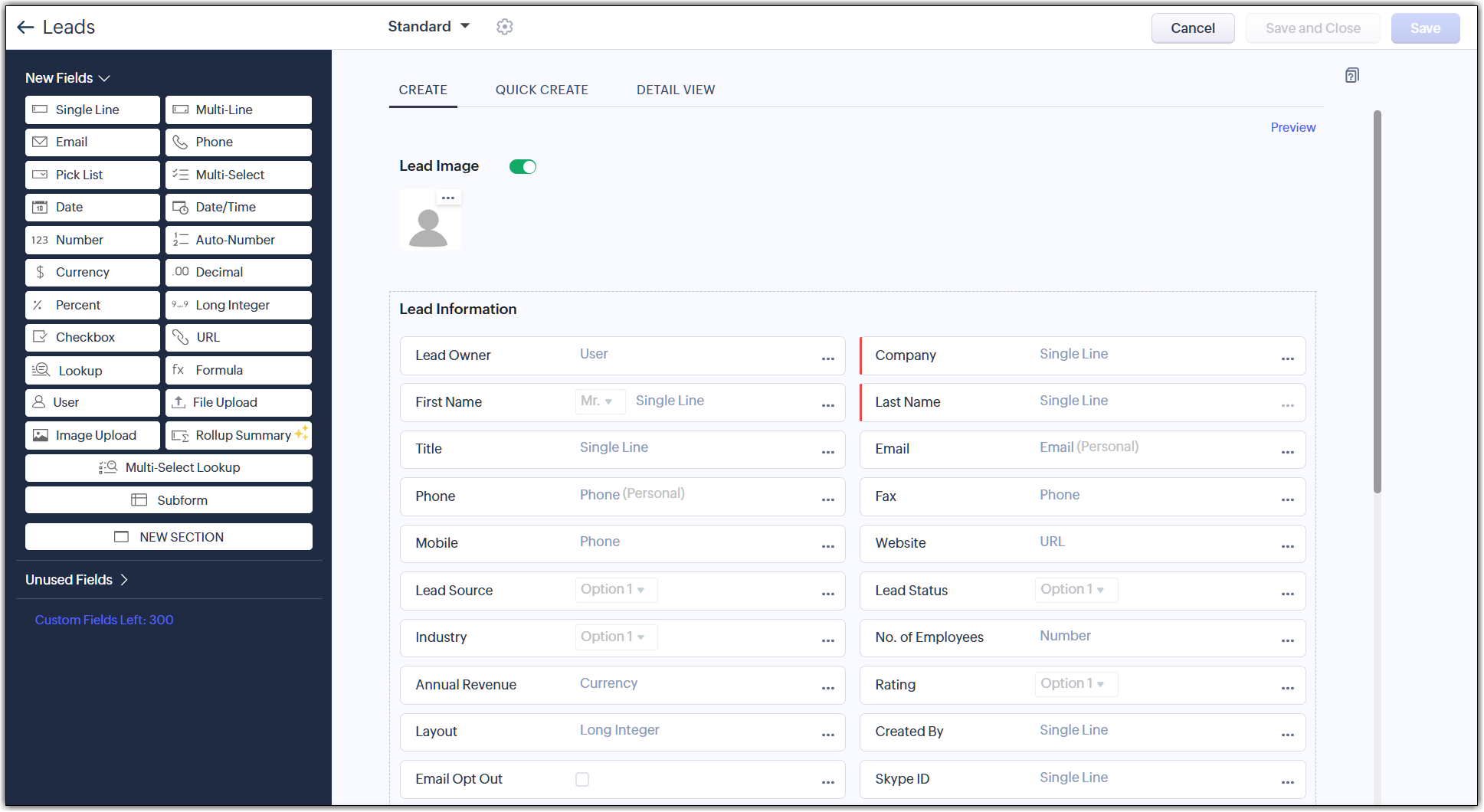
- Nommer ou renommer le module.
- Glisser-déposer un ou plusieurs champs sur la mise en page à partir du plateau Nouveaux champs et cliquer sur Enregistrer la mise en page.
- Modifier les propriétés des champs et définir les permissions pour les champs à partir de l'icône Paramètres. Supprimer les champs de la mise en page en utilisant l'icône Corbeille.
- Glisser-déposer de nouvelles sections sur la mise en page à partir du plateau Nouveaux champs.
- Basculer entre une mise en page à une seule colonne et une mise en page à deux colonnes pour une section. Déplacer les sections pour les réorganiser. Utiliser l'icône Supprimer pour supprimer une section.
- Afficher les champs supprimés dans la section Champs inutilisés.
- Définir la permission de module pour différents profils d'utilisateur.
- Afficher un aperçu de la mise en page du module en tant que profil particulier. Ceci est utile si vous avez attribué des permissions de champs différentes pour différents profils d'utilisateur.
- Enregistrer la mise en page, une fois que vous êtes satisfait de celle-ci.
Création rapide et vue détaillée
Le générateur de modules se compose de deux composants supplémentaires : Création rapide et Vue détaillée.
- L'onglet création rapide vous permet de personnaliser un formulaire pour capturer les informations des enregistrements de recherche. Vous pouvez ajouter des champs standard et personnalisés au formulaire. Il est spécifique à la mise en page, vous pouvez donc créer différents formulaires pour chaque mise en page.
- L'onglet vue détaillée comprend deux composants : Carte de visite et Liste associée. Vous pouvez personnaliser la carte de visite en ajoutant jusqu'à 5 champs standard ou personnalisés. Comme la création rapide, la vue détaillée est également spécifique à la mise en page, ce qui vous permet de créer une vue détaillée différente pour chaque mise en page. Pour personnaliser la liste associée, vous pouvez faire glisser-déposer des champs vers la section de liste associée, réorganiser ou modifier les colonnes et créer des listes associées personnalisées.
Créer un module
- Accédez à Configuration
> Personnalisation > Modules et champs.
- Sous l'onglet Modules, cliquez sur Créer Nouveau module.
- Cliquez sur Modules d'organisation. Vous pouvez sélectionner des modules d'équipe si cela correspond à vos besoins. Pour en savoir plus sur les modules d'équipe, consultez Configuration des modules d'équipe.
- Cliquez sur le coin en haut à gauche et saisissez un nom pour le module (formes singulière et plurielle).
- Cliquez sur Enregistrer.
- Cliquez sur + Ajouter un espace d'équipe pour sélectionner les espaces d'équipe où ces modules seront disponibles. Vous pouvez également sélectionner le dossier dans chaque espace d'équipe où le module doit être placé.
- Sous Autorisation de module, sélectionnez les profils qui doivent accéder au module.
- Cliquez sur Enregistrer.

Si vous tentez d'enregistrer un nom de module qui existe déjà pour un autre module ou sous-formulaire, une erreur sera signalée.
Ajouter des champs à un module
Il existe une limite au nombre total de champs que vous pouvez créer dans votre compte et également une limite au type de champs que vous créez. Cela varie selon votre édition de Zoho CRM. Consultez le lien suivant pour vérifier les limites de champs : Limites des champs personnalisés
- Les champs personnalisés ne sont pas disponibles dans l'édition gratuite de Zoho CRM.
- Les champs formule ne sont pas disponibles dans l'édition Standard de Zoho CRM.
- Vous pouvez ajouter des champs spécifiques à des mises en page particulières dans Création rapide et Vue détaillée.
Au fur et à mesure que vous ajoutez de nouveaux champs et supprimez des champs existants, Champs personnalisés restants en bas à gauche de votre écran vous indique automatiquement combien de champs supplémentaires vous êtes autorisé à créer selon les limites de champs applicables pour votre édition.
Pour ajouter des champs à un module
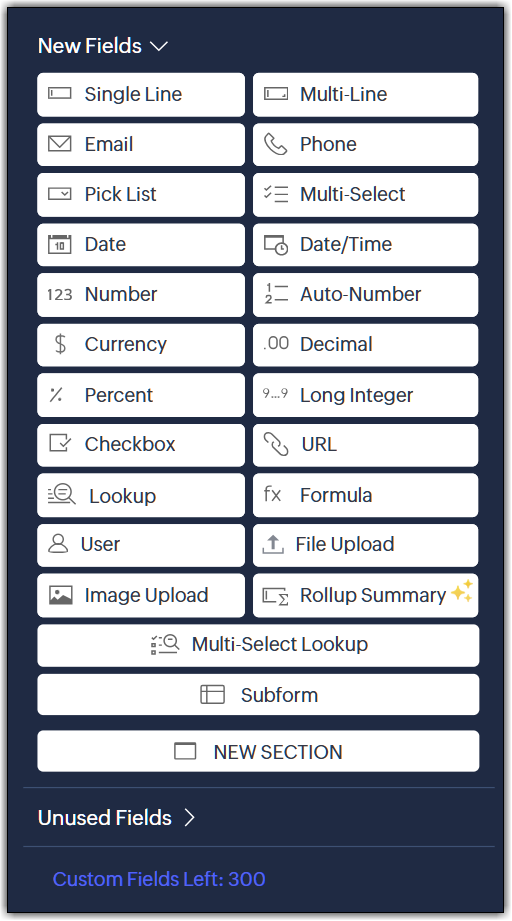
Depuis le volet Nouveaux champs sur la gauche, faites glisser-déposer les champs nécessaires dans la section.
Voir aussi : Création de champs personnalisés
Voir aussi : Création de champs personnalisés
Ajouter des sections
Pour ajouter une nouvelle section
Depuis le volet Générateur de module sur la gauche, faites glisser-déposer +Ajouter une nouvelle section pour inclure d'autres sections dans le module.
Définir les autorisations de module
Pour définir l'autorisation au niveau du module pour votre module d'organisation
- Accédez à Configuration
> Personnalisation > Module et champs.
- Survolez un module et cliquez sur l'icône Plus
et sélectionnez Autorisation de module dans le menu déroulant.
- Dans la fenêtre contextuelle Autorisations de module-[Module], sélectionnez les profils qui doivent accéder au nouveau module.
- Cliquez sur Enregistrer.

Remarque
- Les options Autorisation de module et Définir l'autorisation ne seront pas disponibles dans un compte utilisateur unique. Elles sont disponibles uniquement pour les comptes avec plus d'un utilisateur.
- Si vous passez à une édition inférieure à partir de votre édition actuelle :
- Toutes les personnalisations et les données associées aux modules personnalisés seront conservées telles quelles.
- Si l'édition inférieure ne prend pas en charge le module personnalisé, les données seront masquées de votre compte CRM et s'afficheront lorsque vous mettrez à niveau l'édition.
- Dans l'édition inférieure, si les limites de personnalisation sont atteintes, les personnalisations récemment créées seront désactivées et seules celles qui respectent la limite de l'édition s'afficheront. Les personnalisations restantes seront masquées de votre compte et seront disponibles lors de la mise à niveau de l'édition.
Consultez les modifications des limites d'enregistrement lors du passage à une édition inférieure ici.
Concevoir la mise en page du module
L'apparence d'un module peut être modifiée en changeant la mise en page. Rendez les champs du formulaire organisés en réorganisant les champs et les sections, et en modifiant les paramètres de mise en page. Par exemple, pour votre module personnalisé « New Property » permettant de gérer les leads immobiliers, vous pouvez concevoir une mise en page pour la section « Apartment Details » comprenant les champs requis. La mise en page détermine la structure de votre écran. Vous pouvez choisir entre une mise en page à une colonne et une mise en page à deux colonnes.
Mise en page à une colonne
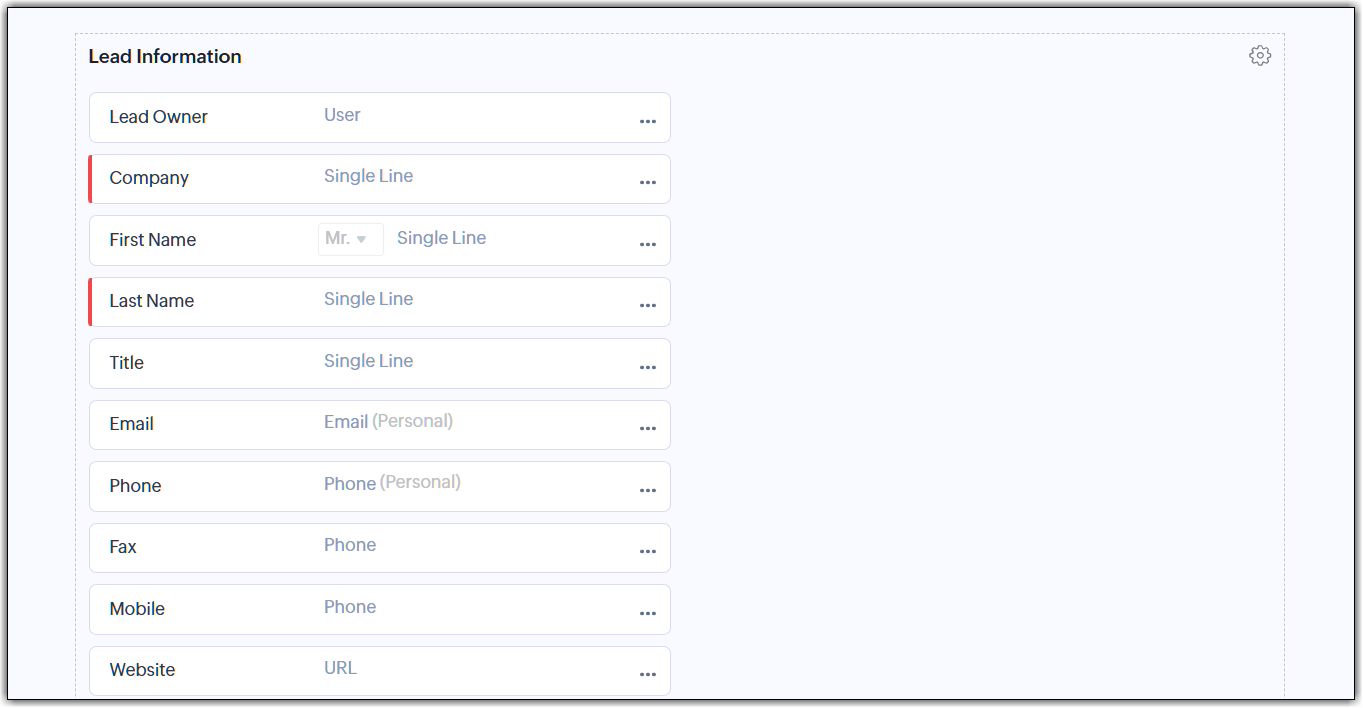
La mise en page à une colonne permet que les champs soient énumérés l'un sous l'autre.
Mise en page à deux colonnes
La disposition à deux colonnes vous permet de lister les champs sur deux colonnes. Voici un écran montrant comment ces dispositions s'affichent.
Pour réorganiser les champs
- Survolez le champ que vous souhaitez réorganiser.
- Glissez-déposez-le où vous le souhaitez.
Pour modifier la disposition du module
- Cliquez sur l'icône en forme de roue dentée en haut à droite d'une section.
- Sous Disposition de la section, choisissez l'une ou l'autre Une colonne ou Deux colonnes.
Aperçu du module
Un aperçu du module est disponible pour vous donner rapidement une idée de l'apparence du module pour les utilisateurs de chaque profil. Il vous suffit de sélectionner le profil utilisateur pour consulter l'aperçu. En fonction de l'aperçu, vous pouvez modifier les autorisations et la disposition, si nécessaire.
Pour afficher un aperçu d'un module
- Dans la page du générateur de disposition, cliquez sur le lien Aperçu.
- Dans la fenêtre contextuelle qui apparaît, sélectionnez le profil souhaité dans la liste déroulante Aperçu de la disposition en tant que. Vous pourrez voir à quoi le module ressemblera pour les utilisateurs du profil que vous avez sélectionné.
Remarque
- La disponibilité des modules personnalisés pour un utilisateur dépend de l'édition de Zoho CRM dont cet utilisateur fait partie. Consultez Limites des modules personnalisés pour vérifier les limites de votre édition.
- Les propriétés des champs par défaut des modules personnalisés ainsi que des modules standard ne sont pas modifiables. Pour tous les autres champs personnalisés que vous créez à partir du bac Nouveaux champs, les propriétés des champs sont modifiables.
- L'étiquette Nom du champ par défaut du module personnalisé est modifiable.
Personnaliser le module Réunions
La page de disposition Réunions est différente de la disposition des autres modules, mais vous pouvez toujours ajouter ou supprimer des champs, réorganiser les champs et les marquer comme obligatoires. Les trois liens suivants vous offrent les options pour modifier la disposition des détails liés aux réunions :
- Créer – La création d'une réunion vous oblige à remplir un formulaire. Le formulaire répertorie certains champs qui peuvent être personnalisés. Vous pouvez modifier l'ordre des champs, ajouter des couleurs aux valeurs de liste de sélection, supprimer les champs qui ne sont pas requis et les marquer comme obligatoires.
- Affichage rapide – Lors de la consultation d'une réunion dans votre calendrier, vous pouvez choisir de jeter un coup d'œil rapide aux informations les plus importantes concernant la réunion. Cela peut être défini ici dans l'affichage rapide.
- – Lors de la consultation d'une réunion dans l'onglet Réunions, vous pouvez réorganiser les champs et ajouter des sections. Vous pouvez également consulter les champs utilisés pour l'affichage de la carte de visite.
Modules d'édition rapide
Zoho CRM vous permet de commencer à modifier et gérer vos modules directement à partir de la barre latérale, sans avoir à accéder à la configuration. Dans la barre latérale, survolez simplement le module et cliquez sur l'icône Plus d'actions (trois points) qui apparaît. Vous pouvez commencer à configurer votre module à partir d'ici. Pour en savoir plus, consultez : Raccourcis de configuration.
Supprimer des modules
Dans Zoho CRM, les modules standard ne peuvent pas être supprimés, mais si vous avez besoin de supprimer un module personnalisé, assurez-vous qu'il n'est pas lié à un autre module. Une fois que vous supprimez le module personnalisé, vous ne pouvez pas restaurer les données provenant de celui-ci. Vous supprimerez également définitivement les entités suivantes associées à ce module :
- Enregistrements créés
- Champs personnalisés
- Workflows
- Règles EmailParser
- Modèles d'e-mail
- Rapports
- Composants du tableau de bord
- Utilisateurs et types d'utilisateurs des portails associés, le cas échéant
- Fonctionnalités Zia associées
- Segmentation
- Règles de notation
- Assistants
- Canvas
- Enregistrements de rendez-vous associés, le cas échéant.
- Script client
- Cadences
- CPQ
- Règle de réponse automatique
Pour supprimer un module
- Accédez à Configuration
> Personnalisation > Modules et champs.
- Sous l'onglet Modules, survolez le module requis avec votre souris.
- Cliquez sur l'icône Plus
et sélectionnez Supprimer dans la liste déroulante.
-
Cliquez sur Oui, supprimer maintenant pour confirmer l'action.
VOIR AUSSI