Gestion des modèles de fusion de courrier
La fusion de courrier est une fonction qui vous aide à simplifier les tâches répétitives pour créer des documents personnalisés (formulaires, lettres, étiquettes d'adresse, enveloppes, etc.). Vous pouvez créer un modèle de fusion de courrier contenant des variables (champs de fusion) qui fusionneront les données de Zoho CRM et créeront des documents fusionnés avec les informations correctes pour chaque variable.
Par exemple, supposons que vous deviez envoyer des lettres personnalisées à un grand nombre de prospects ou créer des modèles pour des accords de niveau de service ou d'autres documents juridiques. Dans ces cas, vous n'avez pas besoin de taper manuellement les détails de chaque prospect pour personnaliser les lettres. À la place, vous pouvez simplement créer un modèle en utilisant les champs de fusion du module Leads, puis lors de la fusion des données, les lettres seront personnalisées pour chaque personne.
Vous pouvez créer un modèle de fusion de courrier de deux façons :
- Créer un modèle à partir de zéro.
- Choisir un modèle dans la liste des modèles prédéfinis.

- Le modèle de fusion de courrier est disponible dans les éditions Standard, Professional, Enterprise, et Ultimate éditions.
- Assurez-vous que le bloqueur de fenêtres contextuelles de votre navigateur est désactivé avant de commencer à créer un modèle.
Limites et achats de fusion de courrier
- Professional, Enterprise, et Ultimate Les utilisateurs de l'édition peuvent effectuer 1000 fusions/mois/organisation par défaut.

- Vous pouvez créer et tester les modèles de fusion de courrier dans Sandbox. Cependant, le déploiement des modèles de fusion de courrier de Sandbox vers l'environnement de production n'est actuellement pas pris en charge.
- Les actions de fusion de courrier suivantes sont actuellement prises en charge dans Sandbox :
- Fusionner en tant que nouveau document
- Fusionner et envoyer par e-mail
- Chaque organisation Sandbox dispose de 1 000 crédits de fusion de courrier, avec un maximum de 100 crédits par jour. Ces crédits sont partagés entre les deux actions de fusion de courrier prises en charge.

Créer des modèles de fusion de courrier
Zoho Writer est un traitement de texte en ligne qui vous permet de créer et de partager des documents en ligne. Vous pouvez créer des modèles de fusion de courrier dans Zoho Writer et utiliser les données de CRM (Prospects, Comptes, Contacts, Produits, Affaires, Devis, Commande client, Bon de commande, Facture et modules personnalisés) pour créer des documents de fusion de courrier.

Pour créer un modèle dans Zoho Writer
- Accédez à Configuration
> Personnalisation > Modèles > Fusion de courrier.
- Cliquez sur + Nouveau modèle.
- Dans la Créer un nouveau modèle fenêtre contextuelle, spécifiez les détails suivants :
- Sélectionnez le module pour lequel vous souhaitez créer le modèle.
Les champs de fusion du modèle seront basés sur le module que vous sélectionnez. Vous pouvez créer des modèles de fusion de courrier pour les modules générés par le système, les modules personnalisés ainsi que les modules d'équipe. - Entrez le Nom du modèle.
- Sélectionnez le Dossier dans la liste déroulante. Le modèle sera stocké dans le dossier que vous sélectionnez.
- Entrez le Description du modèle.
- Sélectionnez le module pour lequel vous souhaitez créer le modèle.
- Cliquez sur Créer.
Vous serez redirigé vers la Galerie de modèles de fusion de courrier, où vous pouvez créer le modèle de deux façons.
I. Créer un modèle de fusion de courrier à partir de zéro
Créer un modèle de fusion de courrier à partir de zéro facilite la création de modèles. Les champs de fusion du module que vous avez choisi à l'étape précédente s'afficheront dans la section Insérer les champs. Il vous suffit de cliquer sur les champs requis, qui seront ajoutés au nouveau modèle.
Pour créer un modèle à partir de zéro
- Choisissez Modèle vierge dans la Galerie de modèles de fusion de courrier. Un document s'ouvrira dans Zoho Writer.
- La section automatiser s'ouvrira automatiquement à l'extrême gauche de la page du writer. Sélectionnez les Champs de fusion dans la section Gérer les champs.
- Sélectionnez Quand fusionner, Paramètres de fusion des résultats et cliquez sur Enregistrer les paramètres.
II. Créer un modèle à partir d'un modèle prédéfini
Une autre approche pour créer un modèle consiste à en choisir un dans la galerie de modèles. La galerie affiche des modèles prédéfinis dans diverses catégories telles que Curriculum vitae, Affiches et Invitations, Lettres et Couvertures et Écriture créative. Vous pouvez sélectionner un modèle dans l'une de ces catégories selon vos besoins métier.
Pour créer un modèle à partir de la galerie
- Choisissez un modèle dans la Galerie de modèles de fusion de courrier.
- Cliquez sur Sélectionner. Un document s'ouvrira dans Zoho Writer.
- La section Automatisation s'ouvrira automatiquement à l'extrême gauche de la page Zoho Writer. Sélectionnez le Champs de fusion dans la section Gérer les champs.
- Les champs seront insérés à l'emplacement spécifié dans le modèle Zoho Writer.
- Sélectionnez Quand fusionner, Paramètres de fusion des résultats et cliquez sur Enregistrer les paramètres.
Ajouter des images dans les modèles
Le logo de l'entreprise, les images de propriété, les prototypes de conception sont parmi les ressources stockées dans Zoho CRM en tant que champs d'image. Ces images, lorsqu'elles sont ajoutées à un document, donnent plus de contexte à vos informations et ajoutent de la valeur à la transaction
- Allez à l'onglet AUTOMATISATION du document Zoho Writer.
- Cliquez à l'intérieur du document modèle à l'endroit où vous souhaitez placer l'espace réservé pour l'image.
- Dans la Champs de fusion section, sélectionnez le Champ d'image.
Remarque : Si le champ d'image n'est pas disponible dans la liste, vous pouvez en créer un en cliquant sur Créer un champ, entrez le nom du champ et sélectionnez le type de champ en tant que image et cliquez sur Enregistrer.(Comme illustré dans le GIF ci-dessous) - Vous pouvez gérer la taille et l'étendue de l'image ajoutée comme illustré ci-dessous.
Ajouter des sous-formulaires aux modèles
Certains scénarios commerciaux nécessitent d'inclure un sous-formulaire qui contient, par exemple, des informations supplémentaires sur un produit principal comme la garantie, les détails de protection ou les accessoires achetés, etc. Vous pouvez ajouter le sous-formulaire à votre modèle et l'envoyer à vos clients au lieu d'ajouter manuellement ces informations. Choisissez les champs de fusion appropriés du sous-formulaire, qui seront ajoutés automatiquement à votre modèle.
Pour en savoir plus sur les sous-formulaires, cliquez ici.
Pour ajouter des sous-formulaires à un modèle
- Accédez à AUTOMATE dans le document Zoho Writer.
- Sélectionnez le sous-formulaire que vous souhaitez ajouter au modèle.
- Une fenêtre contextuelle affiche les options pour insérer un tableau (région de répétition, répétition simple, répétition de ligne, répétition de colonne et répétition de cellule) et énumère ensuite les champs ci-dessous pour le sous-formulaire.
- Cliquez sur Insérer Tableau.
- Cliquez sur + pour sélectionner les champs que vous souhaitez ajouter à votre tableau.
Ajouter des éléments de liste associée aux modèles
Parfois, vous souhaiterez inclure des informations provenant d'une liste associée d'un module, comme les activités ouvertes ou les campagnes ouvertes, ou des champs de listes associées comme le code produit, le numéro de bon d'achat, etc., dans le modèle. Ainsi, au lieu d'entrer manuellement ces détails, vous pouvez simplement sélectionner les champs de fusion de liste associée souhaités qui seront automatiquement ajoutés au modèle. Chaque élément de liste associée ajouté au modèle s'affiche sous la forme de tableaux dynamiques.
Voici quelques exemples d'éléments de liste associée que vous pouvez ajouter à un modèle :
- Vous pouvez créer un modèle pour le module Comptes et inclure la liste des contacts associés à un compte particulier en choisissant le module Contacts dans la liste associée.
- Vous pouvez créer un modèle pour le module Contacts et inclure la liste des activités ouvertes de chaque contact en sélectionnant Activités ouvertes dans la liste associée.
- Vous pouvez créer un modèle pour le module Transactions et insérer les produits associés à chaque transaction en sélectionnant simplement le module Produits dans l'élément de liste associée.
Pour ajouter des modules de liste associée à un modèle
- Accédez à Automate dans le document Zoho Writer.
- À partir de Champ de fusion , sélectionnez Sous-formulaire et sélectionnez le module dans la section de liste associée affichée.
- Une fenêtre contextuelle affiche les options pour insérer un tableau (région de répétition, répétition simple, répétition de ligne, répétition de colonne et répétition de cellule) et énumère ensuite les champs ci-dessous pour le sous-formulaire.
- Cliquez sur Insérer Tableau.
- Cliquez sur + pour sélectionner les champs que vous souhaitez ajouter à votre tableau.
- Chaque élément de liste associée sera inséré comme tableau séparé dans le modèle.
- Vous pouvez choisir jusqu'à 10 champs pour chaque élément de liste associée.
- Dans chaque modèle, vous pouvez ajouter jusqu'à 3 tableaux dynamiques (Sous-formulaires et Liste associée).
- Après la fusion, seuls les 100 premiers éléments de liste associée seront récupérés et affichés dans le document.
Organiser les modèles de fusion de courrier
Lorsque vous avez créé de nombreux modèles pour différentes exigences commerciales, il est recommandé de conserver les modèles organisés et classés dans les dossiers appropriés pour faciliter l'identification. Dans la section suivante, nous aborderons l'organisation des modèles.
Aperçu des modèles
Vous pouvez afficher l'aperçu de chaque modèle que vous avez créé directement à partir de la page de liste des modèles. L'option d'aperçu vous donne un aperçu plus détaillé de l'aspect final du modèle.
Trier et rechercher les modèles
Le tri vous permet de réorganiser et d'arranger les modèles en les plaçant en haut de la liste pour un accès plus facile. Par défaut, les modèles sont classés par « heure de modification ». Le modèle récemment créé ou modifié est listé en haut.
De plus, au lieu de parcourir l'intégralité de la liste des modèles, vous pouvez rechercher le modèle requis de deux façons :
- Vous pouvez effectuer une recherche en entrant le nom du modèle dans la barre de recherche fournie.
- Vous pouvez utiliser le filtre de module et choisir d'afficher les modèles qui sont liés à un module particulier.
Cloner les modèles
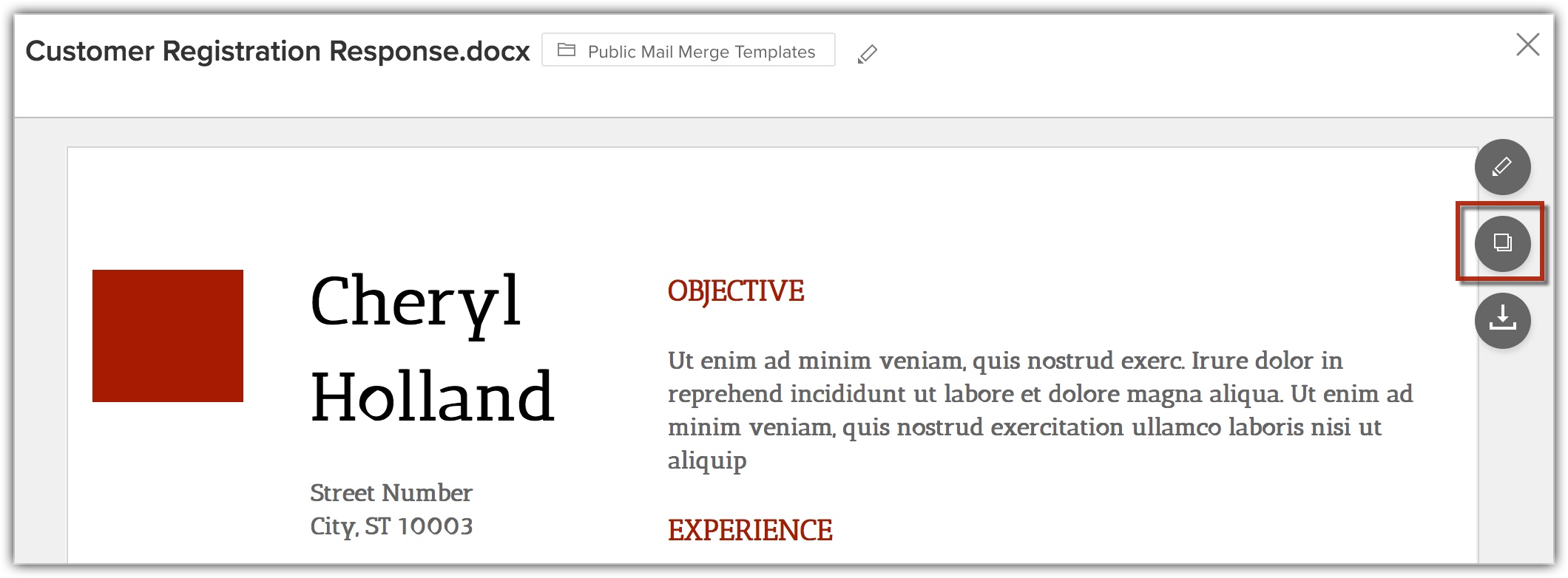
Il est possible que vous souhaitiez apporter de légères modifications à un modèle particulier avant de l'envoyer à un client. Dans ce cas, plutôt que de créer un modèle entièrement nouveau, vous pouvez cloner l'ancien modèle, apporter les modifications nécessaires et l'envoyer. Dans la section aperçu, vous pouvez sélectionner le modèle et cliquer sur le bouton cloner pour dupliquer le modèle existant.
Marquer les modèles comme favoris
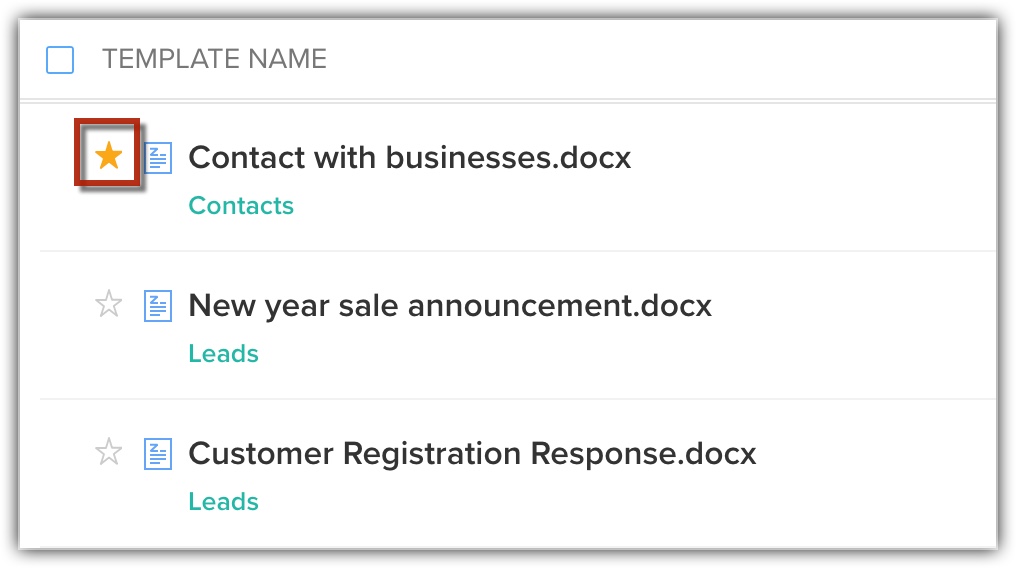
Vous pouvez avoir un ensemble de modèles que vous utilisez fréquemment et que vous souhaiteriez mettre en avant pour une identification facile. À cette fin, vous avez la possibilité de définir les modèles comme favoris en cliquant sur l'étoile avant le nom du modèle.
Déplacer ou supprimer les modèles
Il peut y avoir des instances où vous ne souhaitez plus utiliser un modèle particulier, vous pouvez simplement sélectionner le modèle et cliquer sur Supprimer .
De même, vous pouvez déplacer un modèle d'un dossier à un autre selon vos besoins. Cela sera utile dans les cas où vous devez partager quelques modèles avec quelqu'un. Vous pouvez déplacer les modèles nécessaires vers un dossier et les partager. Vous pouvez sélectionner le ou les modèles et cliquer sur le bouton Déplacer vers le dossier et choisir le dossier approprié dans la liste déroulante. Vous pouvez également créer un nouveau dossier et y déplacer le modèle si vous le souhaitez.
Créer un dossier de modèle
Vous pouvez regrouper des modèles similaires dans un dossier de modèle. Les dossiers de modèles sont utiles lorsque vous avez de nombreux modèles, vous pouvez facilement catégoriser pour gérer les différents modèles de fusion de courrier que vous avez créés.
Pour créer un dossier de modèle
- Créer un nouveau modèle.
- Cliquez sur « Enregistrer.
- Vous serez invité à l'enregistrer dans un dossier. Pour créer un dossier, cliquez sur Créer un nouveau dossier.
- Entrez le nom du dossier et indiquez avec qui vous souhaitez le partager.
Vous pouvez le partager avec tous les utilisateurs, avec des utilisateurs spécifiques ou le conserver pour vous seul. - Un nouveau dossier sera créé et le modèle y sera ajouté automatiquement.
Importer des modèles MS Word
Les modèles de fusion de courrier peuvent également être créés dans Microsoft Word et vous pouvez les importer dans Zoho CRM. Pour utiliser cette fonctionnalité, vous devez acheter le plug-in Zoho CRM pour Microsoft Office. Notez que, pour fusionner les données, cette fonctionnalité n'est prise en charge que dans Internet Explorer 6 et versions ultérieures. Voir aussiPlug-in Zoho CRM pour MS Office
Voici un Modèle d'exemple.
Pour importer un modèle MS Word
- Accédez à Configuration
> Personnalisation > Modèles > Modèles de fusion de courrier.
- Dans la page Modèles de fusion de courrier Importer un modèle.
- Dans la fenêtre Importer un modèle, spécifiez les détails suivants :
- Cliquez sur Parcourir pour choisir le fichier Microsoft Word que vous souhaitez importer.
- Entrez la Description du modèle.
- Sélectionnez le Dossier dans la liste déroulante. Le modèle sera stocké dans le dossier que vous sélectionnez.
- Sélectionnez le Module pour lequel vous souhaitez créer le modèle.
Les champs de fusion du modèle seront basés sur le module que vous sélectionnez.
- Cliquez sur Parcourir pour choisir le fichier Microsoft Word que vous souhaitez importer.
- Cliquez sur Importer un modèle.
Importer des modèles PDF pour fusionner
- Accédez à Configuration
> Personnalisation > Modèles > Modèles de fusion de courrier.
- Dans la page Modèles de fusion de courrierImporter un modèle.
- Dans la fenêtre Importer un modèle , spécifiez les détails suivants :
- Sélectionnez le module dont vous souhaitez fusionner les données.
- Fournissez un nom de modèle
- Choisissez le fichier .pdf depuis votre ordinateur
- Sélectionnez un dossier dans lequel vous souhaitez enregistrer ce modèle nouvellement importé.
- Fournissez une description (facultatif).
- Cliquez sur Importer
Envoyer des documents de fusion de courrier par e-mail
Une fois que vous avez créé et enregistré vos modèles de fusion de courrier dans Zoho CRM, vous pouvez fusionner les documents avec les enregistrements CRM et les envoyer par e-mail aux clients souhaités à tout moment. Les éléments suivants doivent être spécifiés pour envoyer par e-mail le document fusionné.
- Adresse De/Répondre À : Zoho CRM vous offre la flexibilité de choisir différentes adresses e-mail pour les champs De/Répondre À. Cela signifie que vous pouvez envoyer des e-mails depuis votre ID e-mail personnel, mais recevoir les réponses sur votre ID e-mail organisationnel, si vous le souhaitez. Sélectionnez simplement les ID e-mail appropriés dans les champs De/Répondre À. Vous pouvez choisir parmi les options suivantes :
- votre adresse e-mail de compte
- adresse e-mail de l'organisation
- adresse e-mail du propriétaire de l'enregistrement
- votre adresse e-mail de compte
- Champ E-mail : Choisissez l'ID e-mail auquel vous souhaitez envoyer le document de fusion de courrier - l'adresse principale ou secondaire de la personne ou l'e-mail d'un utilisateur CRM associé ainsi que tout autre champ e-mail personnalisé.
- Objet : Entrez la ligne d'objet souhaitée pour l'e-mail.
- Envoyer l'e-mail en tant que : Vous avez la possibilité d'envoyer ce document de fusion de courrier en ligne ou en tant que pièce jointe.
- En ligne : Le contenu du modèle fera partie du corps du message électronique.
- Pièce jointe : Le document de fusion de courrier sera envoyé en tant que pièce jointe du message électronique. Vous pouvez choisir d'envoyer la pièce jointe sous forme de fichier PDF ou MS Word.
- En ligne : Le contenu du modèle fera partie du corps du message électronique.
- Nom de la pièce jointe : Si vous choisissez d'envoyer le message électronique en tant que pièce jointe, entrez un nom pour la pièce jointe.
- Activez la Définir un mot de passe case à cocher et entrez le mot de passe dans la zone de texte pour protéger votre pièce jointe.
- Activez la Définir un mot de passe case à cocher et entrez le mot de passe dans la zone de texte pour protéger votre pièce jointe.
- Message : Entrez un message à destination du destinataire. Il s'affichera dans la section du corps du message électronique.
- Pièce jointe supplémentaire : Si vous avez d'autres pièces jointes à envoyer, vous pouvez parcourir les fichiers requis et les joindre ici. Il existe deux façons d'ajouter des pièces jointes.
- Pièce jointe commune - La pièce jointe que vous ajoutez ici à partir de votre appareil ou de Zoho Docs sera la même pour tous les destinataires.
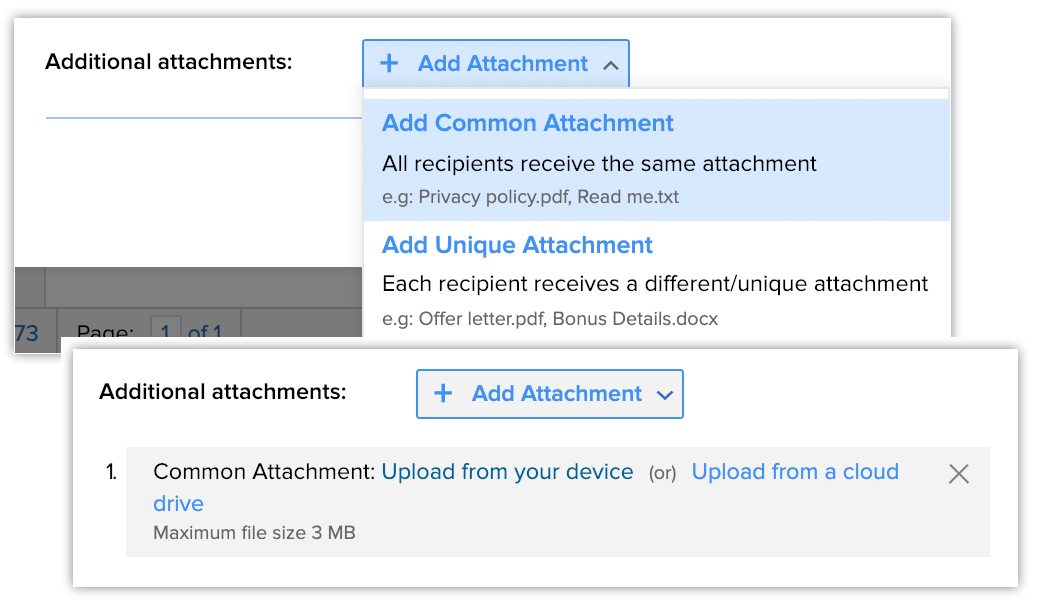
- Pièce jointe unique - Les pièces jointes que vous ajoutez ici seront uniques pour chaque destinataire. Vous avez deux façons d'ajouter des pièces jointes uniques.
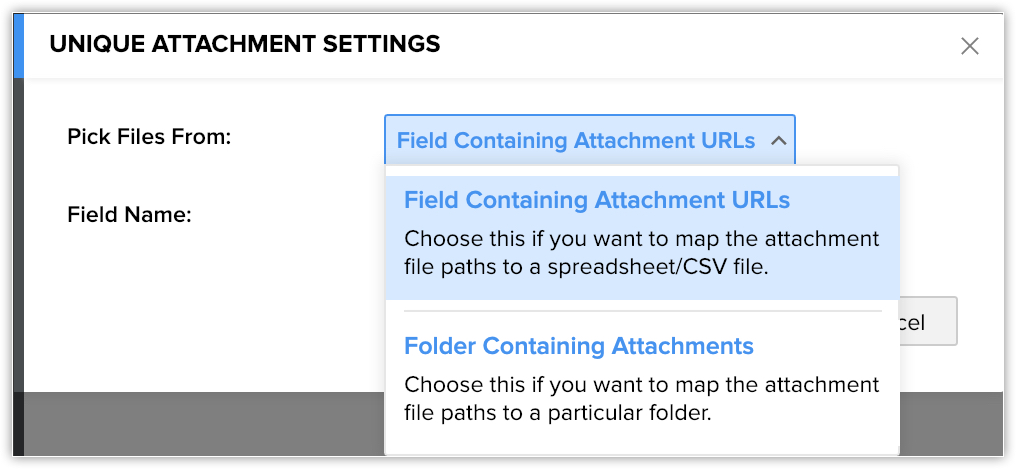
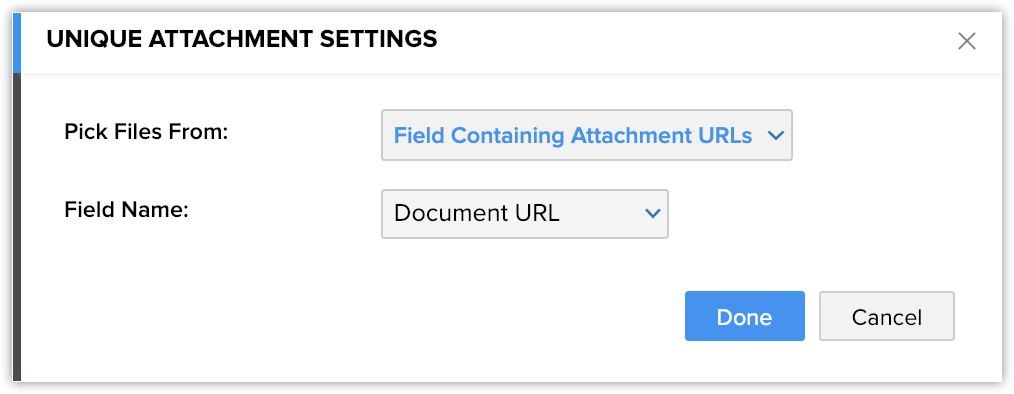
- Champ contenant les URL des pièces jointes - Si l'URL d'un fichier est présente dans un champ de Zoho CRM, vous pouvez choisir le champ approprié et le fichier sera ajouté en tant que pièce jointe.
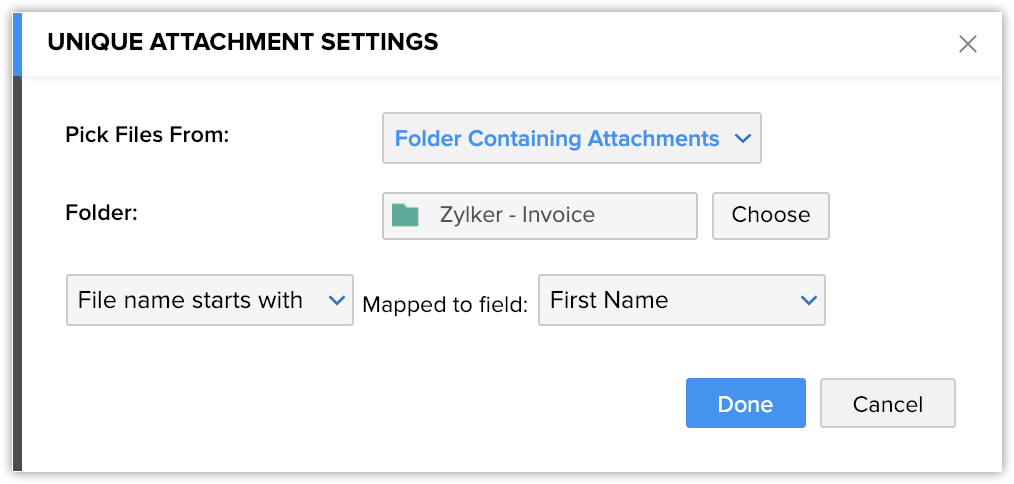
- Dossier contenant les pièces jointes - Cela vous permet de joindre le fichier à partir d'un dossier présent dans Zoho Docs. Supposons que vous ayez un dossier nommé Zylker - Invoice dans Zoho Docs, qui contient toutes les copies de factures avec le nom de fichier identique au prénom du contact. Vous pouvez choisir de mapper le fichier approprié au contact à partir de la liste déroulante. Dans ce cas, choisissez Le nom du fichier commence par et dans la liste déroulante du champ Mappé à, choisissez Prénom.
- Champ contenant les URL des pièces jointes - Si l'URL d'un fichier est présente dans un champ de Zoho CRM, vous pouvez choisir le champ approprié et le fichier sera ajouté en tant que pièce jointe.
- Pièce jointe commune - La pièce jointe que vous ajoutez ici à partir de votre appareil ou de Zoho Docs sera la même pour tous les destinataires.
Pour envoyer des documents de fusion de courrier par courrier électronique
- Accédez au module requis (Leads/Contacts/Comptes/Opportunités/Modules personnalisés)
- Sélectionnez l'enregistrement.
Si vous souhaitez envoyer le document à plusieurs clients, sélectionnez les enregistrements souhaités dans la liste du module. - Cliquez sur l'icône Plus et cliquez sur Fusion de courrier.
- Dans la fenêtre contextuelle Fusion de courrier , sélectionnez le document requis et cliquez sur Fusionner.
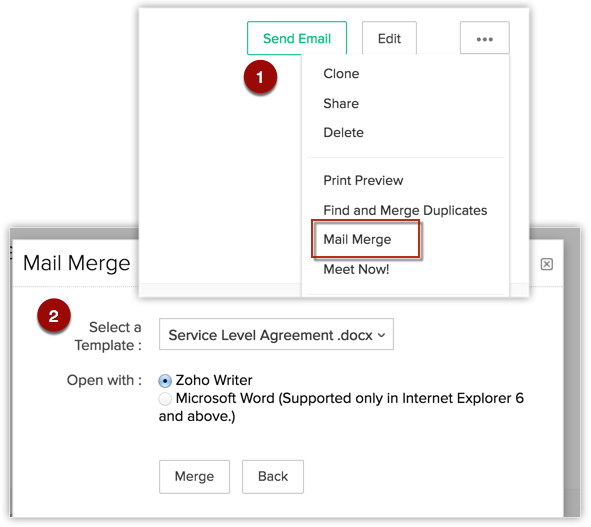
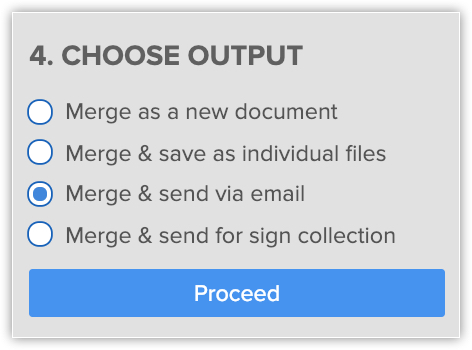
Vous serez redirigé vers le modèle dans Zoho Writer. Vous pouvez modifier le modèle si nécessaire. - Sur la gauche, dans la section Choisir la sortie, sélectionnez Fusionner et envoyer par courrier électronique et cliquez sur Continuer.
- Dans la fenêtre contextuelle Document fusionné par courrier électronique, effectuez les opérations suivantes :
- Sélectionnez l'adresse De.
- Choisissez le champ Courrier électronique.
- Entrez l'Objet de votre courrier électronique.
- Choisissez comment vous souhaitez envoyer le courrier électronique.
- Entrez l'Nom de la pièce jointe.
- Activez la case à cocher pour définir un mot de passe pour la pièce jointe.
- Entrez l'Message.
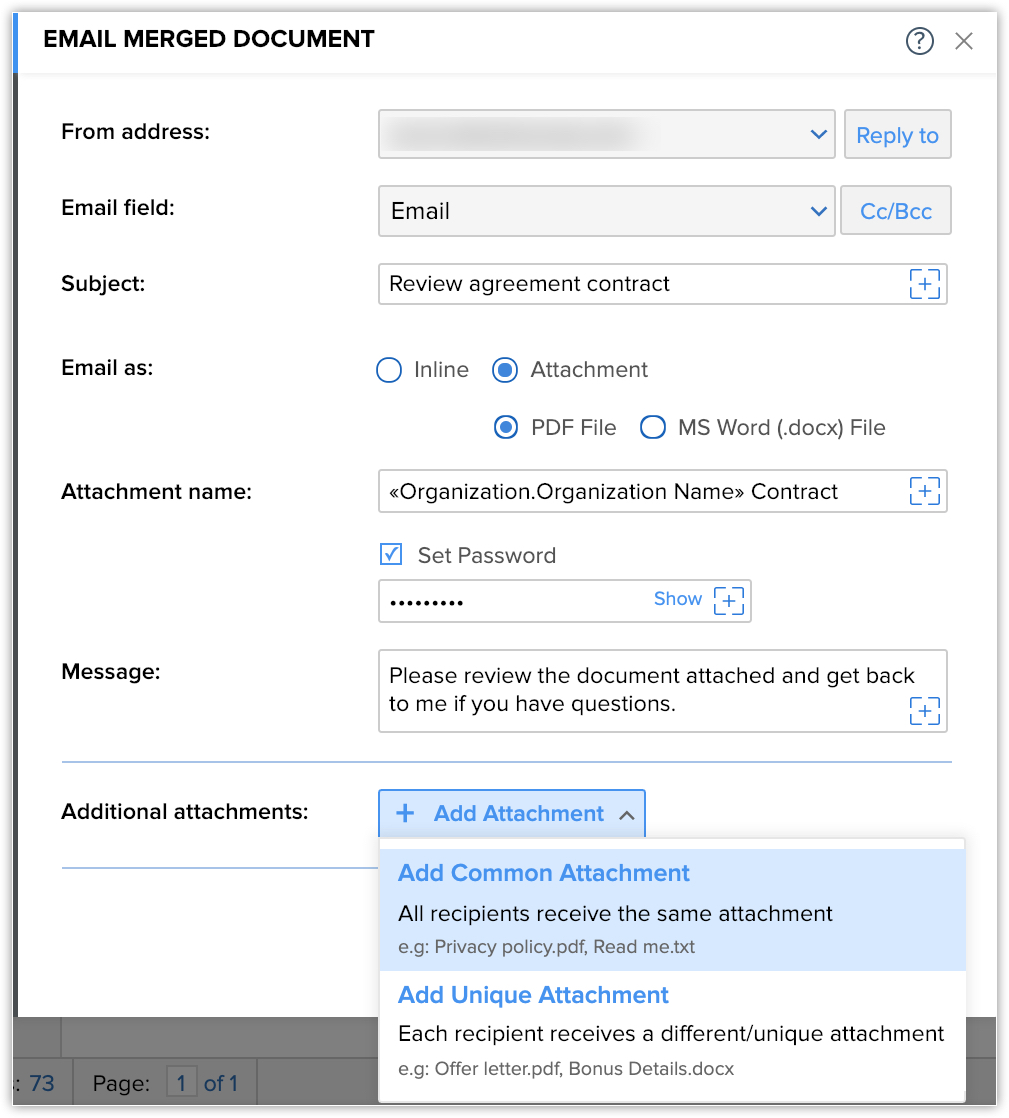
- Ajoutez des pièces jointes supplémentaires si nécessaire.
- Sélectionnez l'adresse De.
- Cliquez sur Envoyer.
Le document fusionné sera envoyé aux adresses de courrier électronique choisies.
- Vous pouvez envoyer un maximum de 1000 courriers électroniques de fusion de courrier à partir d'un compte CRM Organisation par jour.
- Vous pouvez insérer les champs de fusion appropriés en cliquant sur l'icône +.
Suivi des e-mails de fusion envoyés
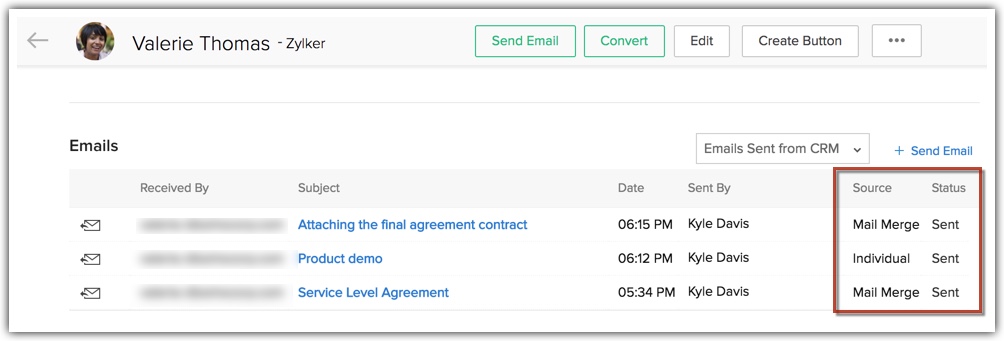
Une fois vos documents de fusion envoyés par e-mail, vous pouvez les suivre dans la liste associée E-mails des enregistrements associés (leads, contacts, etc.). Vous consulterez cette liste associée pour voir l'ensemble des e-mails envoyés à un lead ou contact particulier et leur statut. Les e-mails de fusion apparaîtront également dans cette liste associée.
Pour afficher la liste associée E-mails
- Accédez au module concerné, par exemple Leads.
- Cliquez sur l'enregistrement en question.
- Faites défiler vers le bas jusqu'à la liste associée E-mails.
- Assurez-vous de sélectionner « E-mails envoyés depuis CRM ».
- Vous trouverez la liste des e-mails, le type de source et le statut.
Afficher les journaux de fusion
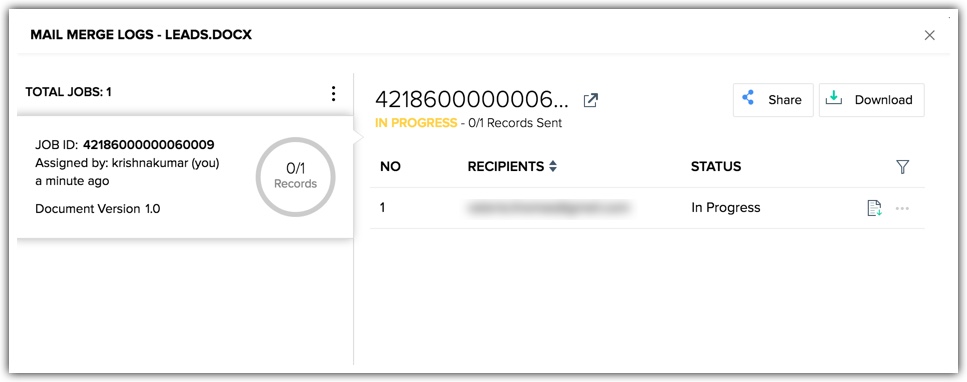
À tout moment, vous pouvez suivre le statut de vos documents de fusion envoyés à l'aide des journaux de fusion. Les journaux vous fourniront des détails tels que la « tâche » en cours, la personne qui envoie l'e-mail, la version du document, etc.
Pour afficher les journaux de fusion
- Accédez au document ou modèle de fusion dans Zoho Writer.
- Cliquez sur Outils > Fusion.
- Cliquez sur Afficher les journaux de fusion situés juste sous la section Fusion complète.
Cliquez sur le filtre pour trier les modèles en fonction de leur statut, tel que En cours, Terminé et Échoué.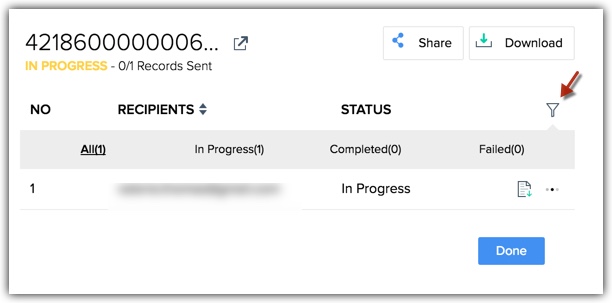
Quelle est la différence entre le suivi du statut du modèle de fusion dans la liste associée E-mails et dans les journaux de fusion ?
Sur la page de détail d'un enregistrement, dans la liste associée E-mails, vous verrez le statut et les détails de tous les e-mails envoyés associés à cet enregistrement particulier. Il peut s'agir d'e-mails envoyés individuellement, d'envois en masse, de workflows ou de modèles de fusion. Par exemple, vous pouvez voir tous les e-mails envoyés à James dans les listes associées E-mails. Les modèles de fusion qui lui ont été envoyés seront également répertoriés ici et vous pourrez en suivre le statut.
En revanche, dans les journaux de fusion, vous verrez le statut d'un modèle de fusion particulier qui a été envoyé à une ou plusieurs personnes. Par exemple, vous avez envoyé un modèle appelé Service Level Agreement à 5 personnes. Les journaux de fusion afficheront le statut de ce modèle particulier et son statut de livraison pour chaque destinataire auquel il est envoyé.
- La liste associée E-mails est basée sur les destinataires.
- Les journaux de fusion sont basés sur les modèles.