Personnalisation de la page de détails de l'enregistrement

Personnalisation de la page de détails de l'enregistrement

Cette page a été traduite à l'aide d'outils d'IA et peut contenir des erreurs. Pour les détails les plus précis et à jour, veuillez consulter la version originale en anglais.

Une page de détails d'enregistrement est un référentiel centralisant toutes les informations relatives à l'enregistrement. Elle contient les détails principaux comme le nom, le profil de l'entreprise, l'adresse de facturation ou l'adresse d'expédition, ainsi que les détails associés appelés la liste associée, comme les notes, les campagnes, les activités ouvertes et fermées, et ainsi de suite. Cet ensemble complet d'informations relatives à un enregistrement vous fournit les éléments nécessaires pour prendre des décisions sans avoir besoin de consulter d'autres modules.

Dans Zoho CRM, vous pouvez personnaliser et organiser les informations principales composées de sections et de champs dans différentes mises en page, selon vos besoins.

Dans cet article, nous aborderons les listes associées en détail et la façon dont elles peuvent être personnalisées et organisées dans différentes mises en page, selon vos besoins.

Organisation des détails de la page

L'option Organisation des détails de la page est disponible dans chaque module et aide à modifier l'ordre des listes associées. De plus, vous pouvez afficher ou masquer certaines listes associées selon les besoins de votre organisation grâce à cette fonctionnalité.

Pour organiser les détails de la page

  1. Connectez-vous à Zoho CRM avec les privilèges d'administrateur.
  2. Cliquez sur un onglet [Module].
  3. Sélectionnez un enregistrement dans la vue de liste.
  4. Sur la page Détails [Enregistrement], cliquez sur l'icône Plus (...) en haut à droite, puis cliquez sur Organisation des détails [Module].
  5. Sur la page Organisation des détails [Module]. Choisissez les options dans la Liste non sélectionnée.
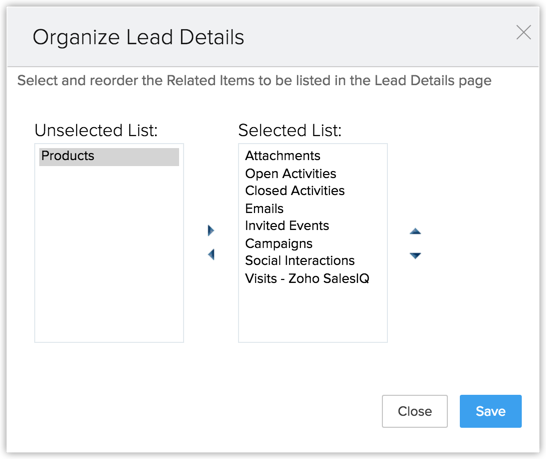
  6. Déplacez les options sélectionnées vers la Liste sélectionnée.
  7. Modifiez l'ordre de la Liste associéeselon vos besoins.
  8. Cliquez sur Enregistrer.
Les listes associées sont des informations associées présentes dans chaque enregistrement. Lorsqu'un enregistrement d'un module est lié à un enregistrement d'un autre module, les enregistrements associés s'affichent dans la liste associée du module parent.

Par exemple, si le compte Printing Dimensions dispose de quatre contacts associés, ces contacts s'afficheront dans la liste associée du compte.


Par défaut, les modules standard dans Zoho CRM affichent les éléments suivants dans la liste associée :
  1. Notes
  2. Pièces jointes
  3. Produits
  4. Activités ouvertes
  5. Activités fermées
  6. Réunions invitées
  7. E-mails
  8. Réseaux sociaux
Si vous avez intégré votre CRM avec des applications du MarketPlace, les informations applicables de ces applications s'affichent également sous forme de liste associée. Par exemple, les sondages issus de Zoho Survey, LinkedIn Sales Navigator, les tickets issus de Zoho Desk, et ainsi de suite s'affichent sous forme de liste associée pour vous fournir suffisamment d'informations sur cet enregistrement.


Vous pouvez personnaliser la liste associée en ajoutant plusieurs colonnes.

Disponibilité
Autorisation requise
Les utilisateurs disposant de l'autorisation Personnaliser Zoho CRM peuvent accéder à cette fonctionnalité.


L'organisation des listes associées fait référence à la capacité à ajouter, supprimer ou réorganiser les éléments de liste associée dans un enregistrement selon vos préférences.
Pour organiser vos listes associées
  1. Cliquez sur le module souhaité et sélectionnez un enregistrement.
  2. Sur la page de détails de l'enregistrement, cliquez sur le bouton ellipsis en haut à droite. Cela ouvrira d'autres options pour vous.
  3. Sélectionnez l'option Organisation des détails <module>. Exemple : Organisation des détails du compte.
  4. Sur la page qui s'affiche, Organisation des détails <module>vous verrez deux blocs nommés « Liste sélectionnée et Liste non sélectionnée contenant les entrées de liste associée.
    1. Pour ajouter une entrée, sélectionnez l'entrée souhaitée dans la liste non sélectionnée et cliquez sur le bouton bascule de la flèche vers la droite.
    2. Pour supprimer une entrée, sélectionnez l'entrée dans la liste sélectionnée et cliquez sur le bouton bascule de la flèche vers la gauche.
    3. Pour réorganiser les entrées de liste associée, vous pouvez modifier l'ordre en basculant la flèche vers le haut et la flèche vers le bas.
  5. Une fois que vous avez terminé, cliquez sur Enregistrer.

Vous pouvez également gérer vos listes associées à partir des emplacements suivants.


Les listes associées dans un enregistrement sont de types variés. Par exemple, les notes sont de nature descriptive ; les e-mails tabulisent tous les e-mails envoyés, reçus et enregistrés en tant que brouillons ; etc. En fonction du type de liste associée, chacune d'elles dispose d'actions dédiées que vous pouvez effectuer directement à partir de l'enregistrement.

Notes est une liste associée pour stocker les informations sur l'enregistrement dans un format descriptif. Vous pouvez ajouter, modifier et supprimer des notes rapides sur l'enregistrement. En savoir plus sur l'organisation des notes dans Zoho CRM.

Vous pouvez également trier les notes en fonction du module et de la récence des notes.


Pièces jointes peuvent être n'importe quel fichier, image ou lien que vous pouvez télécharger directement ou importer à partir de Zoho et d'autres lecteurs de stockage tiers. En savoir plus sur la gestion des pièces jointes et du stockage dans CRM.

Produits sont des enregistrements associés du module Produits dans CRM. La liste associée affichera les produits associés à l'enregistrement jusqu'à présent. Elle vous permet également d'associer d'autres produits directement à partir de l'enregistrement.

De plus, vous pouvez gérer les informations produit affichées en sélectionnant les colonnes souhaitées.


De même, vous pouvez associer et gérer les enregistrements d'autres modules en tant que liste associée.

Activités ouvertes sont les Task, réunions et appels actuellement ouverts à traiter. Les avoir affichés dans un enregistrement vous permet de gérer vos activités efficacement. Comme toutes les listes associées, vous pouvez ajouter ou associer une nouvelle Task, réunion ou appel à l'enregistrement à partir de l'enregistrement lui-même.

Parce que les activités vous aident à gérer votre productivité en déplacement, CRM vous propose des options pour choisir parmi différentes vues.
  1. Vue en colonnes : Cette vue affichera les Task, appels et réunions sous forme de catégories. Elle vous permettra de les consulter en un coup d'œil.

  2. Vue chronologique : Comme son nom l'indique, cette vue organise vos activités dans l'ordre chronologique, ce qui vous permet de prioriser votre travail efficacement.

  3. Vue par onglets : Cette vue affiche vos appels, réunions et Task sous forme d'onglets différents et, dans chaque onglet, les entrées sont tabulisées comme en vue de liste. Vous pouvez trier l'ordre des entrées en ordre croissant ou décroissant, selon vos préférences.
Notes
Remarque :
  1. Vous pouvez ajouter jusqu'à cinq champs à chaque activité.
Activités fermées : Chaque Task, appel ou réunion qui a dépassé la date limite ou qui est marqué comme complété est automatiquement déplacé vers les activités fermées.


Comme pour les activités ouvertes, vous pouvez également organiser les vues des activités fermées selon vos besoins.


Notes
Remarque :
  1. Vous n'avez aucune action à effectuer dans les activités fermées. Cependant, si vous souhaitez enregistrer une activité, vous pouvez le faire à partir des activités ouvertes.
 
Réunions invitées : Toutes les réunions qui sont invitées mais sans réponse seront listées ici. C'est une liste en lecture seule qui notifiera si l'enregistrement est associé à une réunion qui a été créée dans votre organisation.


E-mails : La liste associée des e-mails affichera tous les e-mails : envoyés, reçus et renvoyés, brouillons enregistrés et e-mails programmés. Elle affichera l'objet de l'e-mail, le sentiment, les émotions, l'intention, la date, la source, l'expéditeur et l'état de livraison sous forme de tableau. Elle vous permettra de connaître toute la correspondance par e-mail traitée avec cet enregistrement. Vous pouvez également rédiger un e-mail à partir de la liste associée et trier la liste des e-mails en fonction de la source de l'e-mail. En savoir plus sur les e-mails dans Zoho CRM.


Réseaux sociaux : Si vous avez connecté votre marque avec CRM, vous pouvez rechercher et associer des informations sociales sur votre lead/contact/compte avec l'enregistrement. Cela vous aidera à connaître leurs intérêts, à interagir avec eux à partir de l'enregistrement et à consulter leurs flux ou activités.

Pour personnaliser les listes associées existantes
  1. Cliquez sur le module souhaité.
  2. Cliquez sur un enregistrement dans la vue de liste.
  3. Dans la [Enregistrement] page Détails, faites défiler vers le bas jusqu'à la section de liste associée requise.
  4. Cliquez sur l'icône Personnaliser les colonnes situé dans le coin droit de la section. Cela affichera toutes les colonnes du module.
  5. Sélectionnez les colonnes que vous souhaitez afficher dans la Liste associée.
  6. Cliquez sur Enregistrer.
Notes
Remarque :
  1. Les champs obligatoires définis par l'entreprise ne peuvent pas être supprimés des colonnes de la Liste associée.
  2. Vous pouvez créer des champs personnalisés pour un module, et ceux-ci seront listés sous la liste.
  3. Pour ajouter une liste associée dans la page Détails d'un enregistrement, cliquez sur Plus > Ajouter une liste associée. Cliquez sur Liste associée non sélectionnée et choisissez la liste requise.