Migration de données entre les comptes Zoho CRM
Cette page a été traduite à l'aide d'outils IA et peut contenir des erreurs. Pour les informations les plus précises et à jour, veuillez consulter la version anglaise originale.
Récupérer les fichiers de données depuis Zoho CRM
Si vous envisagez d'utiliser une sauvegarde de données depuis Zoho CRM pour l'importer, la structure des fichiers ne change pas. Si vous avez exporté des données depuis un autre CRM, utilisez la structure de dossiers suivante :
- Le dossier Données doit contenir tous les fichiers de données, y compris le fichier CSV comportant l'enregistrement des correspondances de pièces jointes.
- Le dossier Pièces jointes doit contenir les fichiers sources utilisés comme pièces jointes dans le compte CRM.

Remarque
- Les données et les pièces jointes sont au format .ZIP (fichier compressé). Lors de l'extraction de Data.zip, un nouveau dossier est créé avec les fichiers appropriés. Veuillez éviter de compresser le dossier extrait et de le télécharger lors de la migration. À la place, téléchargez le dossier d'origine (Data.zip).
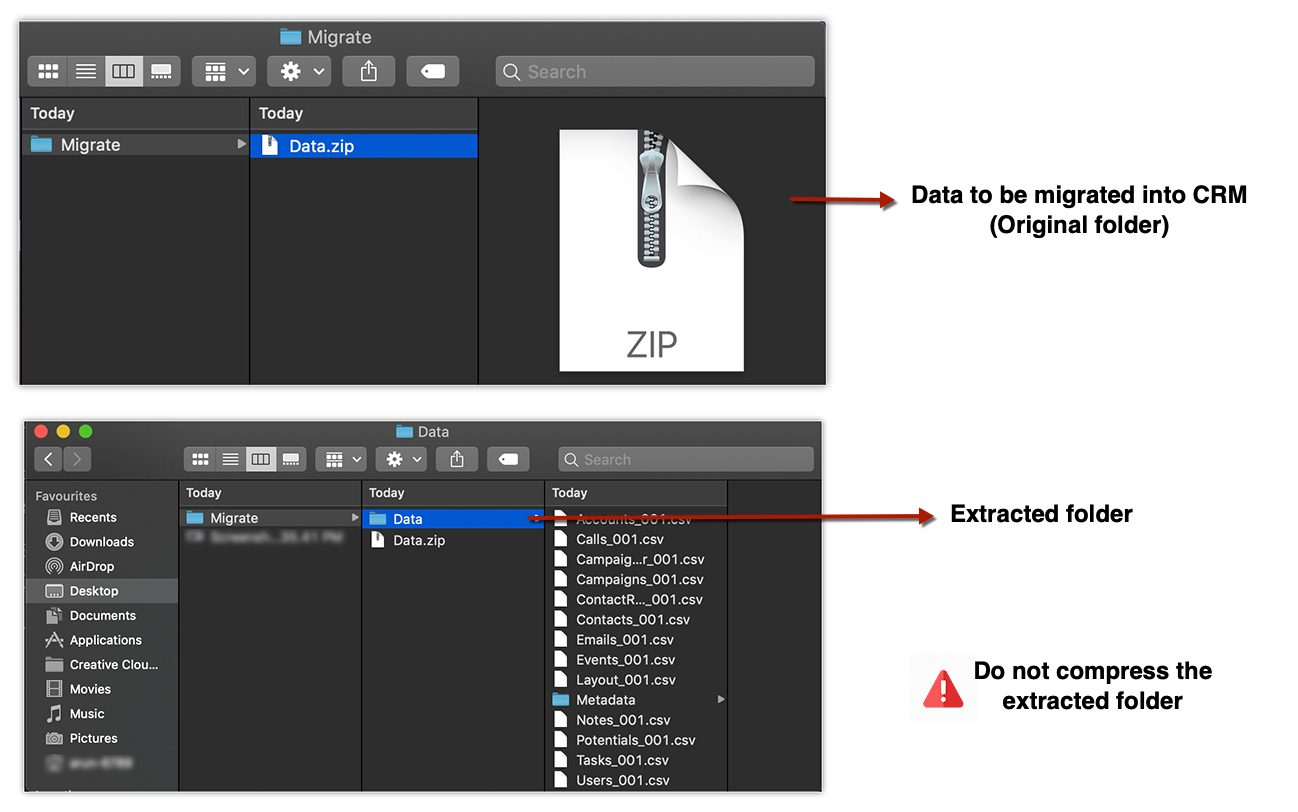
- Toutes vos données doivent être dans ce format. S'il y a des dossiers supplémentaires, le téléchargement risque d'échouer.
Modules pris en charge pour l'importation
Vous pouvez migrer les modules pris en charge suivants vers Zoho CRM à partir d'un autre compte CRM :
|
|
Migrer les données entre les comptes Zoho CRM
Pour migrer les données
- Connectez-vous à Zoho CRM avec un compte disposant des privilèges d'administrateur.
- Accédez à Configuration > Administration des données > Importer.
- Dans la page Migration de données , choisissez Zoho CRM.
- Dans la fenêtre contextuelle, parcourez et téléchargez les fichiers.
Vous pouvez sélectionner plusieurs fichiers ou télécharger un fichier zip pour migrer des données vers plus d'un module. - Cliquez sur Suivant.
Zoho CRM lit automatiquement vos fichiers et fait correspondre les données aux modules et aux champs appropriés. -
Vous pouvez effectuer les opérations suivantes dans la section Correspondance module-fichier :
- Consultez les modules mis en correspondance et ceux qui ne sont pas mis en correspondance séparément.
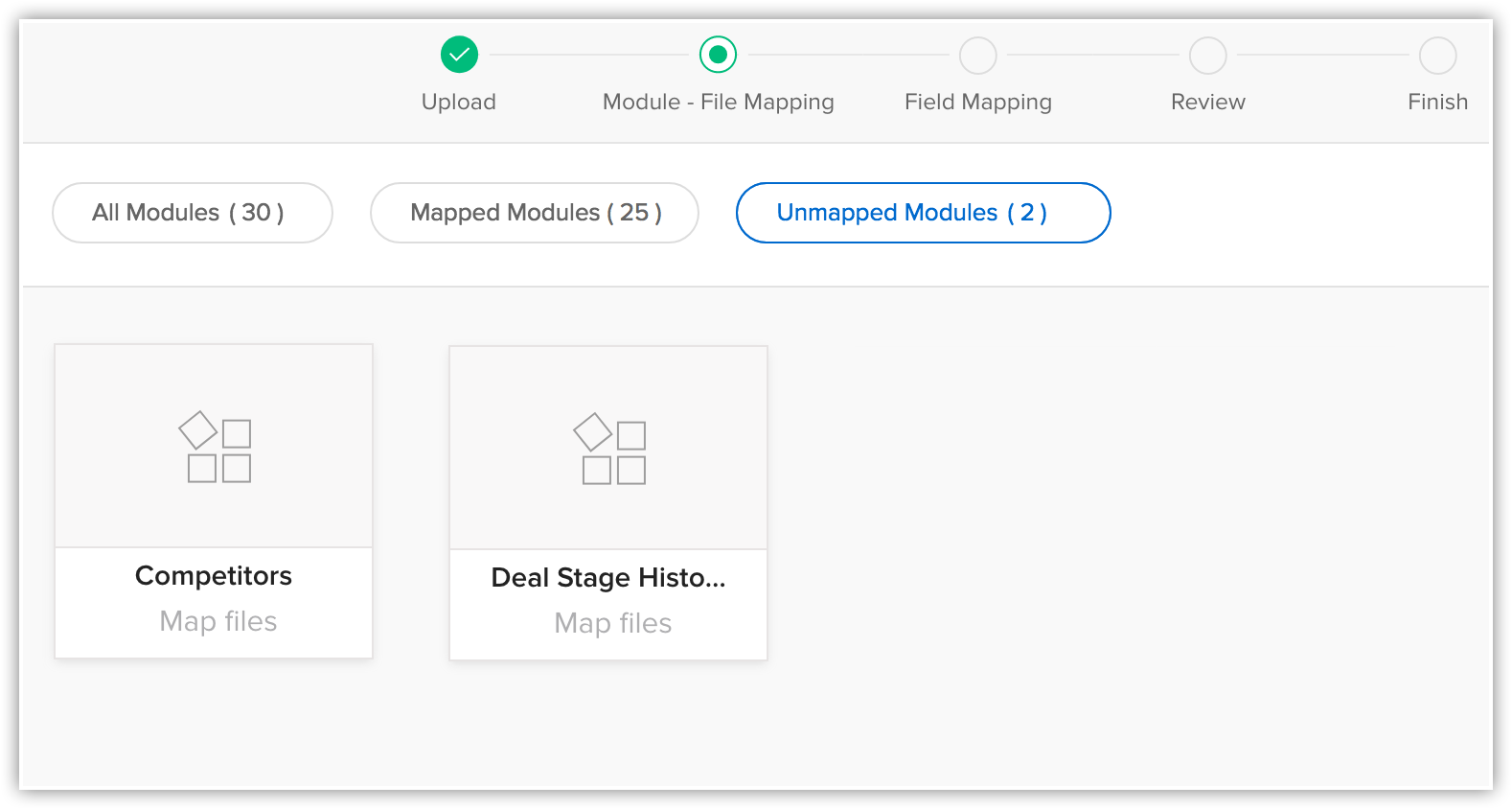
- Cliquez sur un fichier et consultez le module auquel il correspond.
- Consultez les fichiers mis en correspondance, ceux qui ne sont pas mis en correspondance et les fichiers non pris en charge séparément.
- Cliquez sur le lien Abandonner la migration pour recommencer.
Si des modules personnalisés ont été créés automatiquement lors de la migration, ils ne seront pas supprimés. Seules les données ajoutées à ces modules seront supprimées.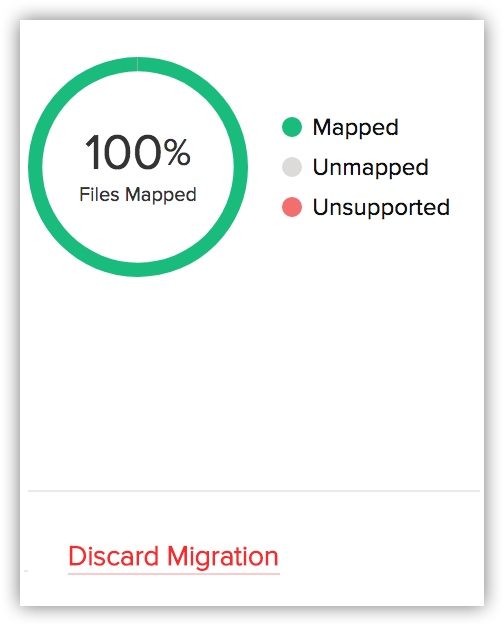
- Consultez les modules mis en correspondance et ceux qui ne sont pas mis en correspondance séparément.
-
Cliquez sur un module pour consultez les fichiers qui y correspondent.Vous pouvez également sélectionner parmi les fichiers non mis en correspondance et les associer. Plusieurs fichiers peuvent être mis en correspondance.Vous pouvez également créer un nouveau module et faire correspondre le fichier approprié.Pour créer un nouveau module, procédez comme suit :
- Cliquez sur Créer un nouveau module.
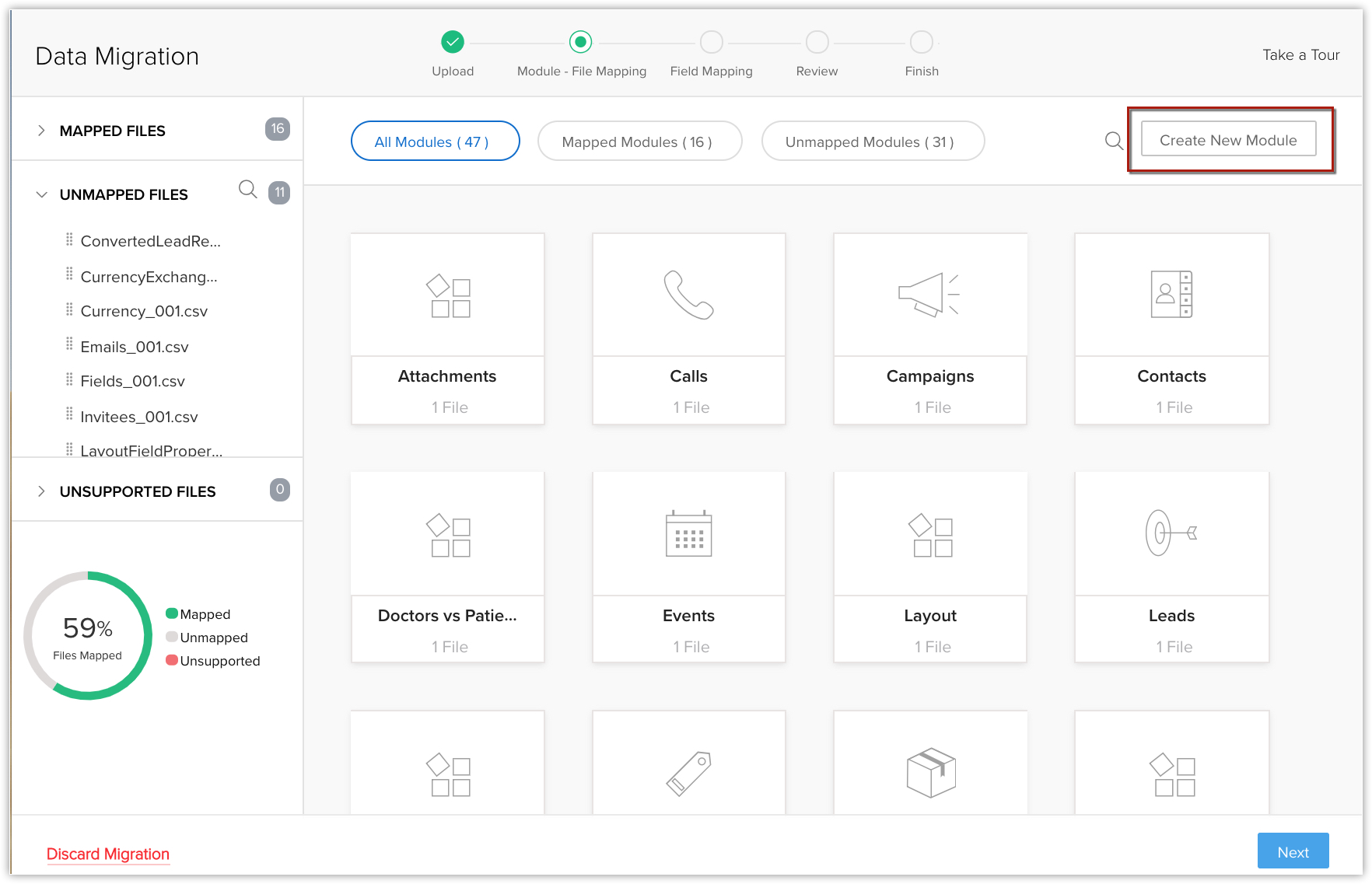
- Saisissez le nom du module et cliquez sur Suivant.
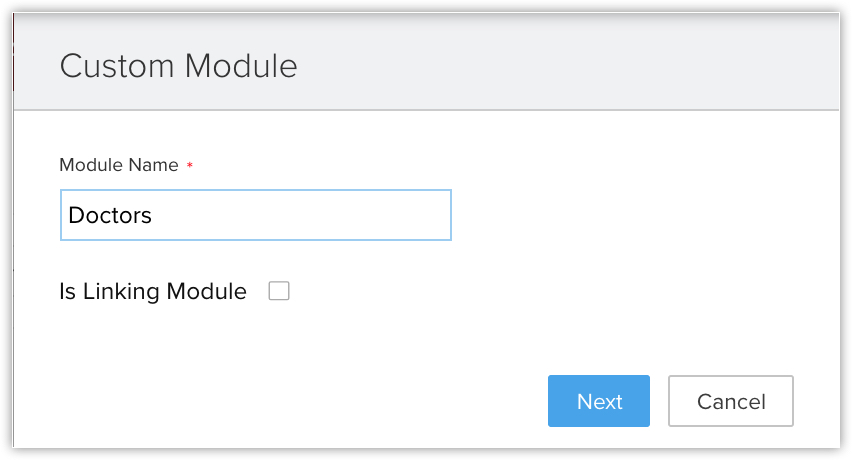
- Sélectionnez le fichier à mapper avec ce module et cliquez sur Enregistrer.
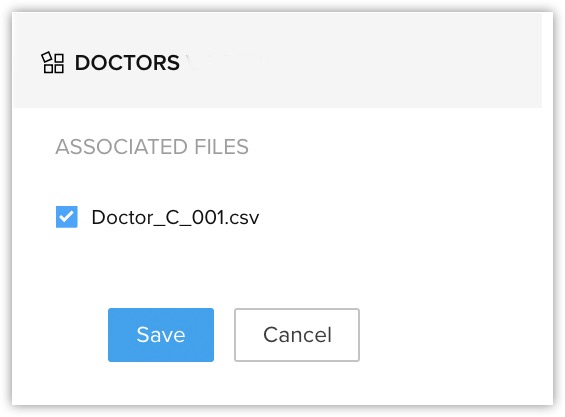
- Cliquez sur Créer un nouveau module.
- Cliquez sur Suivant.
Les modules mappés seront listés, où vous pourrez mapper les champs pour chaque module. - Dans la section Mapper les champs assurez-vous de mapper tous les champs obligatoires pour chaque module.
Les noms de champs que vous avez spécifiés dans le fichier CSV seront disponibles dans les listes déroulantes. - Cliquez sur Créer des champs personnalisés si vous souhaitez ajouter de nouveaux champs et y insérer des données lors de la migration.
Vous avez la possibilité de créer un maximum de 50 champs lors de la migration. Cette limite s'ajoute à la limite globale des champs personnalisés de votre édition Zoho CRM. (Passez à l'étape 12 si vous ne souhaitez pas créer de champs) -
Dans la boîte de dialogue Créer des champs personnalisés procédez comme suit :
- Modifiez les libellés des champs si nécessaire.
Tous les champs du fichier d'import qui n'ont pas été mappés pour la migration, car ils ne sont pas disponibles dans Zoho CRM, seront listés avec leurs numéros de colonne du fichier d'import.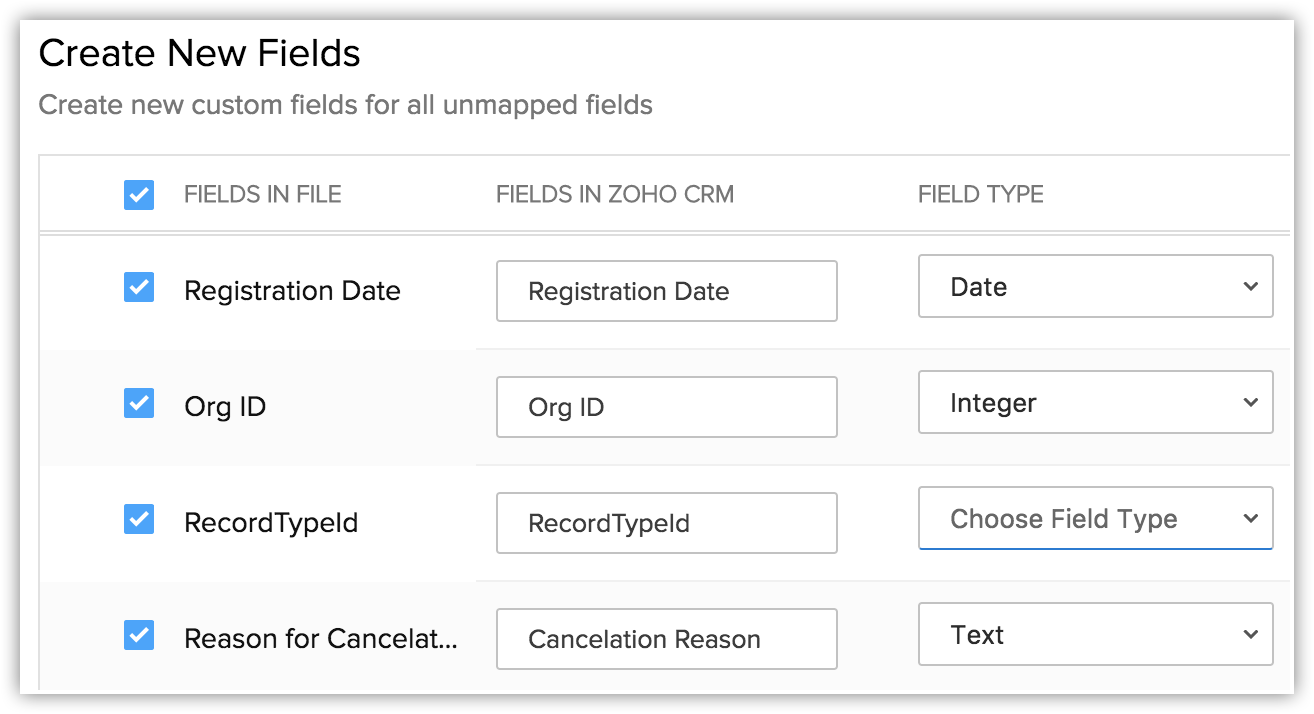
- Sélectionnez le Type de champ dans la liste déroulante.
Numérotation automatique et Formule ne sont pas disponibles. Vous ne pouvez pas créer ces champs lors de la migration. - Cliquez sur Créer.
Le champ sera créé et mappé aux colonnes du fichier d'import. - Cliquez sur Fermer et poursuivre le processus de migration.
- Modifiez les libellés des champs si nécessaire.
- Cliquez sur Enregistrer et Suivant.
- Dans la Vérification, consultez la Statut du mapping des champs et le Statut pré-migration pour chaque module.
- Cliquez sur Démarrer la migration pour lancer la migration des données.
Vous pouvez toujours cliquer sur Modifier le mapping et relancer la migration pendant que la migration s'exécute.
Remarque
-
Les tags peuvent être migrés de votre fichier vers CRM.
- Si un enregistrement comporte plus de 10 tags, seuls les dix premiers tags seront migrés.
- Chaque tag peut contenir un maximum de 25 caractères.
- Si un enregistrement comporte plus de 10 tags, seuls les dix premiers tags seront migrés.
- Le processus de migration des données sera interrompu si plus de 5 000 enregistrements dans un module sont ignorés lors de la migration. Vous aurez la possibilité d'abandonner la migration ou de continuer. Zoho CRM vous informera également pour chaque module si plus de 5 000 enregistrements sont ignorés.
- Vous pouvez annuler la migration des données depuis Historique d'import. Voir aussi Historique d'import

Directives pour la migration des modules Services et Rendez-vous
Services
Avant de commencer à migrer les services, assurez-vous de disposer des fichiers « Services » et « Services X Users ». Ils sont essentiels pour le processus.
- Migration des feuilles de travail au sein des services
Pour inclure la Feuille de travail lors de la migration des services : - Accédez à Configuration > Modules et champs > Services.
- Assurez-vous que Préférence Feuille de travail sous Préférences est active.
- Gestion des devises différentes
Si la devise de votre fichier n'est pas la même que celle par défaut du CRM, le CRM utilisera sa devise par défaut. Par exemple, un montant tel que ₹5000 INR dans votre fichier d'importation sera converti en 5000 $ USD dans votre CRM si la devise par défaut est USD. - Heures de travail et disponibilité des services
Si un service n'est disponible que pendant une partie de vos heures de travail désignées, ses heures de service seront ajustées en conséquence. Inversement, si le service s'effectue entièrement en dehors de vos heures de travail, il sera désigné comme « Non utilisé » et déclenchera une notification d'avertissement.
Par exemple, considérez un service avec des heures personnalisées de 14h00 à 16h00, d'une durée d'une heure. Si les heures de travail de l'organisation sont de 9h00 à 15h00, le créneau du service sera ajusté de 14h00 à 15h00 et mis à jour dans le compte.
Dans un scénario où le service a une durée de deux heures, l'ajustement du créneau du service rendra la durée incompatible ; par conséquent, le statut du service sera mis à jour en « Non utilisé ».
Supposons à nouveau qu'un service soit disponible le dimanche, le lundi et le mardi. Si les heures de travail couvrent uniquement le lundi et le mardi, le dimanche sera exclu de la disponibilité du service, et le service sera mis à jour en conséquence. Cependant, si les heures de travail sont le mercredi, le service sera marqué comme « Non utilisé ». Toute transition du statut du service de « Disponible » ou « Temporairement indisponible » à « Non utilisé » générera un avertissement sur la page d'historique. - Gestion des utilisateurs non confirmés
Les services associés à des utilisateurs non confirmés ne seront pas transférés lors du processus de migration et seront ignorés. Il est important de s'assurer que tous les utilisateurs du CRM sont confirmés avant de lancer la migration. De plus, les utilisateurs inactifs et confirmés peuvent toujours faire partie des services.
Rendez-vous
- À propos des propriétaires de rendez-vous
Les propriétaires de rendez-vous ne doivent pas nécessairement être parmi les membres fournissant le service, mais ils doivent être des utilisateurs confirmés du CRM. - Résolution des contraintes d'engagement
Le système CRM permet la migration de rendez-vous pour les propriétaires de rendez-vous même s'ils ont d'autres engagements. Par exemple, si le propriétaire du rendez-vous a déjà un autre rendez-vous programmé au même moment, le système ajoutera toujours le nouveau rendez-vous. - Personnalisation du champ « Rendez-vous pour »
Pour les rendez-vous liés à des modules personnalisés, assurez-vous que ces modules sont configurés dans le champ « Rendez-vous pour ». Si ce n'est pas le cas, le CRM ignorera ces rendez-vous lors de la migration. - Statut du service et migration
Même si les rendez-vous ont un statut « Non utilisé » sous les services, ils peuvent toujours être migrés. - Gestion des adresses professionnelles dans les rendez-vous
Lors de la migration, le CRM utilisera l'adresse professionnelle du fichier d'importation pour les rendez-vous. Pour les rendez-vous programmés, le CRM utilisera par défaut l'adresse professionnelle enregistrée de l'organisation. - Migration de la durée du rendez-vous
La durée du rendez-vous sera déterminée en fonction des enregistrements de rendez-vous. Si la durée s'avère invalide ou incorrecte, la durée du service respectif sera utilisée à la place.
Migrer les données depuis Zoho ContactManager
Pour migrer les données depuis Zoho ContactManager
- Allez à Configuration > Administration des données > Importer.
-
Sur la page Migration de données , procédez comme suit :
- Sélectionnez Zoho ContactManager.
- Cliquez sur Migrer maintenant.
Vous recevrez une notification via une fenêtre contextuelle et un e-mail à la fin de la migration.
- Sélectionnez Zoho ContactManager.
Vérifier l'exactitude des données
Après l'importation de chaque fichier, vérifiez que les données ont été importées correctement. Veuillez vérifier que les fichiers sont importés correctement dans le compte Zoho CRM en visitant l'Historique d'importation.
Si les données n'ont pas été importées correctement ou si les champs ont été mappés incorrectement, vous pouvez supprimer les enregistrements importés et réimporter.