Migration de données : Introduction
L'assistant Migration de données de Zoho CRM garantit que vos données sont migrées avec précision et vous aide à réduire une grande partie du travail manuel. Il mappe automatiquement les fichiers d'importation aux modules CRM et les colonnes des fichiers d'importation aux champs Zoho CRM. Pour les modules qui ne sont pas déjà disponibles, Zoho CRM les crée et mappe les fichiers pertinents à ceux-ci. Il vous donne une indication claire du nombre de fichiers mappés, non mappés et de ceux qui ne sont pas pris en charge.
La migration vers Zoho CRM peut être une expérience facile, mais si vous êtes bloqué à l'une des étapes, n'hésitez pas à nous contacter à migration@zohocrm.com.
Options de migration
Il existe plusieurs options de migration. Zoho CRM propose une configuration sur mesure pour migrer depuis Salesforce, d'autres comptes Zoho CRM, Pipedrive, Highrise, Insightly, MS Dynamics, Maximizer ou tout autre fournisseur.
Vous pouvez migrer depuis Pipedrive, Capsule, Hubspot, Insightly, Highrise, Bitrix et Bigin en utilisant le transfert par API. Il vous suffit de fournir la clé API et la migration commencera sans intervention manuelle.
Avant de migrer
Nous vous recommandons de consulter les directives suivantes pour une vue d'ensemble du processus de migration.
- Les fichiers doivent être au format CSV.
- La taille maximale de chaque fichier est de 5 Go, avec une limite d'importation de 200 fichiers à la fois et une taille totale de fichiers plafonnée à 25 Go.
- Vous pouvez télécharger un fichier ZIP qui doit avoir la structure suivante : À l'ouverture du fichier .ZIP, il ne doit contenir que des fichiers CSV. S'il y a des dossiers dans le système de fichiers .ZIP, une erreur sera générée lors de l'insertion du fichier.
- La plupart des modules standard seront automatiquement associés au système en fonction des noms de fichiers dans Zoho CRM. Si vous disposez de modules personnalisés, vous aurez deux options pour créer des modules personnalisés, soit pendant, soit avant la migration.
- Si le fichier contient _C (tiret bas C) dans son nom (Exemple : Applicants_C.csv), le système les reconnaîtra automatiquement comme des modules personnalisés et les créera.
- Si leurs noms ne contiennent pas _C, le module personnalisé peut être créé à partir de la page de mappage des modules.
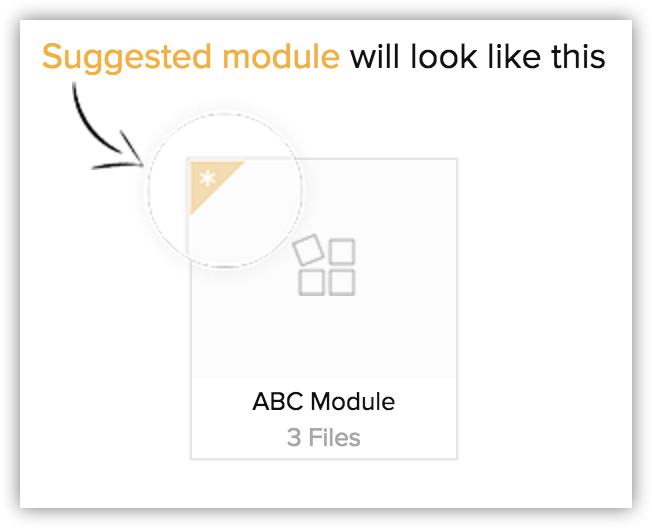
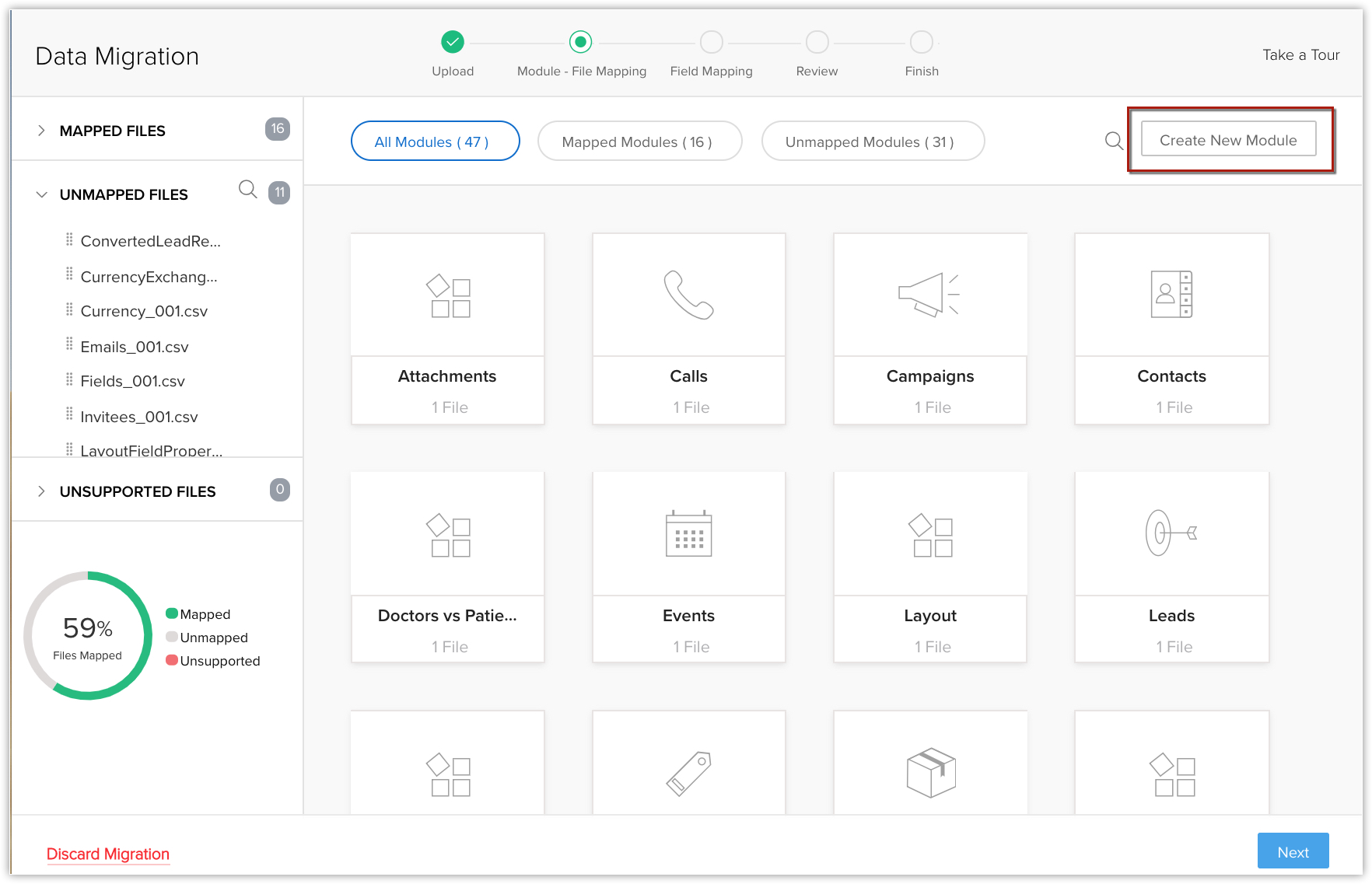
- Si vous disposez de fichiers non mappés, vous pouvez créer un module et ajouter les fichiers appropriés à ce module.
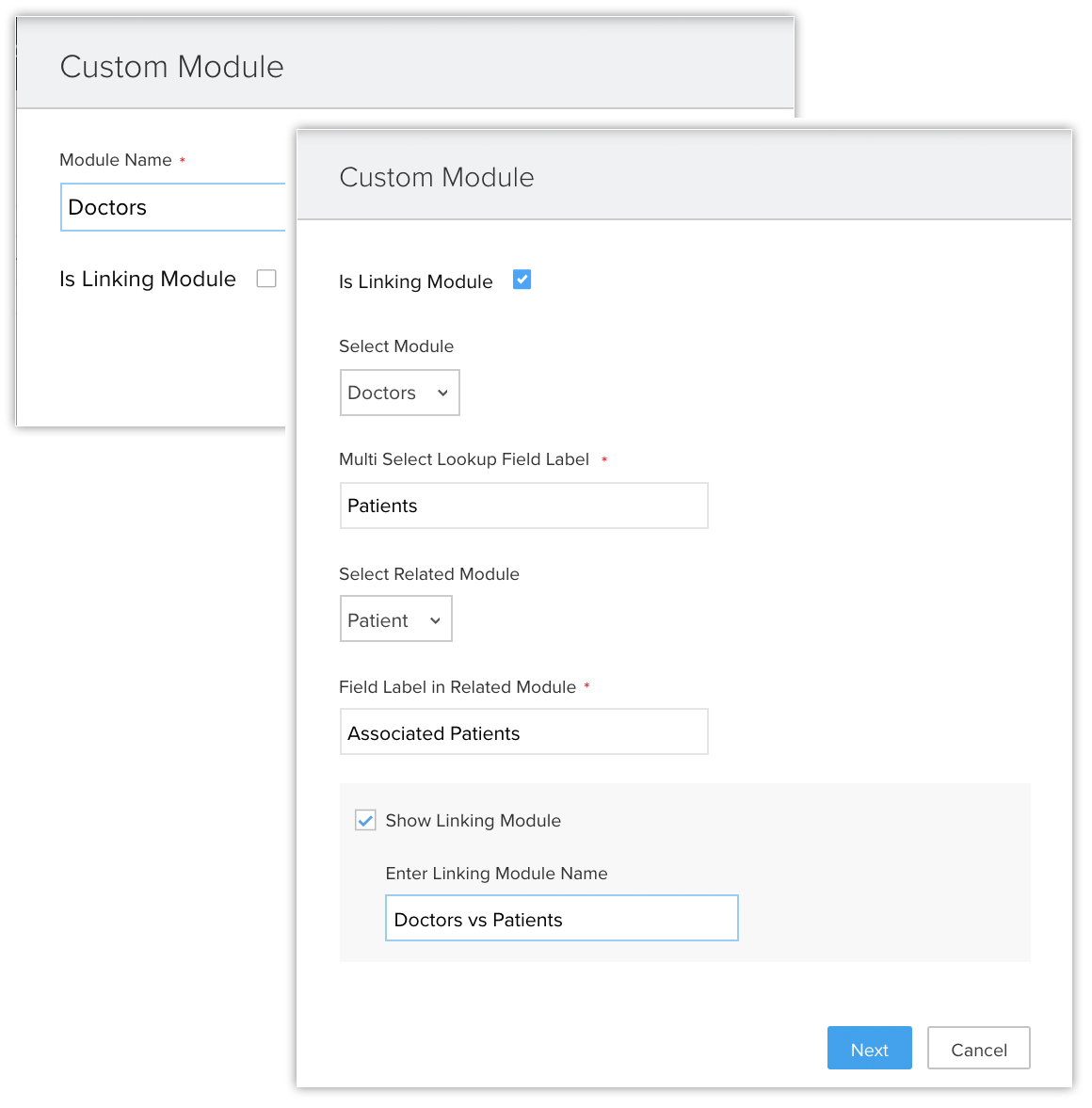
- Vous pouvez également le créer comme module de liaison. Par exemple, vous créez un nouveau module appelé « Doctors » et vous souhaitez le lier au module Patients. Vous pouvez le faire directement depuis cette fenêtre.
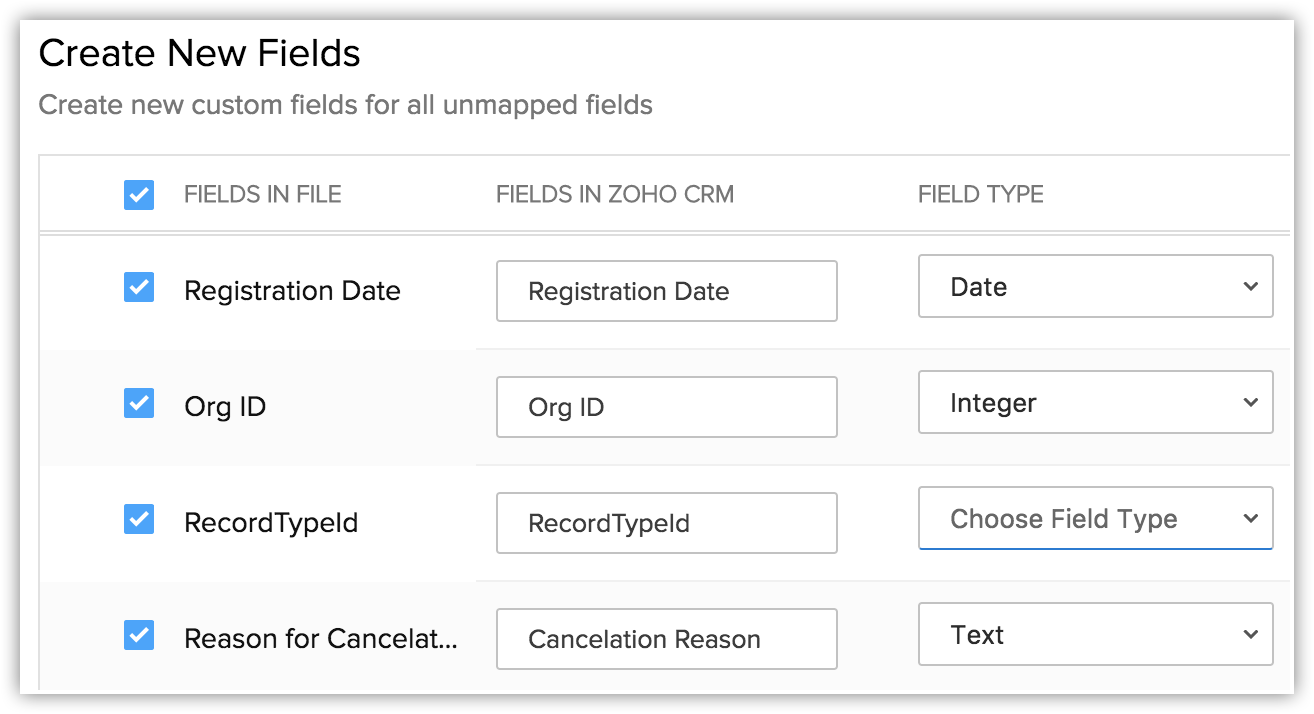
- Zoho CRM suggérera les champs personnalisés qui sont disponibles dans le fichier d'importation mais pas dans Zoho CRM. Si nécessaire, vous pouvez créer ces champs avant et pendant la migration.
- Selon l'application à partir de laquelle vous migrez les données, vous pouvez ignorer quelques modules qui ne sont pas pertinents. Si vous trouvez nécessaire d'utiliser ces modules ultérieurement, vous pouvez choisir de les mettre à jour en utilisant l'opération d'upsert.
- Deux fichiers ou plus peuvent être mappés à un module. Dans ce cas, l'en-tête de colonne doit être identique dans tous les fichiers ; ce n'est que alors que vous pouvez les mapper à un seul module.
Par exemple, s'il y a 2 fichiers de leads avec les en-têtes de colonne Nom du lead, Entreprise, Adresse 1, Adresse 2, Adresse 3, etc. Alors le fichier lead2.csv doit également contenir les mêmes en-têtes de colonne.
Liste de contrôle de migration
 Remarque : Cette fonctionnalité Migration de données concerne la migration de votre base de données existante à partir d'autres fournisseurs vers Zoho CRM. Si vous souhaitez importer vos données dans des modules particuliers, la fonctionnalité que vous recherchez est l'importation de données au niveau du module et veuillez vous reporter à ce document.
- Format de fichier : Le format pris en charge est CSV.
- Champs de case à cocher : Les valeurs des champs de type case à cocher dans le fichier d'importation doivent être « True » ou « False ». Les données importées depuis les champs de case à cocher sont converties dans Zoho CRM comme suit :
- Si la case à cocher est sélectionnée, True ou 1
- Si la case à cocher n'est pas sélectionnée, False ou 0
- Si la case à cocher est sélectionnée, True ou 1
- Caractères non autorisés : Les données du fichier à importer ne doivent pas contenir les caractères suivants :
- Guillemets doubles (") : à utiliser uniquement comme délimiteur de champ
- Barre verticale (|)
- Chevrons (<>)
- Guillemets doubles (") : à utiliser uniquement comme délimiteur de champ
- Champs de liste de sélection multiple : Les valeurs doivent être séparées par des points-virgules dans le fichier d'importation.
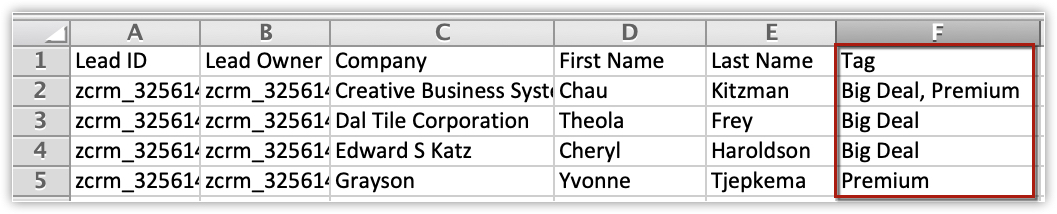
- Migration des étiquettes : Les étiquettes doivent être présentes dans votre fichier sous forme de valeurs séparées par des virgules. Si un enregistrement a plus de 10 étiquettes, seules les 10 premières étiquettes seront migrées et chaque étiquette peut avoir un maximum de 25 caractères.
- Migration des champs de téléchargement de fichier et de téléchargement d'image : Les champs Téléchargement de fichier, Téléchargement d'image, l'historique des listes de sélection, les recherches multi-sélections et les sous-formulaires peuvent être migrés vers un module spécifique.
- Migration des sous-formulaires : Les sous-formulaires peuvent être migrés avec le module parent. Supposons que le module Students dispose de deux sous-formulaires : Educational Details et Achievements. Lors de la migration, vous devez donc mapper le fichier sur le module Students et le sous-formulaire approprié. Le mappage module-fichier affichera le nom du sous-formulaire avec le nom du module (Educational Details-Students). Avant de migrer, vous devez vous assurer que le module parent et le sous-formulaire approprié sont déjà mappés.
- Mise à jour des champs obligatoires : Vous devez avoir des données pour tous les champs obligatoires par défaut dans Zoho CRM dans votre fichier d'importation. Par exemple, « Last Name » est un champ obligatoire dans Zoho CRM. Assurez-vous que la colonne « Last Name » de votre fichier d'importation de leads contient des valeurs. Pour les enregistrements qui n'ont pas de nom de famille, vous devez spécifier les valeurs comme « not provided » ou « none ». Vous pouvez également attribuer des valeurs par défaut. Tous les enregistrements qui n'ont pas de valeurs pour les champs obligatoires par défaut seront ignorés lors de l'importation. Pendant la migration, vous aurez la possibilité de remplir les valeurs obligatoires vides.
- Liste déroulante : Toutes les valeurs de données affichées dans les listes déroulantes doivent exister dans les champs Zoho CRM correspondants.Par exemple, si vous prévoyez d'importer des informations de compte contenant une valeur pour la liste déroulante Type de secteur, avant d'importer les informations de compte, assurez-vous que toutes les valeurs de secteur du fichier source apparaissent déjà dans la liste déroulante. Si les valeurs n'existent pas, vous devez soit modifier les valeurs du fichier source pour qu'elles correspondent aux valeurs existantes dans Zoho CRM, soit demander à votre administrateur d'ajouter les nouvelles valeurs. Elles seront ajoutées même si les valeurs sont absentes.
- Noms de champs : assurez-vous que la première ligne de données (enregistrements) du fichier source contient les en-têtes de colonne ou les noms de champs plutôt que les valeurs de données réelles. Ces valeurs de noms de champs d'en-tête aident à identifier les données lorsque vous mappez les nouvelles données aux champs existants dans Zoho CRM. Les noms de colonnes seront les noms de champs.
- Lignes vides dans le fichier d'importation : plus de 10 lignes vides dans le fichier peuvent indiquer la fin du fichier. Les données après les lignes vides seront ignorées lors de l'importation. Assurez-vous de ne pas laisser de lignes vides entre les lignes de données.
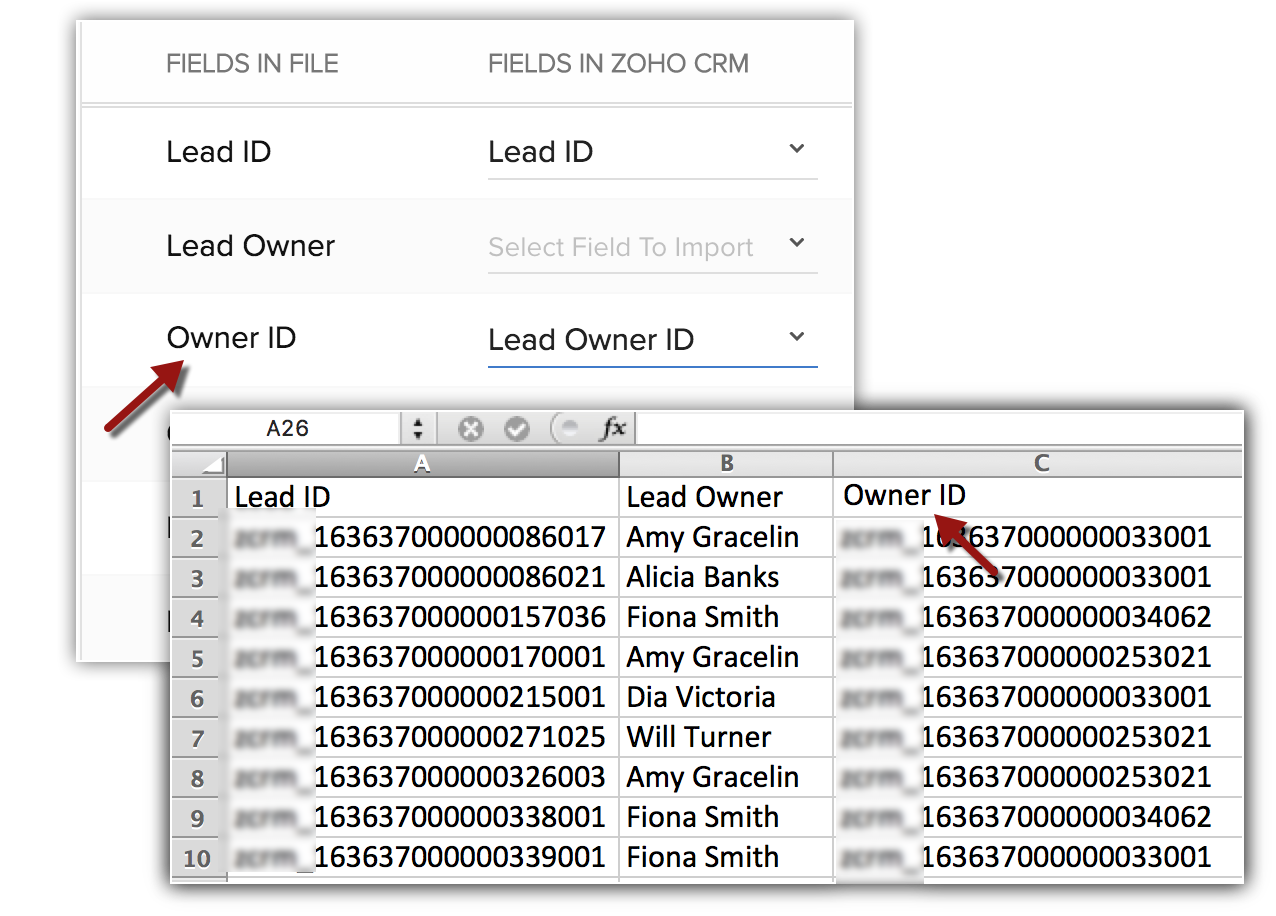
- Données utilisateur : migrez toujours d'abord les détails utilisateur dans votre Zoho CRM. Ensuite, assurez-vous que le champ Owner ID de l'enregistrement est mappé avec le Record Owner ID dans Zoho CRM. Par exemple, lorsque vous migrez des leads, mappez le champ Leads Owner ID du fichier avec le champ correspondant dans Zoho CRM.

- Dans les grandes migrations, les pièces jointes constituent souvent la majeure partie des données et peuvent dépasser les limites de téléchargement. Si cela se produit, vous pouvez ajouter les pièces jointes ignorées à la fin et continuer sans démarrer une nouvelle migration. Si vous souhaitez terminer la migration sans ajouter les pièces jointes ignorées, cliquez simplement sur Accéder à la page d'accueil.
Les modules et leurs champs obligatoires définis par Zoho sont répertoriés dans le tableau ci-dessous. Assurez-vous de mapper ces champs lors de l'importation. Il peut y avoir d'autres champs obligatoires dans chaque module, mais vous pouvez toujours les personnaliser et les marquer comme non obligatoires si nécessaire.
| Module | Champs obligatoires | Module | Champs obligatoires | Module | Champs obligatoires |
| Leads |
| Dossiers |
| Produits |
|
| Comptes |
| Solutions |
| Fournisseurs |
|
| Contacts |
| Ventes Commandes |
| Catalogues de prix |
|
| Transactions |
| Devis |
| Factures |
|
| Campagnes |
| Bons de commande |
| Appels |
|
| Task |
| Événements |
| | |
Réintégrez vos fichiers manqués à la base de données en utilisant l'opération Upsert :
- Restaurer les données manquantes avec son horodatage d'origine.
- Revenir aux données héritées qui ont été modifiées dans le nouveau système.
- Données déjà migrées vers Zoho CRM
- Fichier contenant les données à upserter
- Une fois la migration terminée, si vous avez commencé à utiliser Zoho CRM et apportez des modifications aux enregistrements, ces modifications sont les plus récentes et pourraient donc être considérées comme plus précises. Si c'est le cas, vous pouvez sélectionner « non modifiés » lors de l'upsert, qui ne modifiera que les enregistrements qui ont n'a pas été modifié après la migration.
- La sélection de « Tous les enregistrements » signifie que tous les enregistrements seront remplacés par les informations du fichier, qu'ils aient été modifiés ou non. Vérifiez attentivement avant de continuer, car cette action ne peut pas être annulée.
Modules non compatibles avec l'upsert :
- Utilisateurs
- Profils
- Rôles
- Rôle de contact dans l'opportunité
- Invités
- Services
- Rendez-vous
- Notes
- Modules PicklistHistory
- Les bundles et les relations tels que Account-Product, Contact-Product, Deal-Product, Lead-Product, Campaign-ContactMembers, Campaign-Lead Members ne sont pas compatibles.
- Accédez à Administration des données > Importer.
- Sélectionnez le fournisseur dont vous avez migré et importez votre fichier pour l'upsert.
- Sur la page Opération Upsert, sélectionnez la résolution upsert.
- Cochez l'option Ne pas mettre à jour les valeurs vides pour les données existantes si vous souhaitez ne pas remplacer les données existantes remplies après la migration.
- Cliquez sur Enregistrer.
Associer les enregistrements migrés avec les enregistrements non migrés dans le CRM
