Migration de Highrise vers Zoho CRM
Cette page a été traduite à l'aide d'outils d'IA et peut contenir des erreurs. Pour les détails les plus précis et à jour, veuillez consulter la version anglaise originale.
La migration de Highrise vers Zoho CRM s'effectue uniquement via les API et les URL d'instance. Vous pouvez initier la migration en entrant la clé API. L'intégralité de la migration s'exécutera en arrière-plan et vous recevrez une notification par e-mail une fois qu'elle sera terminée. Vous pouvez annuler ou réexécuter la migration 3 fois.
Obtenir le jeton API de Highrise
Pour obtenir le jeton API et l'URL d'instance
- Connectez-vous à votre compte Highrise.
- Copiez l'URL d'instance depuis le navigateur.
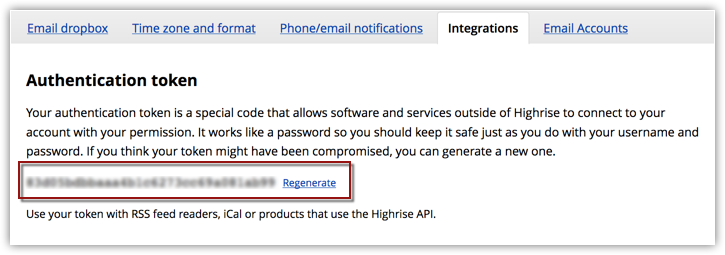
Elle se présentera sous ce format :https://sample.highrisehq.com/ - Cliquez surComptes et paramètres > Mes informations > Intégrations.
- SousJeton d'authentification, copiez lejeton API.
Migrer les données de Highrise
Pour migrer les données de Highrise
- Accédez àConfiguration > Administration des données > Importer.
- Dans la page Migration de données , procédez comme suit :
- Sélectionnez Highrise
- Entrez l'URL d'instance et le jeton API.
- Cliquez surMigrer maintenant.
Vous serez averti lorsque la migration sera terminée via une fenêtre contextuelle et un e-mail.
- Sélectionnez Highrise
Vérifier l'exactitude des données
Une fois les données migrées, vous recevrez une notification par e-mail. Veuillez vérifier que les fichiers ont été importés correctement dans votre compte Zoho CRM en visitant l'Historique des importations (Configuration > Administration des données > Importer > Historique des importations). En savoir plus sur l'historique des importations.
Si vous n'êtes pas satisfait des résultats de l'importation ou du mappage des champs, vous pouvez supprimer les enregistrements importés et réimporter.
À titre informatif : Le tableau suivant énumère les modules Zoho pris en charge et les champs équivalents à ceux des modules et champs Highrise. Consultez ce tableau lors de votre migration pour réussir une migration sans erreur.
Remarques :
- Zoho CRM ne prend pas en charge les modules personnalisés dans les migrations via API.
- Les pièces jointes et les photos sont prises en charge
- Les notes des entreprises, des opportunités, des dossiers et des contacts sont prises en charge.
- Les modules personnalisés ne sont pas pris en charge dans les migrations via API.
- Les champs personnalisés sont pris en charge selon la limite de l'édition Zoho CRM.