Importer des données vers Zoho CRM

Importer des données vers des modules individuels dans Zoho CRM : Les fichiers individuels peuvent être importés, un à la fois, vers un module spécifique.
Migrer des données à partir d'autres comptes vers Zoho CRM : L' Migration de données assistant vous aide à migrer les données d'autres systèmes CRM vers Zoho CRM. L'assistant vous permet de joindre le fichier CSV du module à migrer et de définir le format de date et d'heure supporté dans le fichier d'importation pour éviter que les valeurs ne soient ignorées lors de la migration. Vous pouvez aussi demander à Zoho CRM de vous avertir lorsque l'importation est terminée en sélectionnant l' Envoyer une notification par e-mail option. Après avoir spécifié les détails nécessaires, vous devrez mapper tous les champs obligatoires du fichier CSV avec ceux de Zoho CRM. Voir aussi Migrer les données
Liste de vérification pour l'importation
Avant d'importer les données, veuillez consulter la liste de vérification suivante :
- AutorisationAssurez-vous que vous disposez de l'accès et du droit d'importer des données. Si vous n'avez pas cette autorisation, le lien Importer sera masqué dans votre interface utilisateur.
- Format de fichierLes formats supportés sont Excel (XLS, XLSX), valeurs séparées par des virgules (CSV) et carte de visite ou vCard Format (VCF) . Toutes les pièces jointes doivent être séparées des données.Des erreurs inattendues peuvent survenir si les fichiers XLS/XLSX contiennent des contrôles spéciaux tels que des filtres de zone de liste modifiable ou des images intégrées.
- Caractères non autorisésToute donnée du fichier à importer ne doit pas contenir de données entre balises <script> </script>.
- Déterminer l'association de recherche enregistrement-à-enregistrement : Si vous souhaitez associer les données du fichier d'importation aux enregistrements existant dans la base de données, le fichier d'importation doit contenir le nom des champs de recherche et leur valeur.
Remarque : La valeur de recherche peut être le nom de l'enregistrement de recherche ou l'ID de l'enregistrement. L'absence de cette donnée entraînera l'attribution de la valeur Null au champ de recherche et l'association ne sera pas établie sauf si elle est sélectionnée manuellement.
Par exemple : le nom du compte est un champ de recherche dans le module Contacts. Si vous avez un ensemble de contacts à importer et que vous souhaitez associer ces contacts aux comptes existants, le fichier d'importation doit contenir une colonne appelée Nom du compte et chaque ligne d'enregistrement de votre fichier d'importation doit contenir soit le nom du compte respectif (tel qu'il apparaît dans le module Comptes) soit l'ID du compte (qui peut être obtenu à partir de l'URL en sélectionnant le compte respectif).
La même chose s'applique aux enregistrements contenant des champs de recherche d'utilisateur. - Champs obligatoiresChaque champ obligatoire doit contenir une valeur. Assurez-vous de ne laisser aucun champ obligatoire vide dans le fichier d'importation. Par exemple, lorsque vous importez des informations de compte, chaque enregistrement de compte doit inclure un Nom du compte . Veuillez noter que vous ne pouvez pas passer à l'étape suivante sans mapper les champs obligatoires.
- Données de case à cocherAssurez-vous que les données que vous envisagez d'importer à partir de champs booléens ou de cases à cocher contiennent des valeurs qui se convertissent correctement pendant le processus d'importation.Les données importées à partir de champs booléens et de cases à cocher sont converties comme suit :
- Si la case est cochée : True ou 1
- Si la case n'est pas cochée : False ou 0
- Si la case est cochée : True ou 1
- Liste déroulanteToutes les valeurs affichées dans les listes déroulantes doivent exister dans les champs Zoho CRM correspondants.Par exemple, si vous prévoyez d'importer des informations de compte contenant une valeur pour la liste déroulante du type d'industrie, avant d'importer les informations de compte, assurez-vous que toutes les valeurs d'industrie du fichier source apparaissent déjà dans la liste déroulante. Si les valeurs n'existent pas, vous devez soit modifier les valeurs du fichier source pour qu'elles correspondent aux valeurs existantes dans Zoho CRM, soit demander à votre administrateur d'ajouter les nouvelles valeurs.Si les valeurs ne sont pas ajoutées dans la liste déroulante, les données peuvent toujours être importées. Après l'importation, si vous modifiez la valeur du champ, vous ne pourrez pas la rétablir à l'ancienne valeur car elle ne sera pas disponible dans la liste.
- Noms de champsAssurez-vous que la première ligne de données (enregistrements) du fichier source contient les en-têtes de colonnes ou les noms de champs plutôt que les valeurs de données réelles. Ces valeurs de noms de champs d'en-tête aident à identifier les données lorsque vous mappez les nouvelles données aux champs existants dans Zoho CRM.
- Lignes vides dans le fichier d'importationPlus de 10 lignes vides dans le fichier peuvent indiquer la fin du fichier. Les données après les lignes vides seront ignorées lors de l'importation. Assurez-vous de ne pas laisser de lignes vides entre les lignes de données.
- Taille du fichierAssurez-vous que la taille du fichier ne dépasse pas les limites suivantes selon votre édition de Zoho CRM :Fichiers CSV : Enterprise et Ultimate - 25 Mo , Professional et Standard - 10 Mo , Free - 5 Mo.Fichiers VCF : 5 Mo pour toutes les éditions.
- Lignes
Le nombre de lignes pouvant être importées dépend de l'édition :
Standard - 10 000 ; Professional - 20 000 ; Enterprise - 30 000 ; Ultimate - 50 000. - Champ externe
Tout champ présent dans le fichier .CSV peut être mappé avec un champ externe présent dans le module CRM. La valeur du champ d'ID externe ne peut être mise à jour que via l'API.
Les modules ainsi que leurs champs obligatoires définis par Zoho sont décrits dans le tableau ci-dessous. Assurez-vous de mapper ces champs lors de l'importation. Il peut y avoir d'autres champs obligatoires dans chaque module également, mais vous pouvez toujours personnaliser et marquer les champs comme non obligatoires, si nécessaire.
| Modules | Champs obligatoires | Modules | Champs obligatoires |
| Leads | Nom | Cas | Origine du cas Objet Statut |
| Comptes | Nom du compte | Solutions | Titre de la solution |
| Contacts | Nom | Catalogues tarifaires | Nom du catalogue tarifaire |
| Transactions | Nom de la transaction Date Date de clôture | Produits | Nom du produit |
| Campagnes | Nom de la campagne | Fournisseurs | Nom du fournisseur |

- À l'aide de la fonctionnalité d'importation, vous ne pouvez pas importer de rapports, factures, devis, bons de commande, prévisions, commandes commerciales et modèles dans Zoho CRM.
- Cependant, vous pouvez importer des événements au format ICS depuis le calendrier.
- Lors de l'importation, les éléments de balise comme <br> ne sont pas exécutés et le texte reste inchangé. Pour assurer des sauts de ligne appropriés, ils doivent être insérés manuellement.
Limites d'importation
Si le fichier d'importation est au format .XLS, .XLSX ou .VCF, vous pouvez importer un maximum de 5 000 enregistrements/lot pour toutes les éditions CRM. Cependant, pour importer plus de 5 000 enregistrements/lot, votre fichier d'importation doit être au format .CSV uniquement, et le nombre maximum d'enregistrements que vous pouvez importer variera selon votre abonnement.
- Les formats pris en charge sont Excel (XLS, XLSX), Comma Separated Value (CSV) et Business Card ou vCard Format (VCF) .
- Si vos enregistrements dépassent les limites spécifiées ci-dessus, vous pouvez diviser les enregistrements en deux fichiers ou plus et les importer.
- Lorsque vous importez un fichier VCF, le champ image de l'enregistrement sera automatiquement associé à l'enregistrement au cours du processus d'importation et ne sera pas disponible pour le mapping.
Importer des données vers un module
Importez tous les enregistrements qui sont possédés par (assignés à) les utilisateurs de votre organisation, y compris les enregistrements que vous possédez.
Pour importer des données
- Cliquez sur l'onglet [Module] approprié (par exemple, Leads, Contacts, Comptes, etc.).
- Sur la page Accueil [Module] , cliquez sur Importer Leads[Enregistrements] depuis Créer un Lead le menu déroulant.
- Cliquez sur Parcourir pour charger le fichier ou glissez-déposez le fichier dans la section Depuis fichier .L'encodage des caractères sera automatiquement détecté.
- Si nécessaire, modifiez l'encodage des caractères à partir de la liste déroulante et cliquez sur Suivant.
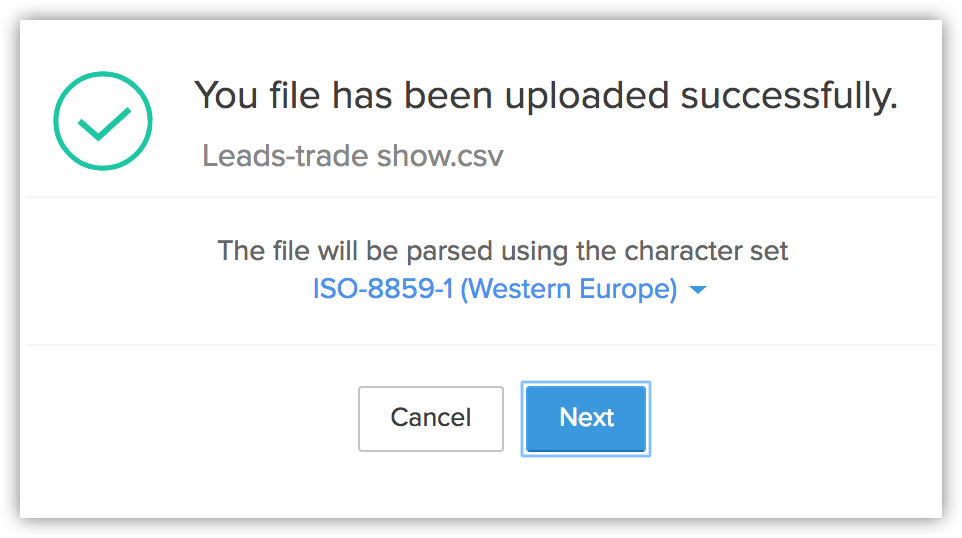
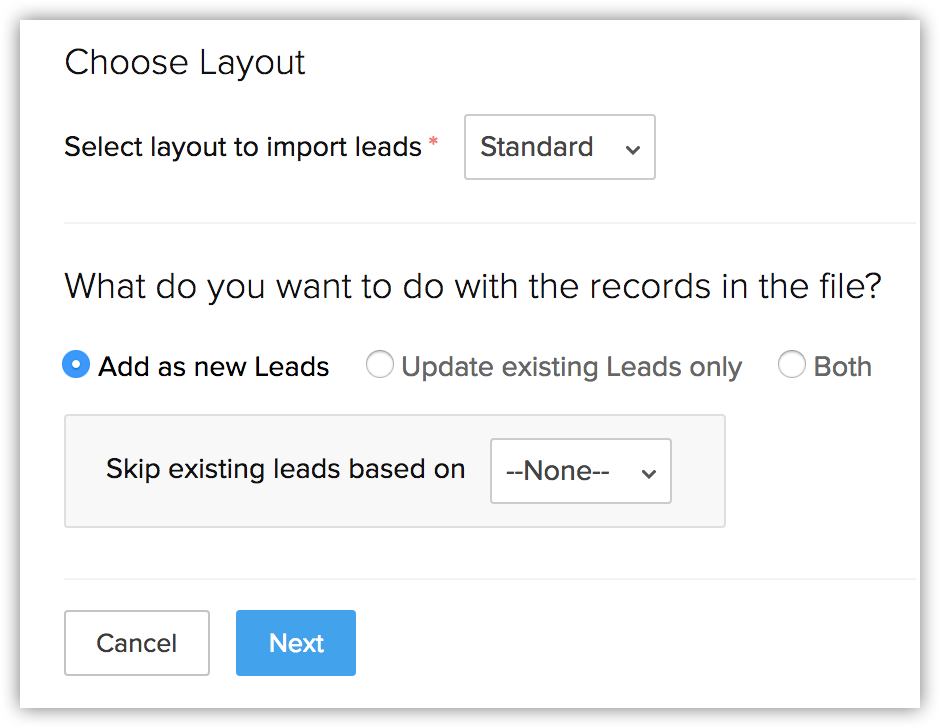
- Sélectionnez la Mise en page dans laquelle vous souhaitez importer les enregistrements. Voir également, Mises en pageSi vous n'avez pas créé de mise en page, les enregistrements seront importés dans la mise en page standard et l'option pour choisir une mise en page ne sera pas disponible.
- Sélectionnez l'une des options suivantes.
- Ajouter en tant que nouveaux [Enregistrements] : Choisissez cette option pour importer tous les enregistrements du fichier d'importation dans Zoho CRM.Sélectionnez ID d'enregistrement ou E-mail / Nom de l'enregistrement dans la liste déroulante. Pour éviter la duplication des données, vous avez la possibilité supplémentaire d'ignorer les enregistrements du fichier qui correspondent à des enregistrements existants dans Zoho CRM. Ils peuvent être filtrés selon l'ID de l'enregistrement, le nom ou l'adresse e-mail, selon le module.
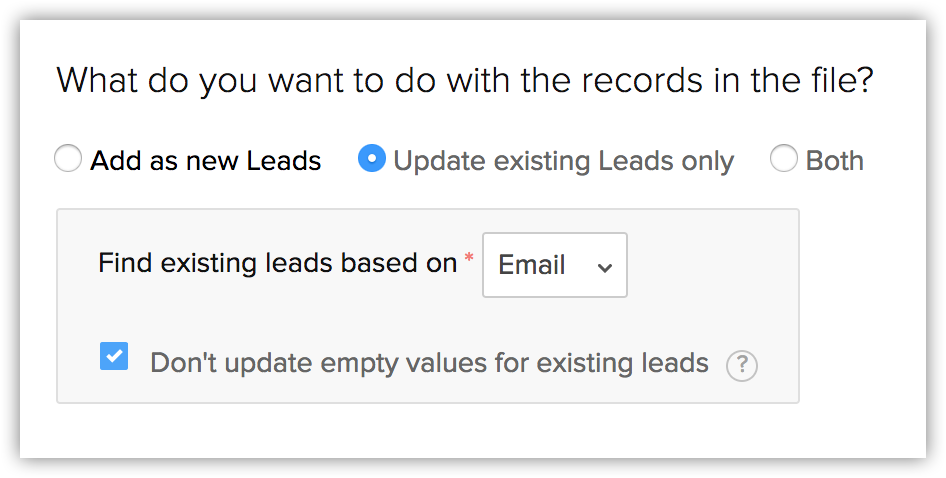
- Mettre à jour les [enregistrements] existants uniquement : Choisissez cette option pour apporter des modifications uniquement aux enregistrements existants.Sélectionnez ID de l'enregistrement ou E-mail / Nom de l'enregistrement dans la liste déroulante pour trouver les enregistrements existants qui correspondent à ceux du fichier d'importation. Cette option vous aide à filtrer les enregistrements existants qui doivent être mis à jour. De plus, vous pouvez choisir de ne pas mettre à jour les valeurs vides dans les enregistrements. Par exemple : Supposons que votre enregistrement CRM ait une valeur, Hôtellerie, pour le champ Secteur d'activité et que le fichier d'importation n'ait aucune valeur pour ce même champ. Lorsque vous importez les données du fichier et choisissez Ne pas mettre à jour les valeurs vides, alors la valeur vide ne sera pas remplacée et la valeur du champ Secteur d'activité restera inchangée. Cela permettra d'éviter toute perte de données.
- Les deux : Choisissez cette option pour ajouter de nouveaux enregistrements ainsi que pour mettre à jour les modifications apportées aux enregistrements existants.Sélectionnez ID de l'enregistrement ou E-mail / Nom de l'enregistrement dans la liste déroulante pour trouver les enregistrements existants qui correspondent à ceux du fichier d'importation. Vous avez la possibilité de filtrer les enregistrements existants qui doivent être mis à jour. Vous pouvez également choisir de ne pas mettre à jour les valeurs vides de votre fichier d'importation vers les enregistrements dans Zoho CRM.
- Cliquez Suivant .
- Mappez les champs du fichier d'importation à ceux de Zoho CRM.Les données des trois premières colonnes du fichier d'importation seront disponibles. En fonction de ces données, des formats pour un certain champ seront ajoutés. Ce format peut être modifié si nécessaire.
- Cliquez Créer de nouveaux champs , si vous avez besoin de champs personnalisés qui ne sont pas déjà disponibles dans votre compte CRM.
- Cliquez sur Mappés et Non mappés pour afficher les colonnes qui sont mappées et non mappées respectivement avec les champs dans Zoho CRM.
- Cliquez sur le lien Réinitialiser le mappage des champs pour recommencer le mappage à zéro.Tout mappage que vous avez effectué jusqu'à présent sera supprimé et vous pourrez recommencer.
- Cliquez sur le lien Appliquer le mappage automatique pour permettre au CRM de mapper les colonnes d'importation avec les champs correspondants.Le système identifiera les colonnes qui correspondent aux champs CRM et les mappera automatiquement.
- Survolez le champ et entrez les valeurs du champ dans la zone Remplacer les valeurs vides texte.
Parfois, le champ d'un fichier d'importation n'a pas de valeur, au cas où ce champ serait marqué comme obligatoire dans le CRM, l'enregistrement ne sera pas importé faute de valeur. Pour éviter de telles situations, vous pouvez spécifier une valeur de substitution qui remplacera le champ vide.
Par exemple, vous avez mappé le champ Nom du fichier avec le champ Nom dans le module Leads , qui est obligatoire. Ainsi, sans la valeur du champ, l'enregistrement sera ignoré lors du processus d'importation. Pour éviter cela, vous pouvez spécifier la valeur qui devrait remplacer le champ vide Nom . - Survolez le champ et cliquez sur l'icône Ajouter (+) à côté du nom du champ pour mapper plusieurs champs du CRM avec un seul champ du fichier.
Par exemple, si l'Adresse de facturation et l'adresse de livraison sont identiques, vous pouvez mapper ces deux champs CRM aux champs appropriés du fichier. - Cliquez sur l'onglet Attribuer des valeurs par défaut et sélectionnez les champs CRM avec les valeurs de champ par défaut appropriées. Une fois les valeurs spécifiées, tous les enregistrements auront la valeur de champ que vous avez spécifiée par défaut.
Par exemple, vous importez un ensemble d'enregistrements dans le module Leads où vous souhaitez définir l'"Propriétaire du lead et Étiquette les enregistrements qui sont importés. À partir de l' Attribuer les valeurs par défaut vous pouvez sélectionner le Propriétaire du lead et Nom de l'étiquette champ du CRM et sélectionnez les valeurs de champ appropriées. Cette valeur sera ajoutée à tous les enregistrements par défaut.
- Cliquez sur Suivant.
- Sélectionnez l'option Attribuer le propriétaire en fonction de la règle d'attribution et sélectionnez une règle d'attribution dans la liste déroulante ou cliquez sur Créer des règles d'attribution pour créer une nouvelle règle d'attribution.
- Cochez Déclencher les automations et les processus configurés pour les enregistrements nouveaux et mis à jour, pour permettre aux actions connexes d'être exécutées sur les enregistrements qui sont créés ou mis à jour lors de l'importation.Remarque : Les workflows basés sur les dates seront déclenchés même si l'option « Déclencher les automations configurées... » est décochée, car ils fonctionnent en fonction des dates. Par exemple, un workflow configuré sur la « date de création » s'activera lors de l'importation.
- Sélectionnez une tâche parmi les Assigner les tâches de suivi de la liste déroulante ou créez une nouvelle tâche en cliquant sur Créer une tâche de workflow.
- Cochez la case pour Activer l'approbation manuelle des leads .Les enregistrements seront manuellement approuvés par l'administrateur avant d'être assignés à des utilisateurs spécifiques. Cette option est disponible pour tous les modules prédéfinis et personnalisés. Voir aussi Approuver les enregistrements
- Cliquez sur Terminer .L'action d'importation sera lancée.
- Sélectionnez le [Module ID] dans le champ Rechercher les existants en utilisant si et seulement si vous réimportez les enregistrements qui ont été exportés de Zoho CRM. Le [Module ID] champ est généré par Zoho CRM et est donc unique à Zoho CRM. Par conséquent, il est préférable de le choisir comme champ unique dans les cas où vous souhaitez exporter un ensemble d'enregistrements de Zoho CRM vers une feuille de calcul, y apporter des modifications et réimporter les enregistrements. Dans ce cas, lorsque vous choisissez le [Module ID] comme champ unique et que vous choisissez de mettre à jour les enregistrements existants, les enregistrements correspondants sont mis à jour facilement. Choisir le [Module ID] comme champ unique dans tout autre cas peut causer une duplication des enregistrements.
- Les champs uniques ne sont pas sensibles à la casse. Autrement dit, si la valeur du champ unique dans le fichier d'importation est « ABC » et dans l'enregistrement existant, elle est « abc », Zoho CRM identifiera toujours cela comme une correspondance.
- Une fois que le processus d'importation commence, vous ne pouvez pas l'annuler.
- Si vous sélectionnez une tâche de workflow lors de l'importation, l'option Notifier le cessionnaire de la tâche de workflow sélectionnée ne s'appliquera pas.
- Les valeurs de champ par défaut ne peuvent pas être spécifiées pour les champs suivants :
Description
Durée de l'appel
Numérotation automatique
Champs uniques
Champs de formule
Recherche multi-sélection
L'attribution de valeurs par défaut pour un champ qui est déjà mappé remplacera le mappage de champ existant que vous avez effectué.
L'option Déclencher l'automation et la gestion des processus s'affichera uniquement s'il y a moins de 10 000 lignes dans le fichier d'importation. Si vous ne pouvez pas voir l'option, cela signifie que votre fichier d'importation contient plus de 10 000 lignes.
Le processus d'automation peut ne pas se terminer une fois les enregistrements importés. Il peut falloir du temps pour terminer l'automation.
Importer des données dans un formulaire secondaire
- Ajouter comme nouveau formulaire secondaire : Sélectionnez cette option pour importer les enregistrements du fichier d'importation comme nouvelles entrées dans le module. Afin d'éviter la duplication des données, vous avez la possibilité de sauter les enregistrements du fichier qui correspondent aux enregistrements existants.
- Mettre à jour les existants uniquement : Sélectionnez cette option pour apporter des modifications uniquement aux enregistrements existants. Cette option vous aide à filtrer les enregistrements existants qui doivent être mis à jour.
- Les deux : Choisissez cette option pour mettre à jour les modifications dans les enregistrements existants et ajouter de nouveaux enregistrements s'il y en a. Cette option filtre les enregistrements existants qui doivent être mis à jour. Vous pouvez également choisir de ne pas mettre à jour les valeurs vides de votre fichier d'importation.
Éléments dans un fichier d'importation de sous-formulaire
Comment importer un sous-formulaire
Cliquez sur l'onglet du module approprié (par exemple, Leads, Contacts, Comptes, etc.).
Dans le module accueil page, cliquez sur Importer les sous-formulaires à partir du Créer un contact menu déroulant.
Cliquez sur Parcourir ou glissez-déposez le fichier.
Sélectionnez l'une des options suivantes : Ajouter comme nouveau sous-formulaire, Mettre à jour uniquement le sous-formulaire existant, ou Les deux.
Cliquez sur Suivant.
Mappez les champs du fichier d'importation à ceux du sous-formulaire dans Zoho CRM.
Cliquez sur Suivant. L'importation commencera.
Importer les notes
Il est fréquent que vous ayez besoin de consigner des notes pour de nombreux enregistrements simultanément. Parfois, la même note doit être associée à plusieurs enregistrements. Au lieu d'ajouter des notes une par une à chaque enregistrement, vous pouvez les importer et les associer aux contacts pertinents.
Vous pouvez contourner cette contrainte en utilisant la fonctionnalité Importer des notes proposée par Zoho CRM. Exportez simplement vos enregistrements existants dans une feuille de calcul, ajoutez vos notes dans de nouvelles colonnes et importez les notes.
Pour importer des notes
- Préparez votre feuille de calcul (exportée de CRM ou nouvelle) avec vos notes pour chaque enregistrement. Assurez-vous de disposer des Titre de la note et Contenu de la note colonnes dans votre feuille. En plus de ces deux colonnes, la feuille de calcul doit contenir une colonne pour l'un des champs uniques du module choisi : E-mail, ID d'enregistrement ou tout autre champ unique.
- Dans votre compte Zoho CRM, cliquez sur le module requis.
- Cliquez sur l'onglet [Module] .Module fait référence aux onglets tels que Leads, Contacts, Comptes, etc.
- Dans la page Accueil [Module] , cliquez sur Importer des notes.
- Parcourez le fichier d'importation et téléchargez-le.
- Une fois le fichier téléchargé, cliquez sur Suivant.
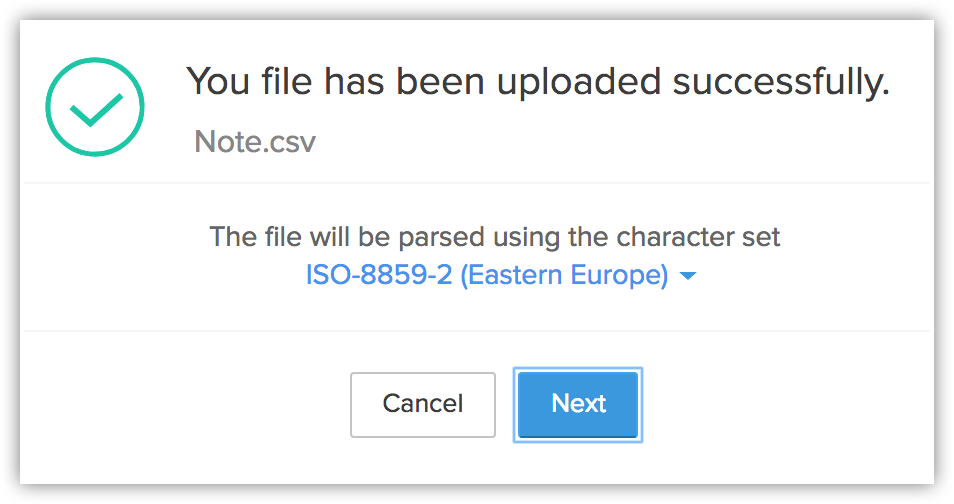
- Mappez les champs du fichier d'importation avec ceux de Zoho CRM.Les données des trois premières colonnes du fichier d'importation seront disponibles. En fonction de ces données, des formats pour certains champs seront ajoutés. Ce format peut être modifié si nécessaire.
- Cliquez sur Mappés et Non mappés pour afficher les colonnes mappées et non mappées respectivement avec les champs de Zoho CRM.
- Cochez la case Réinitialiser les champs mappés pour recommencer le mappage à zéro.
- Cliquez sur le Appliquer le mappage automatique lien permettant au CRM de mapper les colonnes d'importation avec les champs correspondants.
- Cliquez sur Mappés et Non mappés pour afficher les colonnes mappées et non mappées respectivement avec les champs de Zoho CRM.
- Cliquez sur Importer.L'action d'importation sera lancée. Les notes s'affichent dans la page de détails de l'enregistrement correspondant.
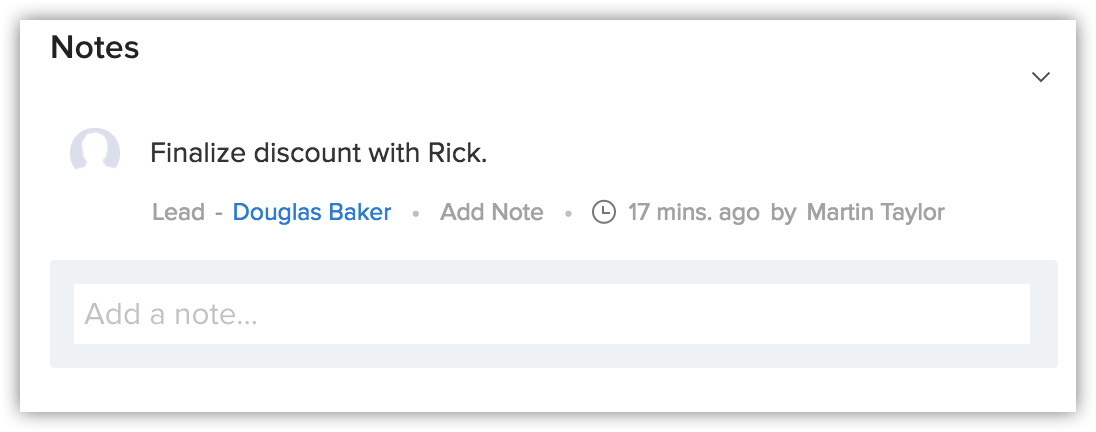
- Les autorisations suivantes doivent être activées dans le profil d'un utilisateur pour importer des notes :Autorisation de création pour Notes sous Autorisations au niveau du module .
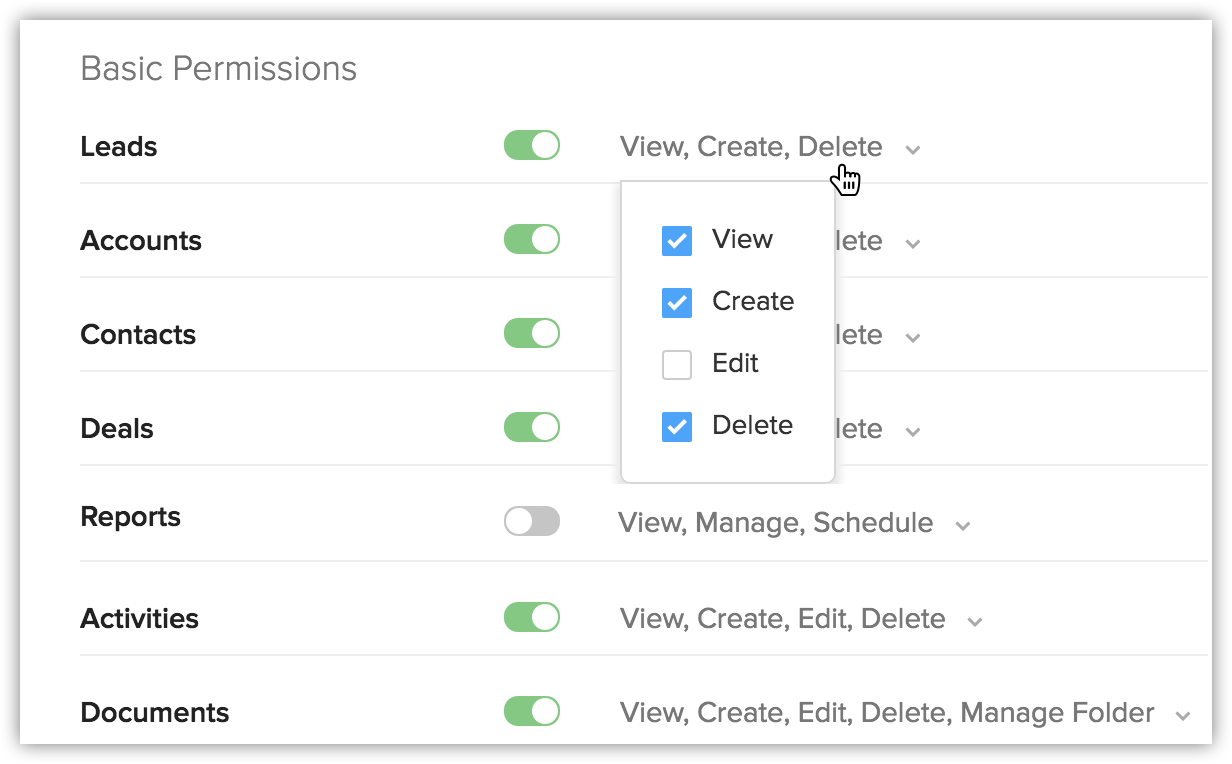
- Importation Autorisations activées pour le module parent correspondant dans Profils .Par exemple, même si un utilisateur dispose de Notes l'autorisation de créer, mais ne dispose pas de l'autorisation d'importation pour Leads, il/elle ne pourra pas importer de notes pour les leads.