Utilisation de Sandbox
Cette page a été traduite à l'aide d'outils d'IA et peut contenir des erreurs. Pour obtenir les informations les plus précises et les plus récentes, veuillez consulter la version originale en anglais.
Reconstruction d'un sandbox

Remarque : la reconstruction était auparavant appelée actualisation
Lorsque la configuration de votre Sandbox n'est pas synchronisée avec la configuration de production, les tests que vous effectuez dans Sandbox ne seront pas pertinents au moment du déploiement en production. Il est donc important de toujours mettre à jour Sandbox en utilisant l'option Reconstruire le Sandbox. Vous disposez ainsi des configurations et données de production les plus récentes dans votre sandbox.

Remarque
- Lors de la reconstruction du sandbox, seules les modifications apportées à la configuration sont mises à jour ; les données ne sont pas transférées du compte de production vers le compte Sandbox. À chaque reconstruction, les données renseignées sont rechargées intégralement.

Points importants à retenir
- Vous pouvez reconstruire le sandbox créé pour
(i) le type Configuration et Données, une seule fois tous les 3 jours,
(ii) le type Configuration uniquement, une seule fois par jour
- Toute modification apportée aux paramètres du Sandbox qui n'a pas encore été déployée en production sera perdue lors de la reconstruction du Sandbox. L'ensemble des paramètres sera remplacé par ceux de la configuration de production.
- Les données et les paramètres configurés dans le Sandbox seront perdus s'ils n'ont pas déjà été déployés vers le compte de production.
- Les modifications déployées depuis Sandbox au cours des 6 derniers mois s'affichent dans les journaux de déploiement.
- Les utilisateurs de l'édition d'essai ne peuvent pas reconstruire le sandbox.
- Une fois les modifications déployées en production, les modifications restantes dans le jeu de modifications sont conservées jusqu'à la prochaine reconstruction.
Pour reconstruire le Sandbox
- Accédez à Configuration > Administration des données > Sandbox.
- Cliquez sur le bouton Reconstruire le Sandbox en haut à droite.
Modification d'un sandbox
Les utilisateurs disposant des autorisations Gérer le Sandbox peuvent modifier la configuration. Ils peuvent changer le nom et la description, ainsi qu'ajouter ou supprimer des utilisateurs autorisés à accéder au sandbox.
Notez que les champs, le type de sandbox et les données à renseigner ne peuvent être modifiés et enregistrés que si l'option Reconstruire le Sandbox est disponible.
Pour modifier un sandbox
- Accédez à Configuration > Administration des données > Sandbox.
- Cliquez sur le sandbox que vous souhaitez modifier.
- Cliquez sur l'icône
en haut à droite, puis cliquez sur Modifier.
- Dans la fenêtre contextuelle Modifier le Sandbox, effectuez les modifications nécessaires.
Définir un sandbox par défaut
Les utilisateurs et les développeurs qui ont accès à plusieurs comptes Sandbox peuvent définir un compte par défaut pour eux-mêmes. Cela leur permet également de basculer facilement entre différents comptes Sandbox.
Pour définir un Sandbox par défaut :
1. Dans le compte CRM, cliquez sur le profil en haut à droite.
2. Cliquez sur le menu déroulant de l'organisation, puis cliquez sur Gérer.
3. Dans l'écran, survolez le sandbox sous Liste des organisations et cliquez sur Définir par défaut.
Consultation des e-mails sortants dans un sandbox (boîte d'envoi)
Les tests consistent souvent à vérifier que les automatisations, les modèles et les approbations génèrent les bons e-mails. La boîte d'envoi regroupe en un seul endroit tous les messages générés par le sandbox, ce qui permet de corriger les problèmes avant le déploiement.
Accès à la boîte d'envoi
- Accédez à Configuration > Administration des données > Boîte d'envoi.
- La page répertorie tous les e-mails envoyés depuis le sandbox actuel.
Sur la page de la boîte d'envoi, vous pouvez consulter les détails des e-mails.
- E-mails de la boîte d'envoi : Ligne d'objet accompagnée d'une icône indiquant le statut lu/non lu. Une étiquette sous l'objet précise le mode d'envoi, par exemple : Individuel, Alerte de workflow – Big Deal, E-mail en masse, Cadence, Workflow connecté, et plus encore.
- Nom de l'enregistrement : Lien cliquable vers l'enregistrement (nom du module affiché en dessous).
- Envoyé par : Nom de l'utilisateur et horodatage.
Les e-mails peuvent être affichés selon des critères tels que Tous les e-mails pour consulter l'historique complet, et E-mails non lus pour les e-mails qui n'ont pas été ouverts dans la boîte d'envoi.
Vous pouvez également filtrer les e-mails par source parmi les modes répertoriés suivants : Individuel, Alerte de workflow, E-mail en masse, Relance d'e-mail en masse, Formulaire Web, Kiosk, Cadence, Macro.
Filtrage des résultats
Vous pouvez filtrer les e-mails par source.
- Filtre de module (en haut à droite) : sélectionnez un module, tel que Leads ou Deals.
- Filtre de date – À tout moment, Aujourd'hui, Hier, Cette semaine, La semaine dernière, ou Personnalisée Plage.

Comportement des e-mails en masse :
|
Scénario
|
Affichage
|
|
Personnalisation par champs de fusion pour les clients
|
Chaque e-mail personnalisé constitue une entrée distincte.
|
Règles de conservation et de nettoyage
- Les e-mails restent dans la boîte d'envoi pendant 60 jours.
- La reconstruction du sandbox supprime définitivement toutes les entrées de la boîte d'envoi.
- Les e-mails liés à des enregistrements supprimés ultérieurement sont retirés automatiquement.
- La suppression d'un modèle d'e-mail ne supprime pas l'entrée correspondante dans la boîte d'envoi.
- La suppression manuelle et l'analyse des e-mails ne sont pas prises en charge dans le sandbox.
Désactivation d'un sandbox
Il peut arriver que vous n'ayez pas besoin d'un sandbox pendant une certaine période. Par exemple, votre organisation est en train d'effectuer des changements majeurs en matière d'automatisation, de restructuration commerciale, etc., et vous souhaitez empêcher temporairement les utilisateurs et les développeurs de tester des modifications liées à l'administration dans le sandbox. Dans ce cas, vous pouvez désactiver le compte sandbox.
Seuls les utilisateurs CRM ayant accès au compte Sandbox peuvent le désactiver. Une fois la désactivation effectuée, les développeurs et les autres utilisateurs ne pourront plus accéder au compte.
Points importants à retenir
- Les modifications apportées au compte de production ne peuvent pas être déployées tant que le compte n'a pas été réactivé.
- Après la réactivation du sandbox, toutes les modifications non déployées répertoriées dans le Change Set avant la désactivation seront conservées et pourront être déployées en production.
Pour désactiver le sandbox
- Accédez à Configuration > Administration des données > Sandbox.
- Cliquez sur le sandbox que vous souhaitez désactiver.
- Cliquez sur l'icône
située dans le coin supérieur droit, puis cliquez sur Désactiver.
- Cliquez sur Désactiver pour confirmer la désactivation de votre sandbox.
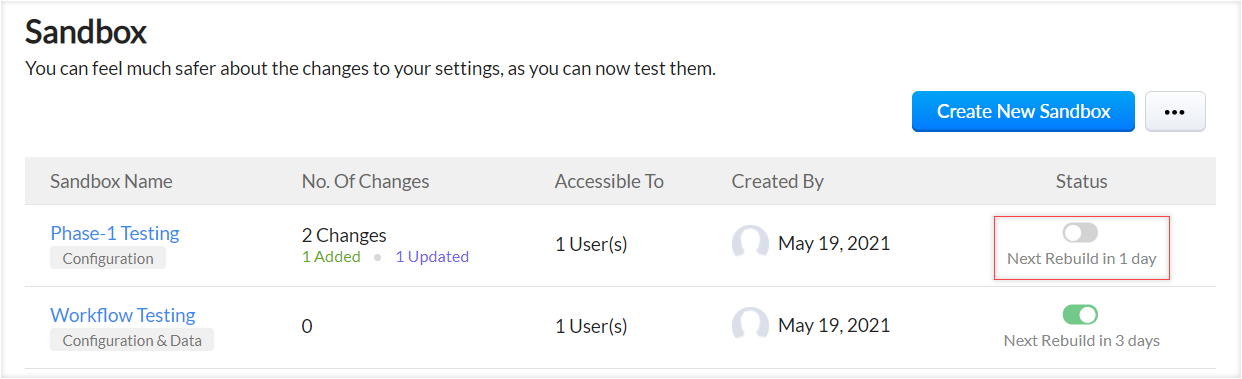
Vous pouvez également modifier le statut depuis la page de liste des sandboxes.
Suppression d'un sandbox
Vous pouvez supprimer les sandboxes dont vous n'avez plus besoin pour vos tests ou une fois les modifications déployées en production. Les utilisateurs disposant de l'autorisation Gérer le sandbox peuvent supprimer un sandbox.
Pour supprimer un sandbox
- Accédez à Configuration > Administration des données > Sandbox.
- Cliquez sur le sandbox que vous souhaitez supprimer.
- Cliquez sur l'icône
située dans le coin supérieur droit, puis cliquez sur Supprimer.
- Cliquez sur Supprimer pour confirmer la suppression du sandbox.
Vous pouvez également le supprimer depuis la page Sandbox en cliquant sur l'icône de suppression située à côté du nom du sandbox.
Remarque :
Le développeur et les utilisateurs CRM ne pourront plus accéder à un sandbox supprimé.