Marketo pour Zoho CRM
Cette page a été traduite à l'aide d'outils d'IA et peut contenir des erreurs. Pour les détails les plus précis et à jour, veuillez consulter la version anglaise originale.
Marketo est un outil d'automatisation marketing qui vous permet de scorer vos leads en fonction de critères définis et de déterminer les prospects les plus susceptibles de se convertir. Une intégration étroite entre votre CRM et Marketo vous aide à planifier les activités de vente et de marketing pour développer ces leads à forte valeur ajoutée et maximiser le nombre de nouvelles affaires que votre équipe peut remporter.
L'extension Marketo pour Zoho CRM vous aide non seulement à synchroniser les leads depuis Marketo, mais aussi à les gérer au sein de Zoho CRM. Vous pouvez facilement synchroniser les leads quotidiennement ou hebdomadairement avec un planificateur intégré.
Installation de l'extension
Vous pouvez soit accéder à Zoho Marketplace et installer l'extension, soit vous connecter à votre compte Zoho CRM pour l'installer.
Pour installer l'extension à partir de Zoho CRM :
- Accédez à Setup > Marketplace > All.
- Sous All Extensions, recherchez et cliquez sur Marketo.
Les détails concernant l'extension s'affichent. - Cliquez sur Install.
- Acceptez les conditions de service et cliquez sur Install.
- Dans l'écran suivant, confirmez l'utilisateur de connexion, acceptez les conditions de service et cliquez sur Continue to Install.
- Choisissez l'une des options suivantes, puis cliquez sur Confirm :
- Install for admins only – L'extension ne sera installée dans CRM que pour les utilisateurs disposant de profils administrateur.
- Install for all users – L'extension sera installée dans CRM pour tous les utilisateurs.
- Choose profiles – L'extension sera installée dans CRM pour les utilisateurs sélectionnés manuellement. Choisissez cette option, cliquez sur Confirm, puis sélectionnez les profils souhaités.
L'extension sera installée automatiquement pour les utilisateurs spécifiés. - Dans la fenêtre contextuelle, entrez l'Base URL, l'Client ID et le Client Secret pour vous autoriser auprès de votre compte Marketo.

Remarque :
Pour obtenir l'ID client et le secret client Marketo
- Connectez-vous à votre compte Marketo et cliquez sur Admin > Integration > Launch Point.
- Sur la page Installed Services, sélectionnez le service qui doit être intégré à Zoho CRM, ou créez un nouveau service en suivant les instructions fournies par Marketo.
- Cliquez sur View Details.
L'Client ID et le Client Secret de cette application particulière s'affichera. Copiez ces détails et collez-les dans la page Extensions Details.
Pour obtenir l'URL de base Marketo
- Connectez-vous à votre compte Marketo et cliquez sur Admin > Integration > Web Services.
- Sur la page Web Services, accédez à REST API.
- Copiez l'URL présente dans Endpoint et collez-la dans la page Détails des extensions.
Configuration des paramètres d'extension
Une fois l'extension installée, vous devez configurer l'extension selon vos besoins métier. La configuration consiste à définir les paramètres de synchronisation pour synchroniser les contacts Marketo avec les modules Leads ou Contacts de Zoho CRM et les campagnes Marketo avec le module Campaigns de Zoho CRM respectivement. Ces configurations se font dans l'onglet Marketo webtab.
Pour configurer les paramètres de synchronisation :
- Accédez au module Marketo.
La page Setup s'ouvre. - Dans la section Paramètres de synchronisation, sélectionnez Bulk ou Selective.
La synchronisation Bulk synchronise tous vos contacts, tandis que la synchronisation Selective vous permet de choisir des listes de contacts particulières à synchroniser. - Dans la section Type de synchronisation, sélectionnez One Way ou Both Ways.
La synchronisation unidirectionnelle apporte les contacts Marketo dans vos modules Zoho CRM ou inversement, mais pas les deux. La synchronisation bidirectionnelle déplace simultanément les données entre Zoho et Marketo. - Dans la section Comportement de synchronisation, sélectionnez Marketo vers Zoho CRM ou Zoho CRM vers Marketo.
- Dans la section Comportement en cas de conflit, sélectionnez CRM toujours gagnant ou Marketo toujours gagnant.
Si l'option CRM toujours gagnant est choisie, les nouveaux enregistrements Marketo qui existent déjà dans Zoho CRM ne seront pas synchronisés, ce qui empêche les données Marketo de remplacer les enregistrements CRM existants. - Si vous activez la synchronisation planifiée, choisissez si vous souhaitez que la synchronisation soit quotidienne ou hebdomadaire.
- Cliquez sur Suivant.
- Dans la section Mappages Marketo, sélectionnez l'emplacement où vous souhaitez que les données Marketo soient stockées dans Zoho CRM. Choisissez entre le module Contacts ou Leads de Zoho CRM dans lequel les contacts Marketo doivent être stockés.
- Dans la section Champs de fusion, vous pouvez ajouter des champs Marketo et leurs champs Zoho CRM correspondants pour définir où les données doivent être placées après la synchronisation. Les champs par défaut seront synchronisés même si les champs de fusion ne sont pas choisis, et ils ne peuvent pas être modifiés.
- Cliquez sur Synchroniser maintenant.
Une fois la synchronisation terminée, tous les détails de la synchronisation qui s'est produite s'affichent sur le Tableau de bord. Vous pouvez également synchroniser manuellement en cliquant sur Synchroniser maintenant sur le tableau de bord.
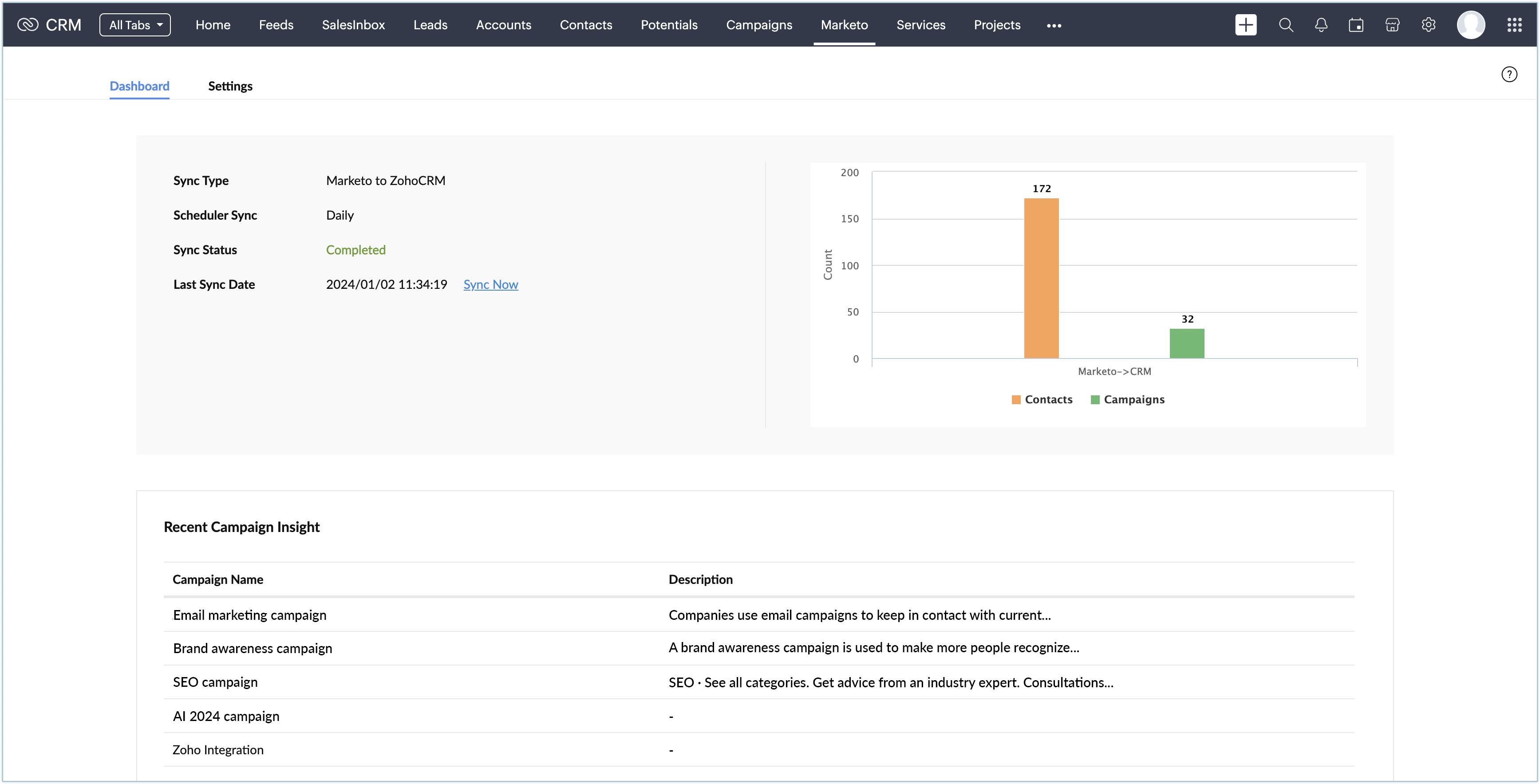
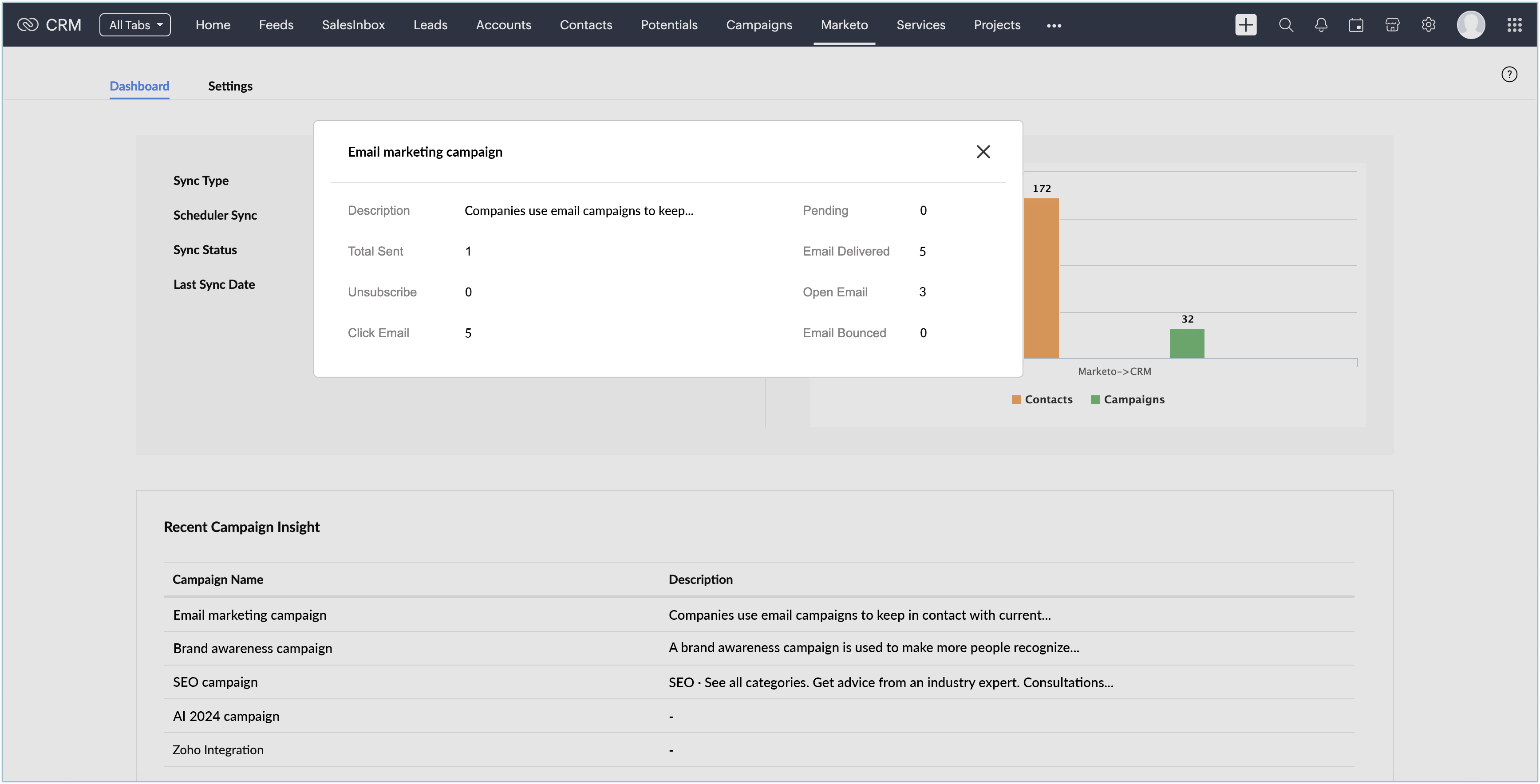
Sous la section Rapports, toutes les campagnes envoyées à l'aide de votre compte Marketo seront listées avec leurs détails. Lorsque vous cliquez sur une campagne listée, une fenêtre contextuelle s'affiche avec les détails de cette campagne spécifique, comme les envois, les ouvertures, les clics, etc. Les paramètres de synchronisation peuvent être modifiés dans l'onglet Paramètres.
Accéder aux données synchronisées dans Zoho CRM
Vous pouvez effectuer le suivi des campagnes de chaque contact dans Zoho CRM associé à Marketo dans sa liste associée Marketo Recent Activities. De même, les activités de messagerie de tous les contacts de chaque campagne peuvent être suivies individuellement dans le Campagnes module.
Pour effectuer le suivi des campagnes d'un contact :
- Accédez au Contacts ou Leads module dans Zoho CRM.
- Ouvrez le contact souhaité dont l'activité de campagne doit être suivie.
Toutes les campagnes auxquelles ce contact est associé au cours des 7 derniers jours seront répertoriées dans sa Marketo Recent Activities liste associée.
Le nombre d'activités des campagnes répertoriées s'affichera. Lorsque nous cliquons sur le nombre, les détails des actions effectuées, telles que envoyés, ouverts, cliqués et rejetés, seront affichés.
Pour effectuer le suivi d'une campagne :
- Accédez au Campagnes module dans Zoho CRM.
Toutes vos campagnes de déclenchement de Marketo seront répertoriées. - Ouvrez une campagne.
- Dans sa Email Activities liste associée, tous les contacts associés à cette campagne seront répertoriés.
Le nombre d'activités des campagnes répertoriées s'affichera. Lorsque nous cliquons sur le nombre, les détails des actions effectuées comme envoyés, ouverts, cliqués et rejetés seront affichés.
Désinstaller l'extension
Vous pouvez désinstaller l'extension Marketo Extension à tout moment. N'oubliez pas que la suppression de cette extension supprimera toutes les données associées.
Pour désinstaller l'extension Marketo Extension
- Cliquez sur Setup > Marketplace > All.
Toutes les extensions installées sont répertoriées. Sous All Marketplace, vous pouvez afficher toutes les extensions prises en charge dans CRM. - Parcourez pour trouver Marketo et cliquez sur le lien Désinstaller correspondant.
- Cliquez sur OK pour confirmer.
L'extension sera désinstallée.