ServiceNow pour Zoho CRM
Cette page a été traduite à l'aide d'outils d'IA et peut contenir des erreurs. Pour obtenir les informations les plus précises et à jour, veuillez consulter la version anglaise d'origine.
ServiceNow est un logiciel d'automatisation des workflows basé sur le cloud qui aide les grandes entreprises à augmenter leurs efficacités opérationnelles en rationalisant et en automatisant les opérations courantes. Il offre une gamme de fonctionnalités pour aider les entreprises à gérer leurs données clients et leurs workflows.
Avec l'extension ServiceNow pour Zoho CRM, vous pouvez synchroniser les contacts, fournisseurs, commandes d'achat, produits et dossiers avec Zoho CRM, et les mapper dans les modules Contacts ou Leads. L'extension prend en charge la synchronisation bidirectionnelle, qui s'effectue en temps réel.
Installation de l'extension
Vous pouvez installer l'extension ServiceNow depuis Zoho Marketplace, ou l'installer depuis votre compte Zoho CRM en suivant les étapes ci-après :
- Accédez à
en haut à droite de votre Zoho CRM.
- Sélectionnez Tous sous Marketplace.
- Accédez à l'onglet Toutes les extensions pour afficher les extensions prises en charge par votre édition CRM.
- Parcourez et cliquez sur ServiceNow.
- Cliquez sur Installer.
- Acceptez les conditions d'utilisation et cliquez sur Installer.
- Choisissez l'une des options suivantes :
- Installer pour les administrateurs uniquement : L'extension ne sera installée dans CRM que pour les utilisateurs disposant du profil administrateur.
- Installer pour tous les utilisateurs : L'extension sera installée dans CRM pour tous les utilisateurs.
- Choisir les profils : L'extension sera installée dans CRM pour les utilisateurs que vous sélectionnez. Si vous choisissez cette option, cliquez sur Confirmer, puis sélectionnez les profils souhaités.
- Cliquez sur Confirmer.
Une fois l'extension installée, l'onglet web ServiceNow sera créé dans votre compte Zoho CRM. Vous devrez autoriser l'extension dans cet onglet web.
Autorisation de l'extension
Avant de commencer, assurez-vous d'avoir créé une application client dans votre compte ServiceNow.
Pour créer une application client dans ServiceNow :
- Connectez-vous à votre compte ServiceNow.
- Accédez à Tous.
- Recherchez et cliquez sur Registre des applications.
- Cliquez sur Nouveau en haut à droite.
- Cliquez sur Créer un point de terminaison API OAuth pour les clients externes.
- Fournissez un nom de votre choix.
- L'ID client et l'Secret client seront générés automatiquement.
- Dans le champ URL de redirection, fournissez l'URL répertoriée dans la section Remarque de la page de configuration dans l'onglet web ServiceNow.
- Cliquez sur Envoyer.
Votre application client sera générée et répertoriée sous Registres des applications.
Pour autoriser l'extension ServiceNow :
- Cliquez sur le « ServiceNow onglet web pour ouvrir la Configuration page.
- Saisissez l'Client ID, Client Secret, et l'Instance ServiceNow de votre compte ServiceNow.
- Cliquez sur Enregistrer.
- Cliquez sur Autoriser.
- Saisissez votre nom d'utilisateur et votre mot de passe ServiceNow, et cliquez sur Connexion.
L'extension sera autorisée et vous serez redirigé vers la page de configuration de l'extension, où vous pourrez configurer les paramètres de synchronisation.
Configuration des paramètres de synchronisation
Une fois l'extension autorisée, vous devrez configurer l'extension en fonction de vos besoins métier. La configuration consiste à définir les paramètres de synchronisation pour synchroniser les contacts, fournisseurs, bons de commande, produits et cas de ServiceNow avec les modules Leads ou Contacts de Zoho CRM. Ces configurations se font dans l'ServiceNow onglet web.
Pour configurer les paramètres de synchronisation :
- Accédez à l'ServiceNow onglet web pour voir les Configuration page.
- Sélectionnez Unidirectionnel ou Bidirectionnel à côté de Type de synchronisation.
La synchronisation unidirectionnelle amène les données ServiceNow dans vos modules Zoho CRM ou inversement, mais pas dans les deux sens. La synchronisation bidirectionnelle transfère simultanément les données entre Zoho et ServiceNow. - Sélectionnez ServiceNow vers Zoho CRM ou Zoho CRM vers ServiceNow à côté de Comportement de synchronisation.
- Sélectionnez CRM a toujours la priorité ou ServiceNow a toujours la priorité à côté de Comportement en cas de conflit.
Si CRM a toujours la priorité est sélectionné, les nouveaux enregistrements ServiceNow qui existent déjà dans Zoho CRM ne se synchroniseront pas, ce qui empêche les données ServiceNow de remplacer les enregistrements CRM existants. - Sélectionnez l'emplacement où vous souhaitez stocker les données ServiceNow à côté de Module CRM.
Choisissez entre les modules Contacts ou Leads de Zoho CRM. - Cliquez sur Synchroniser maintenant.
Tous les détails synchronisés s'afficheront sous forme de graphique en barres sur le Tableau de bord. Les cinq derniers bons de commande seront répertoriés avec leurs détails.
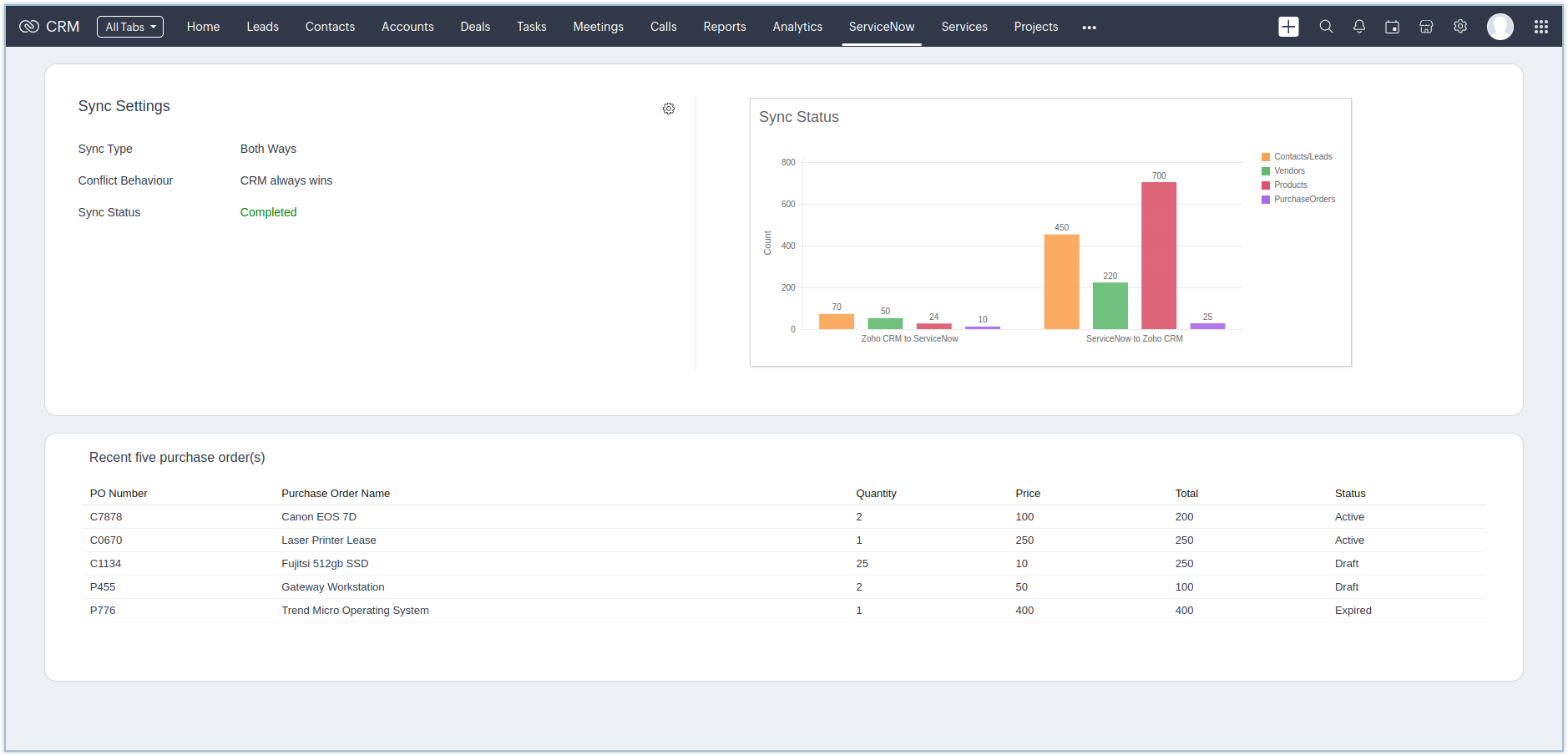
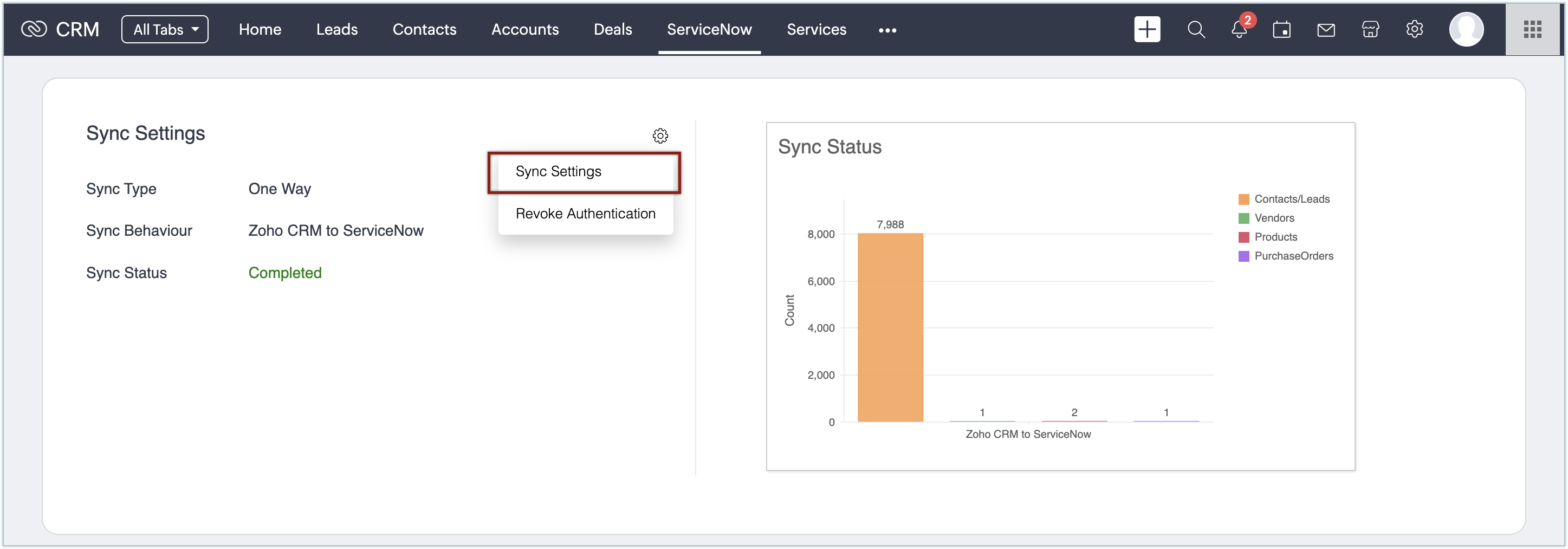
Vous pouvez modifier les paramètres de synchronisation à tout moment en cliquant sur l' icône suivi de l'Paramètres de synchronisation option disponible sur le Tableau de bord.
Révocation de l'authentification
Si l'extension n'est plus utilisée ou si vous souhaitez modifier les identifiants d'authentification, vous pouvez révoquer et réautoriser l'extension à tout moment dans Zoho CRM.
Pour révoquer l'authentification :
- Dans Zoho CRM, cliquez sur ServiceNow webtab.
- Cliquez sur l'icône
et sélectionnez Révoquer l'authentification.
- Cliquez sur Révoquer.
L'authentification sera révoquée et vous serez redirigé vers la page de connexion, où vous pourrez vous autoriser de nouveau.
Désinstallation de l'extension
Vous pouvez désinstaller l'extension ServiceNow à tout moment. N'oubliez pas que la suppression de cette extension supprimera toutes ses données associées.
Pour désinstaller l'extension :
- Accédez à
dans le coin supérieur droit de votre Zoho CRM.
- Sélectionnez Tous sous Marketplace.
- Accédez à l'onglet Toutes les extensions pour afficher les extensions prises en charge par votre édition de CRM.
- Recherchez ServiceNow et cliquez sur le lien Désinstaller correspondant.
- Cliquez sur OK pour confirmer.