SharePoint pour Zoho CRM
Cette page a été traduite à l'aide d'outils d'IA et peut contenir des erreurs. Pour les détails les plus précis et à jour, veuillez consulter la version anglaise originale.
Microsoft SharePoint est un outil de gestion documentaire qui vous permet de partager et de gérer du contenu, et ainsi de collaborer facilement et en toute sécurité avec des membres au sein et en dehors de votre organisation. Grâce à l'extension SharePoint pour Zoho CRM, vous pouvez accéder, gérer et organiser vos bibliothèques SharePoint depuis Zoho CRM. Vous pouvez également créer des dossiers personnalisés pour vos enregistrements Zoho CRM dans les bibliothèques SharePoint, où vous pouvez stocker des fichiers relatifs à vos transactions et comptes et partager ces fichiers et dossiers en toute sécurité avec vos contacts, leads et fournisseurs.
 Remarque : veuillez noter que l'extension SharePoint pour Zoho CRM est disponible dans US, EU, CN, IN, AU, CA, et JP centres de données.
Installation de l'extension
Vous pouvez installer l'extension SharePoint à partir de Zoho Marketplace ou depuis votre compte Zoho CRM.
Pour installer l'extension depuis Zoho CRM :
- Accédez à Configuration > Marketplace > Tous.
- Sous Toutes les extensions, parcourez et cliquez sur SharePoint.
Les détails relatifs à l'extension s'afficheront. - Cliquez sur Installer.
- Acceptez les conditions de service et cliquez sur Installer.
- Sur l'écran suivant, confirmez l'utilisateur connecté, acceptez les conditions de service et cliquez sur Poursuivre l'installation.
- Choisissez l'une des options suivantes, puis cliquez sur Confirmer :
- Installer pour les administrateurs uniquement - L'extension sera installée uniquement dans CRM pour les utilisateurs disposant de profils administrateur.
- Installer pour tous les utilisateurs - L'extension sera installée dans CRM pour tous les utilisateurs.
- Choisir les profils - L'extension sera installée dans CRM pour les utilisateurs choisis manuellement. Choisissez cette option, cliquez sur Confirmer, puis sélectionnez les profils souhaités.
L'extension sera installée automatiquement pour les utilisateurs spécifiés. - Cliquez sur Autoriser si vous disposez déjà d'un compte SharePoint. Sinon, cliquez sur S'inscrire.
- Après l'autorisation réussie, les composants suivants seront inclus dans votre compte Zoho CRM :
- SharePoint webtab
- Éléments partagés SharePoint liste associée dans les modules Leads, Contacts et Fournisseurs
- Fichiers SharePoint liste associée dans les modules Comptes et Transactions
Configuration des paramètres de l'extension
Une fois l'extension installée, vous devrez configurer l'extension en fonction de vos besoins métier. La configuration implique de définir les paramètres des dossiers pour gérer vos fichiers dans les sites SharePoint et de synchroniser les contacts SharePoint avec les modules Leads ou Contacts de Zoho CRM. Ces configurations s'effectuent dans SharePoint webtab.
Pour configurer les paramètres des fichiers et dossiers :
- Accédez à SharePoint webtab.
La page Configuration s'affichera. - Dans Sélection des sites, choisissez Tous les sites ou Site spécifique.
- Tous les sites - Les listes et bibliothèques de tous les sites SharePoint seront chargées dans Zoho CRM. Ici, le site SharePoint par défaut sera le site parent.
- Site spécifique - Seules les listes et les bibliothèques des sites sélectionnés seront chargées dans Zoho CRM. Vous pouvez sélectionner le site souhaité dans la liste déroulante. Vous serez également invité à définir un site parent.
- Ensuite, choisissez Oui ou Non pour gérer les bibliothèques SharePoint des modules spécifiques des enregistrements Zoho CRM.
- Oui - Vous pouvez définir les paramètres pour créer des dossiers dans SharePoint pour chaque transaction et compte Zoho CRM, et gérer les fichiers de ces enregistrements depuis Zoho CRM.
- Non - Vous ne pourrez pas accéder aux bibliothèques SharePoint. Vous serez invité à définir les paramètres pour accéder aux bibliothèques SharePoint.
- Ensuite, vous pouvez créer des dossiers dans les bibliothèques SharePoint pour les enregistrements liés aux modules Transactions et Comptes de Zoho CRM, ainsi qu'un chemin et des noms de dossiers uniques de votre choix. Le chemin vous permet de définir si le nouveau dossier doit être créé dans le contact associé, le compte ou le dossier racine.
- Transactions - Activez ON si vous avez besoin d'un dossier distinct pour le module Transactions. Sélectionnez un Chemin et un Nom du dossier dans les listes déroulantes correspondantes.
- Comptes - Activez ON si vous avez besoin d'un dossier distinct pour le module Comptes. Le chemin sera le dossier racine par défaut et ne peut pas être modifié. Sélectionnez un Nom du dossier dans la liste déroulante.
- Cliquez sur Suivant.
Dans l'écran suivant, vous pouvez configurer la synchronisation des contacts de SharePoint vers Zoho CRM.
Pour configurer la synchronisation des contacts :
- Dans la section Synchronisation des contacts de la page Configuration , activez ON pour synchroniser les contacts de SharePoint vers Zoho CRM.
Par défaut, le Type de synchronisation est Unidirectionnel et le Comportement de synchronisation est SharePoint vers Zoho CRM , car l'extension prend en charge uniquement la synchronisation unidirectionnelle. - Dans Fréquence de synchronisation , définissez la synchronisation pour qu'elle se produise quotidiennement ou hebdomadairement.
- Dans Module CRM, choisissez si vous voulez que les contacts soient mappés sur le module Leads ou Contacts .
- Cliquez sur Enregistrer.
La synchronisation des données s'effectuera dans l'extension en fonction de ces configurations. Vous pouvez modifier ces paramètres à tout moment en accédant à l'icône dans l'onglet web SharePoint.
Accéder aux données SharePoint à partir de Zoho CRM
En fonction de la configuration établie, vous pouvez accéder à la liste des sites SharePoint dans l'onglet web SharePoint . Cliquez sur un site spécifique pour accéder aux bibliothèques de ce site.
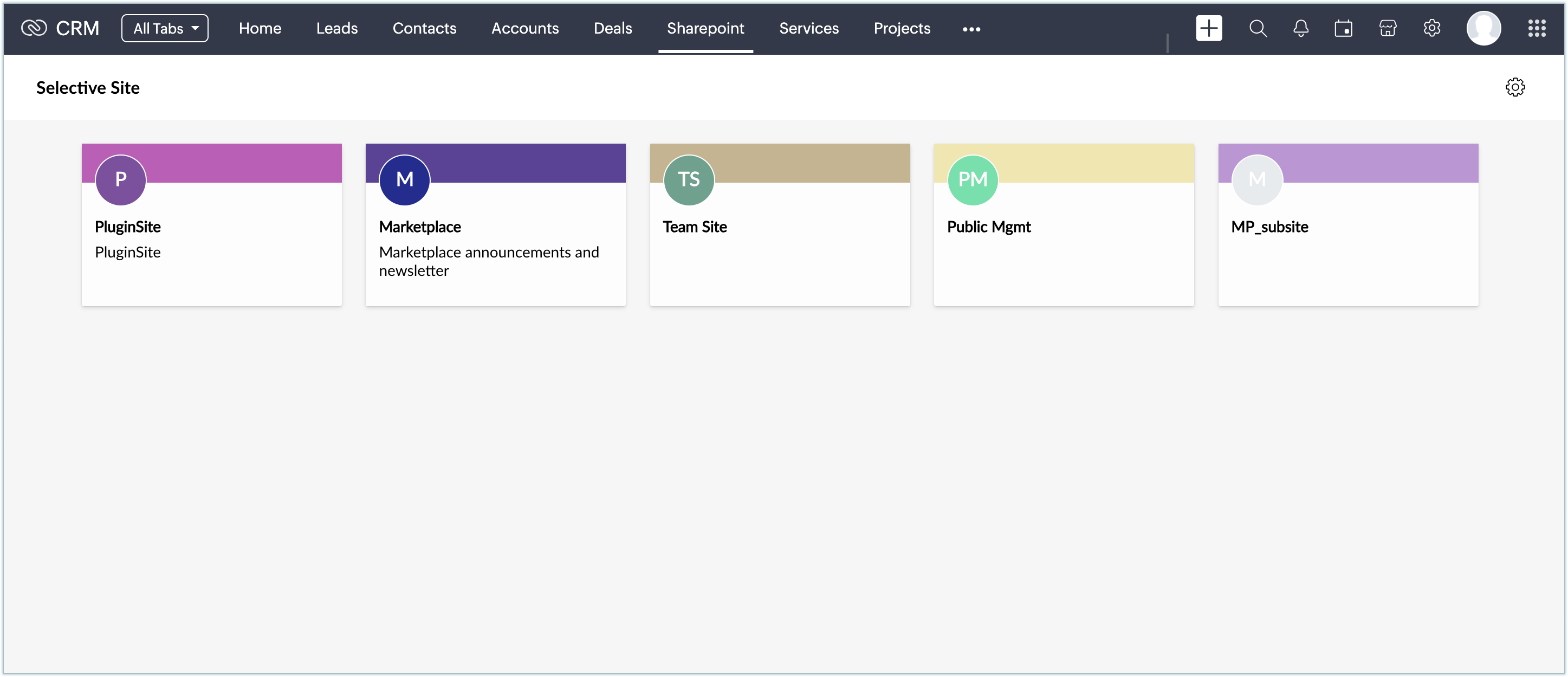
Pour accéder aux sites SharePoint :
- En sélectionnant un site particulier, vous accédez à son tableau de bord.
- Dans la section Accueil , vous verrez des informations statistiques affichées, telles que le nombre de fichiers, le nombre de pages et les détails de stockage de ce site particulier au cours des sept derniers jours.
- Dans la section Documents , tous les fichiers et dossiers disponibles dans ce site SharePoint particulier seront répertoriés.
- Cliquez sur un dossier pour accéder à tous les éléments qu'il contient.
Créer des fichiers/dossiers dans SharePoint à partir de Zoho CRM
Bien que la synchronisation des données importe les données SharePoint dans Zoho CRM, vous pouvez également créer des fichiers et des dossiers dans SharePoint directement depuis Zoho CRM.
Pour créer un fichier ou un dossier :
- Accédez à l'onglet SharePoint web.
- Sélectionnez le site SharePoint souhaité et choisissez la bibliothèque dans laquelle vous devez créer des fichiers ou des dossiers.
- Cliquez sur le bouton Créer dans le coin supérieur droit et sélectionnez Fichier ou Dossier.
- Pour les dossiers, fournissez un nom et cliquez sur Enregistrer.
Un dossier portant le nom spécifié sera créé dans le site SharePoint correspondant. - Pour les fichiers, choisissez des fichiers sur votre bureau ou dans le module Documents de Zoho CRM et téléchargez-les dans le dossier spécifié. Cliquez sur Enregistrer.
Le fichier sera ajouté au site SharePoint correspondant.
Remarque : Vous verrez la barre de chemin de navigation, que vous pouvez utiliser pour accéder à n'importe quel dossier spécifique et créer des fichiers ou des dossiers selon vos besoins.
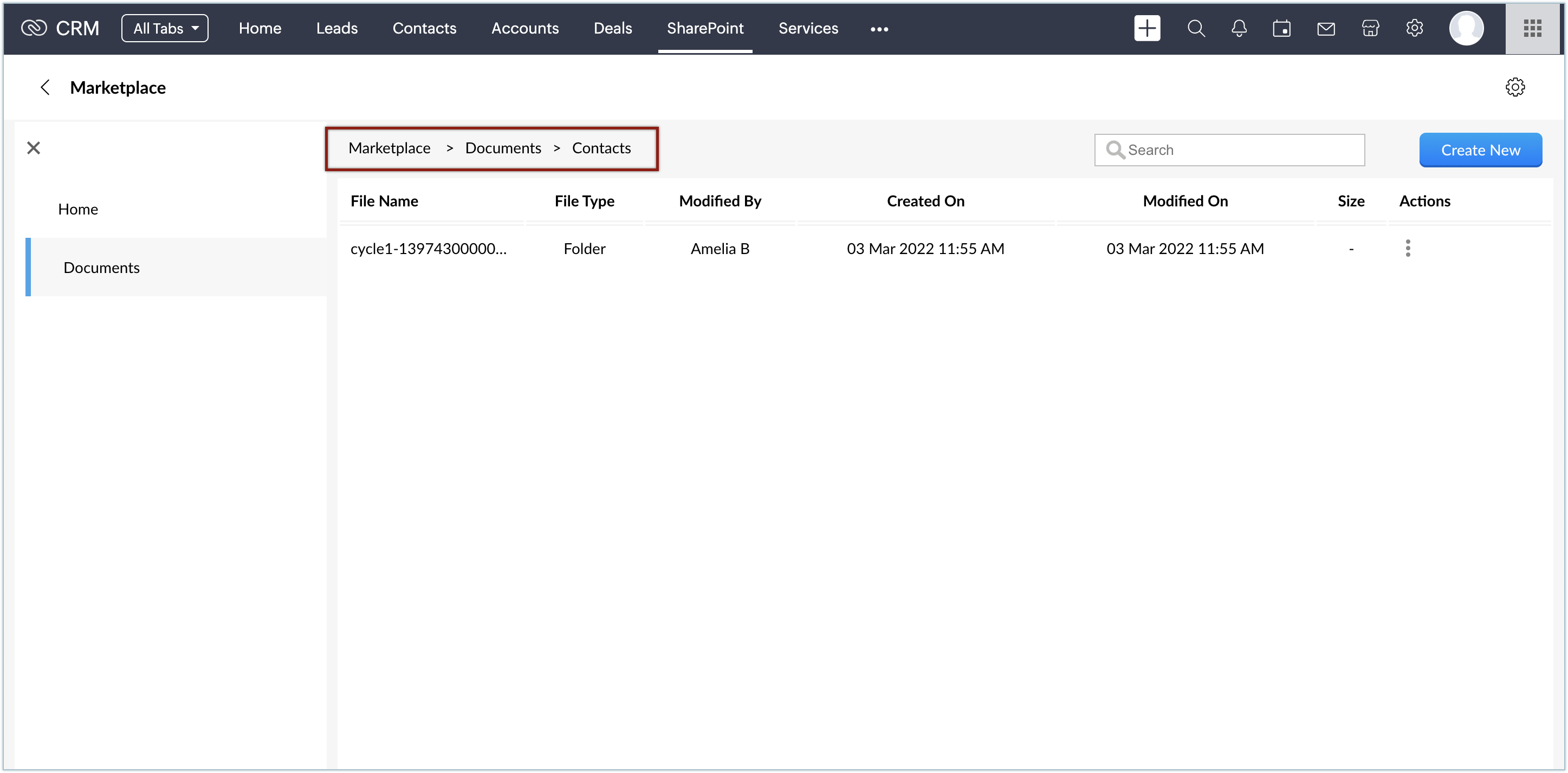
Gérer les documents SharePoint à partir de Zoho CRM
Après avoir configuré avec succès l'extension, vous pouvez accéder aux listes et bibliothèques des sites SharePoint à partir de l'onglet SharePoint web. Cette section décrit les activités liées aux dossiers et fichiers que vous pouvez effectuer à partir de l'onglet web SharePoint. Vous devez effectuer les étapes suivantes avant de pouvoir exécuter toute activité de gestion de fichiers/dossiers :
- Sélectionnez le site SharePoint et accédez à la bibliothèque de documents souhaitée dans le panneau de gauche.
- Une fois la bibliothèque sélectionnée, les dossiers et fichiers s'affichent.
- Survolez l'icône
dans la colonne Actions d'un fichier ou d'un dossier particulier pour effectuer les actions requises.
Vous pouvez copier, déplacer et partager des dossiers et des fichiers directement. Vous avez également la possibilité de générer un lien et de l'utiliser pour partager des dossiers et des fichiers avec des utilisateurs.
Pour déplacer ou copier des fichiers et dossiers SharePoint :
- Sélectionnez le fichier ou le dossier souhaité.
Vous pouvez utiliser l'option de recherche pour trouver un fichier ou un dossier dans la liste disponible. - Survolez l'icône
dans la colonne Actions colonne.
- Sélectionnez l'option Déplacer vers ou Copier vers.
Un affichage en liste s'affiche où vous pouvez choisir votre dossier de destination. - Choisissez un dossier de destination et cliquez sur le bouton Déplacer ici ou Copier ici respectivement dans le coin inférieur droit.
Le contenu du dossier source sera déplacé ou copié vers le dossier de destination choisi.
Remarque : Comme vous pouvez uniquement copier un élément dans un dossier, les fichiers disponibles dans la vue en liste seront grisés pour éviter que ces éléments ne soient sélectionnés comme destination.
Pour partager des fichiers ou des dossiers SharePoint :
- Sélectionnez le fichier ou le dossier souhaité.
Vous pouvez utiliser l'option de recherche pour trouver un fichier ou un dossier dans la liste disponible. - Survolez l'icône
dans la colonne Actions colonne.
- Sélectionnez l'option Partager.
- La fenêtre Partager avec SharePoint s'affichera avec une option de partage par défaut. Vous pouvez cliquer sur l'option par défaut pour modifier le type de partage. Il existe trois types de partage :
- Personnes de la même organisation avec ce lien : Partager avec les utilisateurs de la même organisation SharePoint.
- Personnes ayant déjà accès : Partager le fichier ou le dossier avec les utilisateurs qui ont déjà accès à un fichier/dossier particulier avec des autorisations spécifiques.
- Utilisateur spécifique : Partager un fichier/dossier avec un utilisateur spécifique.
Lorsque vous choisissez l'option « Personnes ayant déjà accès », vous n'aurez pas l'option Autres paramètres pour activer les autorisations de modification. - Cliquez sur Appliquer.
- Dans l'option Partager avec, sélectionnez Lead ou Contact dans la liste déroulante et utilisez l'option de recherche pour sélectionner un lead ou un contact spécifique.
Cliquez sur le bouton Ajouter plus pour ajouter d'autres leads ou contacts à la liste. Vous pouvez ajouter un maximum de cinq membres. - Dans Autorisations, vous pouvez voir les autorisations que vous avez définies pour le fichier ou le dossier à partager. Vous pouvez même passer à Affichage ou Modification dans la liste déroulante selon vos besoins.
- Dans l'option Message, ajoutez un message pour l'utilisateur.
- Cliquez sur Partager.
Le fichier ou le dossier sera partagé avec l'utilisateur ou les utilisateurs sélectionnés, qui recevront un e-mail de notification.
Vous pouvez également partager des fichiers ou des dossiers en utilisant l'option copier le lien, qui fonctionne de manière similaire à l'option partager ; cependant, au lieu d'ajouter des leads ou des contacts, un lien sera généré, que vous pouvez copier et partager avec les utilisateurs.
En plus des options ci-dessus pour gérer les fichiers et les dossiers, il existe d'autres options disponibles uniquement pour les fichiers, comme mentionné ci-dessous :
- Aperçu : Un aperçu du fichier sélectionné à partir des sites SharePoint s'affichera.
- Télécharger : Vous pouvez télécharger le fichier sur votre système local en cliquant sur le bouton de téléchargement.
- Enregistrer dans Zoho CRM : Vous pouvez stocker le fichier dans le module Documents de Zoho CRM.
Gestion des fichiers et des dossiers dans les listes associées
Selon les paramètres que vous avez définis, un dossier pour chaque transaction et compte de votre Zoho CRM sera créé dans les bibliothèques SharePoint. Tous les fichiers liés à une transaction ou un compte particulier seront répertoriés dans sa liste associée SharePoint Files.
De même, pour chaque enregistrement des modules Contacts, Leads et Fournisseurs, tous les fichiers et dossiers partagés avec cet enregistrement particulier seront répertoriés dans sa liste associée SharePoint Shared Files.
Pour gérer les fichiers dans les modules Transactions et Comptes :
- Ouvrez un enregistrement dans les modules Transactions ou Comptes.
- Cliquez sur la liste associée SharePoint Files.
Tous les fichiers associés à cet enregistrement particulier dans SharePoint seront répertoriés. - L'emplacement du dossier dans SharePoint s'affichera dans la barre de navigation.
- Pour ajouter un nouveau fichier, cliquez sur Créer un fichier.
- Choisissez les fichiers de votre bureau ou du module Documents de Zoho CRM et chargez-les dans le dossier spécifié. Cliquez sur Enregistrer.
Le fichier sera ajouté au site SharePoint correspondant. - Vous pouvez utiliser l'option de recherche pour trouver un fichier dans la liste disponible.
Pour gérer les fichiers et les dossiers dans les modules Contacts, Leads et Fournisseurs :
- Ouvrez un enregistrement dans les modules Contacts, Leads ou Fournisseurs.
- Cliquez sur la liste associée SharePoint Shared Files.
Tous les fichiers associés à cet enregistrement particulier dans SharePoint seront répertoriés. - Vous pouvez utiliser l'option de recherche pour trouver un fichier ou un dossier dans la liste disponible.
- Pour partager un nouveau fichier, cliquez sur Partager.
- Dans la fenêtre contextuelle, sélectionnez les fichiers à partir des sites SharePoint souhaités.
- En utilisant la barre de navigation, vous pouvez accéder à n'importe quel dossier spécifique.
- Sélectionnez un dossier ou des fichiers dans un dossier et cliquez sur Suivant.
- Dans Autorisations, définissez les autorisations pour le fichier ou le dossier à partager. Choisissez Affichage ou Modification dans la liste déroulante selon vos besoins.
- Dans le Message, ajoutez un message à l'intention de l'utilisateur.
- Cliquez sur Partager.
Le fichier ou le dossier sera partagé avec l'utilisateur sélectionné, qui recevra un e-mail de notification.
Désinstallation de l'extension
Vous pouvez désinstaller l'extension dès qu'elle n'est plus nécessaire.
Pour désinstaller l'extension :
- Accédez à Setup > Marketplace > All > Installed Extensions.
- Recherchez l'extension SharePoint et cliquez sur Désinstaller.
- Cliquez sur OK pour confirmer.
L'extension sera désinstallée.