Alerte Affaires inactives
Cette page a été traduite à l'aide d'outils d'IA et peut contenir des erreurs. Pour les détails les plus précis et à jour, consultez la version originale en anglais.
L'extension Alerte Affaires inactives pour Zoho CRM vous aide à identifier les affaires qui sont restées bloquées dans une étape particulière du pipeline pendant trop longtemps.
Cette extension vous alerte chaque fois qu'une affaire est bloquée dans le pipeline pendant trop longtemps, ce qui vous permet de la traiter avant que votre fenêtre d'opportunité ne se ferme. Une fois l'extension installée, vous verrez l'onglet Paramètres d'alerte d'inactivité et le Planificateur, qui vérifie les affaires dormantes et envoie des alertes quotidiennement.
Vous pouvez accéder à la place de marché Zoho pour installer l'extension Alerte Affaires inactives ou vous connecter à votre compte Zoho CRM et l'installer à partir de là.
Installation de l'extension
Pour installer l'extension
- Accédez à Configuration > Place de marché > Tous.
Toutes les extensions installées sont répertoriées. Sous Toutes les extensions, vous pouvez afficher toutes les extensions prises en charge dans CRM. - Cliquez sur Toutes les extensions, parcourez et cliquez sur Alerte Affaires inactives et cliquez dessus.
Les détails relatifs à l'extension seront affichés. - Cliquez sur Installer maintenant.
- Sur l'écran suivant, cochez Conditions de service et cliquez sur Continuer pour Installer.
- Choisissez l'une des options suivantes et cliquez sur Confirmer.
- Installer pour l'administrateur uniquement - L'extension sera installée dans CRM uniquement pour les utilisateurs disposant d'un profil d'administrateur.
- Installer pour tous les utilisateurs - L'extension sera installée dans CRM pour tous les utilisateurs.
- Choisir des profils - L'extension sera installée dans CRM pour tous les utilisateurs des profils sélectionnés.
Configurer les alertes d'affaires inactives
Une fois l'installation terminée, configurez l'onglet Paramètres d'alerte d'inactivité afin de spécifier le nombre de jours pendant lesquels une affaire peut rester inactive avant l'envoi d'une alerte.
Pour configurer les alertes d'affaires inactives
- Dans votre compte Zoho CRM, sélectionnez l'onglet Paramètres d'alerte d'inactivité et cliquez sur Créer.
- Fournissez un nom pour l'alerte.
- Remplissez la période d'expiration de chaque étape.
- Sélectionnez un mécanisme d'alerte.
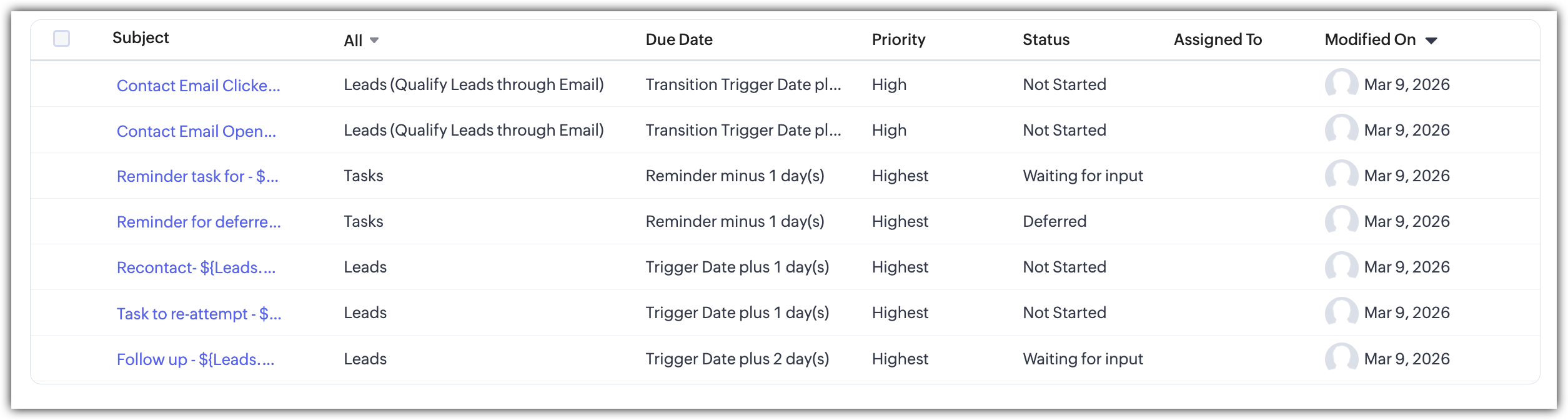
- Une Task - Une Task sera créée dans le module Tasks.
- Un e-mail - Une alerte e-mail sera envoyée au destinataire sélectionné.
- Une Task avec un e-mail - Une Task et une alerte e-mail seront créées.
- Pour les alertes e-mail, spécifiez le destinataire dans le champ Envoyer à.
- Utilisateurs - L'alerte e-mail sera envoyée au propriétaire de l'affaire.
- Autres - Spécifiez manuellement les adresses e-mail des personnes qui recevront l'alerte.
- Cliquez sur Enregistrer.
Les paramètres seront activés. Le planificateur sera déclenché à 8 h 15 (dans votre fuseau horaire) chaque jour.
Une fois la configuration terminée, une alerte sera générée chaque fois qu'une affaire dépasse la période d'expiration.
Configurer plusieurs périodes d'expiration
Vous pouvez configurer plusieurs durées d'expiration pour une seule étape.
Par exemple, si vous souhaitez recevoir des alertes aux cinquième, dixième et quinzième jours pendant lesquels une affaire se trouve à l'étape Négociation, vous pouvez le faire en créant des enregistrements individuels dans l'onglet Paramètres d'alerte d'inactivité, en définissant l'étape Négociation à 5, 10 et 15.
Désinstallation de l'extension
Vous pouvez désinstaller l'extension Alerte Affaires inactives à tout moment. La désinstallation de cette extension supprimera définitivement toutes les données associées.
Pour désinstaller l'extension
- Accédez à Configuration > Marketplace > Tous.
Toutes les extensions installées sont répertoriées. Sous Toutes les extensions, vous pouvez consulter toutes les extensions prises en charge dans CRM. - Recherchez Idle Deal Alert et cliquez sur le lien Désinstaller correspondant.
- Cliquez sur OK pour confirmer.
L'extension sera désinstallée et toutes les données associées seront supprimées.