Microsoft Exchange - Guide de l'administrateur
Cette page a été traduite à l'aide d'outils d'IA et peut contenir des erreurs. Pour les informations les plus précises et à jour, consultez la version anglaise originale.
Microsoft Exchange est un logiciel serveur de messagerie et de calendrier qui comprend une collection d'applications pour la messagerie numérique et la collaboration. Les applications incluent les services de messagerie, la planification d'événements, la gestion des contacts, la gestion des tâches, la messagerie et le partage de documents. De plus, les fonctionnalités de stockage et de sécurité permettent aux organisations d'archiver du contenu, d'effectuer des recherches et d'exécuter des tâches de conformité. Avec l'extension Microsoft Exchange pour Zoho CRM, vous pouvez synchroniser les informations entre le serveur Microsoft Exchange / Exchange Online et Zoho CRM en temps réel, et accéder à ces informations dans Zoho CRM.
Disponibilité

Permission requise : Administrateur
Disponible dans : Zoho CRM Enterprise et supérieur

Remarque : Nous avons modifié notre flux d'authentification d'extension suite à la migration de Microsoft de l'authentification basique vers OAuth pour les utilisateurs de Microsoft 365 / Exchange Online.
Installation de l'extension
Pour installer l'extension
-
Accédez à Setup > Marketplace > All.
-
Sous All Extensions, parcourez et sélectionnez MS Exchange Sync.
-
Cliquez sur Buy Now.
Vous serez redirigé vers la page de paiement, où vous pourrez acheter l'extension. Une fois le paiement effectué, une nouvelle page s'ouvrira.
-
Cliquez sur Install.
-
Acceptez les Conditions d'utilisation et cliquez sur Continue.
-
Sélectionnez l'une des options suivantes dans Choose Users/Profiles :
-
Install for admins only : L'extension sera installée dans CRM uniquement pour les utilisateurs ayant des profils d'administrateur.
-
Install for all users : L'extension sera installée dans CRM pour tous les utilisateurs.
-
Choose profiles : L'extension sera installée dans CRM uniquement pour les utilisateurs sélectionnés. Choisissez cette option, cliquez sur Continue, puis sélectionnez les profils appropriés.
-
Cliquez sur Confirm.
L'extension sera installée pour les utilisateurs sélectionnés.
Autorisation de l'extension
Une fois l'extension installée, un onglet personnalisé appelé MS Exchange Sync sera ajouté à votre compte CRM. Vous verrez deux options ici : Exchange Server (EWS) et Microsoft 365 / Exchange Online. Les administrateurs peuvent choisir d'autoriser soit l'authentification basique, soit l'authentification OAuth, respectivement, selon leurs besoins.
Vous pouvez également trouver le widget d'aide dans le coin supérieur droit, où nous avons consolidé et répondu à toutes les questions de base concernant l'extension.
Pour les utilisateurs d'Exchange Server (EWS)
Conditions préalables
Avant d'installer l'extension, l'administrateur système, qui a accès au serveur MS Exchange, doit activer les options suivantes sur le serveur pour assurer la compatibilité de l'extension avec Zoho CRM :
-
Activez Exchange Web Services (EWS) sur une connexion SSL
-
Activez l'authentification basique sur le serveur Microsoft Exchange.
Configuration de l'emprunt d'identité sur le serveur Microsoft Exchange
Si l'administrateur a activé l'emprunt d'identité sur le serveur, les utilisateurs sous cet administrateur n'ont pas besoin d'autoriser. Ils seront plutôt dirigés directement vers le tableau de bord. Sinon, une autorisation avec les identifiants Microsoft est requise. Cliquez ici pour en savoir plus sur l'emprunt d'identité.
Pour activer la fonction d'emprunt d'identité :
-
Connectez-vous au serveur Microsoft Exchange.
-
Ouvrez Exchange Management Shell et exécutez la commande suivante :
C:\Windows\system32>New-ManagementRoleAssignment - Name: newimpersonationAssignmentName - Role:ApplicationImpersonation -User:user1
Dans cette commande, Name fait référence à tout nom défini par l'utilisateur pour l'opération d'emprunt d'identité et User fait référence au nom de l'utilisateur qui a besoin d'accéder à l'option d'emprunt d'identité. Pour plus d'informations, cliquez ici.
Remarque : L'extension est prise en charge uniquement dans Microsoft Exchange Server 2007/2010/2013/2016/2019 et les applications Microsoft 365.
Pour autoriser à l'aide de l'authentification de base et configurer la synchronisation :
Une fois tous les prérequis nécessaires pour l'extension configurés sur le serveur, vous pouvez autoriser l'extension comme suit :
- Dans Exchange Server (EWS), entrez l'adresse e-mail, le mot de passe et le nom de domaine de votre compte Microsoft 365.
- Cliquez sur Envoyer.
Vous serez redirigé vers la page des paramètres de synchronisation. - Choisissez une option pour synchroniser les données :
- Pour Avec emprunt d'identité, cliquez sur Emprunt d'identité activé dans Microsoft Exchange
- Pour Sans emprunt d'identité, cliquez sur Identifiants Microsoft Exchange individuels
- En fonction de vos préférences, basculez pour activer/désactiver les options suivantes :
- Synchroniser les contacts
- Synchroniser les tâches (Jusqu'aux 6 derniers mois)
- Synchroniser les événements (Jusqu'aux 6 derniers mois)
- Synchroniser les e-mails (Jusqu'aux 6 derniers mois)
- Dans Type de synchronisation, sélectionnez l'une des options suivantes : Unidirectionnel ou Bidirectionnel.
- Dans Comportement de synchronisation, choisissez entre Microsoft vers Zoho CRM ou Zoho CRM vers Microsoft (Uniquement pour Unidirectionnel).
- Sélectionnez Comportement en cas de conflit dans la liste déroulante.
- Zoho CRM a toujours priorité : les données CRM seront prioritaires en cas de conflit.
- Microsoft Exchange a toujours priorité : les données CRM seront écrasées par les données Microsoft Exchange.
- Cliquez sur Synchroniser maintenant.
La synchronisation des données aura lieu selon les paramètres de synchronisation définis.
Une fois la synchronisation terminée, le type de synchronisation, l'état de la synchronisation et les détails de la synchronisation apparaîtront sur votre tableau de bord Microsoft Exchange dans Zoho CRM.
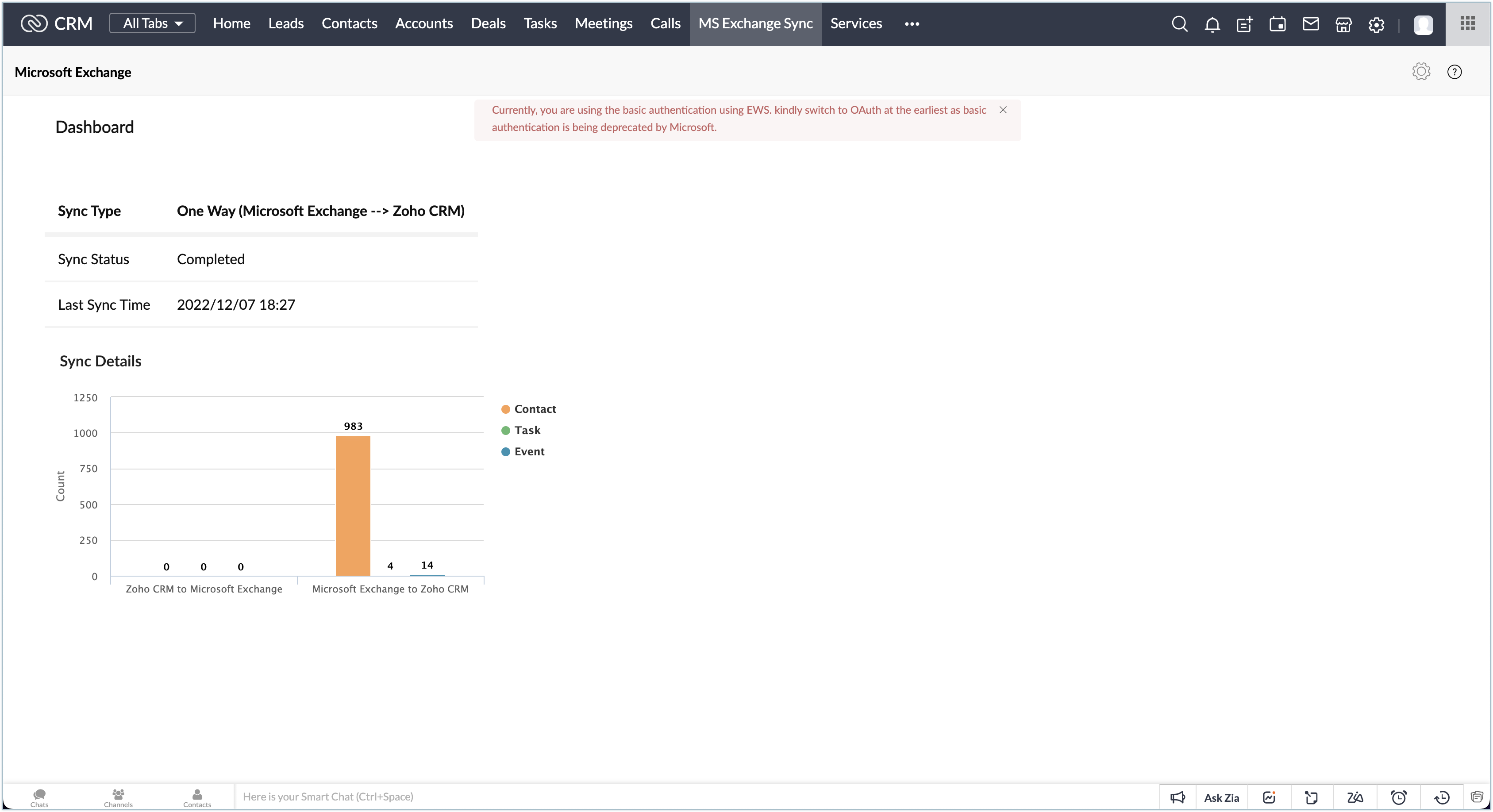

Avertissement : les paramètres d'emprunt d'identité ne peuvent être configurés qu'une seule fois dans Zoho CRM et ne peuvent pas être modifiés ultérieurement (la page ne s'affichera pas après avoir été configurée).
Pour les utilisateurs de Microsoft 365/Exchange Online
Pour autoriser à l'aide de l'authentification OAuth :
- Dans votre compte CRM, cliquez sur MS Exchange Sync onglet web personnalisé.
- Sous Microsoft 365 / Exchange Online, cliquez sur Cliquez ici.
- Vous pouvez autoriser votre compte Microsoft 365 en utilisant l'une des options suivantes : Code d'autorisation ou Identifiants du client.
- Code d'autorisation implique sans emprunt d'identité. En d'autres termes, chaque utilisateur peut utiliser ses propres identifiants et autoriser son compte Microsoft 365. Avec cette option, les Contacts, Task, Événements et E-mails de MS Exchange peuvent être synchronisés avec Zoho CRM
- Identifiants client implique avec emprunt d'identité. En d'autres termes, avec la seule autorisation de l'administrateur, les données de tous les utilisateurs de cette organisation seront synchronisées. Avec cette option, les Contacts, Événements et E-mails de MS Exchange peuvent être synchronisés avec Zoho CRM
- Passez la souris sur la carte de votre choix et cliquez sur Sélectionner.
- Connectez-vous avec vos identifiants de compte Microsoft 365.
- Selon vos préférences, basculez pour activer/désactiver les options suivantes :
- Synchroniser les Contacts
- Synchroniser les Task (Jusqu'aux 6 derniers mois ; non applicable pour les Identifiants client)
- Synchroniser les Événements (Jusqu'aux 6 derniers mois)
- Synchroniser les E-mails (Jusqu'aux 6 derniers mois)
- Dans Type de synchronisation, sélectionnez l'une des options suivantes : Unidirectionnelle ou Bidirectionnelle.
- Dans Comportement de synchronisation, choisissez entre Microsoft vers Zoho CRM ou Zoho CRM vers Microsoft (Uniquement pour Unidirectionnelle).
- Sélectionnez Comportement en cas de conflit dans la liste déroulante.
- Zoho CRM a toujours priorité : les données du CRM seront prioritaires en cas de conflit.
- Microsoft Exchange a toujours priorité : les données du CRM seront remplacées par les données de Microsoft Exchange.
- Cliquez sur Synchroniser maintenant.
La synchronisation des données s'effectuera selon les paramètres de synchronisation définis.
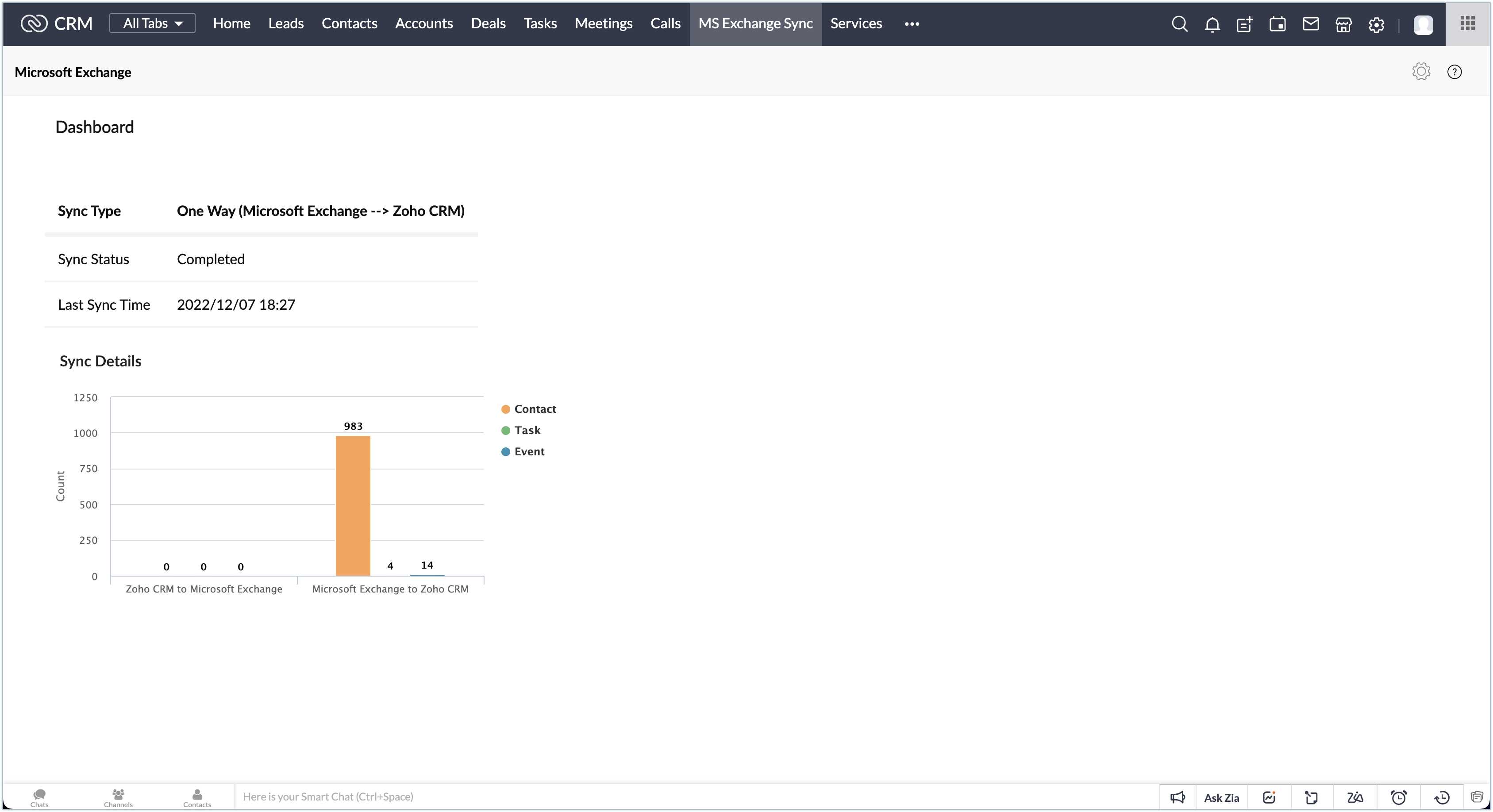
Une fois la synchronisation terminée, le type de synchronisation, l'état de la synchronisation et les détails de la synchronisation s'afficheront sur votre tableau de bord Microsoft Exchange dans Zoho CRM.
Accès aux fonctionnalités de l'extension
Une fois l'extension installée, autorisée et configurée, selon le type de votre compte Microsoft Exchange, les fonctionnalités de l'extension seront disponibles et prêtes à être utilisées. En fonction de leurs rôles, les administrateurs et les utilisateurs d'Exchange Server et Exchange Online peuvent suivre les étapes ci-dessous pour accéder à chaque fonctionnalité de l'extension disponible pour leurs rôles.
Accès aux E-mails
Les e-mails du serveur Microsoft Exchange seront synchronisés avec SalesInbox dans Zoho CRM ; de plus, les e-mails relatifs aux contacts particuliers s'affichent dans leur liste associée E-mails. Une fois synchronisés, vous pouvez gérer tous vos e-mails depuis Zoho CRM. Tous les e-mails envoyés et reçus ultérieurement seront synchronisés entre Zoho CRM et Microsoft Exchange selon les paramètres de synchronisation.
Remarque : la fonction de synchronisation des e-mails ne fonctionnera que si la fonctionnalité SalesInbox n'est pas déjà utilisée.
Pour accéder aux e-mails
- Sur votre page d'accueil Zoho CRM, cliquez sur SalesInbox.
Votre Outlook s'ouvrira ainsi dans SalesInbox. - Tous les e-mails synchronisés s'afficheront ici. Vous pouvez également gérer tous vos e-mails dans Outlook depuis SalesInbox de Zoho CRM.
Pour accéder aux e-mails des enregistrements individuels :
- Dans votre compte CRM, cliquez sur Contacts, Leads, Comptes, ou Transactions modules.
- Ouvrez un enregistrement dans la liste.
- Tous les e-mails correspondant à l'enregistrement s'afficheront dans la liste associée « E-mails ».
Gestion des utilisateurs
Une fois les paramètres de synchronisation configurés, la synchronisation des données s'effectuera selon les paramètres et le calendrier de synchronisation définis. Dans le Profil utilisateur, tous les détails relatifs à la synchronisation des données de l'administrateur s'afficheront. 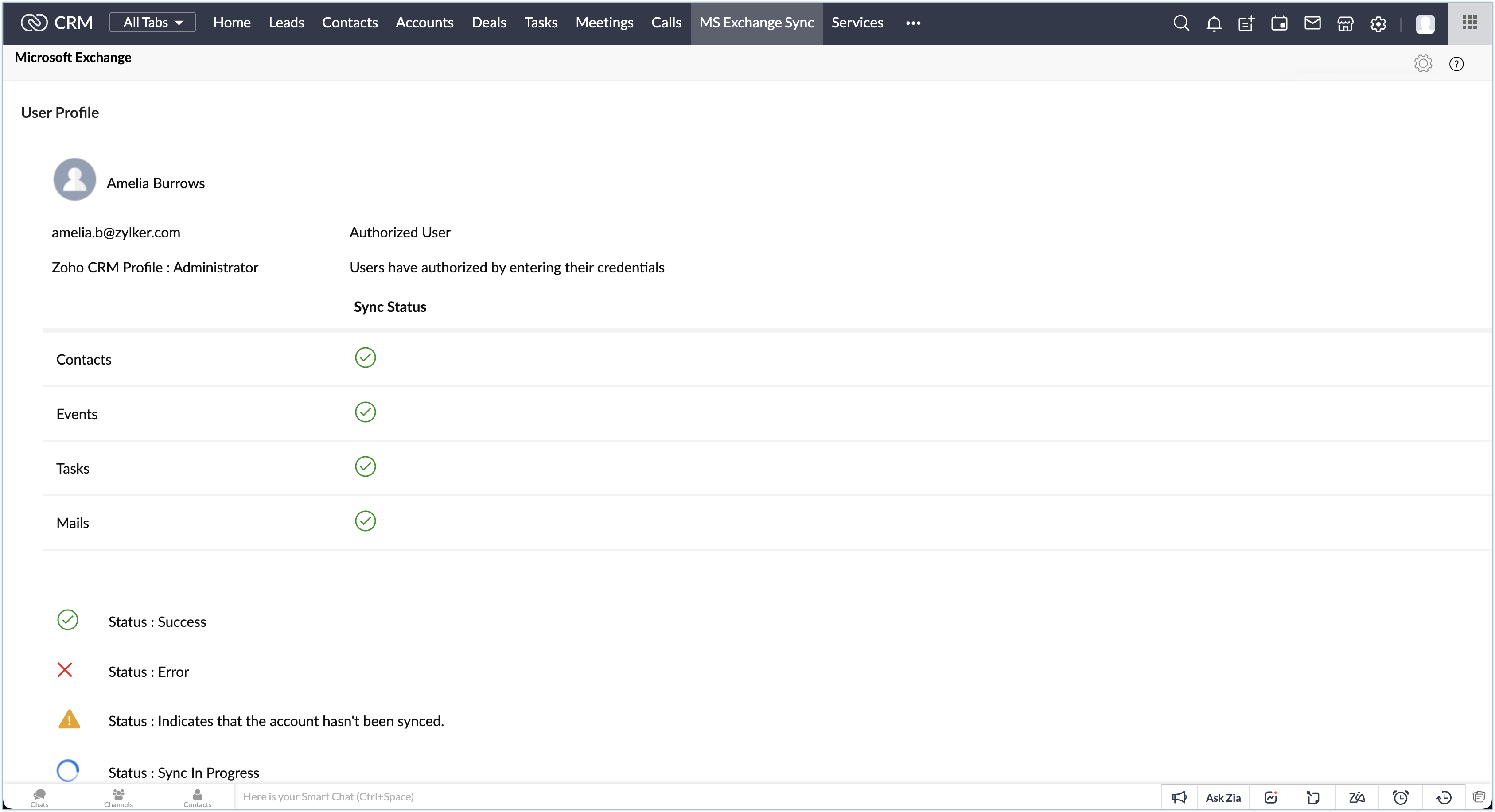
Dans Gestion des utilisateurs, vous pouvez gérer la synchronisation des données de tous les utilisateurs disponibles dans votre organisation Zoho CRM.
Pour gérer les utilisateurs :
Pour gérer les utilisateurs :
- Dans Zoho CRM, cliquez sur MS Exchange Sync l'onglet web.
- Cliquez sur
l'icône et sélectionnez Gestion des utilisateurs.
Les utilisateurs de votre compte seront listés sous Utilisateurs. - Dans Utilisateurs, activez ON les utilisateurs pour les activer et les synchroniser avec Zoho CRM.
Seules les données des utilisateurs actifs seront synchronisées. - Sous Statut de synchronisation, le statut de synchronisation de chaque utilisateur de votre compte Zoho CRM s'affichera.
Accès aux journaux des événements
Une fois l'extension autorisée, tous les événements majeurs qui se produisent au sein de l'extension sont capturés et listés dans les journaux des événements. Grâce à cette fonctionnalité, l'administrateur peut accéder aux journaux pour résoudre un problème chaque fois que nécessaire.
Pour accéder aux journaux des événements :
- Dans Zoho CRM, cliquez sur MS Exchange Sync l'onglet web.
- Cliquez sur
l'icône et sélectionnez Journaux d'audit.
Vous serez redirigé vers la page des journaux des événements où vous pourrez trouver les événements listés pour le mois dernier.
Révocation de l'autorisation
Si l'extension n'est plus utilisée ou si vous souhaitez modifier le type d'autorisation, vous pouvez révoquer et réautoriser l'extension à tout moment dans Zoho CRM.
Pour révoquer l'autorisation :
- Dans Zoho CRM, cliquez sur MS Exchange Sync l'onglet web.
- Cliquez sur
l'icône et sélectionnez Révoquer.
L'autorisation sera révoquée et vous serez redirigé vers la page de connexion, où vous pourrez vous autoriser de nouveau.
Modification de l'autorisation
Si vous souhaitez changer le type d'autorisation, vous pouvez le modifier à tout moment dans les paramètres de l'extension.
Pour modifier le type d'autorisation :
- Dans Zoho CRM, cliquez sur MS Exchange Sync l'onglet web.
- Cliquez sur
l'icône et sélectionnez Modifier l'authentification.
L'authentification sera révoquée et vous serez redirigé vers la page de connexion, où vous pourrez vous autoriser de nouveau.
Désinstallation de l'extension
Vous pouvez désinstaller l'extension chaque fois que nécessaire. Lorsque vous désinstallez l'extension, MS Exchange Syncl'onglet personnalisé sera supprimé de votre compte CRM. La désinstallation arrêtera uniquement la synchronisation ultérieure des données. Les données déjà synchronisées seront conservées telles quelles.
Pour désinstaller l'extension
- Accédez à Configuration > Marketplace > Tous.
- Cliquez sur Désinstaller.
- Cliquez sur OK.