OneNote
Cette page a été traduite à l'aide d'outils d'IA et peut contenir des erreurs. Pour les informations les plus précises et à jour, consultez la version anglaise originale.
L'extension OneNote active les fonctionnalités d'OneNote dans Zoho CRM. Lors de vos interactions avec des leads, des contacts, des deals ou des collaborateurs internes, vous pouvez rapidement prendre une note. Ces notes s'ajoutent facilement à OneNote depuis Zoho CRM en quelques clics. Vous pouvez joindre un fichier texte ou multimédia à un enregistrement dans Zoho CRM en l'attachant à votre note via cette extension.

Remarque : l'extension OneNote est disponible dans US, EU, CN, IN, AU, JP, et CA les centres de données.
Installer l'extension OneNote
Vous pouvez installer l'extension OneNote depuis Zoho Marketplace ou en vous connectant à votre compte Zoho CRM pour l'installer.
Pour installer depuis Zoho CRM
- Accédez à Configuration > Marketplace > Tous.
- Cliquez sur Toutes les extensions puis cliquez sur OneNote.
- Cliquez sur Poursuivre l'installation.
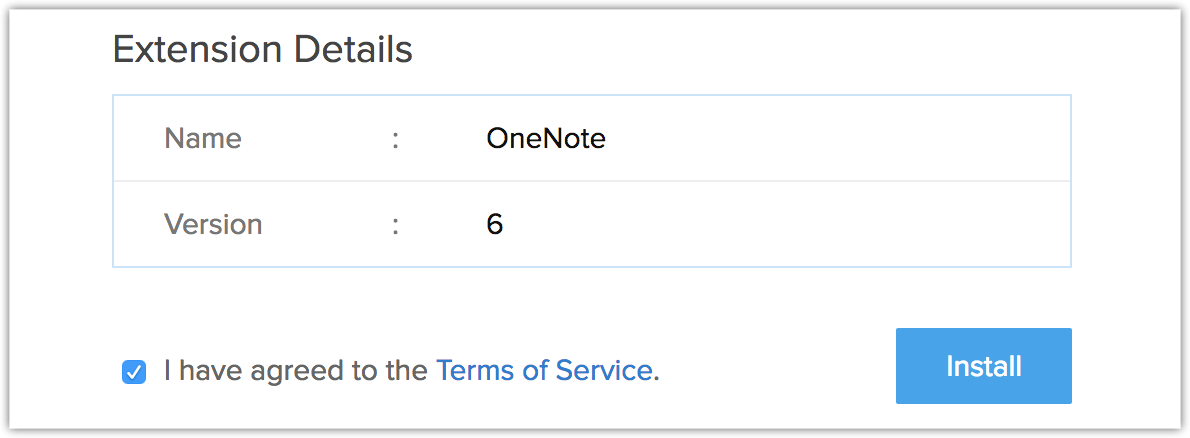
- Acceptez les conditions de service puis cliquez sur Installer.
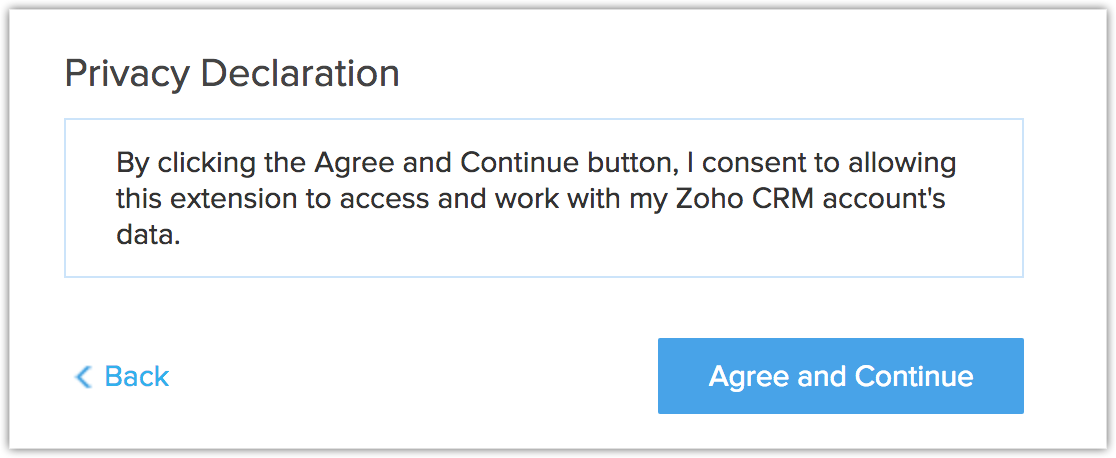
- Cliquez sur Accepter et continuer à la Déclaration de confidentialité.
- Choisissez l'une des options suivantes :
- Installer pour les administrateurs uniquement : l'extension OneNote ne s'installera que pour les utilisateurs disposant d'un profil Administrateur.
- Installer pour tous les utilisateurs : l'extension OneNote s'installera pour tous les utilisateurs.
- Choisir les profils : l'extension OneNote s'installera pour les utilisateurs que vous sélectionnez. Si vous choisissez cette option, cliquez sur Continuer et sélectionnez les profils pour lesquels vous souhaitez installer l'extension.
- Cliquez sur Confirmer.
L'extension s'installera automatiquement pour les utilisateurs sélectionnés. - Cliquez sur Autoriser pour activer votre extension.
Si vous ignorez cette étape, vous pouvez autoriser ultérieurement en accédant à Configuration > Marketplace > Tous.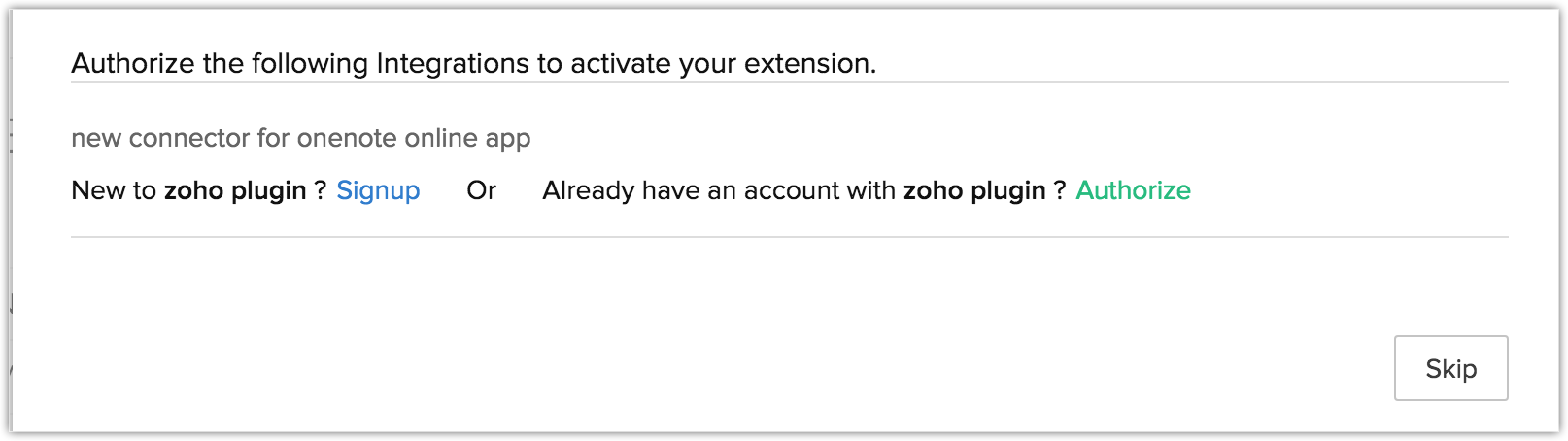
- Cliquez sur Autoriser dans la page de détails de l'extension OneNote.
- Dans la fenêtre contextuelle, indiquez vos identifiants de compte Microsoft et cliquez sur Se connecter.
Le compte sera autorisé et l'extension sera activée.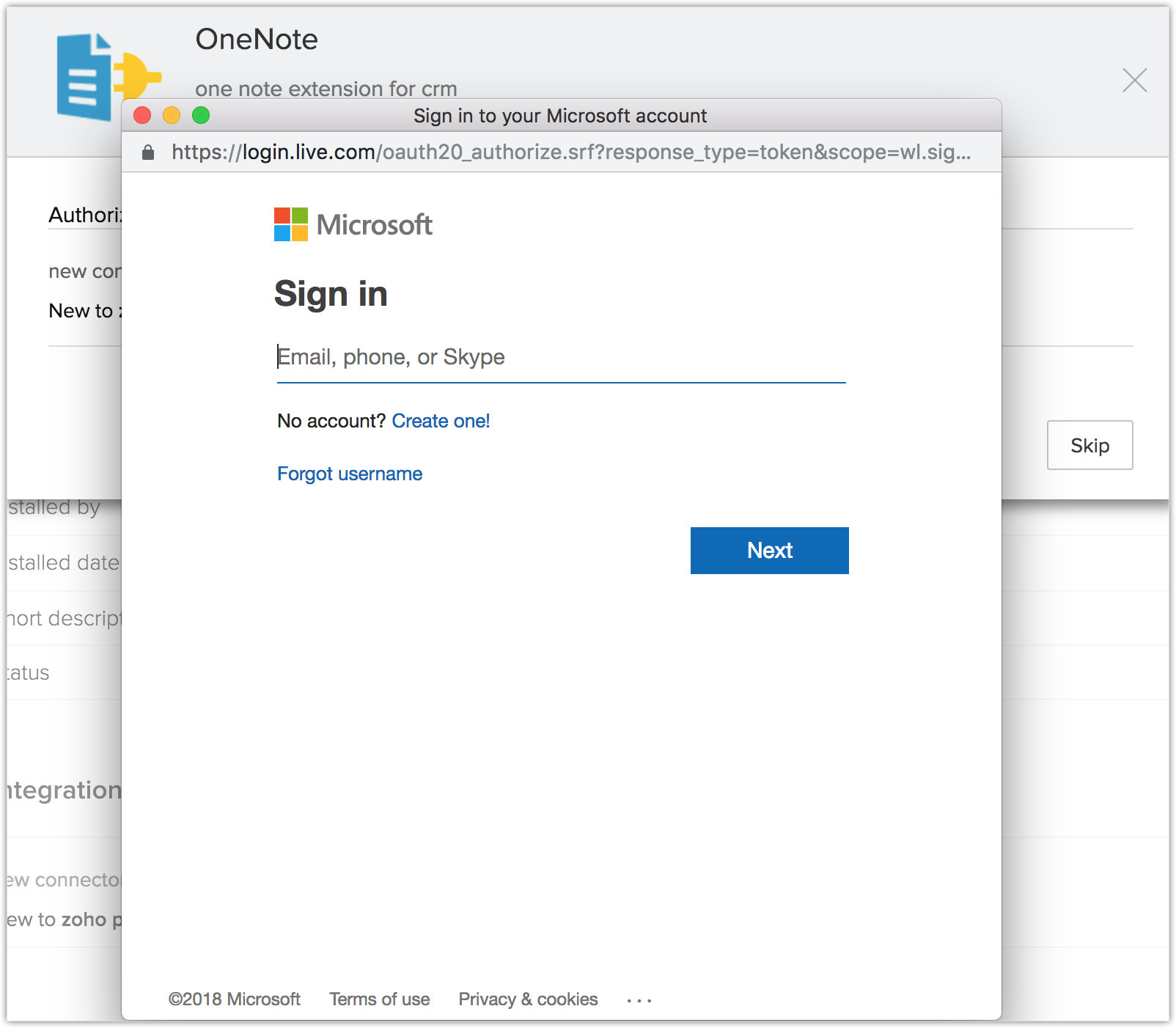

Remarque : l'extension est compatible avec les comptes Microsoft personnels et professionnels.
Ajouter des notes à un enregistrement dans un module Zoho CRM
Une fois l'extension OneNote correctement installée, le bouton personnalisé Ajouter une note s'ajoute à la page de visualisation des enregistrements Zoho CRM.
Pour ajouter une note
- Choisissez un module Zoho CRM.
- Sélectionnez un enregistrement auquel ajouter une note.
- Cliquez sur le Ajouter une note bouton de la page de visualisation de l'enregistrement.
La Ajouter une note fenêtre contextuelle s'ouvrira.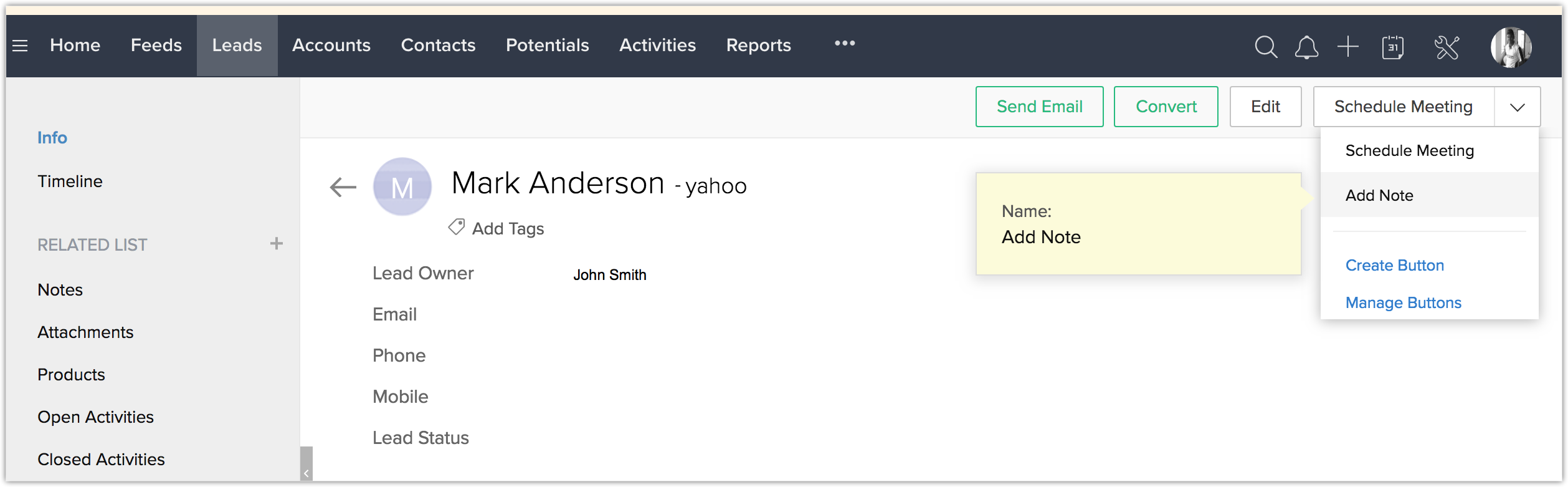
- Entrez un titre pour la note.
- Saisissez le contenu de la note et joignez un fichier si nécessaire.
- Cliquez sur Enregistrer.
La note sera ajoutée à OneNote.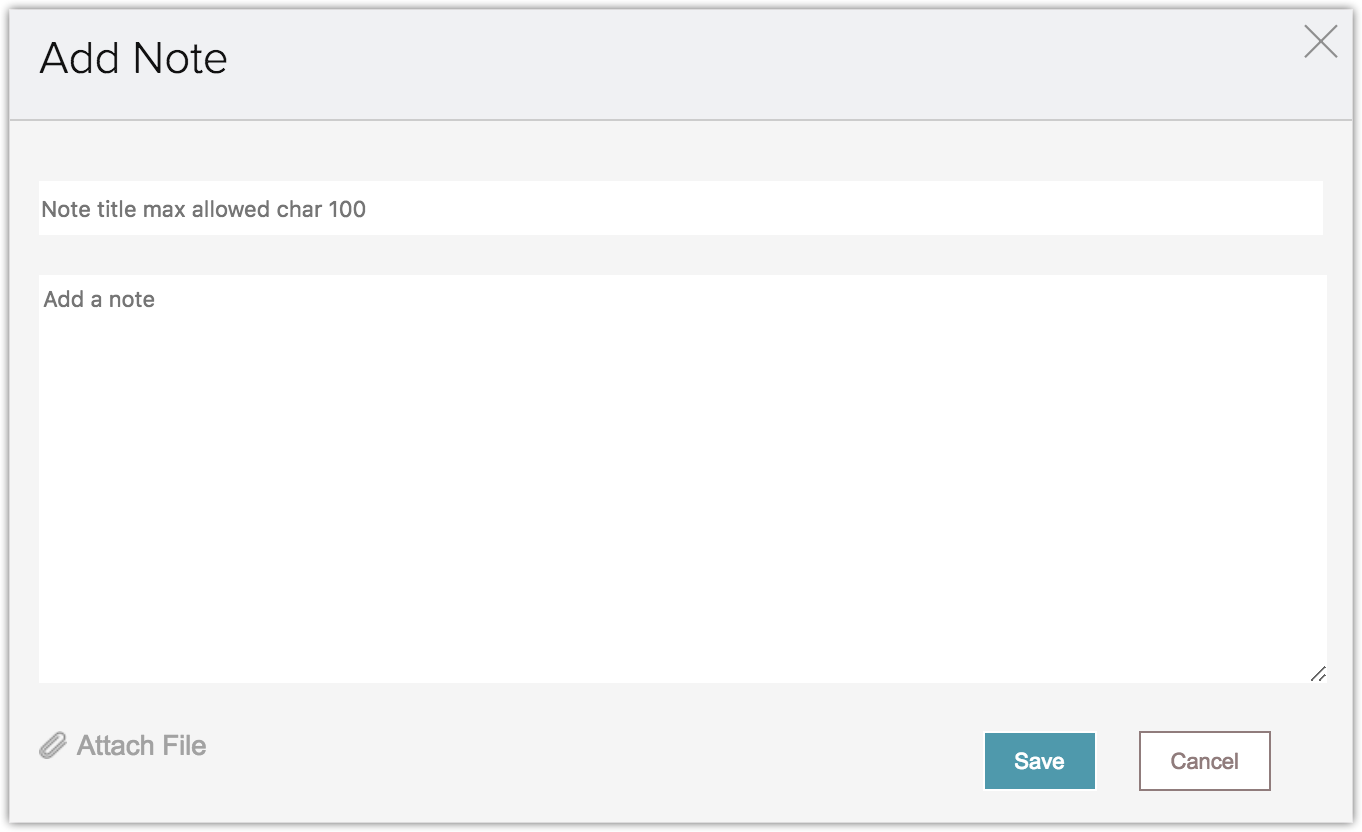
Remarque
Le navigateur Google Chrome prend en charge les pièces jointes pour toutes les versions jusqu'à 65, 66 et 69 (bêta). Si vous utilisez le navigateur Chrome, vérifiez la compatibilité avant de joindre des fichiers à vos notes.
Afficher les notes associées à un enregistrement
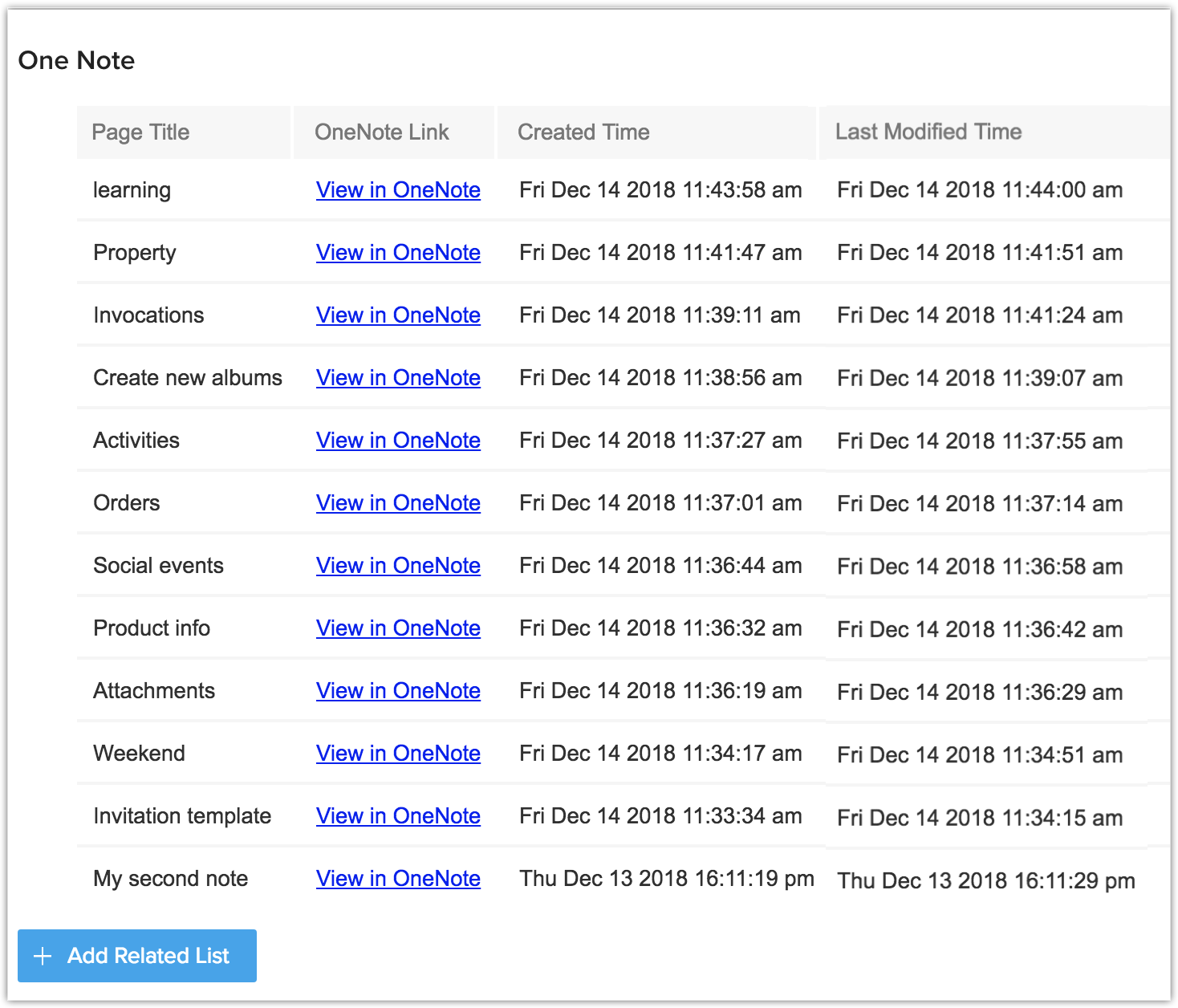
Toutes les notes ajoutées à un enregistrement seront listées dans sa liste associée OneNote notes associée. Dans OneNote,
- Un carnet sera créé avec le nom du module Zoho CRM.
- Les sections du carnet prendront le nom des enregistrements Zoho CRM.
- Les pages d'une section sont les notes ajoutées à un enregistrement. Les noms des pages seront les titres attribués aux enregistrements.
Cliquez sur une page d'une section pour afficher les notes créées dans Zoho CRM. Cliquez sur une section pour ouvrir la liste de toutes les notes ajoutées à cette section en tant que pages.
Pour afficher les notes
- Sélectionnez un module Zoho CRM.
- Cliquez sur Afficher dans OneNote pour afficher les notes dans OneNote.
- Sélectionnez un enregistrement.
- Cliquez sur la liste associée OneNote notes liste associée.
Désinstaller l'extension
- Allez à Configuration, puis cliquez sur Marketplace, puis Tous.
- Cliquez sur Désinstaller en regard de l'extension OneNote.
- Cliquez sur OK.