Zoho Vault pour Zoho CRM
Cette page a été traduite à l'aide d'outils IA et peut contenir des erreurs. Pour les informations les plus précises et à jour, veuillez consulter la version anglaise originale.
Zoho Vault est un gestionnaire de mots de passe en ligne pour les équipes et les organisations. Zoho Vault peut stocker et conserver de manière sécurisée tous vos mots de passe. C'est une nécessité absolue pour quiconque doit partager des informations sensibles en toute sécurité.
L'extension Zoho Vault pour Zoho CRM vous permet de partager des mots de passe avec vos contacts et d'autres tiers, avec différents niveaux de permissions d'accès. Il vous suffit d'entrer votre phrase de passe Zoho Vault pour accéder à vos mots de passe et autres données confidentielles depuis Zoho CRM.
Installation de l'extension
Vous pouvez installer l'extension Zoho Vault soit à partir de Zoho Marketplace soit depuis votre compte Zoho CRM.
Pour installer l'extension depuis Zoho CRM :
- Accédez à Setup > Marketplace > All. Toutes les extensions installées seront listées.
Cliquez sur All Extensions pour afficher les extensions compatibles avec votre édition de CRM. - Sous All Extensions, parcourez et cliquez sur Zoho Vault.
Les détails relatifs à l'extension seront disponibles. - Cliquez sur Install.
- Acceptez les conditions de service et cliquez sur Continue.
- Choisissez l'une des options suivantes, puis cliquez sur Confirm :
- Install for admins only – L'extension sera installée uniquement dans CRM pour les utilisateurs disposant du profil administrateur.
- Install for all users – L'extension sera installée dans CRM pour tous les utilisateurs.
- Choose profiles – L'extension sera installée dans CRM pour les utilisateurs choisis manuellement. Choisissez cette option, cliquez sur Confirm, puis sélectionnez les profils souhaités.
L'extension sera installée automatiquement pour les utilisateurs spécifiés. - Cliquez sur Signup si vous n'avez pas de compte Zoho.
Une nouvelle page s'ouvrira. Entrez les informations requises et cliquez sur Sign Up. - Cliquez sur Authorize si vous avez déjà un compte Zoho.
Remarque :
- Seul le compte Vault initialement autorisé devra être utilisé par les autres utilisateurs de l'organisation. Les utilisateurs individuels de la même organisation ne peuvent pas utiliser leurs comptes pour autoriser ultérieurement.
- Si vous ignorez cette étape, vous pouvez fournir ces détails ultérieurement à partir de votre page Setup dans Zoho CRM. Pour ce faire, allez à Setup > Marketplace > All. Trouvez l'extension Zoho Vault et cliquez sur Configure.
Partage de secrets depuis Zoho CRM
Vous pouvez utiliser votre phrase de passe Zoho Vault pour partager vos secrets avec les enregistrements de vos modules Leads et Contacts. Assurez-vous que l'enregistrement que vous choisissez dispose d'une adresse e-mail valide. Dans le cas contraire, vous ne serez pas autorisé à partager des secrets avec eux.
Pour partager un secret :
- Sélectionnez le lead ou le contact avec lequel vous souhaitez partager le secret.
- Cliquez sur Share from Vault.
- Entrez votre phrase de passe pour Zoho Vault dans la fenêtre contextuelle.
- Cliquez sur Open Zoho Vault.
Sous Secret List, tous les fichiers et dossiers listés dans votre Zoho Vault seront affichés. - Sélectionnez le fichier ou le dossier que vous souhaitez partager.
Vous pouvez également rechercher un fichier ou un dossier dans la barre de recherche. - Cliquez sur le bouton Add New pour créer de nouveaux secrets.
Dans la fenêtre contextuelle, fournissez les détails du secret et cliquez sur Save. Vous pouvez cliquer sur Enregistrer et partager pour partager les secrets instantanément.
L'adresse e-mail sera automatiquement récupérée à partir de l'enregistrement sélectionné. - Entrez un message et cliquez sur Partager.
L'utilisateur recevra un e-mail contenant un lien pour accéder au secret. - Un message contextuel s'ouvrira avec une clé de chiffrement.
Cette clé générée automatiquement doit être envoyée manuellement à l'utilisateur pour qu'il puisse ouvrir le fichier ou le dossier partagé.
Gérer les secrets
Vous pouvez apporter des modifications aux secrets à partir de l'extension, par exemple mettre à jour ses détails ou le supprimer de la liste des secrets.
- Ouvrez votre Zoho Vault avec votre phrase de passe.
- Sélectionnez le secret dans la liste des secrets.
Les détails de ce secret s'afficheront à droite. - Cliquez sur
pour mettre à jour les détails du secret.
- Cliquez sur
pour supprimer le secret.
Accéder aux secrets partagés
Tous les secrets que vous partagez avec chaque prospect, contact et compte dans Zoho CRM seront listés dans la liste associée de ces enregistrements particuliers.
Pour accéder aux secrets dans les listes associées :
- Ouvrez un enregistrement dans le module Prospects, Contacts ou Comptes.
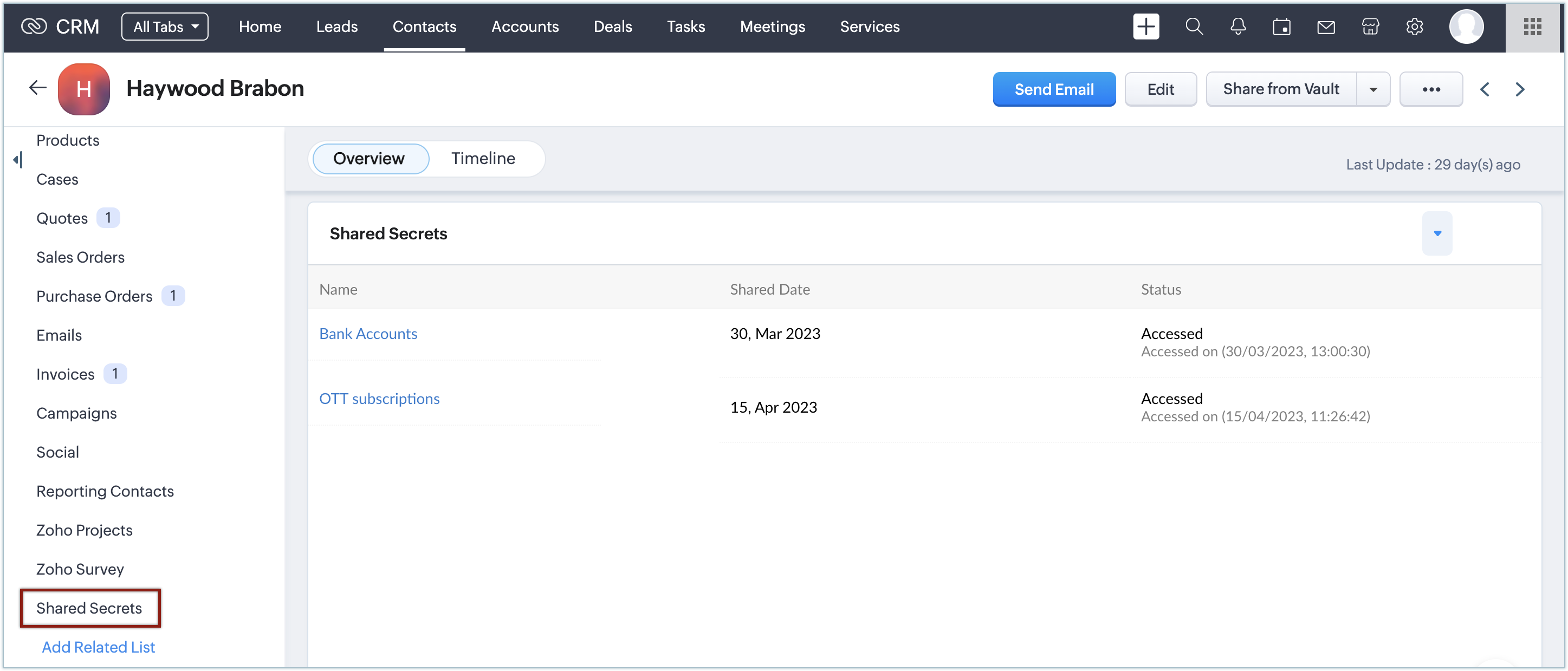
- Cliquez sur la Secrets partagés liste associée.
Vous serez invité à entrer votre phrase de passe.
Une fois connecté, vous pouvez voir la liste de tous les secrets partagés avec l'adresse e-mail associée à cet enregistrement. La date de partage et son statut s'afficheront également.

Remarque :
- Dans la liste associée Secrets partagés, nous avons affiché uniquement la liste des secrets, mais pas les dossiers partagés avec l'adresse e-mail particulière.
- Pour le module Comptes, la liste s'affichera uniquement si vous avez des contacts associés aux comptes.
Désinstaller l'extension
Vous pouvez désinstaller l'extension quand elle n'est plus nécessaire.
Pour désinstaller l'extension :
- Accédez à Configuration > Marketplace > Tous > Extensions installées.
- Trouvez l'extension Zoho Vault et cliquez sur Désinstaller.
- Cliquez sur OK pour confirmer.
- L'extension sera désinstallée.