Amazon Connect
Configurer l'intégration Amazon Connect
- Lorsque vous recevez un appel entrant ou lancez un appel sortant vers un contact CRM via Amazon Connect, vous pouvez consulter une vue de carte de visite de votre contact dans Zoho CRM.
- Tous les appels passés ou reçus via Amazon Connect sont automatiquement enregistrés dans Zoho CRM et vous pouvez consulter les journaux d'appels.
- Vous pouvez ajouter des activités de suivi à la fin de chaque appel depuis Zoho CRM.

- Pour que cette intégration fonctionne, vous devez disposer d'un compte Amazon Web Services (AWS).
- Vous devez également disposer de l'instance Amazon Connect configurée dans votre compte AWS.
- Seul un administrateur d'un compte Zoho CRM peut activer l'intégration Amazon Connect.
- Une fois activée par l'administrateur, l'intégration sera activée pour tous les utilisateurs. Chaque utilisateur du compte Zoho CRM Organisation peut se connecter à Amazon Connect avec ses identifiants uniques.
Avant de commencer avec cette intégration, assurez-vous d'avoir ajouté le domaine Zoho CRM à la liste blanche pour accéder à l'instance Amazon Connect. Veuillez suivre les étapes ci-dessous :
- Connectez-vous à votre Amazon Web Services (AWS) compte ou inscrivez-vous pour créer un nouveau compte.
-
Le domaine CRM doit maintenant être autorisé à accéder à l'instance. Suivez les étapes ci-dessous pour y parvenir.
- Accédez à la Amazon Connect console.
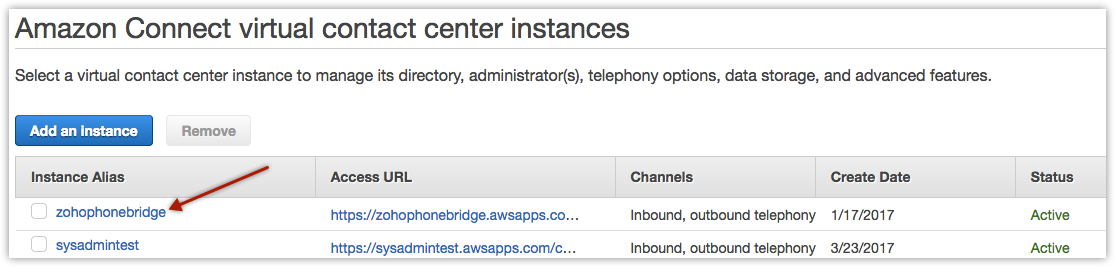
- Cliquez sur l'alias d'instance requis dans la liste des instances disponibles ou créez-en un nouveau si nécessaire.
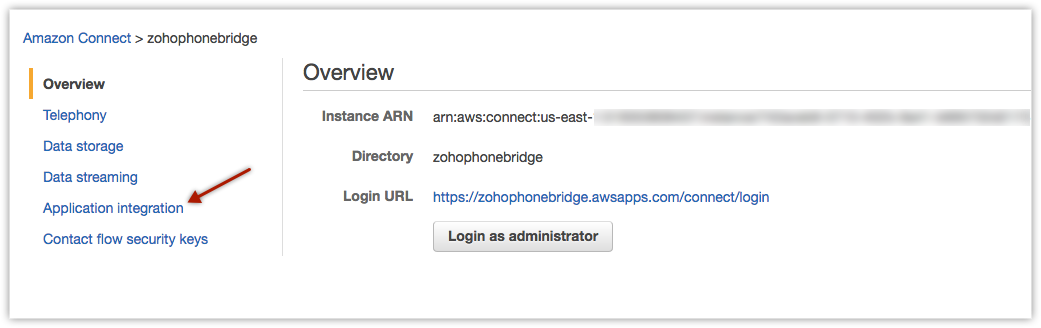
- Cliquez maintenant sur le lien Intégration d'application.
- Dans la page Intégration d'application, cliquez sur Ajouter une origine.
-
L'URL d'origine par défaut est 'https://phonebridge.zoho.com/'. Entrez l'URL d'origine appropriée dans la Ajouter une origine fenêtre contextuelle et cliquez sur Ajouter.
De plus, ajoutez à la liste blanche le domaine des produits individuels que vous allez utiliser. Par exemple, si vous utilisez Zoho CRM, ajoutez à la liste blanche https://crm.zoho.com/.
Le domaine ( https://phonebridge.zoho.com/) sera maintenant listé sous la section Origines approuvées.
Veuillez noter l'alias d'instance requis à partir de votre page de console Amazon. Ces données seront utilisées pour vous connecter avec Amazon Connect depuis votre compte Zoho CRM.
- Accédez à la Amazon Connect console.
- Le domaine de l'URL d'origine diffère selon votre localisation. Par exemple, si vous êtes en Europe, l'URL d'origine sera 'https://phonebridge.zoho.eu/'.
Une fois que vous avez ajouté le domaine Zoho CRM à la liste blanche, configurez Amazon Connect dans votre compte CRM.
Pour configurer Amazon Connect dans Zoho CRM, procédez comme suit :
- Activer l'intégration Amazon Connect
- Se connecter à votre compte Amazon Connect dans Zoho CRM
Activer l'intégration Amazon Connect
Pour activer l'intégration Amazon Connect
- Accédez à Configuration > Canaux > Téléphonie.
- Sélectionnez Amazon Connect dans la liste disponible des intégrations PhoneBridge.
- Cliquez sur Activer.
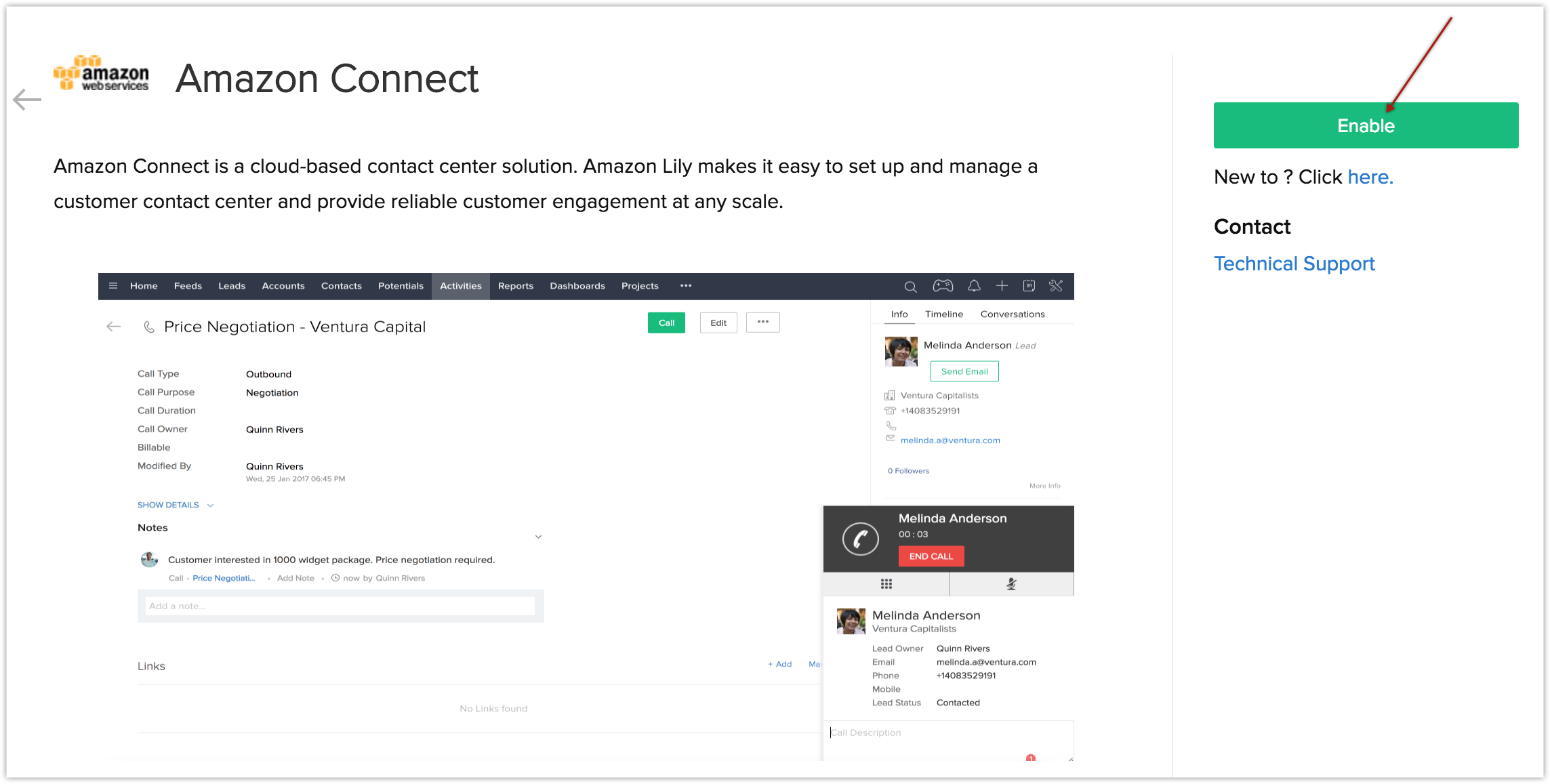
- Après avoir cliqué sur Activer, veuillez patienter pendant que la page se rafraîchit automatiquement. Ne cliquez nulle part ailleurs jusqu'à ce que l'écran de Connexion Amazon Connect l'écran s'affiche.
Se connecter à Amazon Connect
Une fois l'intégration Amazon Connect activée, vous serez invité à vous connecter à votre compte AWS depuis Zoho CRM.
- Entrez le Alias d'instance que vous avez créé pour Zoho CRM dans votre console Amazon.
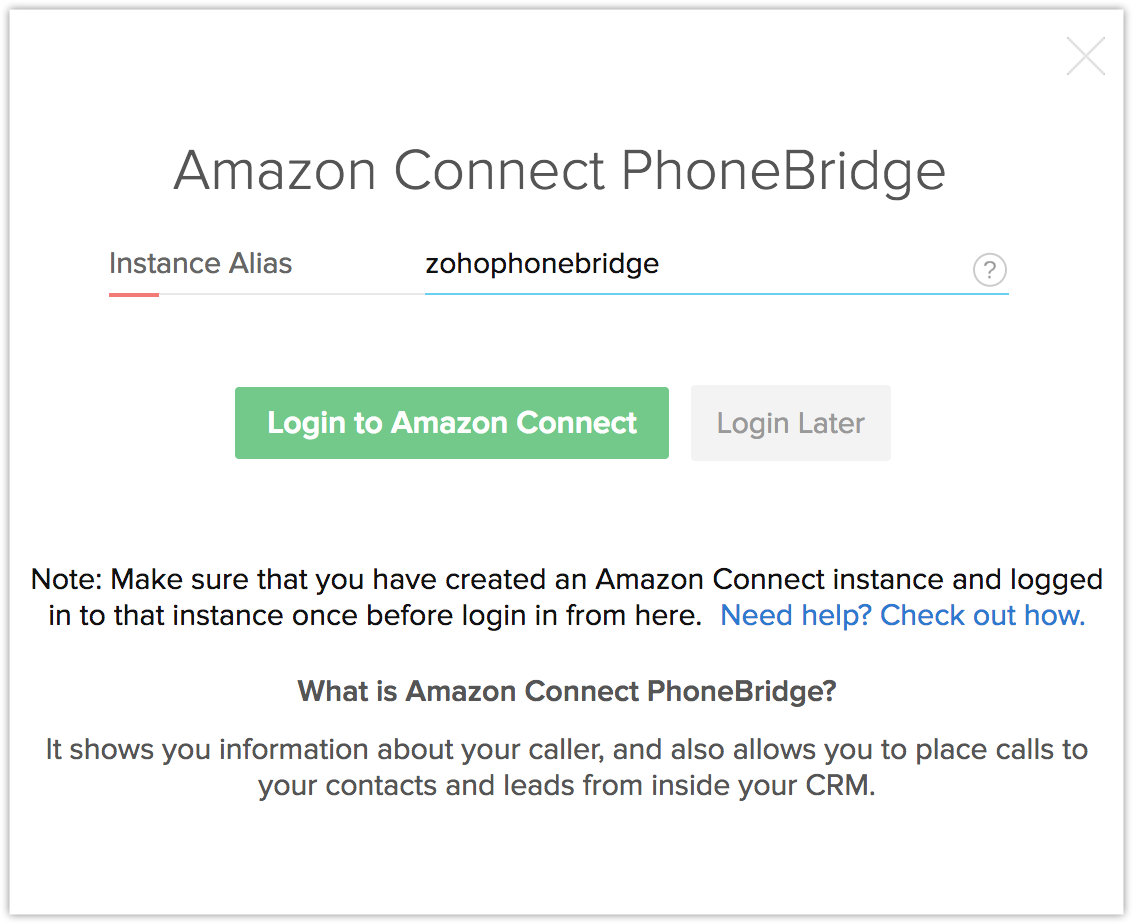
- Cliquez sur Se connecter à Amazon Connect si vous souhaitez vous connecter à votre compte immédiatement.
- Vous serez redirigé vers la page de connexion Amazon Connect, où vous devez entrer vos identifiants de connexion et cliquer sur Connexion.
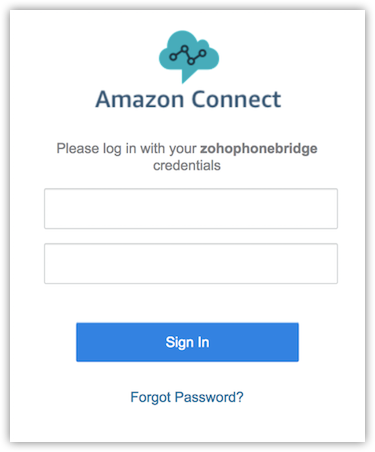
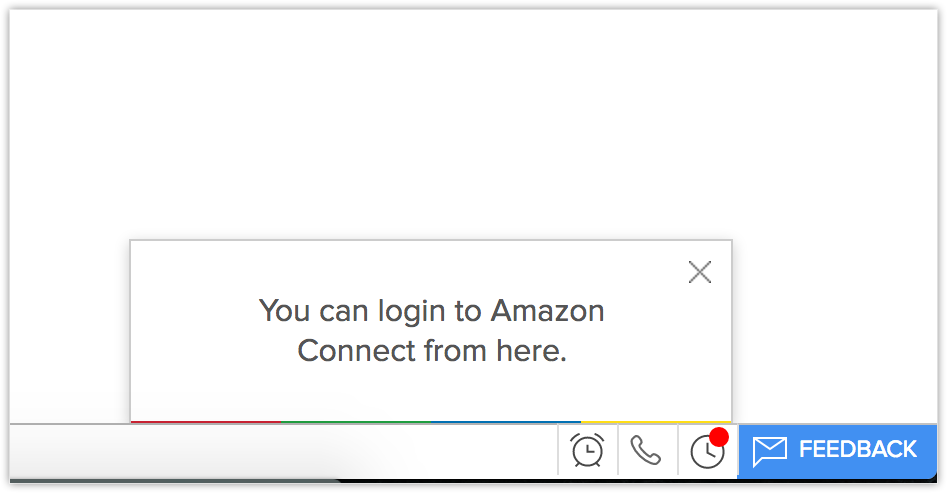
- Si vous vous connectez ultérieurement, vous pouvez utiliser l'icône Téléphone en bas à droite de la page pour accéder à l'écran de connexion Amazon Connect.
Utiliser l'intégration Amazon Connect
Une fois l'intégration Amazon Connect activée dans Zoho CRM et connecté à votre compte AWS dans Zoho CRM ainsi qu'au softphone Amazon Connect, vous êtes prêt à utiliser cette intégration. Vous pourrez recevoir des appels entrants, passer des appels sortants et ajouter des activités de suivi directement dans Zoho CRM.
Recevoir des appels
Lorsque vous recevez un appel entrant d'un contact CRM via Amazon Connect, vous pouvez consulter une vue Carte de visite du contact.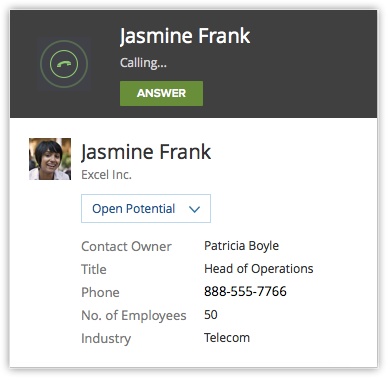
À la fin de l'appel, vous pouvez ajouter des actions de suivi dans la fenêtre Appel terminé et assigner des tâches à vos utilisateurs.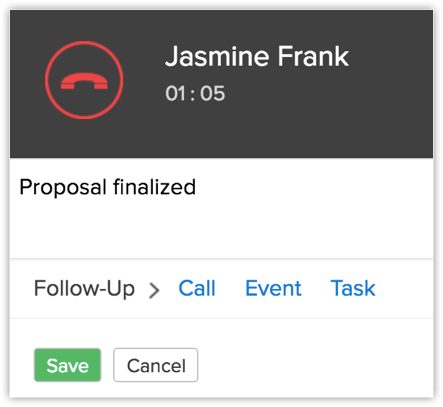
Passer des appels
Lorsqu'un appel sortant est lancé vers un contact dans Zoho CRM, l'appel se fait via Amazon Connect.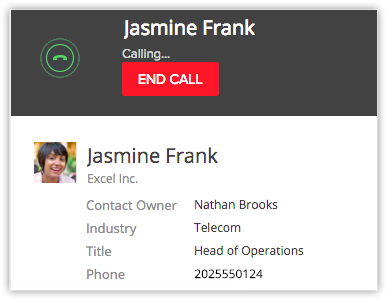
Pour lancer un appel sortant depuis Zoho CRM
- Cliquez sur l'enregistrement souhaité.
-
Dans la page Détails de l'enregistrement, cliquez sur l'icône Téléphone icône à côté du numéro de téléphone.
L'appel via Amazon Connect est maintenant établi.
- Les options de suivi dans la fenêtre Appel terminé vous permettent d'ajouter des appels, d'assigner des tâches, des événements et d'ajouter une description d'appel.
Activité de suivi
À la fin de chaque appel via Amazon Connect, vous pouvez effectuer l'une ou l'ensemble des activités suivantes depuis la fenêtre Appel terminé dans Zoho CRM. Celles-ci seront automatiquement associées à l'enregistrement respectif.
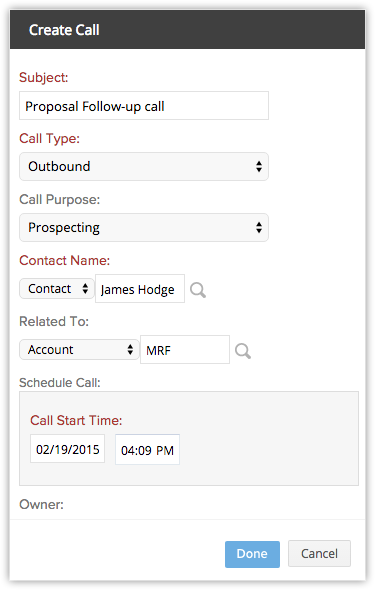
- Ajouter un appel de suivi.
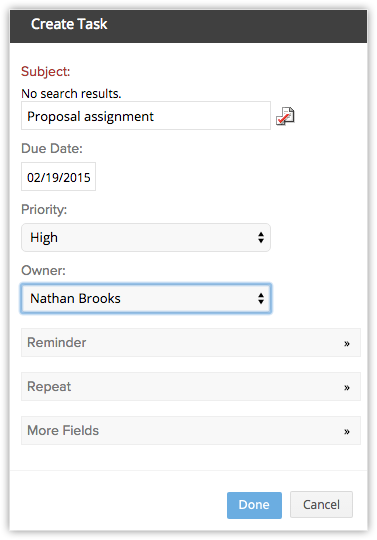
- Ajouter une tâche de suivi.
Afficher les journaux d'appels
Les appels passés, reçus, manqués et sans réponse dans Zoho CRM via Amazon Connect sont automatiquement enregistrés dans le module Appels.
Pour afficher les journaux d'appels
- Cliquez sur le module Appels.
- Sélectionnez la liste Tous les appels.
- Cliquez sur l'enregistrement souhaité pour afficher les détails de l'appel.
Appels via navigateur Amazon Connect
Vous pouvez passer des appels directement depuis votre navigateur sans avoir à utiliser un softphone. Les appels via navigateur vous permettent de passer des appels directement depuis votre CRM sans avoir à basculer entre vos comptes CRM et Amazon Connect.
Par défaut, vos préférences d'appel seront définies sur Navigateur dans la fenêtre contextuelle des préférences d'appel afin que vous puissiez passer des appels via votre navigateur.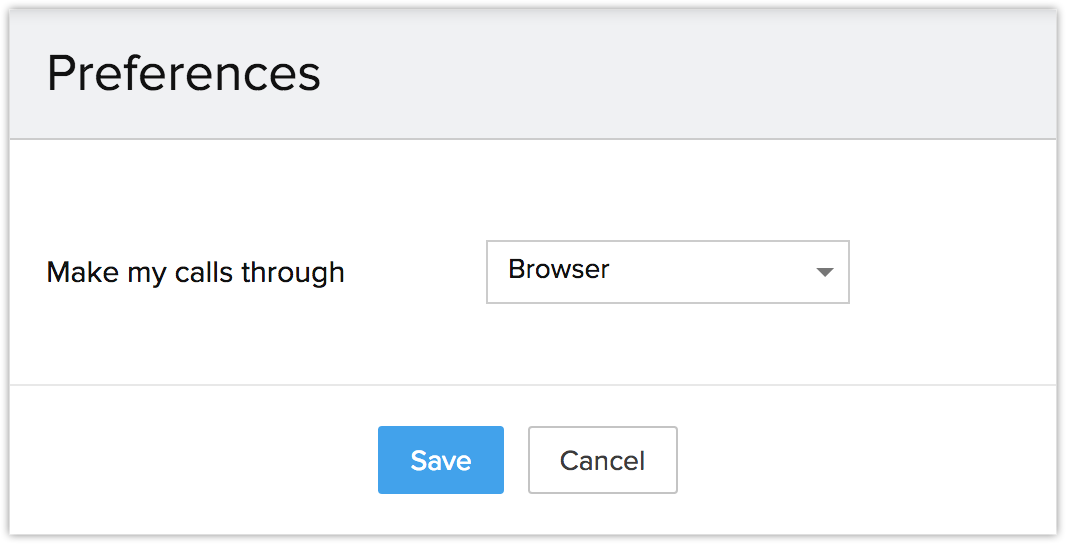
- Les fonctionnalités Suspendre et Reprendre seront incluses dans la fenêtre contextuelle si vous choisissez l'option Navigateur.
- Les appels via navigateur seront pris en charge uniquement dans Chrome 29 et versions ultérieures ainsi que Firefox 47 et versions ultérieures.
Vous pouvez également passer des appels via un numéro de téléphone personnalisé en fonction de vos besoins.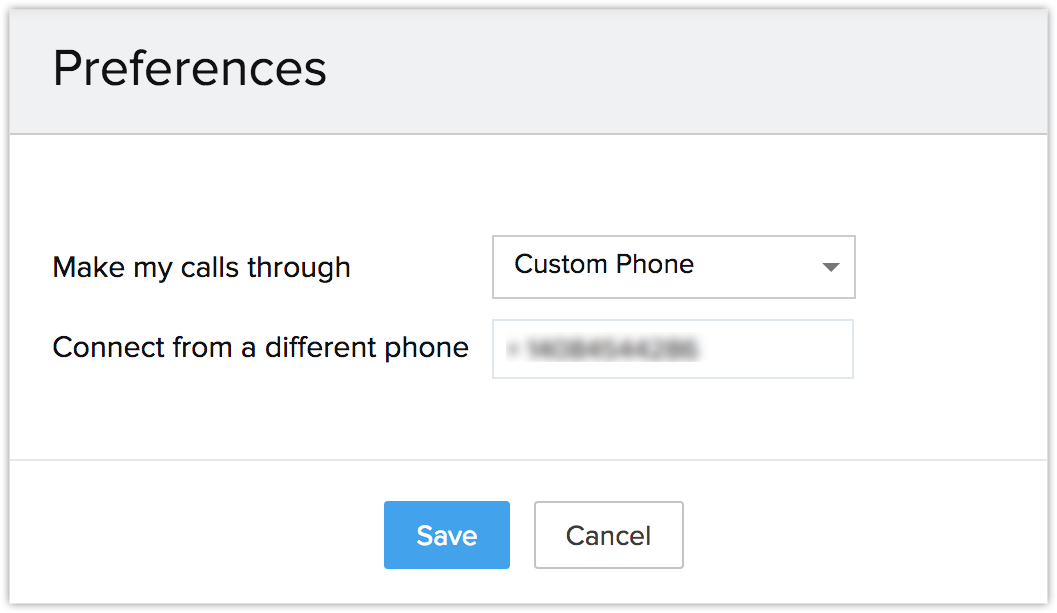
Désactiver l'intégration Amazon Connect
L'intégration Amazon Connect peut être désactivée à tout moment. Seul l'administrateur du compte CRM peut désactiver l'intégration.
Pour désactiver l'intégration
- Accédez à Configuration > Canaux > Téléphonie.
- Cliquez sur Désactiver.
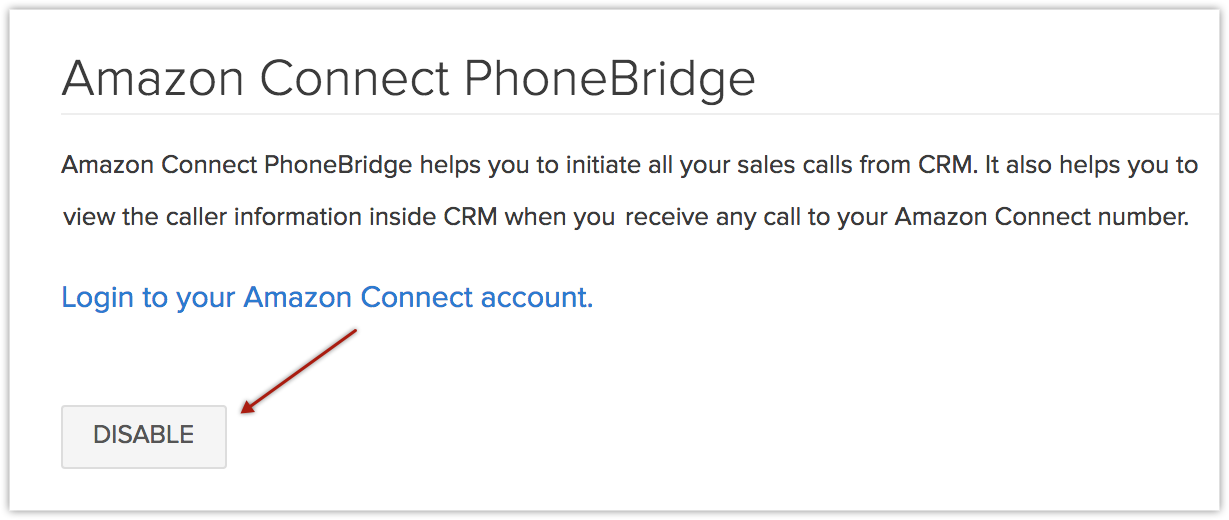
- Si vous désactivez l'intégration Amazon Connect, vous ne pourrez plus passer d'appels dans Zoho CRM via Amazon Connect.
- Une fois désactivée par l'administrateur, l'intégration est désactivée pour tous les utilisateurs du compte organisation.
- Les détails des appels entrés avant la désactivation de l'intégration restent intacts.