FAQ : Attribution
Cette page a été traduite à l'aide d'outils d'IA et peut contenir des erreurs. Pour les informations les plus exactes et les plus à jour, consultez la version originale en anglais.
Qu'est-ce qu'une règle d'attribution et pourquoi en ai-je besoin ?
La croissance de votre entreprise est proportionnelle à la façon dont votre équipe commerciale gère l'afflux de leads et à son efficacité dans la gestion des clients et des transactions associées. Assigner automatiquement les leads et les contacts à la bonne personne disposant des compétences appropriées est important pour ne pas manquer vos prospects ou clients.
La règle d'attribution dans Zoho CRM est une fonctionnalité qui permet d'automatiser le processus d'attribution des enregistrements à des utilisateurs ou des équipes spécifiques au sein d'une organisation. Vous pouvez définir des critères en fonction desquels les enregistrements seront attribués aux utilisateurs.
Vos commerciaux peuvent avoir des spécialisations et des compétences différentes pour gérer divers aspects de votre entreprise. Les règles d'attribution vous aident à catégoriser et à automatiser le processus d'attribution de vos enregistrements dans des modules tels que les leads, les contacts, les comptes, les transactions, etc., en fonction de vos critères définis pour filtrer les enregistrements parmi les enregistrements entrants.
Par exemple, vous pouvez créer une règle d'attribution qui assigne tous les nouveaux leads en provenance des États-Unis à un représentant commercial particulier ou à un groupe. Vous pouvez aussi créer une règle qui attribue les tickets de support prioritaires à une équipe d'assistance dédiée. Vous pouvez créer une règle dans laquelle les transactions de valeur élevée seront attribuées aux commerciaux expérimentés qui les ont remportées avec succès dans le passé.
Les activités courantes de vos commerciaux, telles que le nombre de relances, la rapidité à répondre aux clients, la fourniture de réponses rapides à leurs questions et la réaction aux tickets de support, peuvent être mieux organisées grâce aux règles d'attribution.
Quels sont les avantages de la configuration des règles d'attribution dans votre compte CRM ?
Avantages du déploiement des règles d'attribution :
Configuration des règles d'attribution,
- Réduit les délais d'attente :Une fois la règle d'attribution configurée, les enregistrements entrants qui correspondent aux conditions mentionnées dans la règle sont instantanément attribués au propriétaire d'enregistrement approprié. Cela réduit le délai d'attente entre la création d'un enregistrement et l'attribution de la propriété.
- Facilite les attributions basées sur des conditions :Vous pouvez automatiser l'attribution des enregistrements en fonction des conditions des enregistrements, telles que le statut du lead, le pays, le secteur d'activité, etc., qui correspondent à vos exigences commerciales.
- Permet de choisir le type d'utilisateur :Vous pouvez attribuer les enregistrements à des utilisateurs, des rôles ou des groupes spécifiques. Vous pouvez également choisir d'attribuer les enregistrements à des utilisateurs correspondant à certaines conditions.
- Fournit des suggestions d'attribution pilotées par l'IA :Si vous sélectionnez l'utilisateur suggéré par Zia, Zia prédit les modèles de gestion et de propriété des enregistrements du passé et attribue les nouveaux enregistrements aux utilisateurs qui correspondent au modèle.
- Gère l'attribution en fonction de la disponibilité de l'utilisateur :Vous pouvez attribuer les enregistrements aux utilisateurs disponibles en fonction de l'horaire de quart et du statut en ligne pour éviter les retards ou les arriérés.
- Facilite la productivité opérationnelle :Vous pouvez créer et associer des Task lors de l'attribution d'enregistrements afin que le propriétaire de l'enregistrement soit informé des actions qui doivent être effectuées dès qu'un enregistrement lui est attribué.
Pour quels modules les règles d'attribution peuvent-elles être créées ?
Zoho CRM permet aux administrateurs et aux utilisateurs disposant de Assignment Rulesla permission de configuration pour configurer des règles d'attribution pour les modules standard et personnalisés. Les modules où les enregistrements entrent fréquemment en masse dans le système, tels que Leads, Contacts, Accounts, Deals, Tasks et modules personnalisés, peuvent bénéficier de l'utilisation des règles d'attribution.
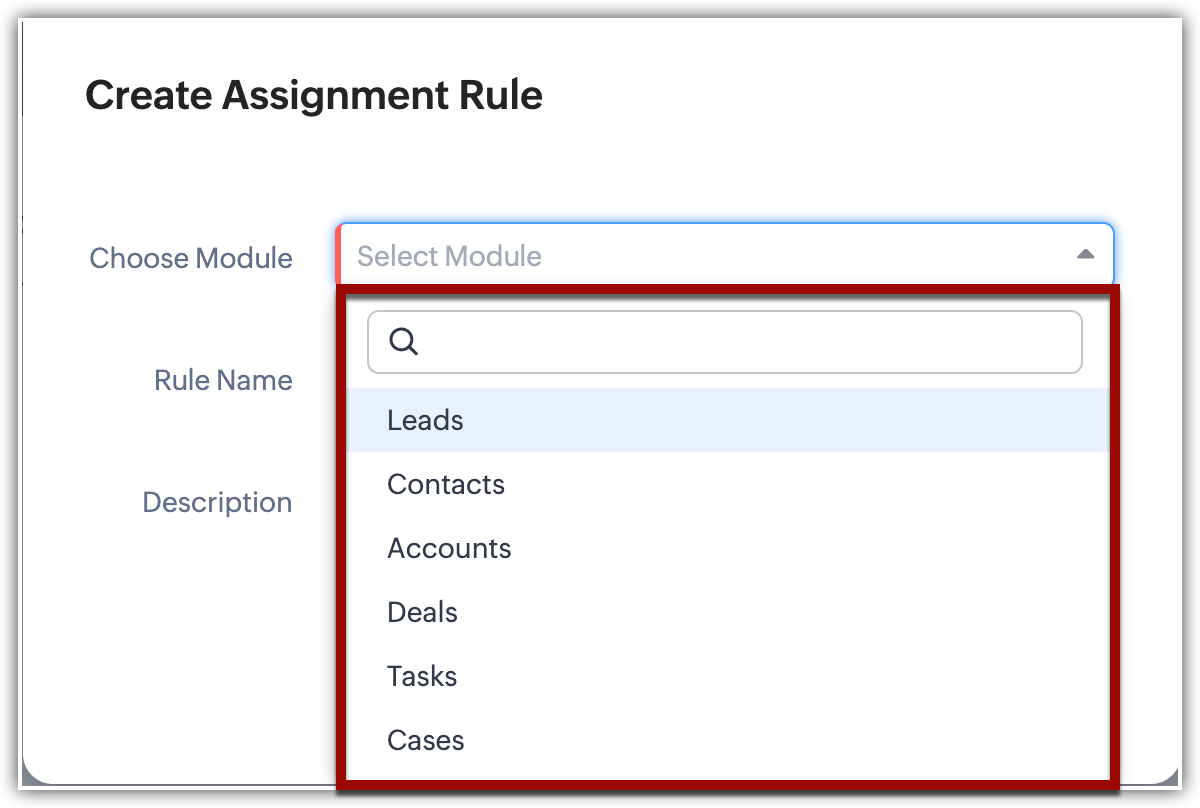
Comment créer une règle d'attribution dans mon compte CRM ?
Pour créer une règle d'attribution :
- Accédez à Setup > Automation > Assignment.
- Cliquez sur AjouterCréer une règle d'attribution.
- Dans la Créer une règle d'attributionfenêtre contextuelle, choisissez le module et saisissez le nom de la règle.
- Cliquez sur Suivant.
- Dans Appliquer cette règle à, cliquez sur Enregistrements correspondant à certaines conditionset sélectionnez le champ et la valeur.
- Attribuer l'enregistrement à l'un ou l'autre de Catégorieou Utilisateur correspondant à certaines conditions.
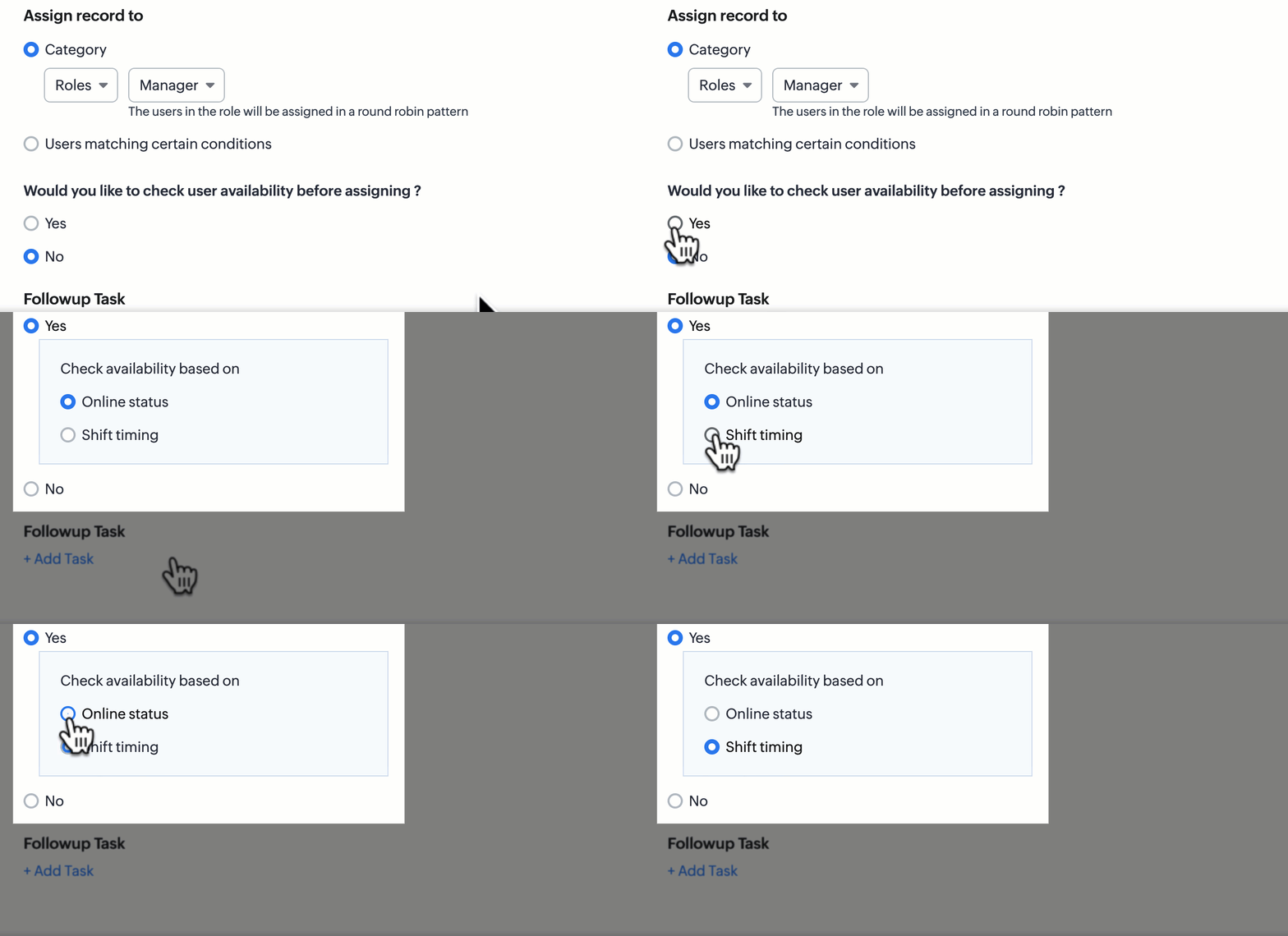
- Dans Souhaitez-vous vérifier la disponibilité de l'utilisateur avant d'effectuer l'attribution ?cochez Ouiou Non.
- Dans Task de suivi, sélectionnez Ajouter une Task, si nécessaire.
- Cliquez sur Enregistrer Entrée de règle.
Pourquoi ne peux-je pas définir de règles d'attribution ?
Tous les utilisateurs qui ont la permission de définir des règles d'attribution dans leur profil pourront créer une règle. Pour vérifier si l'utilisateur dispose de la permission requise :
- Accédez à Setup > Security Control > Profiles.
- Sélectionnez le profil que l'utilisateur possède.
- Vérifiez que la permission Assignment Rulesest cochée sous Automatisation est activée.
Si ce n'est pas le cas, activez-la.
L'utilisateur devrait maintenant être en mesure de créer une règle d'affectation.
Les règles d'affectation peuvent-elles être déclenchées uniquement pour les enregistrements sélectionnés ?
Oui, les règles d'affectation peuvent être déclenchées pour les enregistrements en fonction de critères spécifiques. Les critères sont utilisés pour filtrer des enregistrements spécifiques parmi les enregistrements entrants. Par exemple, les Transactions de Pasadena, les Applications des États-Unis ou les Comptes du secteur informatique.
Les règles basées sur des critères garantissent que la règle ne s'appliquera qu'aux enregistrements qui satisfont aux critères, et les autres enregistrements seront ignorés.
Puis-je déclencher des règles d'affectation pour les enregistrements créés manuellement ?
Non, les règles d'affectation ne peuvent pas être déclenchées lorsque les enregistrements sont créés manuellement.
Elles ne peuvent être déclenchées que lorsque les enregistrements :
- Sont importés directement dans le Leads, Contacts, Comptes, Transactions, Tickets, Task, ou tout autre module personnalisé.
- Entrez dans l'un des modules ci-dessus via webforms.
- Entrez dans CRM à partir d'applications tierces via API.
Que se passe-t-il pour les nouveaux enregistrements qui ne satisfont aux critères d'aucune règle d'affectation ?
Si un enregistrement ne correspond à aucun des critères, il sera affecté à l'utilisateur par défaut.
Lors de la configuration de la règle d'affectation, vous pouvez l'affecter à des utilisateurs, des rôles ou des groupes avec les enregistrements dans l'entrée de règle. Si vous sélectionnez plusieurs utilisateurs, rôles ou groupes, les enregistrements seront affectés en mode équitable. Une fois les conditions et les règles définies, l'outil vous demandera de sélectionner un utilisateur par défaut. Un utilisateur par défaut peut être l'utilisateur actuellement connecté ou tout utilisateur disposant des permissions requises. Si aucun utilisateur par défaut n'est sélectionné, les enregistrements qui ne satisfont pas aux critères sont affectés à l'utilisateur connecté.
La définition de l'utilisateur connecté dépend du type de création d'enregistrement :
- Import : L'utilisateur qui initie l'importation.
- API : L'utilisateur dont le jeton d'authentification est utilisé dans l'API.
- Webform : L'utilisateur qui a créé la règle webform.
Cependant, si cet utilisateur est désactivé ou supprimé, le super administrateur est considéré comme l'utilisateur connecté à la place.
Voir aussi >> Configuration des règles d'affectation
Puis-je affecter des enregistrements en fonction des heures de travail à l'aide de règles d'affectation ?
Oui, vous pouvez affecter les enregistrements en fonction des heures de travail.
Les heures de travail sont définies par vos administrateurs dans Horaires commerciaux sous Détails de l'entreprise dans Paramètres généraux.
Les utilisateurs peuvent être associés à des heures de travail en fonction de leurs horaires de travail.
Si, lors de la configuration de la règle d'affectation, vous définissez l'option Voulez-vous vérifier la disponibilité de l'utilisateur avant d'affecter ? sur Oui et que vous choisissez Horaires de travail, le système affectera automatiquement les enregistrements entrants à un utilisateur disponible en fonction de son horaire de travail.
Un utilisateur ne parvient pas à créer de règles d'affectation pour le module Contacts même s'il dispose de la permission de créer des règles d'affectation. Que dois-je faire ?
L'utilisateur ne pourra créer des règles d'affectation que pour les modules auxquels il a accès.
Par exemple, si le module Leads n'est pas activé pour le profil Assistant commercial, les utilisateurs ayant ce profil ne pourront pas créer de règles pour le module Leads.
Vous devez vous assurer que les utilisateurs ont accès à tous les modules dont ils ont besoin pour créer des règles d'affectation.
Pour définir les permissions de module :
- Accédez à Configuration > Contrôle de sécurité > Profils.
- Sélectionnez le profil souhaité.
(Veuillez noter que pour le profil Administrateur et le profil Standard, vous ne pouvez pas modifier les permissions de module car elles sont définies par défaut. Vous devez créer/cloner un profil pour activer ou désactiver les permissions.) - Accédez à Permissions de module puis Basique et activez le module Contacts.
Vérifiez que la permission Créer est activée. - Vérifiez que le module Contacts est coché sous Automatisation > Affectation pour vous assurer que des règles d'affectation peuvent être créées pour ce module particulier.
Est-il possible de réorganiser les entrées de règle ?
Oui, les entrées de règle peuvent être réorganisées.
Les utilisateurs ayant la permission de configurer les règles d'affectation peuvent réorganiser les entrées de règle.
Par exemple, trois entrées de règle sont créées avec des critères différents et vous souhaitez que ces critères soient évalués dans un ordre spécifique. Si vous réorganisez les entrées, les règles d'affectation vérifieront automatiquement les enregistrements par rapport aux règles dans l'ordre de préférence et affecteront les enregistrements en fonction de la première règle pour laquelle ils se qualifient.
Pour réorganiser les entrées de règle :
- Accédez à Setup > Automation > Assignment.
- Sélectionnez une règle et cliquez dessus.
- Dans la règle, allez à Rule Entry et cliquez sur Réorganiser.
- Glissez-déposez l'entrée de règle à la position souhaitée.
- Cliquez sur Enregistrer.
Quel est l'ordre d'exécution lorsque toutes les règles d'automatisation sont configurées dans votre compte CRM ?
Si toutes les automatisations sont configurées dans votre compte, elles seront exécutées dans l'ordre suivant :
- Règles d'attribution : Tout enregistrement entrant dans le CRM doit avoir un propriétaire, c'est pourquoi les règles d'attribution sont exécutées en premier.
- Processus d'examen : Si les enregistrements entrants remplissent les conditions du processus d'examen, ils doivent être examinés par le relecteur autorisé avant de pouvoir accéder au système CRM pour un traitement ultérieur.
- Processus d'approbation : L'enregistrement entrera ensuite dans le processus d'approbation selon les critères qui ont été configurés.
Ces trois processus se dérouleront de manière séquentielle. Si des Workflow Rules sont également configurées, elles seront déclenchées selon leurs critères d'exécution.
Par exemple, une Workflow Rules a été définie : si le statut du lead est « contacted », un e-mail de bienvenue sera envoyé. Dans ce cas, l'e-mail sera déclenché dès que le statut correspond à ce critère, indépendamment des autres automatisations.
La Chronologie affichera l'ordre dans lequel chaque processus a été exécuté dans votre compte CRM.
Les règles d'attribution peuvent-elles être déclenchées pour les enregistrements créés à l'aide de Workflow Rules ?
Non, vous ne pouvez pas appliquer les règles d'attribution aux enregistrements créés via des Workflow Rules.
L'automatisation des règles d'attribution s'applique uniquement aux enregistrements importés ou accédant au CRM via des formulaires Web ou des applications tierces via des API.
Il existe une option lors du processus de configuration des Workflow Rules pour sélectionner le propriétaire de l'enregistrement, de sorte que ces enregistrements ne passeront pas non plus par les règles d'attribution.
Que se passera-t-il si je choisis plusieurs utilisateurs pour assigner les enregistrements ?
Si vous choisissez plusieurs utilisateurs, un groupe ou un rôle, les enregistrements seront attribués selon un système de répartition équitable.
Par exemple, si vous choisissez le rôle Managers, les enregistrements seront attribués à tous les utilisateurs du rôle Manager selon un système de répartition équitable.
Si plusieurs utilisateurs sont sélectionnés, le CRM dispose d'une option pour attribuer les enregistrements en fonction de la disponibilité des utilisateurs.
Voir aussi >> Configuration des heures de service
Puis-je attribuer des leads à différents utilisateurs ?
Vous pouvez attribuer automatiquement des leads à différents utilisateurs en configurant les Règles d'attribution. Cependant, vous ne pouvez appliquer les règles d'attribution que pour les leads générés via l'import, les formulaires Web et l'API.

Remarque : La règle d'attribution ne s'applique pas aux enregistrements ajoutés manuellement au compte CRM.
Vous pouvez créer plusieurs entrées de règle dans une règle d'attribution selon vos besoins. L'enregistrement sera attribué aux utilisateurs en fonction de toutes les entrées de règle spécifiées.

Nous espérons que cette liste de questions fréquemment posées sur les Règles d'attribution est informative. Si vous avez encore des questions qui n'ont pas été traitées, veuillez nous le faire savoir ici. Nous serons heureux d'en discuter avec nos experts en la matière et de les ajouter à l'avenir. Et n'oubliez pas de partager votre avis ci-dessous :)

Voir aussi : Suggestions de Zia pour les Règles d'attribution