Cette page a été traduite à l'aide d'outils d'IA et peut contenir des erreurs. Pour obtenir les informations les plus précises et à jour, consultez la
version anglaise originale.
What is a Case Escalation Rule and why do I need it?
A case is a trouble ticket that is submitted by your customer to capture their feedback on various types of issues that arise after purchasing a product or service from your company.
Sometimes those cases may have some valuable product improvement and process improvement ideas, suggestions, and good feature requests that may be useful in product development and service improvements.
A case escalation rule is a set of criteria and actions that determine when and how a case should be escalated to a higher level of management or support. It is a way for businesses to ensure that their support team is responding to customer issues or cases in a timely and effective manner.
The rule can be based on a variety of factors, such as the severity of the issue, the amount of time that has passed without resolution, or the customer's level of dissatisfaction. When the criteria are met, the case is automatically escalated to the next level of support or management, typically with a notification or alert to ensure prompt attention.
The purpose of a case escalation rule is to ensure that high-priority issues are addressed quickly and effectively, and that no customer issue goes unresolved or ignored. By having clear guidelines in place for when cases should be escalated, organizations can improve their customer satisfaction, reduce the number of unresolved issues, and ensure that their support team is operating efficiently.

Note: Use commas to separate more than one search value.
For example: "Last Name contains Dom, Hearth " will be treated as "Last Name contains Dom" OR "Last Name contains Hearth".
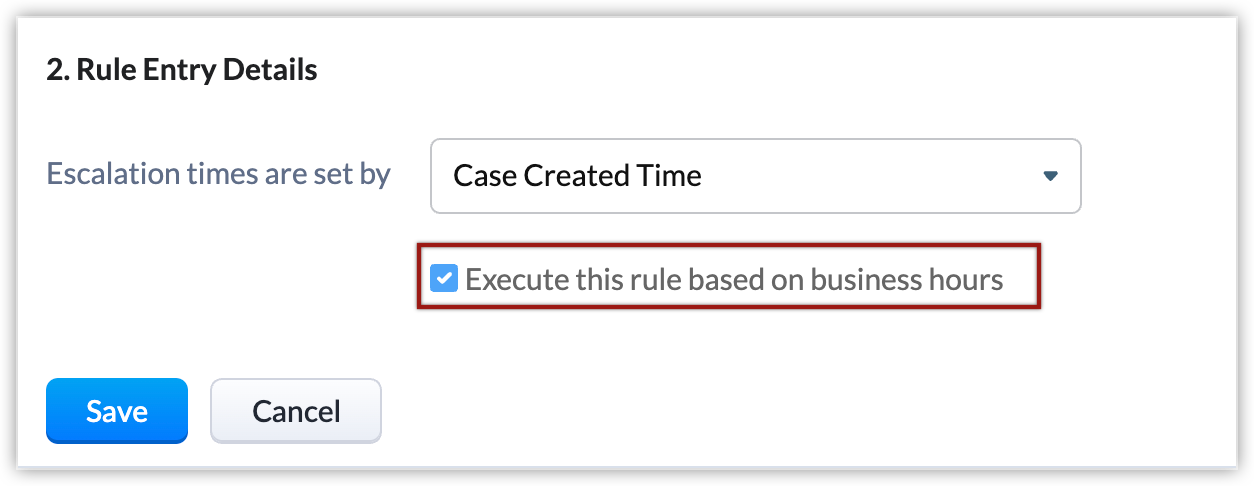
View criteria pattern below. Execute rules based on business hours to escalate cases when your colleagues are in office. If not, cases will be escalated regardless of your operational hours. Set the escalation time to determine when cases will be passed to the next level for resolution.
How to setup a case escalation rule?
Users having the permission for Case Escalation Rule under Automation can set it up.
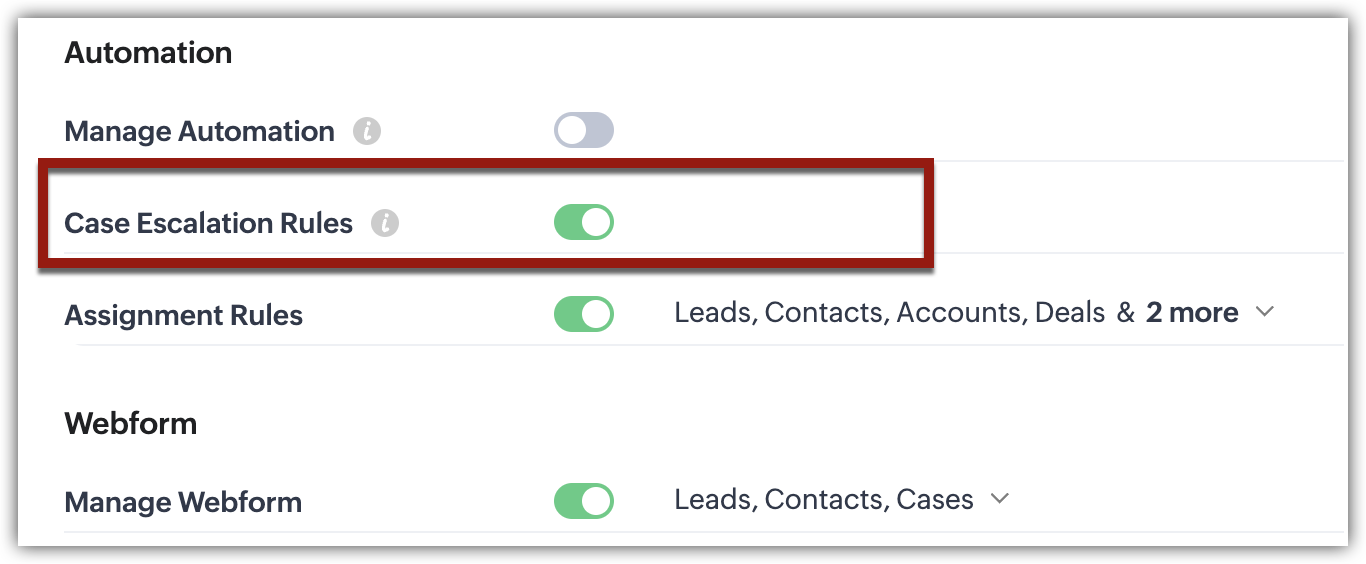
To set up a case escalation rule:
- Navigate to Setup (
 )> Automation> Case Escalation Rules.
- Cliquez sur Ajouter une règle d'escalade de dossier sur la page de configuration des règles d'escalade de dossier.
- Ajouter le nom de cette règle et cochez la case à côté de Actif si vous souhaitez activer cette règle.
- Cliquez sur Enregistrer.
Survolez les trois points à côté du nom de votre règle et sélectionnez Modifier sur la page de configuration des règles d'escalade de dossier.
Cliquez sur Créer une entrée de règle.
Dans Spécifier les critères, sélectionnez les champs disponibles dans la liste et ajoutez les conditions requises pour que la règle s'exécute.
Cliquez sur + pour ajouter d'autres critères et cliquez sur ET ou OU pour les modifier.
Dans Détails de l'entrée de règle, choisissez les critères d'escalade parmi Date de création du dossier ou Date de modification du dossier.
Cliquez sur Enregistrer.
Cliquez sur Ajouter une autre règle pour ajouter d'autres règles et répétez les étapes mentionnées ci-dessus.
Pourquoi ma règle d'escalade de dossier nouvellement créée ne fonctionne-t-elle pas pour les dossiers existants ?
Il existe plusieurs raisons pour lesquelles une règle d'escalade peut ne pas fonctionner pour certains dossiers. Voici les trois plus courants
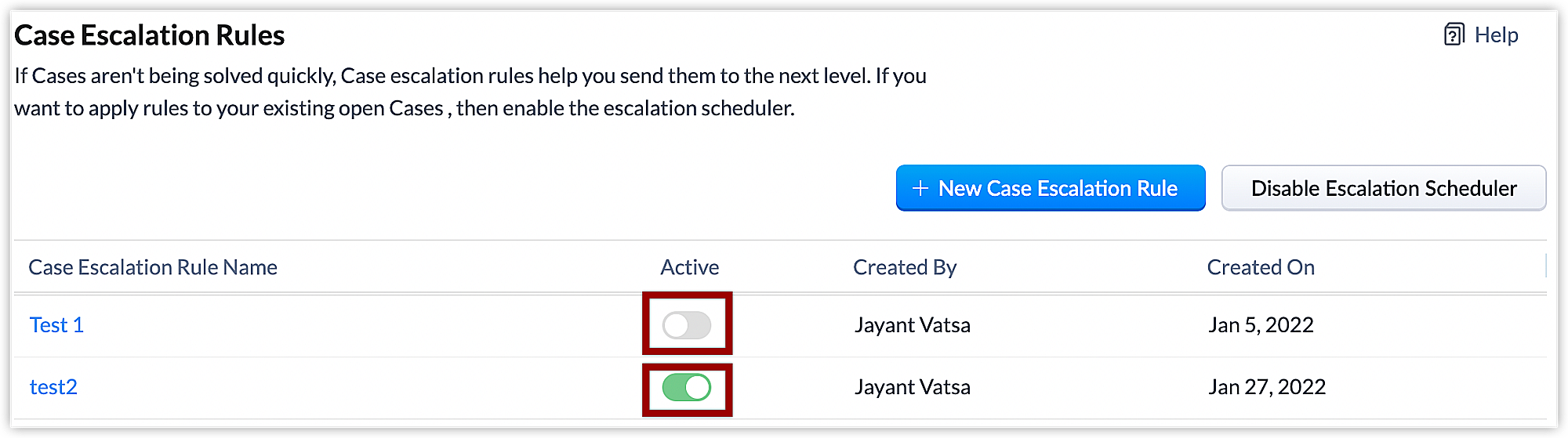
- Il se peut qu'une autre règle d'escalade soit déjà active. Une seule règle d'escalade peut être active à la fois, ce qui signifie que si vous avez plusieurs règles, une seule peut être activée à un moment donné. De plus, chaque fois qu'une nouvelle règle est créée et activée, elle désactive automatiquement toute règle d'escalade active existante, ce qui est une autre raison pour laquelle votre règle d'escalade peut ne pas fonctionner.
- Il se peut que l'entrée de règle n'ait pas été configurée correctement. Si vous vérifiez et que la règle d'escalade de dossier ne fonctionne toujours pas, veuillez vérifier le statut du dossier et les critères à l'intérieur de la règle.
- Vérifiez que le Planificateur d'escalade est activé, car le désactiver désactive également les règles d'escalade actives.
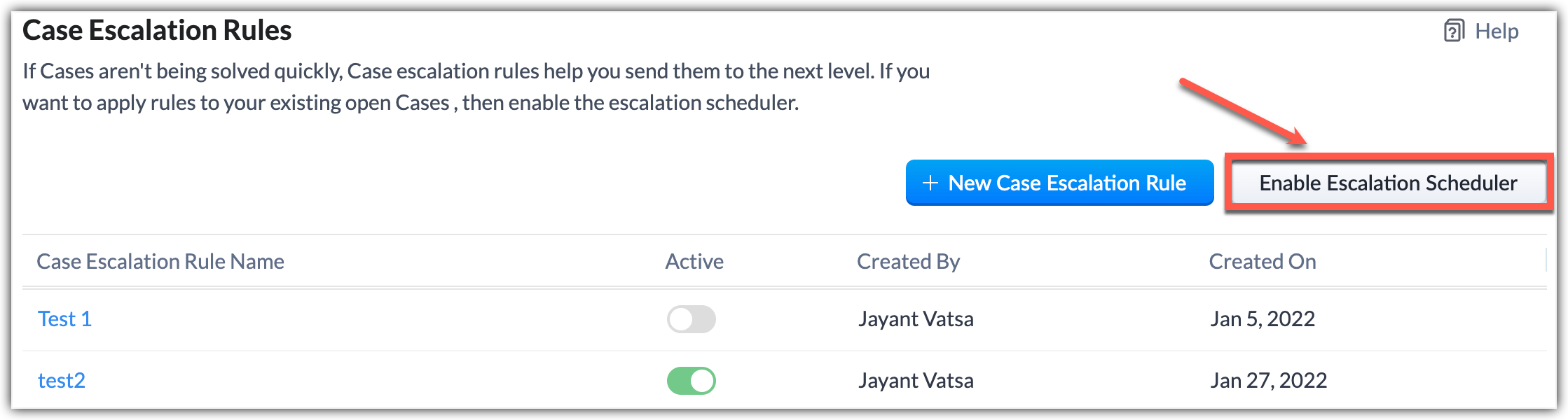
Veuillez noter qu'après la création d'une règle d'escalade de dossier, vous devez créer l'entrée de règle, puis l'action d'escalade pour déclencher la règle.
Après avoir vérifié les scénarios possibles ci-dessus, vous pouvez envoyer un e-mail à support@zohocrm.com si les règles ne fonctionnent toujours pas.
Voir aussi >> Paramétrage de la règle d'escalade de dossier
Combien de règles d'escalade puis-je activer à la fois ?
Vous ne pouvez activer qu'une seule règle d'escalade de dossier à la fois. Si une règle nouvellement créée est définie comme active, la règle active existante sera désactivée automatiquement.
Quelles éditions prennent en charge les règles d'escalade de dossier ?
À ce jour, les éditions Enterprise et Ultimate de Zoho CRM prennent en charge les règles d'escalade de dossier. Les utilisateurs autorisés à configurer les escalades de dossiers dans leur profil peuvent accéder à cette fonctionnalité.

Est-il possible d'exécuter la règle d'escalade en fonction de nos heures de travail ?
Oui. Sélectionnez les heures de travail de votre organisation lors de la création de l'entrée de règle.
Notez que vous devriez avoir déjà défini les heures de travail dans CRM sous les détails de votre entreprise.
Prenons l'exemple où les utilisateurs ont leur week-end le « Sam, Dim ». L'escalade se fera n'importe quel jour sauf samedi et dimanche. À moins qu'ils n'aient configuré leurs heures de pause ou qu'il s'agisse d'un jour férié, l'escalade vérifiera automatiquement la disponibilité des utilisateurs pendant leurs heures de travail actives (si activé), puis l'assignera aux utilisateurs.
Puis-je configurer plusieurs actions d'escalade pour une seule entrée de règle ?
Vous pouvez configurer plusieurs actions pour une entrée de règle et escalader vers différents utilisateurs, ou vers les mêmes utilisateurs à chaque niveau.
Dans les captures d'écran ci-dessous, vous pouvez voir que pour cette entrée de règle, il y a déjà deux actions d'escalade actives. De nouvelles actions d'escalade peuvent être ajoutées via le bouton Nouvelle action d'escalade. Vous pouvez configurer autant d'actions d'escalade que vous le souhaitez dans votre entrée de règle.
Prenez l'exemple d'un dossier assigné à un utilisateur selon les heures d'ouverture. Il y reste et cet utilisateur ne parvient pas à le résoudre dans le délai imparti, disons 24 heures. Vous pouvez simplement ajouter une nouvelle action d'escalade, et après 24 heures, le dossier sera assigné à d'autres utilisateurs. Les propriétaires des dossiers escaladés peuvent également être modifiés.
Puis-je modifier l'ordre d'escalade d'une règle ?
Oui ; une fois les entrées de règle créées, vous pouvez cliquer sur Réorganiser et spécifier l'ordre d'escalade des règles.
Quels modules sont pris en charge pour les règles d'escalade de dossiers ? Puis-je créer des règles d'escalade de dossiers pour un module personnalisé ?
Les modules Dossiers sont disponibles pour la règle d'escalade de dossiers. Vous ne pouvez pas créer de règle d'escalade de dossiers pour un module personnalisé.

Nous espérons que cette liste de questions fréquemment posées sur les règles d'escalade de dossiers dans Zoho CRM vous est utile. Si vous avez encore des questions qui n'ont pas été abordées,
veuillez nous le faire savoir. Nous serons heureux d'en discuter avec nos experts spécialisés et de les ajouter à l'avenir.