Cette page a été traduite à l'aide d'outils IA et peut contenir des erreurs. Pour les détails les plus précis et à jour, veuillez consulter la
version anglaise originale.
Qu'est-ce qu'une Workflow Rule ?
Les Workflow Rules dans Zoho CRM sont conçues pour améliorer la productivité des utilisateurs et réduire le travail manuel en automatisant les activités courantes d'un processus métier. Elles vous permettent de créer des règles qui peuvent déclencher différents types d'actions pour produire le résultat souhaité. Elles vous permettent également d'effectuer des actions automatiques sur des enregistrements spécifiques selon des filtres spécifiques, et d'automatiser votre vente, votre marketing et votre assistance.
Vous pouvez envoyer des e-mails, mettre à jour des champs, créer des enregistrements, automatiser des Task, ajouter des balises, et bien plus encore avec l'aide des Workflow Rules.
Par exemple, considérez une agence de voyages appelée Zylker Travels. Elle conçoit et organise différents types de forfaits touristiques, tels que les circuits touristiques nationaux, internationaux, les circuits sur le terrain, les circuits éducatifs, les circuits d'aventure, les circuits religieux, etc. Pendant que ses forfaits sont disponibles à la réservation, elle souhaite envoyer des alertes par e-mail aux clients à chaque fois qu'ils réservent un forfait touristique. Elle souhaite également automatiser le processus d'envoi d'alertes au représentant commercial à chaque fois qu'il y a une grosse affaire en cours, par exemple ₹100000.
Tous ces besoins peuvent être satisfaits par les Workflow Rules, qui non seulement automatisent l'ensemble du processus pour Zylker Travels, mais aident également à augmenter la productivité générale des représentants commerciaux.
Que se passe-t-il si une Workflow Rule existante dans Zoho CRM est mise à jour ou désactivée ?
La façon dont une mise à jour modifie une Workflow Rule existante dépend du type d'actions qui lui sont associées.
Il y a deux types d'actions dans une Workflow Rule :Action instantanéeetAction programmée.
Lorsque vous modifiez une Workflow Rule avec des actions instantanées (par exemple, vous modifiez des critères ou ajoutez/supprimez des actions instantanées), la modification est effective immédiatement. Tous les enregistrements créés dans CRM après cette modification commenceront à suivre la dernière règle.
Lorsque vous modifiez une Workflow Rule avec des actions programmées, les enregistrements qui ont satisfait aux critères de la Workflow Rule mais qui attendent simplement dans le pipeline que l'action programmée se déroule continueront à suivre la version précédente de la règle. Par exemple, vous avez écrit une Workflow Rule dans laquelle vous souhaitez automatiser un e-mail de suivi cinq jours après la date de déclenchement de la règle. Une piste a entré cette Workflow Rule et attend dans le pipeline que l'e-mail soit déclenché. Si vous modifiez la règle le troisième jour d'attente pour cet enregistrement, elle enverra quand même l'e-mail à la piste. C'est parce qu'une Workflow Rule n'est pas directement couplée aux enregistrements, mais plutôt liée aux actions. Si un enregistrement est déjà dans le pipeline pour qu'une action se produise à un certain moment, il continuera à exister même si la Workflow Rule elle-même est modifiée ou changée.
Les Workflow Rules modifiées s'appliqueront aux nouveaux enregistrements, plutôt qu'à ceux déjà en attente d'actions programmées.
Si vous désactivez une Workflow Rule existante, toutes les actions associées seront inactives immédiatement pour les actions instantanées. Cependant, pour les actions programmées, vous aurez des options à choisir entreSupprimer les programmesetNe pas supprimer les programmes.
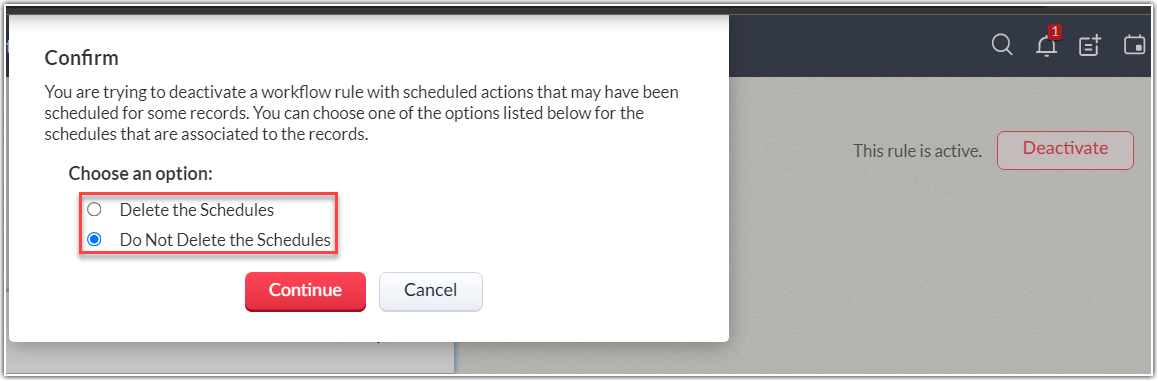
De plus, le rapport d'utilisation de la Workflow Rule sera réinitialisé pour cette Workflow Rule lorsqu'elle sera modifiée. Le décompte sera réinitialisé. Après une semaine environ, si l'utilisateur consulte, le décompte sera disponible après la modification de la Workflow Rule.
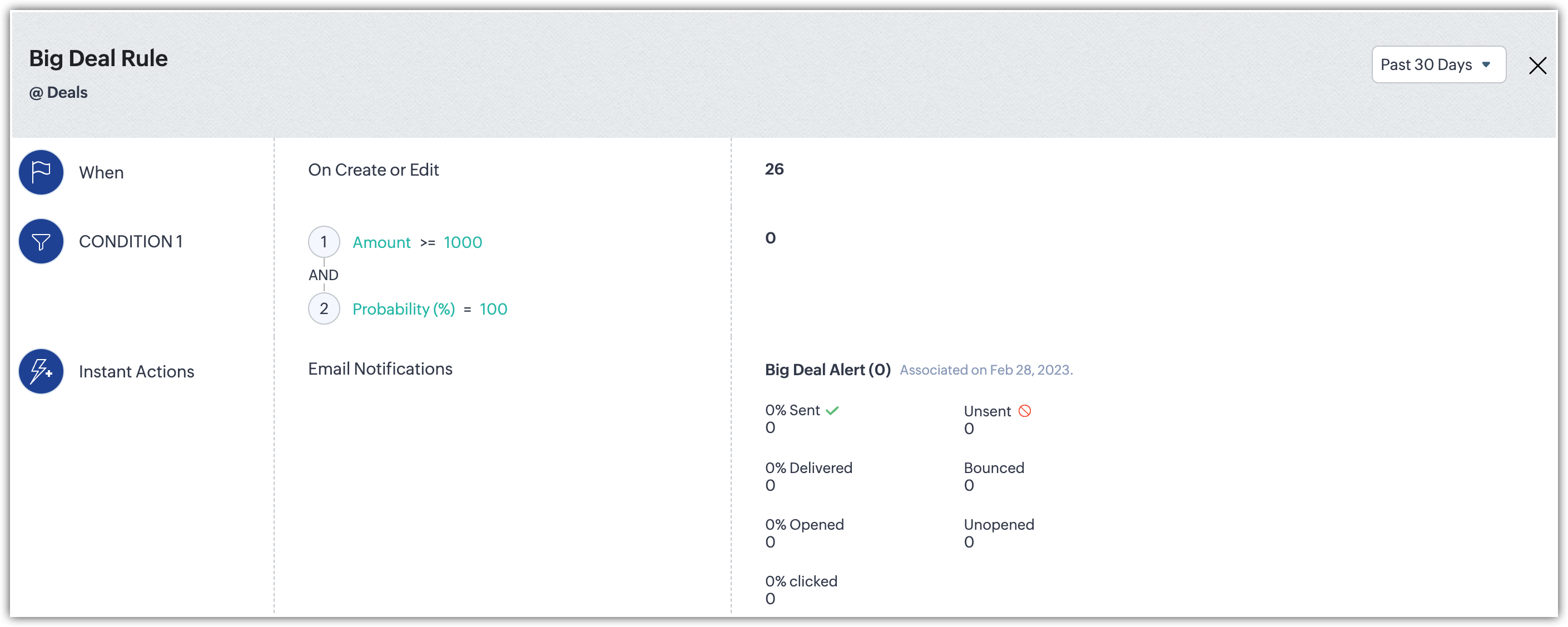
Comment puis-je consulter les statistiques d'utilisation de la Workflow Rule ?
L'utilisation de la Workflow Rule est conçue pour vous fournir les décomptes totaux d'enregistrements à chaque étape de configuration d'une Workflow Rule.
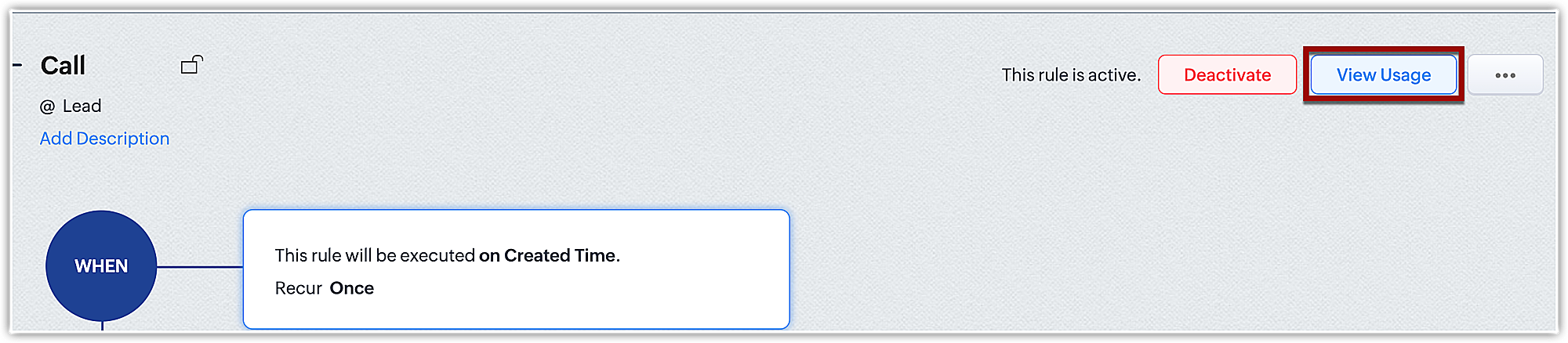
Pour consulter l'utilisation de la Workflow Rule :
Dans Workflow Rules, soit créez une nouvelle règle, soit sélectionnez une règle existante.
- Sur la pageCritères de la règle, cliquez sur Afficher l'utilisation dans le coin inférieur droit.
Dans le rapport, vous pouvez consulter l'utilisation de la Workflow Rule pour le type d'exécution, les conditions et les actions configurés.
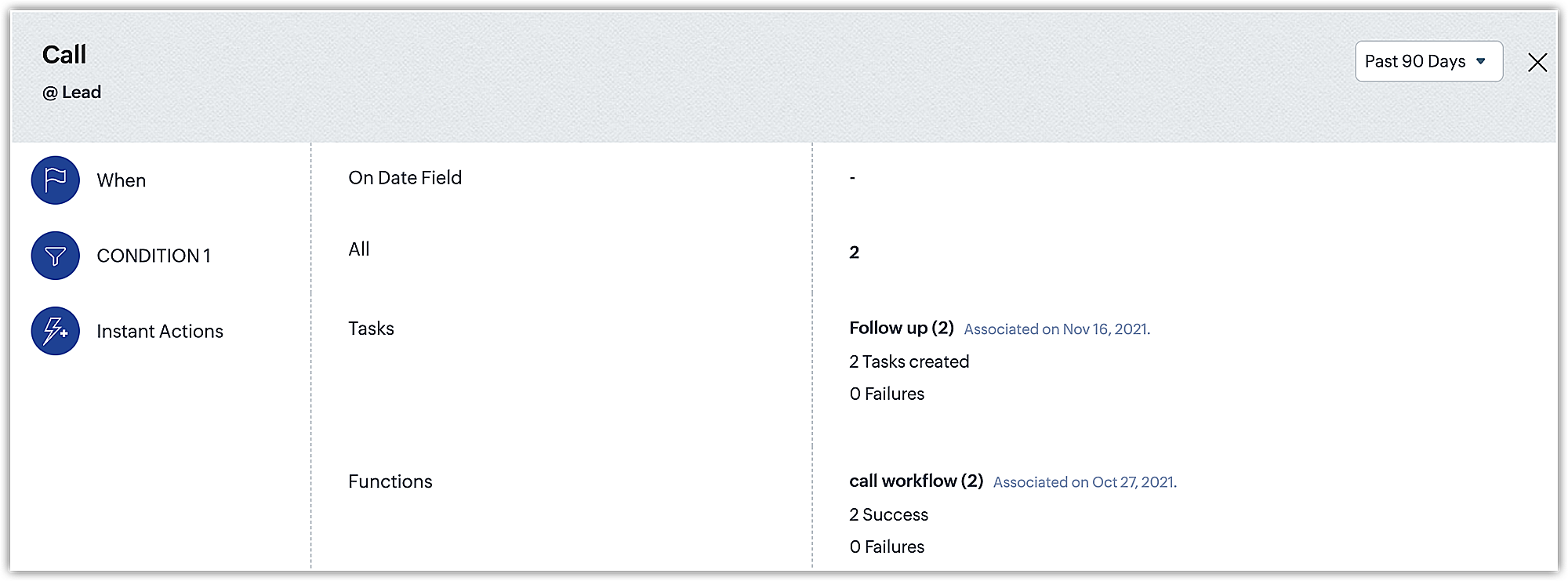
Vous pouvez cliquer sur l'icône Fermer pour quitter la page du rapport d'utilisation et afficher la Workflow Rule respective.
Remarque : pour l'instant, cette fonctionnalité est uniquement disponible pour les éditions Enterprise et Ultimate de Zoho CRM.
 Cliquez suricipour consulter laDisponibilité des fonctionnalités
En savoir plus sur le rapport d'utilisation de la Workflow Ruleici.
Qu'est-ce que l'exécution de Workflow Rule « Basée sur la recommandation » ?
Les actions automatiques peuvent être effectuées sur les enregistrements avant, après, ou le jour de la recommandation.
Par exemple, si Zia recommande le produit pour un contact qui l'a acheté par le passé, vous pouvez envoyer un e-mail ou un SMS au client pour l'en informer. Ces notifications peuvent être automatisées via des Workflow Rules basées sur la recommandation.
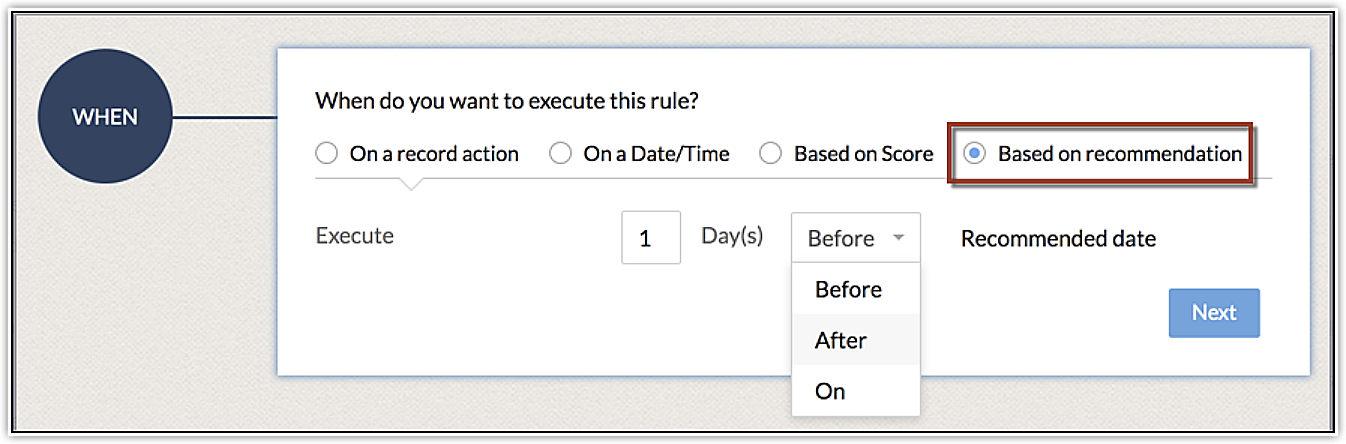
 Cette option ne s'affichera que lors de la configuration de la Workflow Rule si la recommandation Zia est activée.En savoir plus.
Zia a besoin de temps pour être entraîné. Il ne commencera pas à recommander dès que vous activez la fonctionnalité.
En savoir plus sur l'exécution de Workflow Rule « Basée sur la recommandation »ici.
Combien de conditions peuvent être ajoutées dans une Workflow Rule ?
Plusieurs conditions dans une Workflow Rule vous aident à traiter les cas où vous avez clairement défini des éléments d'action pour les enregistrements qui satisfont aux critères spécifiés et ceux qui ne les satisfont pas.
Pour chaque règle, vous pouvez ajouter un maximum de 10 conditions dans les éditions Enterprise et Ultimate, et 5 conditions dans les éditions Standard et Professional.
En savoir plus à ce sujetici.
Puis-je déclencher un appel avec l'aide d'une Workflow Rule ?
Non, vous ne pouvez pas déclencher un appel directement à partir d'une Workflow Rule.
Cependant, vous pouvez créer une automatisation de Workflow Rule pour le module Appels afin de gérer efficacement les appels dans CRM. Cela effectuera automatiquement des actions à chaque fois qu'un appel est reçu, effectué, manqué ou programmé. Cela réduit considérablement l'effort manuel requis pour mettre à jour ou ajouter des détails sur les appels individuels.
Vous pouvez également ajouter un appel à une Workflow Rule comme action instantanée qui invite l'utilisateur à effectuer un appel via des notifications contextuelles, des e-mails ou les deux, lorsque les conditions sont remplies. Cela augmente le taux de suivi commercial.
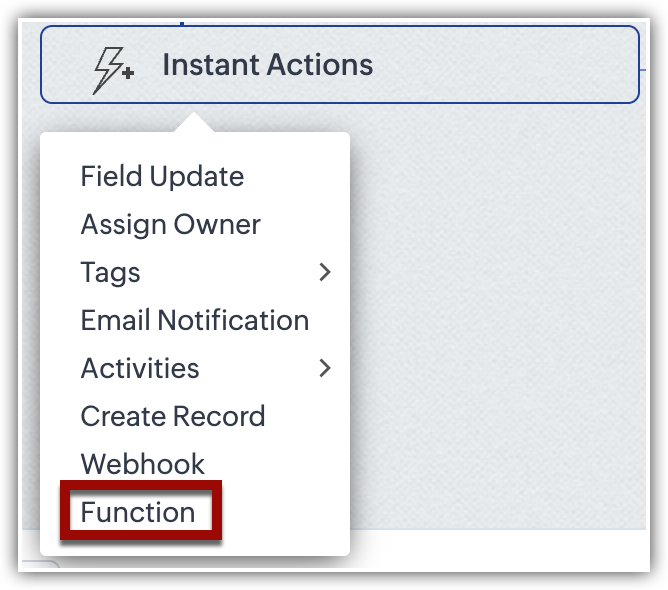
Pour l'instant, vous ne pouvez pas ajouter directement un appel comme action dans la Workflow Rule. Cependant, si vous disposez d'une API appropriée pour les appels, vous pouvez l'ajouter comme action en sélectionnant Fonction sous l'onglet Actions instantanées de la Workflow Rule. Pour en savoir plus sur l'utilisation des API pour programmer des appels, reportez-vous à cemessage du forum.
En savoir plus sur la différence entre la création d'une règle Workflow Rules pour le module Appels et l'ajout d'un appel en tant qu'action dans un Workflow Rules ici .
Quels types de composants peuvent être automatisés à l'aide de Workflow Rules ?
Les composants suivants peuvent être automatisés à l'aide de Workflow Rules :
Notifications par e-mail - Notifications par e-mail automatisées envoyées lors du déclenchement d'une règle Workflow Rules Task - Task assignées aux utilisateurs lors du déclenchement des règles Workflow Rules. Mises à jour de champs - Mise à jour automatique des valeurs de champs spécifiées lors du déclenchement des règles Workflow Rules Webhooks - Communique avec des applications tierces en envoyant une notification web instantanée (unidirectionnelle) chaque fois qu'un événement se produit dans Zoho CRM Fonctions dans Workflow Rules - Développez un ensemble de scripts Deluge pour recevoir des réponses d'autres applications et mettre à jour les modules CRM lorsque les critères de Workflow Rules sont satisfaits Propriétaire assigné - L'action Attribuer le propriétaire vous permet d'attribuer automatiquement la propriété d'un enregistrement lorsque la règle Workflow Rules associée est déclenchée. Cette action s'applique à tous les déclencheurs sauf la suppression d'un enregistrement ou l'annulation d'une réunion. Balises - Identifiants uniques qui peuvent être associés aux enregistrements CRM pour les rechercher, les trier, les catégoriser, les filtrer et les segmenter plus efficacement Créer un enregistrement - Automatisez la création d'enregistrements dans CRM en associant un module (lead, contacts, accounts, deal, etc.)
Les règles Workflow Rules sont-elles exécutées instantanément ?
Il existe deux types d'actions associées à un Workflow Rules. Il s'agit de actions instantanées et actions programmées.
Pour une action instantanée, elle se produira dès que l'ensemble des conditions données correspond à l'enregistrement.
Cependant, comme les actions programmées doivent se produire à un moment donné après le déclenchement du Workflow Rules, par exemple 30 minutes, 10 jours ou 1 mois, l'action associée sera exécutée au moment configuré.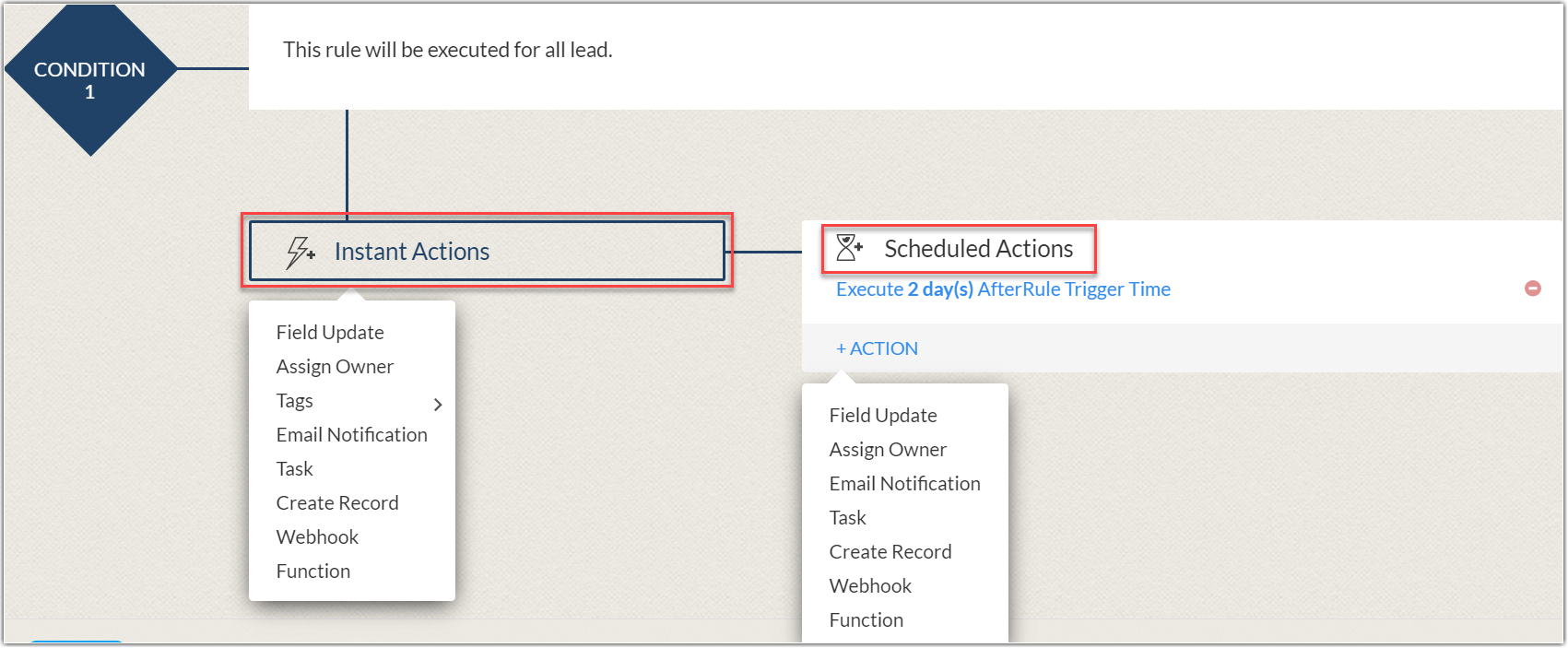
L'exécution des actions se fera dans l'ordre suivant : Mise à jour de champ > Balises > Notification par e-mail > Task > Notification Slack, notification Cliq, Webhook, Fonction personnalisée, Action personnalisée, Créer un enregistrement (Exécution parallèle) > Convertir.
Dans certains cas, l'exécution de certaines actions peut prendre quelques minutes.
Les règles Workflow Rules s'appliquent-elles au bac à sable ?
Oui, les règles Workflow Rules s'appliquent au bac à sable, sauf pour les modules E-mails et Réseaux sociaux.
Puis-je déclencher un Workflow Rules via un autre Workflow Rules ?
Oui, vous pouvez déclencher un Workflow Rules avec un autre Workflow Rules. Cependant, les modules doivent être identiques avec des critères interconnectés.
Par exemple, une agence de voyage propose diverses formules de voyage, comme des voyages religieux, internationaux, d'aventure et éducatifs pour ses clients. Elle crée une règle Workflow Rules pour le module leads où, si le Formule de voyage est modifié en Voyage religieux package, le champ Vaccination (Covid) correspondant doit être mis à jour à Complètement (vacciné).
Un deuxième Workflow Rules est créé pour le module lead où, si le champ Vaccination est modifié en Complètement, la balise associée sera mise à jour en Cov2Negative.
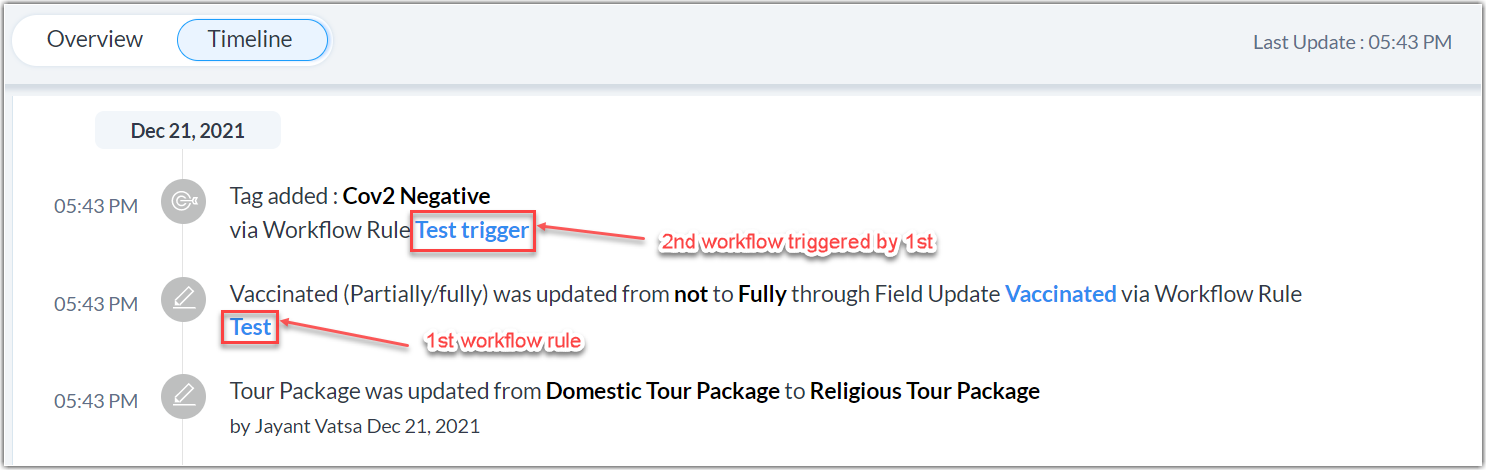
De cette manière, ces deux Workflow Rules sont interconnectés et le déclenchement d'un Workflow Rules déclenche l'autre.
Cela peut être réalisé pour plus de deux Workflow Rules également.
Cependant, le module doit être le même. Les critères doivent être interconnectés pour que les deux Workflow Rules soient déclenchés.
Pourquoi mon Workflow Rules n'est-il pas déclenché ?
Il peut y avoir diverses raisons pour lesquelles votre Workflow Rules n'est pas déclenché. Cela peut être largement classé en trois catégories :
Discutons-en un peu plus en détail :
Erreur manuelle - Cette erreur peut se produire lors de la création d'une règle Workflow Rules. Elle comprend toute divergence dans la configuration des conditions du Workflow Rules, une erreur dans l'association des composants à déclencher, toute erreur dans la configuration des tâches associées ou simplement dans la spécification des critères. C'est une erreur courante qui peut être résolue en inspectant minutieusement tous les composants de votre règle Workflow Rules. La plupart du temps, nous commençons une petite erreur lors de la création d'un Workflow Rules et il ne se déclenche pas.
Erreur d'exécution/de fonction - C'est une erreur où le CRM se retrouve confus lors de l'exécution du Workflow Rules. Cela peut se produire lorsque les conditions sont contradictoires ou lorsque l'ensemble des règles interfère l'une avec l'autre. Ce type d'erreur est généralement observé lorsque des webhooks/fonctions sont incorporés dans le Workflow Rules. Il peut y avoir des erreurs de syntaxe, des erreurs d'arguments ou des erreurs de mappage d'arguments. Ceux-ci sont courants lorsqu'une fonction est écrite et tentée d'être exécutée, ce qui peut être résolu en inspectant ces scripts ou en vérifiant simplement les règles d'exécution.
Limitation de l'automatisation - Votre règle Workflow Rules échouera en tentant d'exécuter quelque chose au-delà des capacités de l'automatisation. C'est une occurrence rare, mais c'est possible si les conditions associées dépassent la portée du Workflow Rules.
Reçois-je une alerte lorsqu'une règle Workflow Rules est déclenchée ?
Non, vous ne recevrez pas d'alerte lorsqu'une règle Workflow Rules est déclenchée, si la règle n'est pas configurée pour déclencher une notification par e-mail ou une alerte pour ce Workflow Rules spécifique.
Cependant, vous pouvez accéder aux enregistrements individuels et cliquer sur la chronologie. Vous pourrez voir les règles Workflow Rules déclenchées pour ce module.
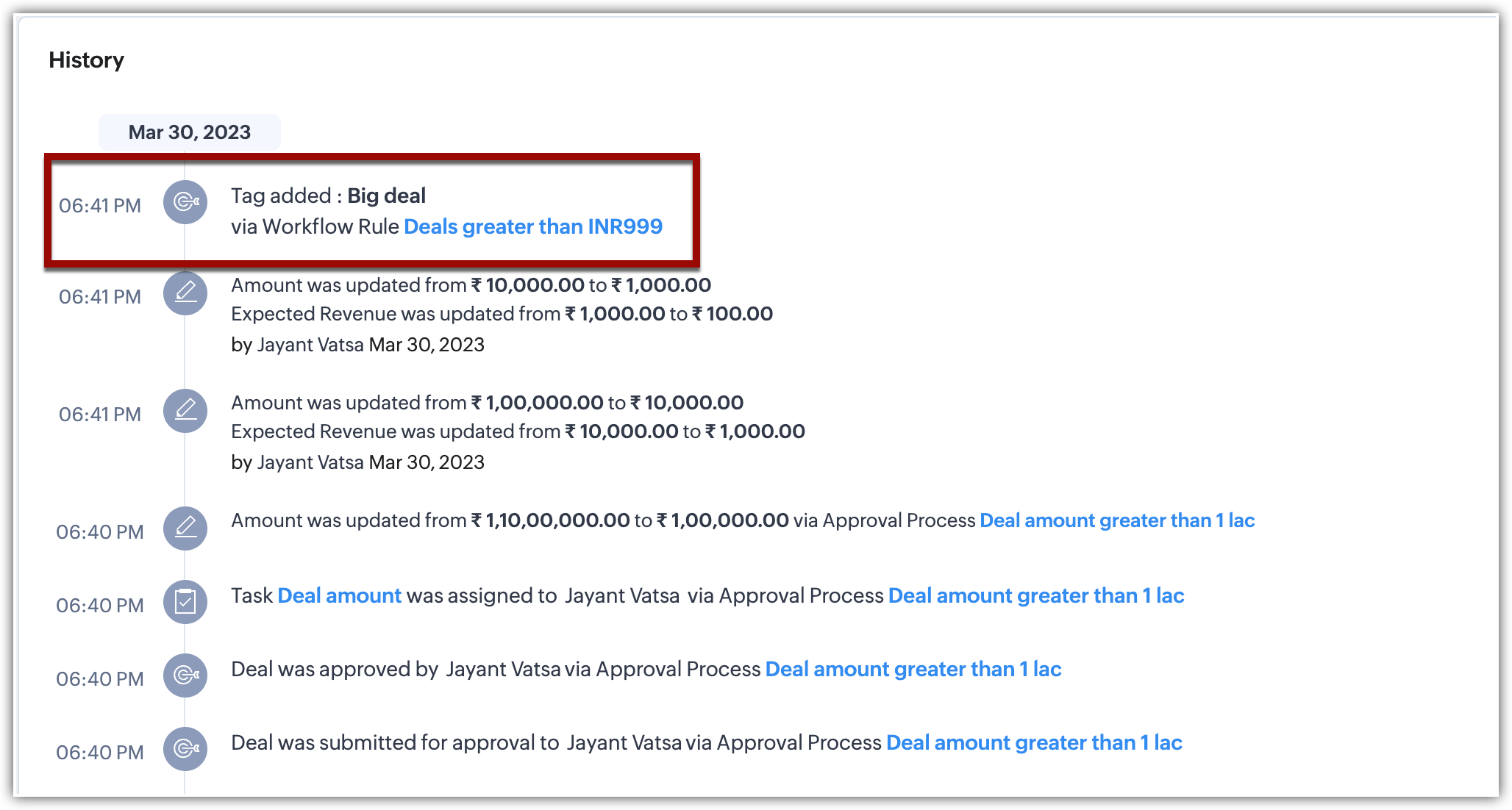
Vous pouvez également consulter le rapport d'utilisation du Workflow Rules pour une règle Workflow Rules particulière, pour avoir une idée générale des détails d'utilisation de vos Workflow Rules créés.
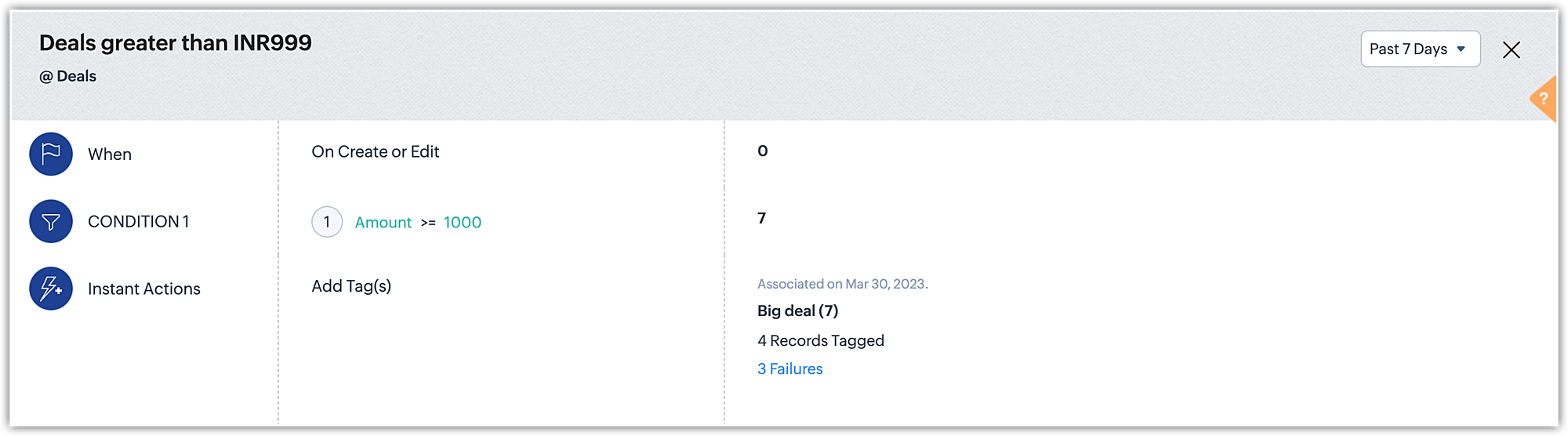
Remarque : le rapport Utilisation des Workflow Rules est disponible pour les éditions Enterprise et Ultimate de Zoho CRM
En savoir plus sur le rapport d'utilisation des Workflow Rules ici.
Combien de Workflow Rules peuvent être créées pour un module/composant donné dans Zoho CRM ?
Cela dépend du type d'édition CRM que vous avez achetée. Selon les différentes éditions, vous bénéficierez de limites différentes pour créer et activer des Workflow Rules. Consultez la dernière version disponibilité des fonctionnalités et limites ici .
Quelle est la différence entre une action programmée et une action instantanée dans un Workflow Rules ?
Action programmée - Vous pouvez ajouter des notifications par e-mail, des Task, des mises à jour de champs, des webhooks, des fonctions personnalisées et envoyer des notifications via Cliq, Slack ou Cisco, qui seront programmées et déclenchées à une heure spécifiée.
Action instantanée - Vous pouvez ajouter des notifications par e-mail, des Task, des mises à jour de champs, des webhooks, des fonctions personnalisées, créer un enregistrement et envoyer des notifications via Cliq, Slack, Cisco ou WebEx, qui seront déclenchées immédiatement lors de l'exécution de la règle. Pour les actions de type Modification ou Mise à jour de champ, vous pouvez également convertir des prospects, des devis ou des commandes client.
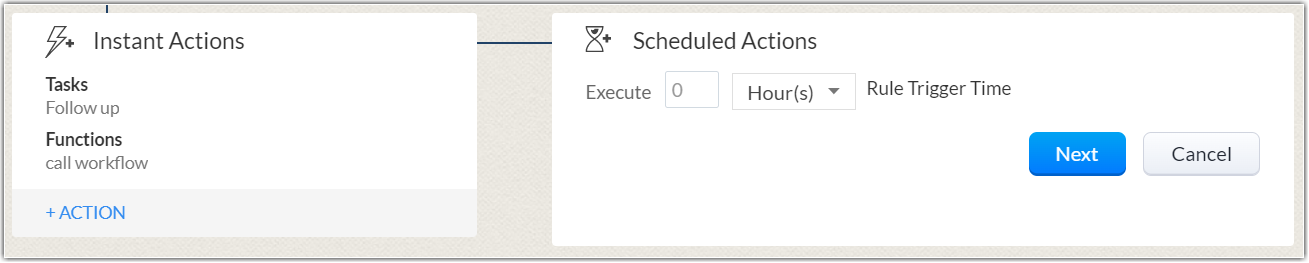
En savoir plus sur les actions instantanées et programmées ici.
En quoi une Workflow Rules est-elle différente d'une règle d'affectation ?
Affectation Les règles d'affectation vous permettent d'automatiser le processus d'affectation des enregistrements en définissant des règles en fonction desquelles les prospects, les comptes, les contacts, les transactions, les Task et les dossiers sont affectés à un ensemble de représentants.
Workflow Rules Les Workflow Rules dans Zoho CRM sont conçues pour améliorer la productivité et réduire le travail manuel en automatisant les activités routinières dans un processus métier. Elles vous permettent de créer certaines règles qui peuvent déclencher des types d'actions associés pour produire un résultat souhaité.
Avec une règle d'affectation, vous pouvez configurer différents critères en fonction des spécifications de votre secteur d'activité, comme le territoire, l'intérêt pour un produit ou la source du prospect, de sorte que seuls les enregistrements satisfaisant ces critères seront automatiquement affectés aux représentants sélectionnés. En automatisant le processus d'affectation des enregistrements, vous pouvez économiser beaucoup de temps et d'efforts, et réduire également les erreurs involontaires qui peuvent survenir en raison des interventions manuelles.
Les règles d'affectation s'appliquent uniquement aux enregistrements qui sont importés à partir d'autres modules, qui entrent dans CRM via des formulaires web ou à partir d'applications tierces via des API.
Workflow RulesLes Workflow Rules vous aident à automatiser vos ventes, votre marketing et votre support. Vous pouvez envoyer des e-mails, mettre à jour des champs, créer des enregistrements, automatiser des Task, ajouter des étiquettes et bien plus encore grâce aux Workflow Rules. Elles peuvent être créées pour n'importe quel enregistrement de votre CRM.
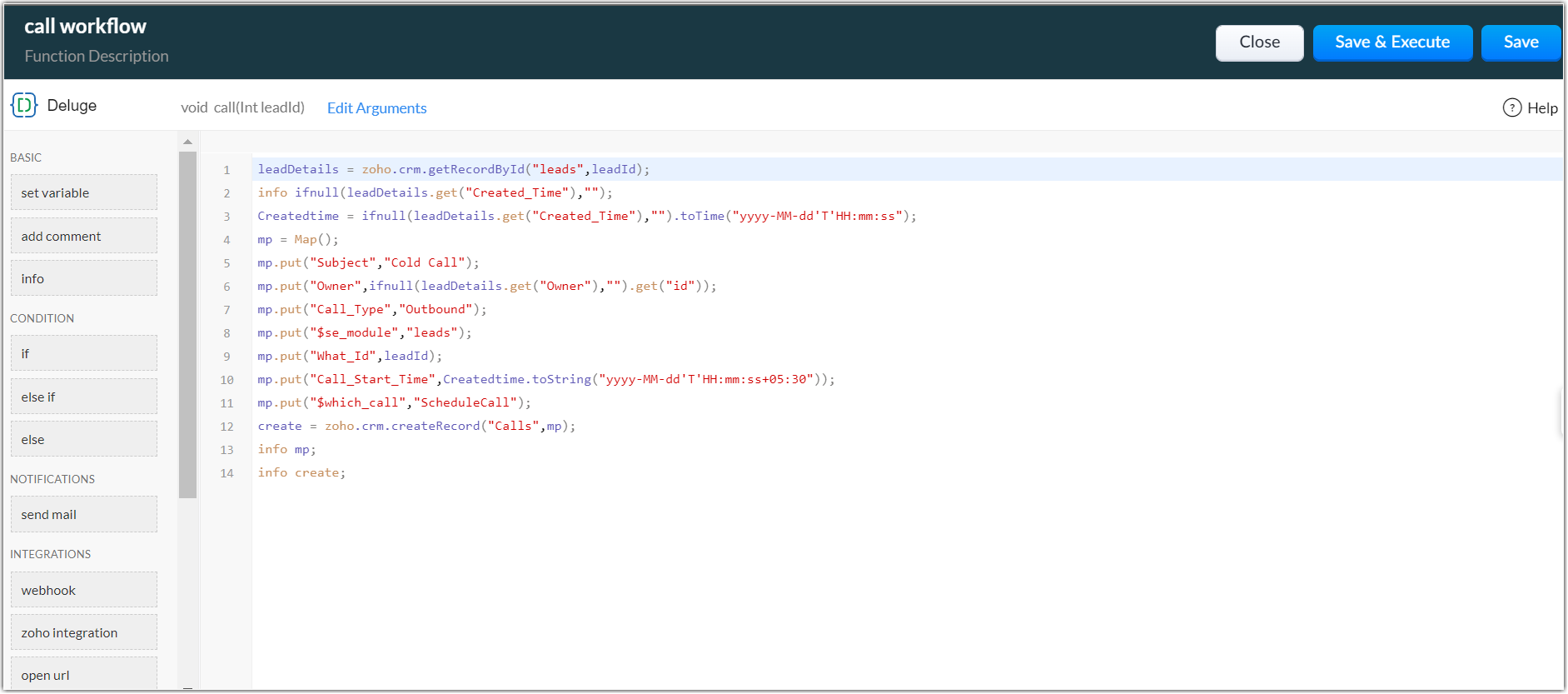
Puis-je créer une Workflow Rules à l'aide d'une fonction personnalisée qui n'est pas disponible directement en tant qu'Action instantanée dans un Workflow Rules ?
Vous pouvez créer des Workflow Rules pour les composants qui ne sont pas directement disponibles sous Actions instantanées à l'aide de fonctions personnalisées.
Cette réponse deviendrait vague si on disait que vous pouvez créer n'importe quelle Workflow Rules à l'aide d'une fonction personnalisée. Cela a des limites, car les arguments que vous spécifiez lors de la création d'une fonction doivent correspondre à sa valeur de paramètre, sinon la fonction ne peut pas être exécutée. De plus, ce qui n'est pas dans la capacité de l'automatisation des Workflow Rules ne peut pas être créé par le biais d'une fonction personnalisée.
Par conséquent, la réponse est oui, vous pouvez créer des Workflow Rules à l'aide d'une fonction personnalisée qui peuvent être automatisées via les Workflow Rules.
Les Workflow Rules peuvent être créées pour les modules suivants : prospects, contacts, comptes, transactions, Task, réunions, appels, devis, commandes client, commandes fournisseur, factures, campagnes, fournisseurs, catalogues de prix, dossiers, solutions, visites, e-mails et modules personnalisés.
Quels sont les avantages de l'utilisation des Workflow Rules ?
Les avantages de l'utilisation des Workflow Rules sont :
Quelles sont les principales différences entre les options de déclenchement des règles ?
Dans Zoho CRM, vous pouvez automatiser certains processus routiniers en déclenchant un Workflow Rules à l'aide du déclencheur de règle.
Pour créer un Workflow Rules :
Accédez à Configuration > Automatisation > Workflow Rules > Créer une règle.
Sélectionnez le module souhaité et remplissez les détails correspondants.
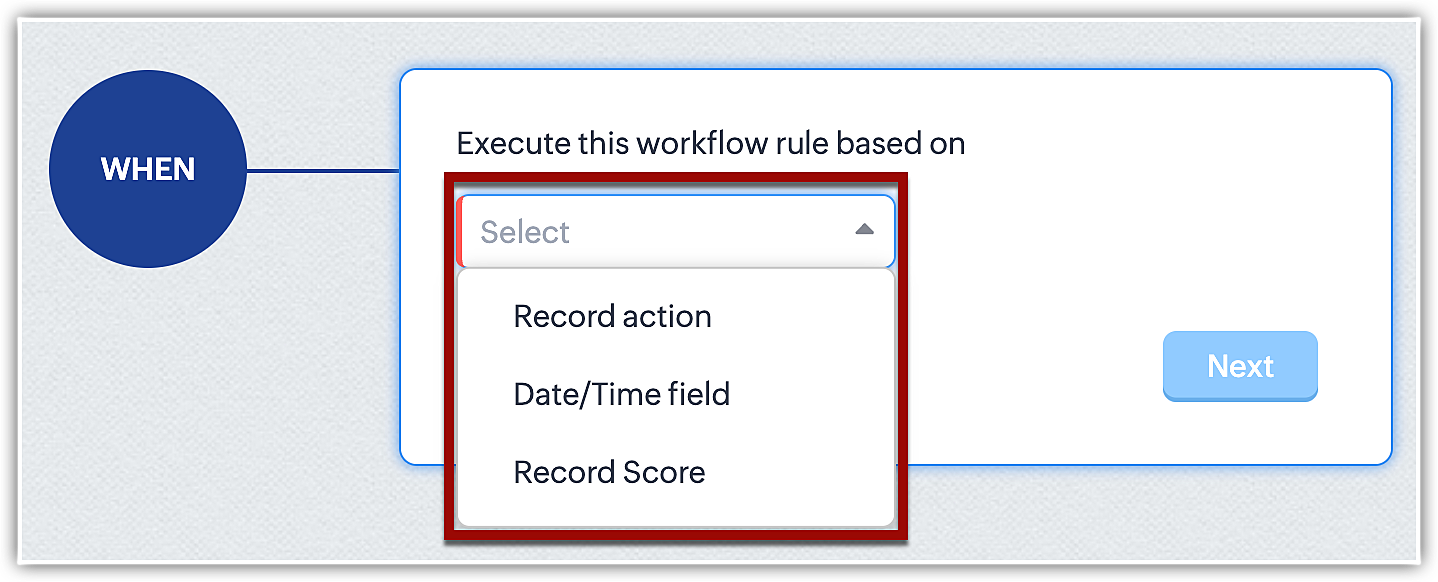
Choisissez l'option appropriée sous QUAND pour exécuter le déclencheur de règle.
Les options du déclencheur de règle sont :
a) À une action d'enregistrement :
Ici, vous pouvez déclencher une règle en fonction des actions de l'enregistrement.
Créer : Cela déclenchera la règle chaque fois qu'un enregistrement est créé.
Créer ou Modifier : Cette option déclenchera une règle chaque fois qu'un nouvel enregistrement est créé ou chaque fois qu'un enregistrement existant est mis à jour/modifié.
Modifier : Cette règle se déclenchera chaque fois que les enregistrements sont modifiés. Ici, vous devez spécifier si la règle doit être exécutée pour « Tous les champs » ou « Champs spécifiques » uniquement.
Pour « Modifier », « Créer ou Modifier » actions, une option pour répéter le Workflow Rules est fournie. Vous pouvez cocher Répéter ce Workflow Rules chaque fois qu'un enregistrement est modifié , si vous souhaitez que la règle se répète.
Imaginez que vous utilisez Zoho CRM pour gérer vos tâches et processus métier. La case « Répéter » dans les Workflow Rules peut être très utile pour vous. Voici comment cela fonctionne :
- Quand la case « Répéter » est cochée :
Vous verrez une case à cocher intitulée « répéter ce workflow lors de chaque modification ». Lorsque vous cochez cette case, votre workflow répète ses actions selon certaines conditions. Considérez-le comme un assistant qui continue à effectuer une tâche chaque fois que quelque chose de spécifique se produit. Voici quand cela se produira :
De Faux à Vrai : Cela signifie que si vos conditions définies changent de non satisfaites à satisfaites (VRAI), le workflow s'exécutera à nouveau. C'est comme dire : « Hé, maintenant que les bonnes conditions sont réunies, faisons-le ! »
De Vrai à Vrai : Si vos conditions définies sont déjà satisfaites et qu'elles le sont à nouveau, le workflow s'exécutera. C'est comme dire : « Nous faisons ce qui doit être fait, faisons-le une fois de plus. »
De Vrai à Faux : Si vos conditions changent de satisfaites à non satisfaites, le workflow ne s'exécutera pas à nouveau. C'est comme dire : « Oups, il semble que les choses ne sont plus dans le bon état, prenons une pause. »
De Faux à Faux : Si vos conditions ne sont pas satisfaites et qu'elles continuent à ne pas l'être, le workflow ne s'exécutera pas non plus. C'est comme dire : « Inutile de faire quoi que ce soit si les conditions ne sont pas réunies. »
- Lorsque la case à cocher « Répéter » est décochée :
Imaginez maintenant que vous décochez la case à cocher « Répéter ». Dans ce cas, le workflow exécutera ses actions d'une manière légèrement différente :
- De Faux à Vrai : Si vos conditions changent de non satisfaites à satisfaites pour la première fois, le workflow s'exécutera. C'est comme dire : « D'accord, nous avons le feu vert pour la première fois, allons-y ! »
- De Vrai à Vrai : Dans ce cas, le workflow ne s'exécutera pas à nouveau, même si vos conditions restent satisfaites. C'est comme dire : « Nous avons fait ce que nous devions faire une fois, inutile de le répéter maintenant. »
- De Vrai à Faux : Si vos conditions changent de satisfaites à non satisfaites, le workflow ne s'exécutera plus. C'est comme dire : « Eh bien, les conditions ne sont plus réunies, marquons une pause. »
- De Faux à Faux : Si vos conditions ne sont pas satisfaites et qu'elles le restent, le workflow ne s'exécutera pas. C'est simplement une façon de dire : « Rien n'est prêt, donc aucune action n'est nécessaire. »
Remarque :
L'instruction « répéter le workflow » est comme une commande spéciale attachée aux conditions de déclenchement. Même si vous ne spécifiez aucune condition pour cette instruction, ou si vous n'activez pas l'option « répéter », le workflow exécutera toujours la tâche encore et encore chaque fois que les conditions de déclenchement sont satisfaites.
Supprimer : Cette règle est déclenchée chaque fois qu'un enregistrement est supprimé.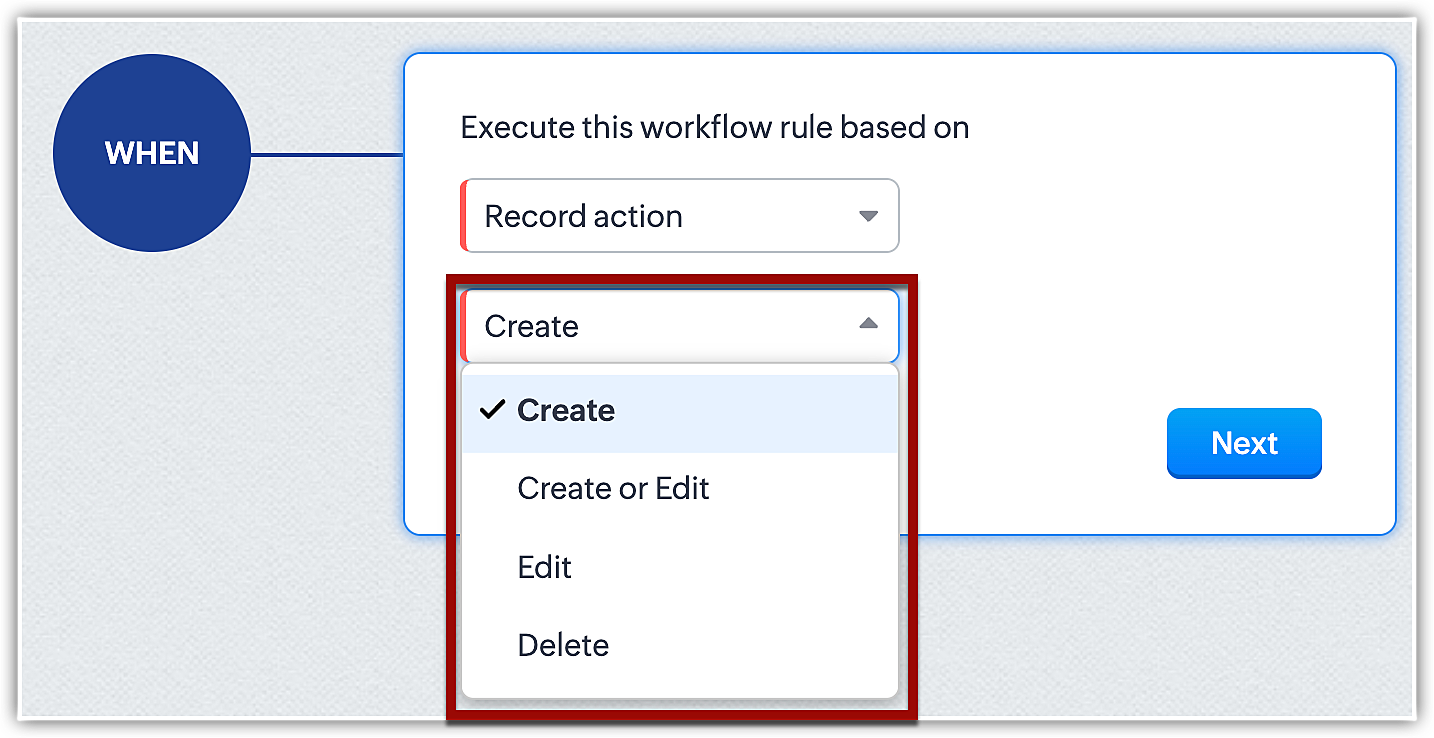
b) À une date/heure :
Cette règle fonctionne selon l'heure et la date d'un enregistrement. Comme l'heure de création, l'heure de modification, la date de naissance, etc.
c) Selon le score
Cette règle est déclenchée selon le score, comme un score croissant, décroissant ou mis à jour.
Je ne trouve pas l'option « Convertir » dans les actions lors de la création d'un workflow ?
L'option Convertir sera disponible dans les actions uniquement si l'un des paramètres suivants est satisfait :
Vous avez sélectionné quand exécuter la règle ? en tant que Modifier. Cependant, l'option de répéter le workflow à chaque modification n'est pas cochée.
Vous avez sélectionné quand exécuter la règle ? en tant que Créer.
Vous avez sélectionné quand exécuter la règle ? en tant que Mise à jour de champ.
Inclus une condition pour définir les enregistrements auxquels la règle s'applique.
Il est obligatoire de définir une condition, car la règle peut s'appliquer aux leads, commandes ou devis qui répondent à la condition. Tous les enregistrements ne seront pas convertis.
Lorsque les options Modifier et Mise à jour de champ sont sélectionnées, ne cochez pas l'option de répéter cette règle chaque fois qu'un lead est modifié. Car un enregistrement ne peut pas être converti plusieurs fois.
Quels sont les modules qui peuvent être automatisés dans Zoho CRM ?
Workflow Rules peut être configuré pour tous les modules préexistants ainsi que les modules personnalisés dans Zoho CRM.
Combien d'alertes, de Task et de mises à jour de champ puis-je associer à une Workflow Rule ?
Vous pouvez associer un maximum de 5 alertes, 5 Task et 3 mises à jour de champ à chaque action (Immédiate ou Planifiée) à une Workflow Rule pour le moment. Cependant, ce nombre varie selon l'édition que vous utilisez.
Dans l'édition gratuite, vous pouvez associer un maximum de 5 alertes et 5 Task à une Workflow Rule. Cela s'applique uniquement aux actions immédiates.
L'édition Standard vous permet d'associer un maximum de 5 alertes, 5 Task et 3 mises à jour de champ, ce qui s'applique également uniquement aux actions immédiates.
Dans l'édition Professional, vous pouvez associer un maximum de 5 alertes, 5 Task, 3 mises à jour de champ et 1 webhook à une Workflow Rule. Cela s'applique également uniquement aux actions immédiates.
Les éditions Enterprise et autres vous permettent d'associer 5 alertes, 5 Task, 3 mises à jour de champ, 1 webhook et 1 fonction personnalisée. Cela s'applique à une action immédiate et à 5 actions planifiées.
Cliquez ici pour en savoir plus sur les détails de la fonctionnalité.
Que se passe-t-il pour les actions planifiées quand mon compte est rétrogradé ?
Les actions planifiées sont disponibles dans toutes les éditions payantes de CRM. Cependant, lorsque votre compte est rétrogradé vers une édition gratuite, toutes les actions planifiées pour les enregistrements seront supprimées.
Cliquez ici pour en savoir plus sur la disponibilité des fonctionnalités dans Zoho CRM.
Les alertes et Task existantes que j'ai créées ne sont pas listées quand j'essaie de les associer à une règle. Pourquoi ?
Pour une Workflow Rule, toutes les alertes et Task ne seront pas listées. Seules les alertes, Task et mises à jour de champ qui ont le même Type d'enregistrement que la Workflow Rule seront listées.
Par exemple : si la règle concerne les leads, seules les mises à jour de champ, Task et alertes créées pour les leads seront disponibles pour association.
Comment puis-je désactiver les Workflow Rules pour les utilisateurs de mon compte CRM ?
Les Workflow Rules peuvent être définies par tout utilisateur disposant de la permission « Gérer l'automatisation ». Par défaut, les utilisateurs administrateur et profil Standard disposent de cette permission et vous ne pouvez pas la modifier.
Cependant, vous pouvez créer/cloner un autre profil sans la permission « Gérer l'automatisation » (sous Automatisation) et assigner ce profil aux utilisateurs.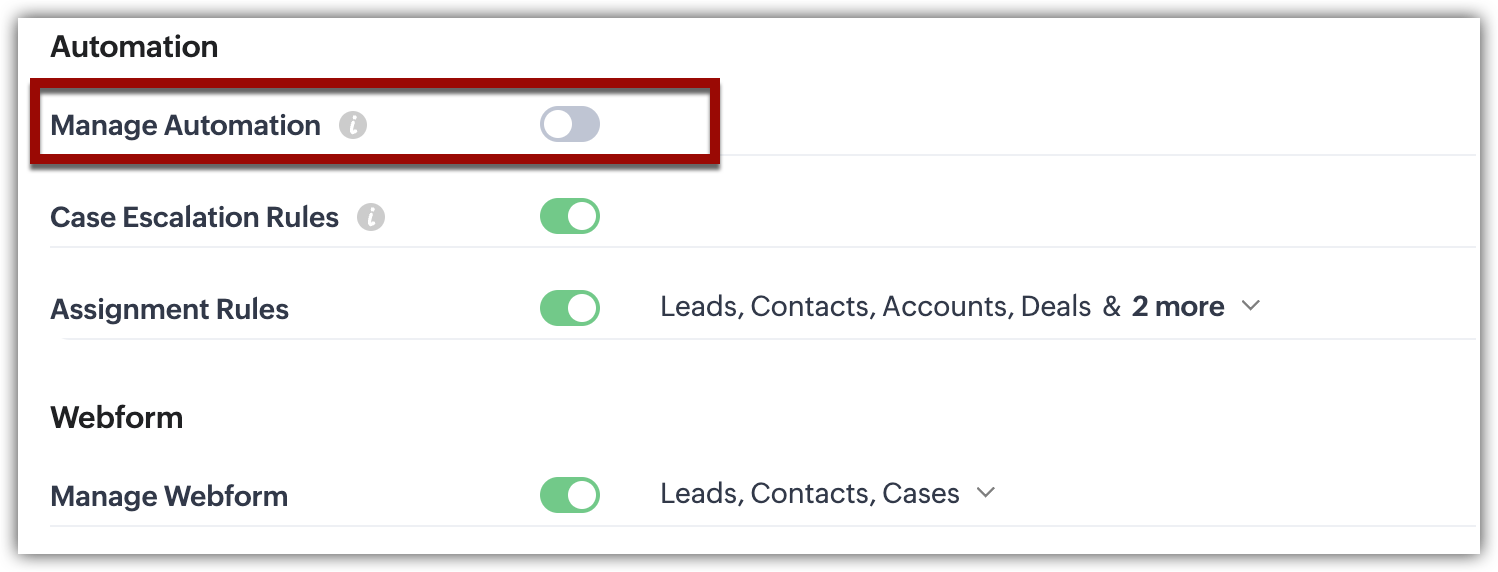
En savoir plus >>
Gestion des profils
Workflow Rules
Vous pouvez envoyer une alerte à vos utilisateurs quand un nouveau contact est créé avec la source « Publicité » en utilisant une Workflow Rule et en associant une alerte de workflow à celle-ci. Workflow La gestion vous aide à automatiser vos processus de vente, marketing et support. Vous pouvez assigner automatiquement des Task aux utilisateurs en fonction des critères définis dans les règles.
Puis-je automatiser les notifications par e-mail pour les enregistrements inactifs dans Zoho CRM ? Par exemple, lorsqu'un lead reste dans un état particulier depuis plus de 14 jours, un e-mail doit être automatiquement envoyé à ses responsables dans le CRM.
Oui. Vous pouvez automatiser une notification par e-mail si un lead reste dans un état particulier pendant une longue période, par exemple 14 jours. Utilisez les actions programmées dans les Workflow Rules pour ce faire. Voici comment créer des actions programmées dans les Workflow Rules :
Cliquez sur Configuration > Automatisation > Workflow Rules.
Cliquez sur Créer une règle.
Sous la page Créer une nouvelle règle, choisissez Action d'enregistrement, Critères en tant que Modifier, sélectionnez Mise à jour de champ et sélectionnez le Statut du lead champ pour toute valeur.
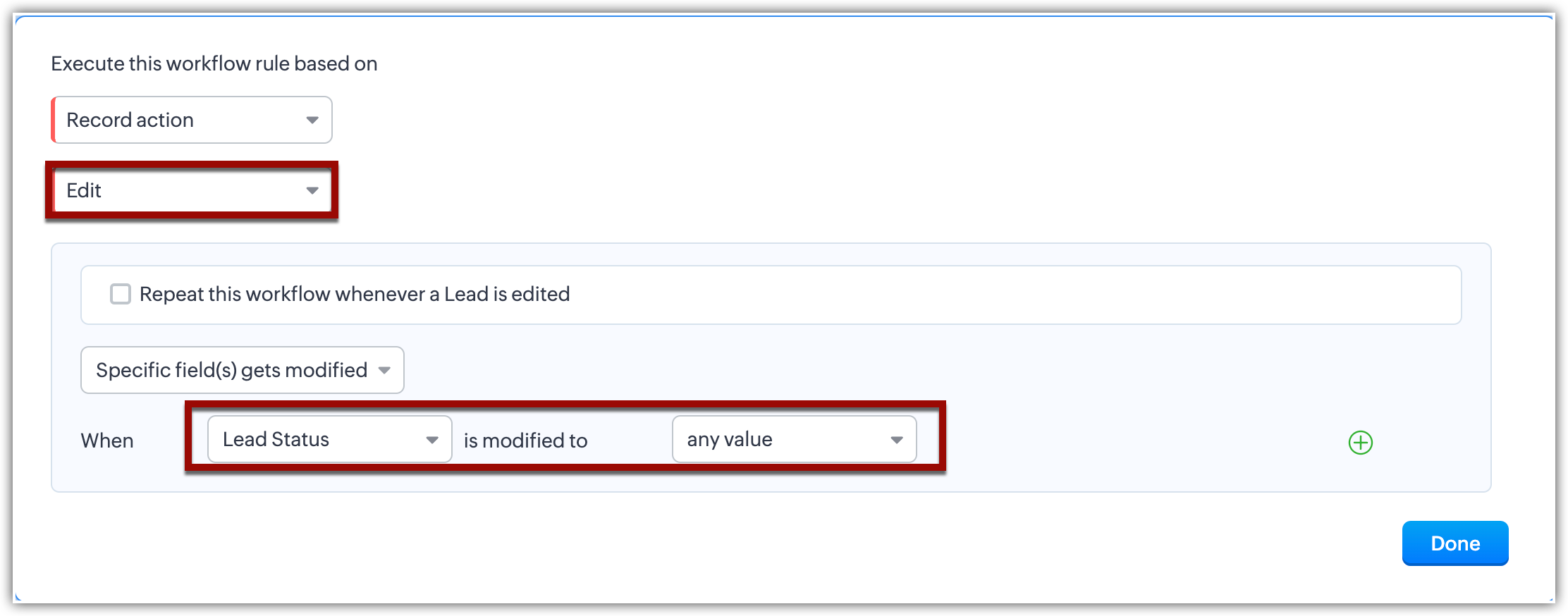
Sous Lequel, choisissez Tous les leads.
Ajoutez une action programmée à exécuter 14 jours après l'heure de déclenchement de la règle. À ceci, associez une action programmée Notification par e-mail.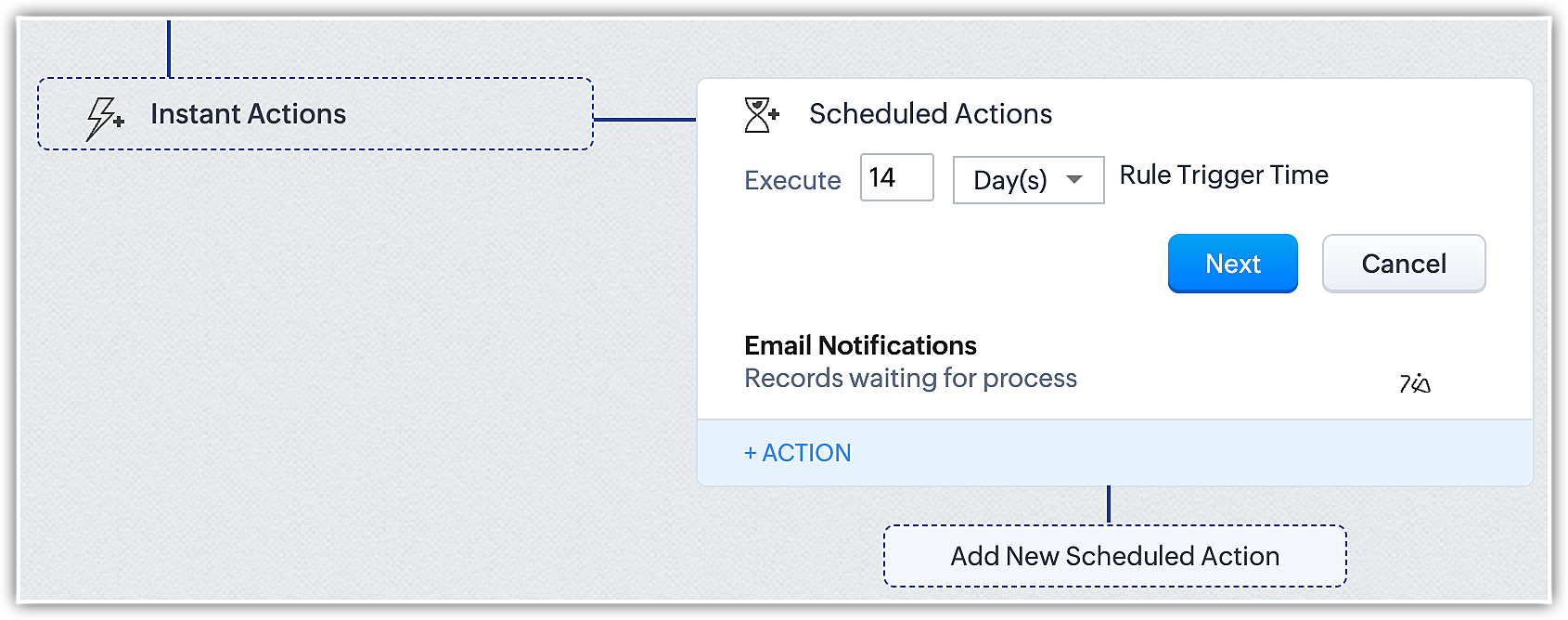
Ajoutez la notification par e-mail et sélectionnez les utilisateurs à qui vous souhaitez envoyer l'e-mail et les modèles d'e-mail. Vous pouvez également créer votre propre modèle d'e-mail.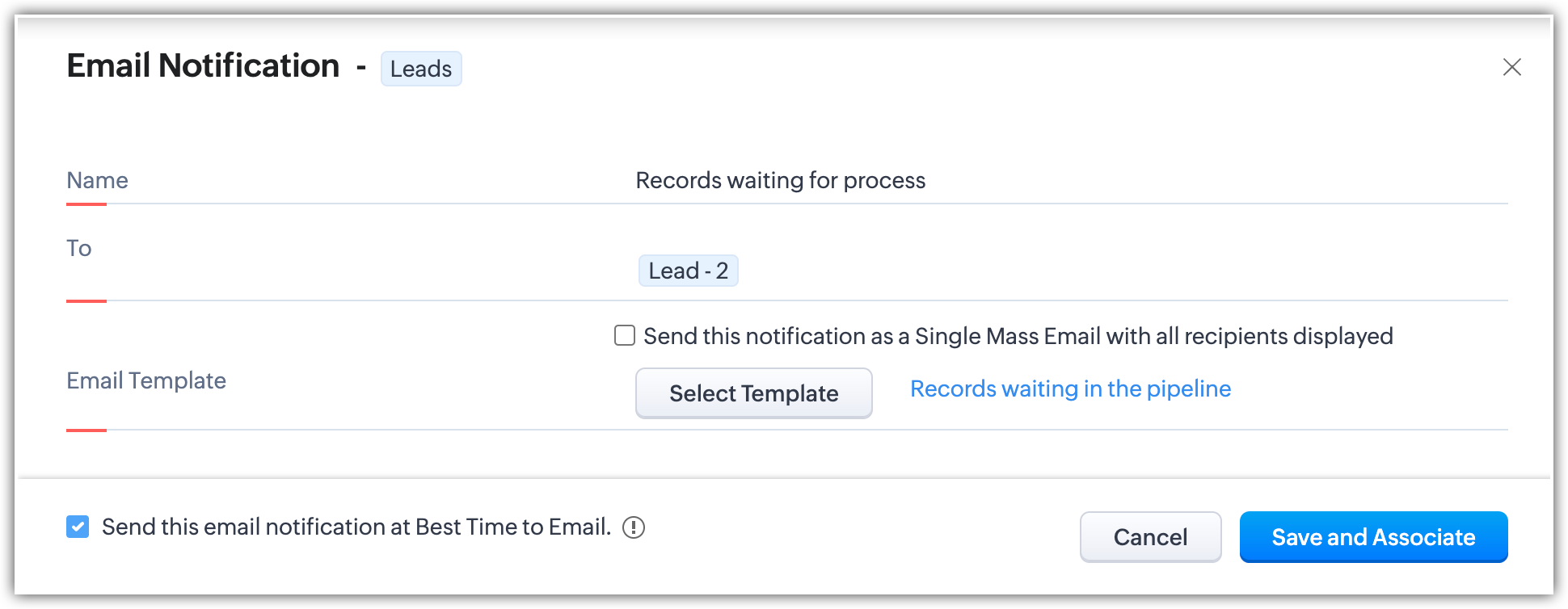
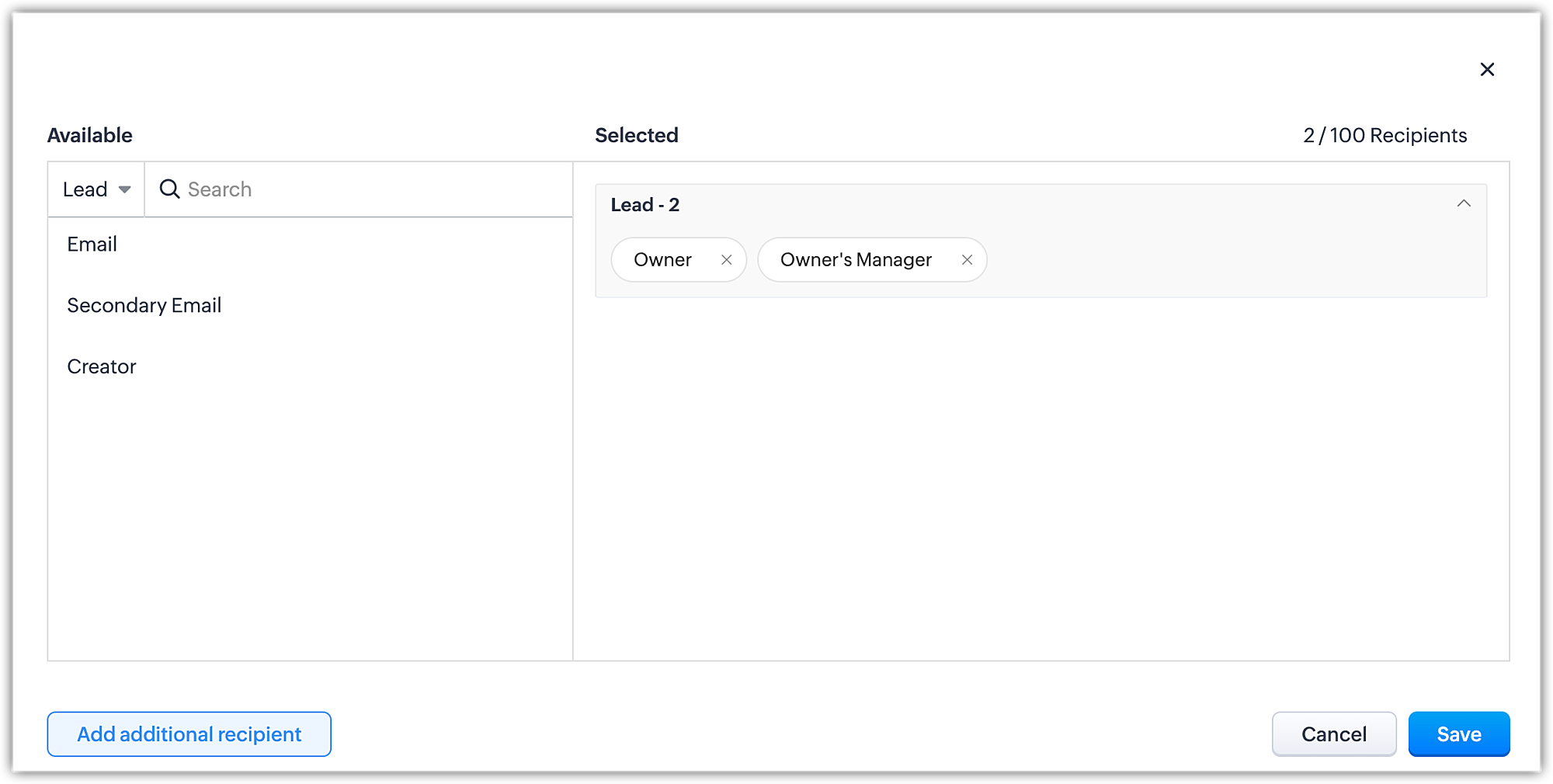
Cliquez sur Enregistrer et Associer.
Après la configuration de cette règle, si le champ Statut du lead est modifié/mis à jour, l'e-mail configuré dans la fonction personnalisée sera automatisé 14 jours après la date de modification (heure de déclenchement de la règle).
Dans Zoho CRM, si toutes ces configurations d'automatisation sont configurées, elles suivront cet ordre d'exécution spécifique :
- Règles d'affectation : L'étape initiale consiste à assigner un propriétaire à tout enregistrement entrant dans le système CRM.
- Processus d'examen : Si les enregistrements entrants répondent aux conditions du processus d'examen, ils doivent être examinés par un examinateur autorisé avant de continuer au sein du CRM.
- Règles de notation : Par la suite, les règles de notation sont appliquées à l'enregistrement.
- Workflow Rules : Toute Workflow Rules configurée entre en jeu à ce stade.
- Processus d'approbation : L'enregistrement entre dans le processus d'approbation en fonction des critères prédéfinis.
Ces cinq processus se produisent séquentiellement. Si des Workflow Rules supplémentaires sont configurées, elles se déclencheront en fonction de leurs critères d'exécution respectifs. Par exemple, une Workflow Rules a été définie que si le statut du lead est « Prêt à être engagé », un e-mail de bienvenue sera envoyé. Dans ce cas, l'e-mail sera déclenché dès que le statut correspond à ce critère, indépendamment des autres automatisations.
- Blueprint : Après les étapes ci-dessus, le Blueprint entre en vigueur.
- Règles de notation (Répétition) : Les règles de notation sont appliquées une fois de plus dans cette boucle pour s'assurer que le score est mis à jour lors de l'exécution des actions.
- CommandCenter : Enfin, le processus CommandCenter est lancé, complétant le workflow d'automatisation complet au sein de Zoho CRM.
La chronologie affichera l'ordre dans lequel chaque processus a été exécuté dans votre compte CRM.
Nous espérons que cette liste de questions fréquemment posées sur les Workflow Rules est informative. Si vous avez encore des questions qui n'ont pas été abordées, veuillez nous le faire savoir ici. Nous serons heureux d'en discuter avec nos experts en la matière et de les ajouter à l'avenir. Et n'oubliez pas de partager votre avis ci-dessous !
Puis-je appliquer des Workflow Rules aux enregistrements dans une mise en page spécifique ?
Oui — vous pouvez appliquer des Workflow Rules aux enregistrements dans une mise en page spécifique de votre CRM.
Cas d'usage exemple : Si votre entreprise vend du mobilier et propose également des services de rénovation, vous pouvez créer deux mises en page distinctes au sein du module Deals — l'une pour les ventes de mobilier et l'autre pour les demandes de rénovation — puis configurer des Workflow Rules distinctes adaptées à chaque processus. Pour créer une Workflow Rules spécifique à une mise en page :
- Allez à Configuration > Automatisation > Workflow Rules et cliquez sur + Créer une règle.
- Sélectionnez le module (par ex., Deals) et choisissez un déclenchement d'exécution.
- À l'étape Condition, ajoutez la mise en page comme filtre de critères. (par exemple, La disposition est « Produits » ou La disposition est « Services »).
- Combinez les critères de disposition avec d'autres conditions en utilisant la logique AND/OR pour un contrôle plus précis.
- Définissez les actions de votre workflow et enregistrez la règle.
Comment puis-je automatiser les relances lorsque le score d'un lead augmente ?
Zoho CRM vous permet de créer des Workflow Rules qui sont déclenchées par des changements dans le score d'un enregistrement. Un workflow peut être configuré pour s'exécuter lorsque le score d'un lead augmente, diminue, ou est mis à jour.
Par exemple, si votre équipe commerciale priorise les leads avec un score de
20 ou supérieur, vous pouvez créer une Workflow Rule qui se déclenche chaque fois que le score d'un lead augmente. Ajoutez des critères pour vérifier si le score mis à jour est de 20 ou supérieur, et configurez la règle pour créer automatiquement une Task de relance pour vos responsables commerciaux.
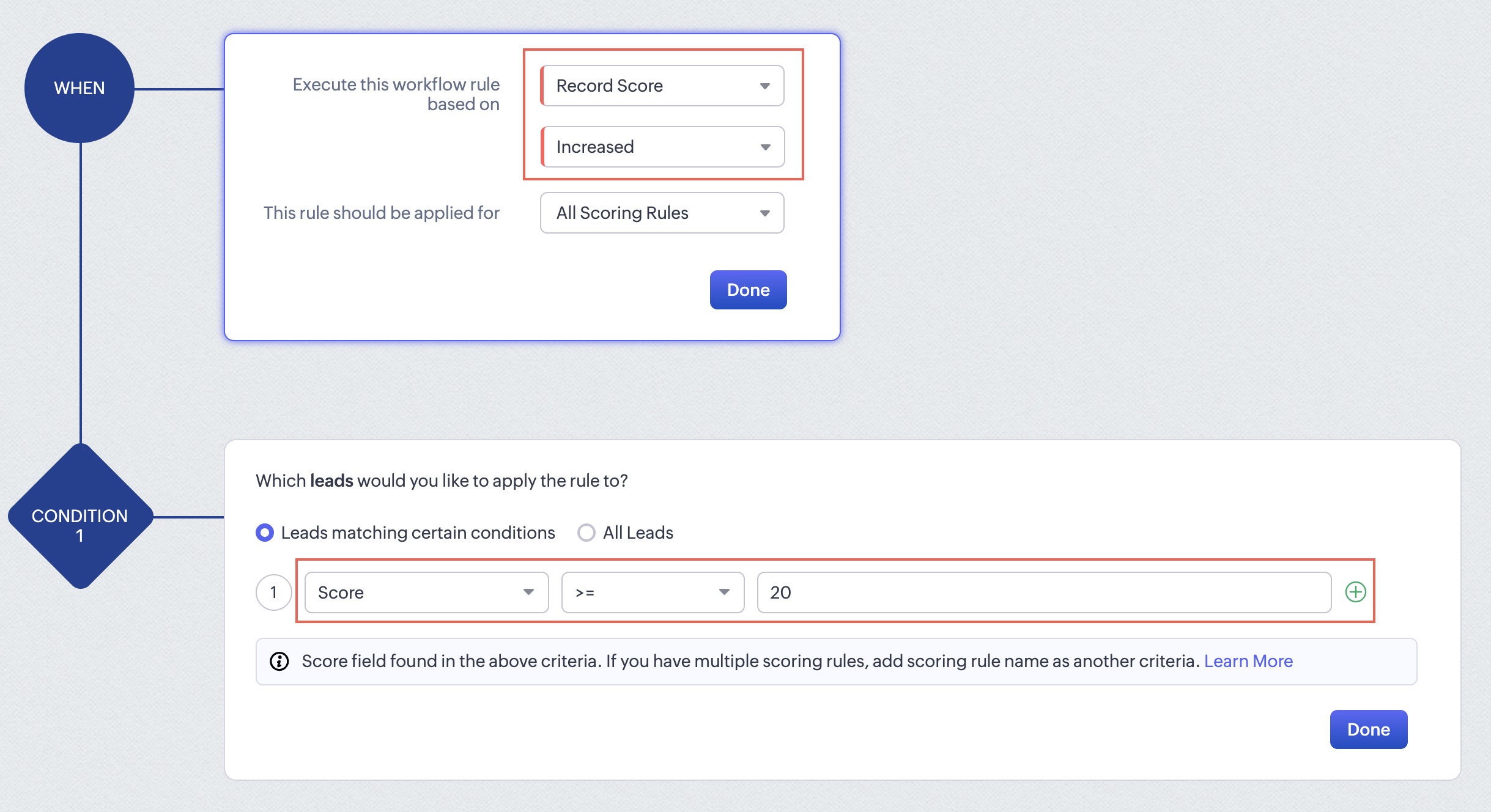
Cela garantit que les leads qui semblaient initialement moins précieux mais qui montrent progressivement un intérêt accru pour votre entreprise ne passent pas inaperçus, ce qui aide votre équipe à identifier et à saisir les opportunités émergentes au bon moment.
