FAQ : Formulaires web
Cette page a été traduite à l'aide d'outils d'IA et peut contenir des erreurs. Pour obtenir les informations les plus précises et les plus à jour, veuillez consulter la version originale en anglais.
 1. Qu'est-ce qu'un formulaire web ?
Les formulaires web simplifient la capture des informations de vos visiteurs ou utilisateurs à partir de votre site web vers votre système CRM. Ils sont conçus pour automatiser l'importation de données de sites web dans Zoho CRM. Les utilisateurs non techniques trouvent simple de concevoir et publier leurs propres formulaires web.
Les formulaires web sont pris en charge pour Leads, Contacts, Dossiers et tout autre Module personnalisé que vous possédez dans votre compte. Avant de configurer le formulaire web, complétez la liste de contrôle suivante :
- Créez un modèle d'e-mail par défaut pour envoyer des réponses automatiques aux visiteurs du site web lors de la soumission de leurs informations.
- Créez une règle d'affectation si vous souhaitez attribuer les enregistrements entrants à des utilisateurs spécifiques ou les attribuer selon la méthode tournante. Par défaut, tous les enregistrements entrants sont attribués à l'administrateur.
- Configurez davantage le formulaire web, si nécessaire, pour l'adapter à vos besoins.
- Personnalisez les champs à ajouter dans le formulaire web.
- Testez le formulaire web avant de le publier sur votre site web.
2. Comment créer un formulaire web dans CRM ?
2. Comment créer un formulaire web dans CRM ?
Pour créer un formulaire web :
- Cliquez sur Configuration > Canaux > Formulaires web.
- Dans la page Formulaires web, cliquez sur Nouveau formulaire.
- Dans la Nouveau formulaire fenêtre contextuelle, effectuez les actions suivantes :
a. Entrez le Nom du formulaire.
b. Sélectionnez le Module pour lequel vous créez le formulaire web dans la liste déroulante. - Cliquez sur Créer.
- Sur la page du formulaire web, dans la section Champs, sélectionnez et glissez-déposez un champ dans le générateur de formulaires.
- Effectuez les modifications souhaitées concernant la police, la couleur de fond, l'alignement de l'étiquette du champ et la largeur du formulaire.
- Cliquez sur Suivant.
- Spécifiez les détails du formulaire et d'autres options :
a. Ajoutez les détails du formulaire tels que les URL de la page d'arrivée, les URL d'emplacement du formulaire, etc.
b. Définissez la règle d'affectation des enregistrements.
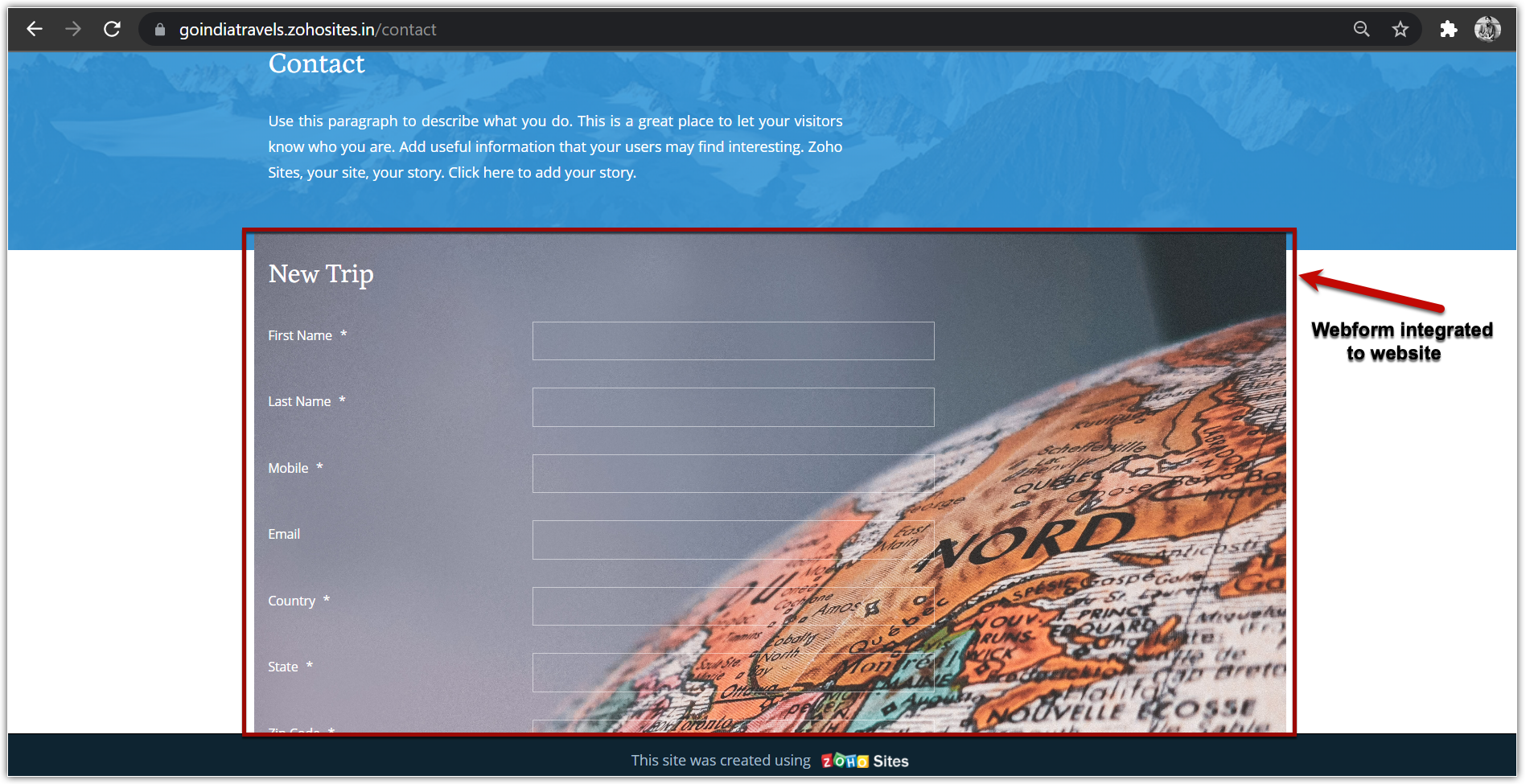
c. Définissez les options de notification - Copiez le code du formulaire web et les options d'intégration :
a. Copiez le code à intégrer dans votre site web ou dans des sites tiers.
Le code est disponible dans trois formats différents : code source HTML, code d'intégration et code iFrame. -
Cliquez sur Terminé.
Votre formulaire web a été enregistré avec succès.

Remarque :
Par défaut, certains champs sont déjà ajoutés au formulaire.
- Pour Leads et Contacts : champs Nom, E-mail et Téléphone et autres champs marqués comme obligatoires.
- Pour Dossiers : champs Statut, Objet et Origine du dossier et autres champs marqués comme obligatoires.
Vous ne pouvez pas supprimer les champs suivants du formulaire, car ils sont obligatoires pour un enregistrement.
- Pour Leads et Contacts : champ Nom.
- Pour Dossiers : Objet, Statut et Origine du dossier.
Pour ajouter des champs personnalisés au formulaire web, vous devez d'abord les créer dans le module correspondant. Voir aussi Champs personnalisés
3. Comment ajouter des champs dans un formulaire web ?
3. Comment ajouter des champs dans un formulaire web ?
Dans le générateur de formulaires, vous pouvez glisser-déposer les champs dont vous avez besoin et modifier le style et la taille de la police, la couleur de fond, l'alignement des champs et la largeur du formulaire, etc.
Pour ajouter des champs dans un formulaire web :
- Cliquez sur Configuration > Canaux > Formulaires web.
- Dans la page Formulaires web, choisissez le Module dans la liste déroulante.
Les formulaires Web existants du module sélectionné s'affichent. - Cliquez sur Nouveau formulaire.
- Dans la fenêtre contextuelle Nouveau formulaire, procédez comme suit :
a. Entrez le Nom du formulaire.
b. Sélectionnez le Module pour lequel vous créez le formulaire Web dans la liste déroulante. - Cliquez sur Créer.
- Sur la page du formulaire Web, dans la section Champs, sélectionnez un champ et déposez-le dans le générateur de formulaire.
- Apportez les modifications souhaitées à la police, la couleur de fond, l'alignement du libellé du champ et la largeur du formulaire.
- Cliquez sur Suivant.
-
Ajoutez des détails tels que le nom du formulaire, l'URL de la page de destination (où le visiteur doit être redirigé après la soumission du formulaire), la règle d'affectation des enregistrements, les détails des notifications, etc.
- Cliquez sur Enregistrer.
Vos champs ont été ajoutés avec succès.
Remarque :
Par défaut, certains champs sont déjà ajoutés au formulaire.
- Pour les Leads et Contacts - champs LastName, Email et Phone, ainsi que les autres champs marqués comme obligatoires.
- Pour les Cases - champs Status, Subject et Case Origin, ainsi que les autres champs marqués comme obligatoires.
Vous ne pouvez pas supprimer les champs suivants du formulaire, car ils sont obligatoires pour un enregistrement.
- Pour les Leads et Contacts - champ Last Name.
- Pour les Cases - Subject, Status et Case Origin.
Pour ajouter des champs personnalisés au formulaire Web, vous devez d'abord les créer dans le module respectif. Voir aussi Champs personnalisés
4. Pourquoi reçois-je un message d'erreur « undefined » lorsque j'essaie de générer le code pour un formulaire Web ?
4. Pourquoi reçois-je un message d'erreur « undefined » lorsque j'essaie de générer le code pour un formulaire Web ?
La longueur de l'URL de destination ne doit pas dépasser 255 caractères. Vous pouvez recevoir un message d'erreur si elle dépasse 255 caractères.
5. Que se passe-t-il si le nom de domaine ne correspond pas à l'URL de localisation spécifiée dans un formulaire Web ?
5. Que se passe-t-il si le nom de domaine ne correspond pas à l'URL de localisation spécifiée dans un formulaire Web ?
Aucune information ne sera capturée si le nom de domaine ne correspond pas à l'URL où le formulaire Web est hébergé.
6. Puis-je réorganiser les champs dans les formulaires Web ?
6. Puis-je réorganiser les champs dans les formulaires Web ?
Oui. Sur la page de l'éditeur de formulaire Web, vous pouvez réorganiser les champs, modifier la police, sa taille, la couleur de fond et d'autres fonctionnalités du formulaire.
Configuration > Canaux > Formulaire Web > Formulaires Web existants.
Configuration > Canaux > Formulaire Web > Formulaires Web existants.
7. Mon formulaire Web ne fonctionne pas lorsque je l'héberge sur un site Web. Que dois-je faire ?
7. Mon formulaire Web ne fonctionne pas lorsque je l'héberge sur un site Web. Que dois-je faire ?
Vous devez vérifier les points suivants si votre formulaire Web ne fonctionne pas :
-
Utilisation de HTTP - Si vous utilisez HTTP dans vos codes HTML de formulaire Web, vous devez le remplacer par HTTPS.
-
Suppression des champs masqués par défaut - Lorsque le code HTML est généré pour le formulaire Web, par défaut, il y a certains champs masqués générés par le système dans le code HTML. Si vous supprimez ces champs masqués définis par Zoho, le formulaire Web ne fonctionnera pas. Voici l'extrait de code qui ne doit pas être supprimé de votre code de formulaire Web.
<input type='text' style='display:none;' name='xnQsjsdp' value=sample value />
<input type='text' style='display:none;' name='xmIwtLD' value=sample value />
<input type='text' style='display:none;' name='actionType' alue=sample value /> -
Modifications dans le script - Le site tiers sur lequel vous intégrez le formulaire Web Zoho CRM peut convertir certains caractères spéciaux fournis dans le formulaire Web
-
Enregistrements non approuvés - Vérifiez si les enregistrements sont en attente de votre approbation. Vous pouvez afficher la liste des enregistrements en attente d'approbation à partir de la fonctionnalité Approuver les Leads/Contacts/Cases.
-
Autorisation d'affichage des enregistrements - Les enregistrements ne seront visibles que si vous avez l'autorisation de les consulter. Par exemple, les leads générés via des formulaires Web sont affectés à l'utilisateur A. Vous ne pourrez pas afficher ces leads si vous n'avez pas accès pour consulter les enregistrements de l'utilisateur A.
-
Nom de domaine incorrect - Assurez-vous que le nom de domaine que vous avez spécifié est correct. Si le nom de domaine ne correspond pas à l'URL où le formulaire Web est hébergé, les informations ne seront pas capturées. Vous pouvez également entrer [ * ] dans le champ Nom de domaine pour capturer à partir d'autres domaines ou de plusieurs domaines.
-
Formulaire Web inactif - Vérifiez que le formulaire Web que vous utilisez est actif.
Voir aussi >> Approbation des enregistrements | Configuration des formulaires Web
8. Comment puis-je activer ou désactiver mon formulaire Web ?
8. Comment puis-je activer ou désactiver mon formulaire Web ?
Vous pouvez activer ou désactiver le formulaire Web en suivant les étapes ci-dessous :
- Cliquez sur Configuration > Canaux > Formulaires web.
- Dans la page Formulaires web, déplacez le pointeur de la souris sur le formulaire souhaité et cliquez sur l'icône Statut .
- Si le formulaire est déjà actif, vous devez cliquer à nouveau sur la barre Statut pour le désactiver.
- Un message s'affichera pour vous demander la permission de désactiver le formulaire web.
- Cliquez sur Désactiver maintenant.
9. Si j'ai des formulaires web hébergés sur différents sites, comment puis-je suivre d'où proviennent les leads ?
9. Si j'ai des formulaires web hébergés sur différents sites, comment puis-je suivre d'où proviennent les leads ?
Vous pouvez suivre la source de vos leads en ajoutant un champ masqué dans vos formulaires web et en attribuant une valeur unique au champ masqué.
Dans l'éditeur de formulaire web, déplacez un champ souhaité par glisser-déposer et rendez-le masqué. Considérons par exemple le champ Source du lead.
-
Déplacez le champ Source du lead par glisser-déposer dans l'éditeur.
-
Cliquez sur l'outil Paramètres.
-
Sélectionnez la case à cocher Marquer comme champ masqué .
-
Entrez une valeur par défaut pour chaque formulaire.
Pour le Site 1, vous pourriez indiquer Site web. Pour un formulaire sur le Site 2, vous pourriez sélectionner la valeur par défaut comme blog ou toute autre option appropriée. Lorsque vous publiez le formulaire, ce champ ne sera pas visible pour les utilisateurs, mais la valeur par défaut sera soumise avec les autres détails lors de la soumission des formulaires.
Vous pouvez ainsi suivre la provenance de vos leads en utilisant la valeur par défaut assignée au champ masqué.
Vous pouvez ainsi suivre la provenance de vos leads en utilisant la valeur par défaut assignée au champ masqué.
10. Lors de la création d'un formulaire web, puis-je modifier l'e-mail de notification envoyé au propriétaire de l'enregistrement ?
10. Lors de la création d'un formulaire web, puis-je modifier l'e-mail de notification envoyé au propriétaire de l'enregistrement ?
Non. Vous ne pouvez pas modifier l'e-mail de notification envoyé au propriétaire de l'enregistrement lorsqu'un lead, un contact ou un cas est soumis via des formulaires web.
Zoho CRM dispose d'un modèle d'e-mail par défaut qui est utilisé pour notifier les propriétaires d'enregistrement. Ce modèle ne peut pas être modifié.
11. Comment intégrer un formulaire web Zoho CRM dans WordPress ?
11. Comment intégrer un formulaire web Zoho CRM dans WordPress ?
Pour publier un formulaire web Zoho CRM dans WordPress :
Générez un formulaire web dans Zoho CRM avec les champs requis. Une fois que vous avez terminé la création du formulaire et spécifié les détails du formulaire, vous verrez les options d'intégration. Sélectionnez l'onglet WordPress. Vous pouvez choisir parmi trois formats : embed, source et iFrame. Copiez le code HTML requis et collez-le dans l'éditeur HTML de WordPress. Prévisualisez et publiez le formulaire.
Remarque concernant le format du code source :
Lorsque le code HTML est généré pour le formulaire web, par défaut, il y a certains champs masqués générés par le système dans le code HTML.
Si vous supprimez ces champs masqués définis par Zoho, le formulaire web ne fonctionnera pas. Cet extrait de code ne doit pas être supprimé du code source de votre formulaire web.
<input type='text' style='display:none;' name='xnQsjsdp' value=sample value />
<input type='text' style='display:none;' name='xmIwtLD' value=sample value />
<input type='text' style='display:none;' name='actionType' value=sample value />
Parfois, le site tiers sur lequel vous intégrez le formulaire web Zoho CRM peut convertir certains caractères spéciaux fournis dans le formulaire web, ce qui peut empêcher le formulaire de fonctionner.
12. Comment masquer un champ de liste de sélection à sélection multiple dans un formulaire web ?
12. Comment masquer un champ de liste de sélection à sélection multiple dans un formulaire web ?
Lorsque vous créez des formulaires web avec Zoho CRM, vous avez la possibilité de masquer tout champ sauf ceux marqués comme champs obligatoires.
Pour masquer un champ de liste de sélection à sélection multiple dans un formulaire web, suivez ces étapes :
1. Allez à Configuration > Canaux > Formulaires web.
2. Sélectionnez le formulaire web que vous souhaitez modifier et dans l'éditeur du formulaire web, déplacez le champ de liste de sélection souhaité par glisser-déposer. Supposons qu'il y ait ici un champ appelé Intérêt du lead.
3. Cliquez sur l'icône du champ Paramètres.
4. Sélectionnez la case à cocher Marquer comme champ masqué et sélectionnez une valeur par défaut. Cliquez sur Terminer.
5. Une fois le formulaire publié, vos visiteurs du site web ne pourront pas voir ce champ de liste de sélection.
13. Pourquoi les leads capturés via les formulaires web ne sont-ils pas visibles sous l'onglet Leads ?
13. Pourquoi les leads capturés via les formulaires web ne sont-ils pas visibles sous l'onglet Leads ?
Lors de la création du formulaire web, vous avez peut-être activé l'Approbation manuelle des leads. Dans ce cas, les leads générés à partir du formulaire web seront disponibles dans la section Approuver les leads du module Leads. Ils seront listés dans Leads une fois qu'ils sont manuellement approuvés par l'utilisateur disposant du profil Administrateur.
Vous devez donc vérifier si l'Approbation manuelle des leads est activée pour les formulaires web. Pour vérifier, veuillez procéder comme suit :
-
Cliquez sur Configuration > Canaux > Formulaireweb.
-
Sélectionnez le formulaire web, puis cliquez sur Modifier.
-
Dans la Formulaire Web vers Lead page, sous Affectation des leads section, décochez la case.
-
Cliquez sur Enregistrer.
Pour plus de détails, consultez Utilisation des leads.
14. Puis-je créer plusieurs formulaires Web ?
14. Puis-je créer plusieurs formulaires Web ?
Oui, vous pouvez créer plusieurs formulaires Web et les activer simultanément. Toutefois, le nombre de formulaires Web pouvant être actifs à la fois pour chaque module dépend de l'édition de CRM que vous possédez.
Cliquez ici pour consulter la disponibilité des fonctionnalités pour les différentes éditions de CRM.
Cliquez ici pour consulter la disponibilité des fonctionnalités pour les différentes éditions de CRM.
15. Puis-je utiliser n'importe quel « type de champ » dans le formulaire Web ?
15. Puis-je utiliser n'importe quel « type de champ » dans le formulaire Web ?
Vous pouvez utiliser ces champs dans les formulaires Web :
Texte, Entier, Pourcentage, Décimal, Devise, Données, Date/Heure, E-mail, Téléphone, Liste de sélection, URL, Zone de texte, Case à cocher et Liste de sélection multiple.
Veuillez noter que Recherche, Numérotation automatique et Formule ne peuvent pas être utilisés et ne s'afficheront pas sous Sélection des champs lors de la création d'un formulaire Web.
16. Comment envoyer des e-mails de réponse automatique à tous les leads générés via les formulaires Web ?
16. Comment envoyer des e-mails de réponse automatique à tous les leads générés via les formulaires Web ?
Il existe deux options pour envoyer des e-mails de réponse automatique à tous les leads générés via les formulaires Web :
Option Notification par e-mail -
Lors de la création d'un formulaire Web dans Zoho CRM, il existe une option pour envoyer des e-mails automatisés communs à tous les utilisateurs qui soumettent le formulaire.
Vous devez choisir le modèle qui doit être envoyé en tant qu'e-mail de réponse automatique à l'utilisateur qui soumet le formulaire. Pour plus d'informations, consultez Création de formulaires Web .
Règle de réponse automatique -
Lorsqu'un lead est généré via des formulaires Web, vous pouvez vouloir envoyer des e-mails appropriés aux leads avec différents types de demandes. Dans ces cas, vous pouvez créer une règle de réponse automatique avec des critères de règles spécifiques. Lorsqu'une condition est remplie, l'e-mail correspondant est envoyé.
Vous pouvez créer plusieurs règles de réponse automatique, mais une seule peut être active à la fois. Pour plus d'informations, consultez Règles de réponse automatique pour les formulaires Web.
17. Lors de la création d'un formulaire Web, puis-je modifier l'e-mail de notification envoyé au propriétaire de l'enregistrement ?
17. Lors de la création d'un formulaire Web, puis-je modifier l'e-mail de notification envoyé au propriétaire de l'enregistrement ?
Oui, vous pouvez modifier l'e-mail de notification qui est envoyé au propriétaire de l'enregistrement chaque fois qu'un enregistrement est soumis via votre formulaire Web.
Sur la page de configuration du formulaire Web, activez Notifier le propriétaire du lead sous Notification section.
Vous pouvez choisir entre E-mail généré par le système et un Modèle d'e-mail.
Le modèle d'e-mail peut être personnalisé selon vos besoins. Utilisez +Créer un modèle pour créer de nouveaux modèles d'e-mail selon vos besoins.
Le modèle d'e-mail peut être personnalisé selon vos besoins. Utilisez +Créer un modèle pour créer de nouveaux modèles d'e-mail selon vos besoins.
18. Puis-je héberger des formulaires Web sur mon serveur ?
Oui, vous pouvez héberger des formulaires Web sur votre serveur.
19. Je n'arrive pas à afficher les enregistrements soumis via le formulaire Web. Quelles pourraient être les raisons possibles ?
Si vous ne parvenez pas à afficher les enregistrements soumis via le formulaire Web, veuillez vérifier les points suivants :
- Utilisation de HTTP - Si vous utilisez HTTP dans vos codes HTML de formulaire Web, vous devez le modifier en HTTPS. Voir également Seul HTTPS est pris en charge dans les formulaires Web
- Suppression des champs masqués par défaut - Lors de la génération du code HTML pour le formulaire Web, par défaut, certains champs masqués générés par le système se trouvent dans le code HTML. Si vous supprimez ces champs masqués définis par Zoho, le formulaire Web ne fonctionnera pas. Voici l'extrait de code qui ne doit pas être supprimé de votre code de formulaire Web.
- <input type='hidden' name='xnQsjsdp' value=sample value>
- <input type='hidden' name='xmIwtLD' value=sample value>
- <input type='hidden' name='actionType' value=sample value>
- Modifications du script - Le site tiers sur lequel vous intégrez le formulaire Web Zoho CRM peut convertir certains caractères spéciaux fournis dans le formulaire Web.
- Enregistrements non approuvés - Vérifiez si les enregistrements sont en attente de votre approbation. Vous pouvez consulter la liste des enregistrements en attente d'approbation à partir de la fonctionnalité Approuver les leads/Contacts/Cases. Voir aussiApprouver les leads
- Autorisation d'affichage des enregistrements - Les enregistrements ne seront visibles que si vous avez la permission de les voir. Par exemple, les leads générés via les formulaires Web sont affectés à l'utilisateur A. Vous ne pourrez pas afficher ces leads si vous n'avez pas accès aux enregistrements de l'utilisateur A.
- Nom de domaine incorrect - Assurez-vous que le nom de domaine que vous avez spécifié est correct. Si le nom de domaine ne correspond pas à l'URL où le formulaire web est hébergé, les informations ne seront pas capturées. Vous pouvez également saisir [ * ] dans le champ Nom de domaine pour capturer les données provenant d'autres domaines ou de plusieurs domaines.
- Formulaire web inactif - Vérifiez que le formulaire web que vous utilisez est actif.
20. Puis-je permettre aux leads de refuser les e-mails de Zoho CRM ?
Le meilleur moyen de permettre aux leads de refuser les e-mails de Zoho CRM est d'utiliser des formulaires de désinscription.
Suivez ces étapes pour créer des formulaires de désinscription :
-
Accédez à Setup > Channels > Email > Unsubscribe Link.
-
Sur la page Formulaire de désinscription , effectuez les opérations suivantes :
-
Saisissez l'adresse de votre site web dans le champ URL de retour.
-
Cliquez sur Générer le code HTML.
-
Copiez et collez le code HTML généré dans l'éditeur HTML et enregistrez-le en tant que fichier HTML.
-
Cliquez sur Terminer.
Vos leads peuvent cliquer sur l'option de désinscription disponible dans votre modèle d'e-mail, saisir leur adresse e-mail et continuer. Cela activera immédiatement le champ de refus des e-mails et vous ne pourrez plus envoyer d'e-mails à cet enregistrement.
21. Zoho CRM dispose-t-il d'une option de générateur d'e-mail automatisé dans la section Leads ? Les leads peuvent-ils être importés au format CSV pour générer automatiquement ces e-mails ?
Zoho CRM n'offre pas d'option de générateur d'e-mail automatisé dans la section Leads.
Cependant, vous pouvez générer des formulaires web pour capturer des leads sur votre site web. En savoir plus sur la génération de formulaires web ici.
Vous pouvez ensuite importer des leads au format CSV et créer une workflow règle pour envoyer automatiquement des e-mails à ces leads.
22. Puis-je capturer des Leads et des Contacts directement depuis mon site web ?
22. Puis-je capturer des Leads et des Contacts directement depuis mon site web ?
Oui, vous pouvez capturer des Leads et des Contacts directement depuis votre site web en utilisant des formulaires web.
23. J'utilise Leadpages et je n'arrive pas à intégrer LeadPages à Zoho CRM. Y a-t-il une solution de contournement ?
Il n'existe actuellement pas d'intégration directe avec Leadpages. Cependant, Zapier propose une intégration. Essayez l'intégration ici.
L'extension MailChimp pour Zoho CRM vous permet de synchroniser vos campagnes MailChimp avec Zoho CRM. Vous avez également la possibilité d'une synchronisation bidirectionnelle. En savoir plus sur l'installation de l'extension MailChimp ici.