Cette page a été traduite à l'aide d'outils d'intelligence artificielle et peut contenir des erreurs. Pour les informations les plus précises et à jour, veuillez consulter la
version anglaise originale.
Qu'est-ce que l'assistant de migration de données dans Zoho CRM ?
L'assistant de migration de données dans Zoho CRM garantit que vos données sont migrées correctement et vous aide à réduire une grande partie du travail manuel. Il mappe automatiquement les fichiers d'importation aux modules CRM et associe les colonnes de données aux champs appropriés dans Zoho CRM. Dans les situations où vos données préexistantes nécessitent des modules qui ne sont pas encore disponibles, Zoho CRM crée les modules et mappe les données pertinentes vers ces derniers. L'outil vous donne une indication claire du nombre de fichiers mappés, non mappés et ceux qui ne sont pas pris en charge.
Voir aussi >> Migration de données
Puis-je migrer les données d'autres CRM vers Zoho CRM ?
Oui, vous pouvez passer d'autres CRM à Zoho CRM. Vous avez deux options : le faire vous-même ou obtenir l'aide de nos experts.
Avant de commencer, assurez-vous que votre fichier de sauvegarde de données de votre ancien CRM est au bon format :
Excel (XLS, XLSX)
Comma Separated Value (CSV)
Carte de visite
Format vCard (VCF)
Pour que le processus se déroule correctement, personnalisez votre compte en ajoutant les champs nécessaires avant de déplacer les données. Cela facilite le mappage des champs et garantit un transfert réussi.
Consultez la liste de contrôle complète de la migration
ici et suivez les meilleures pratiques pour un transfert de données fluide. Vous pouvez également trouver des guides de migration spécifiques à chaque CRM ici.
Comment puis-je migrer mes données vers Zoho CRM ?
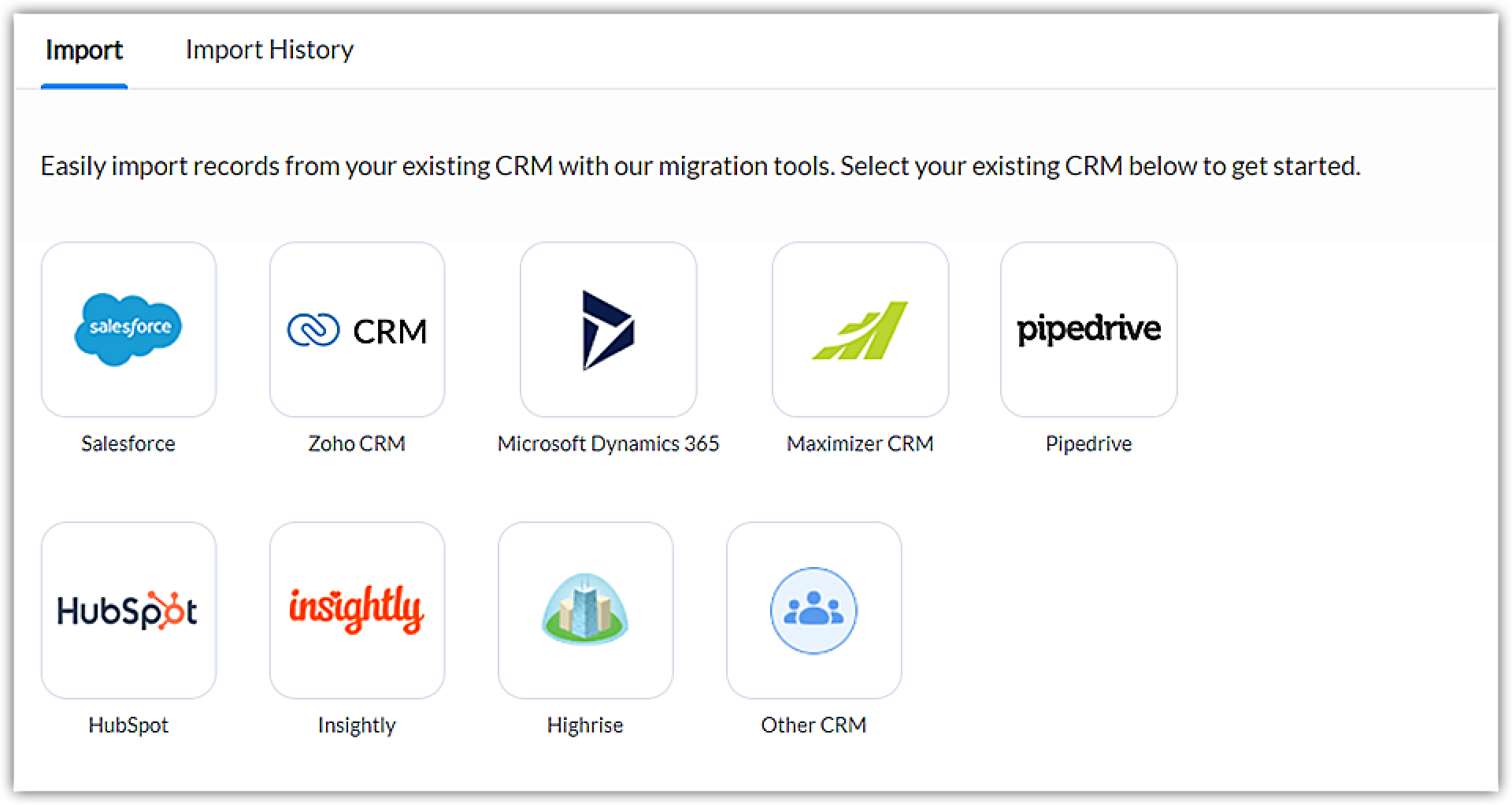
Dans votre compte CRM, allez à Setup > Data administration > Import et sélectionnez ensuite le CRM à partir duquel vous effectuez la migration.
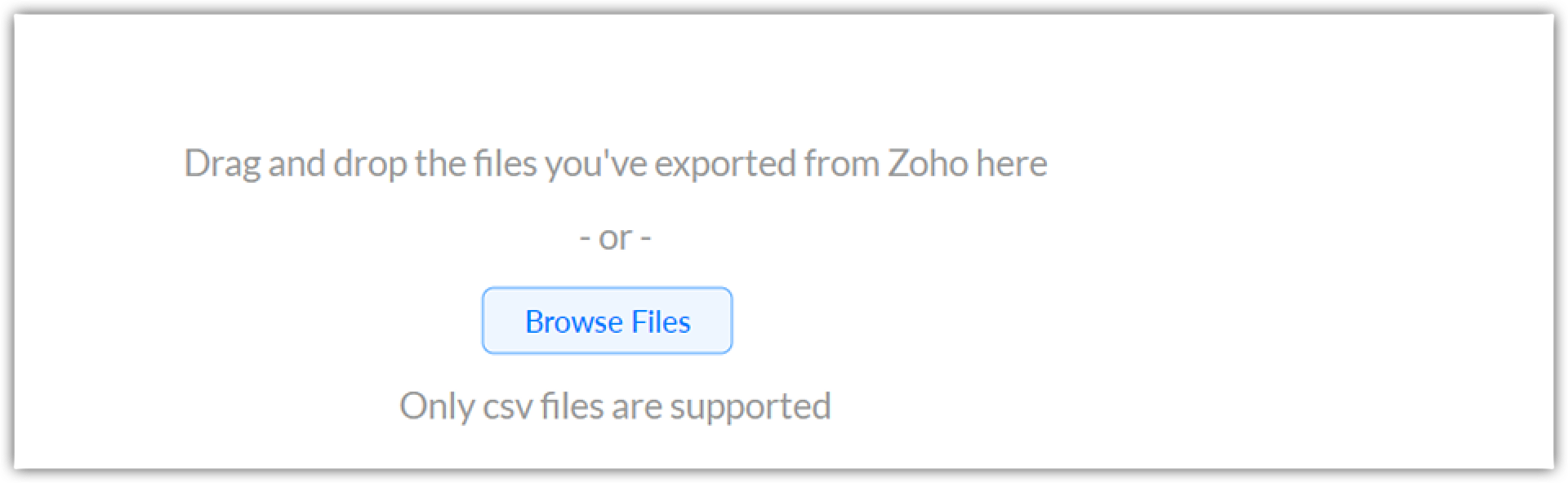
Si vous chargez des fichiers CSV déjà enregistrés sur votre appareil pour effectuer la migration, cliquez sur Other CRM. Cliquez sur le bouton Browse Files et sélectionnez le fichier CSV pour la migration.
Comment fonctionne la migration de données ?
La migration de données fonctionne sur la base d'identifiants uniques. Les ID de migration sont utilisés pour associer les enregistrements entre les modules et pour les propriétaires d'enregistrements.
Pour migrer les enregistrements, nous devons nous assurer d'avoir inséré un ID unique pour chaque enregistrement.
Qu'est-ce qu'un ID de migration ?
Les ID de migration sont utilisés pour associer les enregistrements entre les modules et pour les propriétaires d'enregistrements. Chaque enregistrement doit avoir un ID unique. Les contacts et les comptes sont interconnectés les uns aux autres. Plusieurs contacts peuvent être associés à un seul compte.
Dans la capture d'écran ci-dessous, vous pouvez voir un contact nommé Sathish avec l'ID 00C1 (cet ID est uniquement à usage interne). Il sera associé au compte Zoho.
Lorsque vous accédez aux modules Compte et cliquez sur Zoho, vous pouvez trouver le contact Sathish. Le processus est identique pour tous les modules.
Pourquoi avez-vous besoin de migrer vos données ?
Lorsque nos clients envisagent de passer de leur ancien outil CRM ou d'un outil non CRM à Zoho CRM, ils peuvent choisir de migrer leurs données préexistantes vers Zoho CRM. Étant donné que les options d'importation par module présentent quelques restrictions, nous recommandons la migration pour les clients qui ont changé de CRM vers Zoho CRM.
Grâce à la migration, vous pouvez migrer les enregistrements vers tous les modules. Nous avons la possibilité de migrer les images d'enregistrements, les modules d'inventaire, les activités, les pièces jointes, les documents, etc.
Note : La taille maximale de chaque fichier est de 2 Go, avec une limite d'importation de 200 fichiers à la fois et une limite de taille de fichier totale de 25 Go.
Comment pouvons-nous créer des ID de migration ?
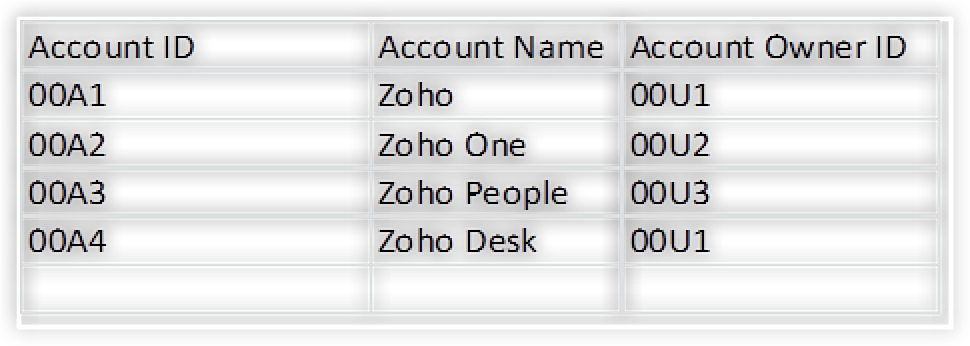
Les migrations fonctionnent sur la base d'ID uniques. S'il n'y a pas d'ID uniques dans votre fichier de données, vous pouvez créer vos propres ID. Ils peuvent être numériques, alphanumériques ou alphabétiques. Cependant, ils doivent être uniques sur tous les modules et tous les enregistrements.
Les ID utilisés dans le module Contacts ne peuvent pas être utilisés comme ID unique pour les modules Compte.
Ci-dessus se trouve un exemple de données avec génération manuelle d'ID : 00A1 est l'ID utilisé pour votre compte CRM.
Comment puis-je associer les enregistrements entre les modules ?
Les ID : concept principal pour les migrations. Prenons un scénario pour vérifier comment cela fonctionne.
Les comptes et les contacts sont liés les uns aux autres. Un compte peut contenir plusieurs contacts. Lorsque vous ouvrez les enregistrements du module Compte, vous pouvez afficher tous les contacts associés. Cela fonctionne uniquement sur la base des ID.
Comment puis-je affecter les enregistrements au propriétaire ?
L'association des enregistrements au propriétaire est basée sur les ID de migration. Pour associer le propriétaire de l'enregistrement, nous devons d'abord migrer le fichier user.csv lors de la migration d'autres modules.
Le fichier user.csv doit contenir le prénom, le nom de famille, l'e-mail et l'ID utilisateur. Ici, dans le tableau ci-dessous, vous pouvez voir que l'ID du propriétaire est 00U1, 00U2, 00U3, etc.
Les formats pris en charge pour les migrations sont ZIP dossier et CSV. Lors du chargement du ZIP dossier, vous devez vous assurer qu'il n'y a pas de sous-dossiers dedans. Lorsque vous ouvrez le ZIP dossier, il ne doit afficher que les CSV fichiers qu'il contient.
Note : La taille des fichiers ZIP doit être jusqu'à 10 Go ou 200 fichiers csv.
Quels sont les types de messages d'erreur que l'on peut rencontrer lors d'une migration ?
En général, il y a 5 types d'erreurs qui peuvent survenir lors d'un processus de migration.
- Les champs obligatoires sont vides
- Enregistrement parent introuvable
- Fichier introuvable
- Enregistrement enfant introuvable
- Le format de fichier inséré est incorrect
Erreur de champ obligatoire laissé vide : Ce type d'erreur survient lorsque le ou les champs obligatoires définis sont laissés vides ou ne sont pas remplis correctement.
Par exemple, le Lastname le champ à l'intérieur des modules de génération de leads est un champ obligatoire défini par le système. Si le champ du nom de famille de l'enregistrement est vide, tous les enregistrements seraient ignorés et une erreur "champs obligatoires laissés vides" serait levée.
Enregistrement parent introuvable : Si l'enregistrement du module parent n'est pas migré avec le fichier, cette erreur se produira.
Par exemple, supposons que les modules Contacts et Comptes sont liés dans les données. Cependant, les données de compte n'ont pas été migrées ou les identifiants utilisés pour la migration des comptes ne sont pas identiques à ceux que vous aviez stockés dans le fichier. Cela génèrera une erreur « enregistrement parent introuvable ».
Si vous avez utilisé la feuille ci-dessus pour la migration, les identifiants utilisés pour la migration du module Comptes sont différents de ceux affichés dans l'exemple du module Contacts. C'est une situation dans laquelle l'erreur « Identifiant parent introuvable » apparaît.
Cette erreur se produira chaque fois que les enregistrements associés ne sont pas migrés.
Fichier introuvable : Cette erreur se produit lorsque les fichiers joints ne sont pas trouvés lors de la migration. Pour éliminer cette erreur, assurez-vous que le dossier des pièces jointes contient toutes les pièces jointes. Les pièces jointes de l'enregistrement sont stockées au format CSV. Maintenant, si cette pièce jointe, par exemple Alpha.jpeg, est présente dans le format CSV mais qu'elle manque du dossier, nous rencontrerons cette erreur.
Enregistrement enfant introuvable : Chaque fois que vous migrez les modules Inventaire tels que les Devis, les Commandes de vente, les Commandes d'achat, etc., vous devez vous assurer que le ou les modules parents correspondants (produits) sont migrés. Si l'identifiant du produit n'est pas présent dans le fichier ou s'il n'est pas migré avec le fichier, cette erreur se produira.
Par exemple, si vous migrez le module Devis et le fichier des articles du devis. Dans le fichier des articles, si vous oubliez d'ajouter l'identifiant du produit ou si les produits ne sont pas migrés avec le fichier, vous rencontrerez cette erreur.
Le format du fichier inséré est incorrect : Ce type d'erreur se produit lorsque le format du fichier ajouté est autre qu'un fichier .csv. Le dossier Zip doit contenir des fichiers .csv lors de la migration. Assurez-vous qu'il n'y a pas d'autres sous-dossiers dans le dossier Zip avant de l'insérer, sinon cette erreur s'affichera.
Quels sont les types de modules qui peuvent être migrés vers Zoho CRM ?
Toutes les données des modules standard (Leads, Contacts, Comptes, Deals), Appels, Réunions, Task (données des modules Activité) et données des modules Inventaire peuvent être migrées vers Zoho CRM.
De plus, si un client dispose d'autres fichiers ou de modules personnalisés qui doivent être migrés, ces modules peuvent être migrés vers Zoho CRM en créant les modules personnalisés séparément.
À quoi ressemblent les fichiers d'exemple pour la migration ?
Les données peuvent être téléchargées de deux façons différentes dans le widget de migration Zoho CRM.
- Fichiers .csv individuels par module.
- Fichiers Zip - Tous les fichiers .csv requis sont conservés dans un seul dossier et ce dossier est compressé.
Cependant, veuillez noter que dans un fichier zip, il ne doit y avoir aucun autre fichier zip. Il doit contenir des fichiers .CSV à l'intérieur d'un dossier zip.
Veuillez consulter les images mentionnées ci-dessous concernant les fichiers individuels et les fichiers Zip.
Fichiers individuels :

Fichiers Zip :
Organisez tous les fichiers individuels dans un seul dossier, comme indiqué ci-dessous :
Quels sont les types de fichiers non pris en charge lors de la migration vers Zoho CRM ?
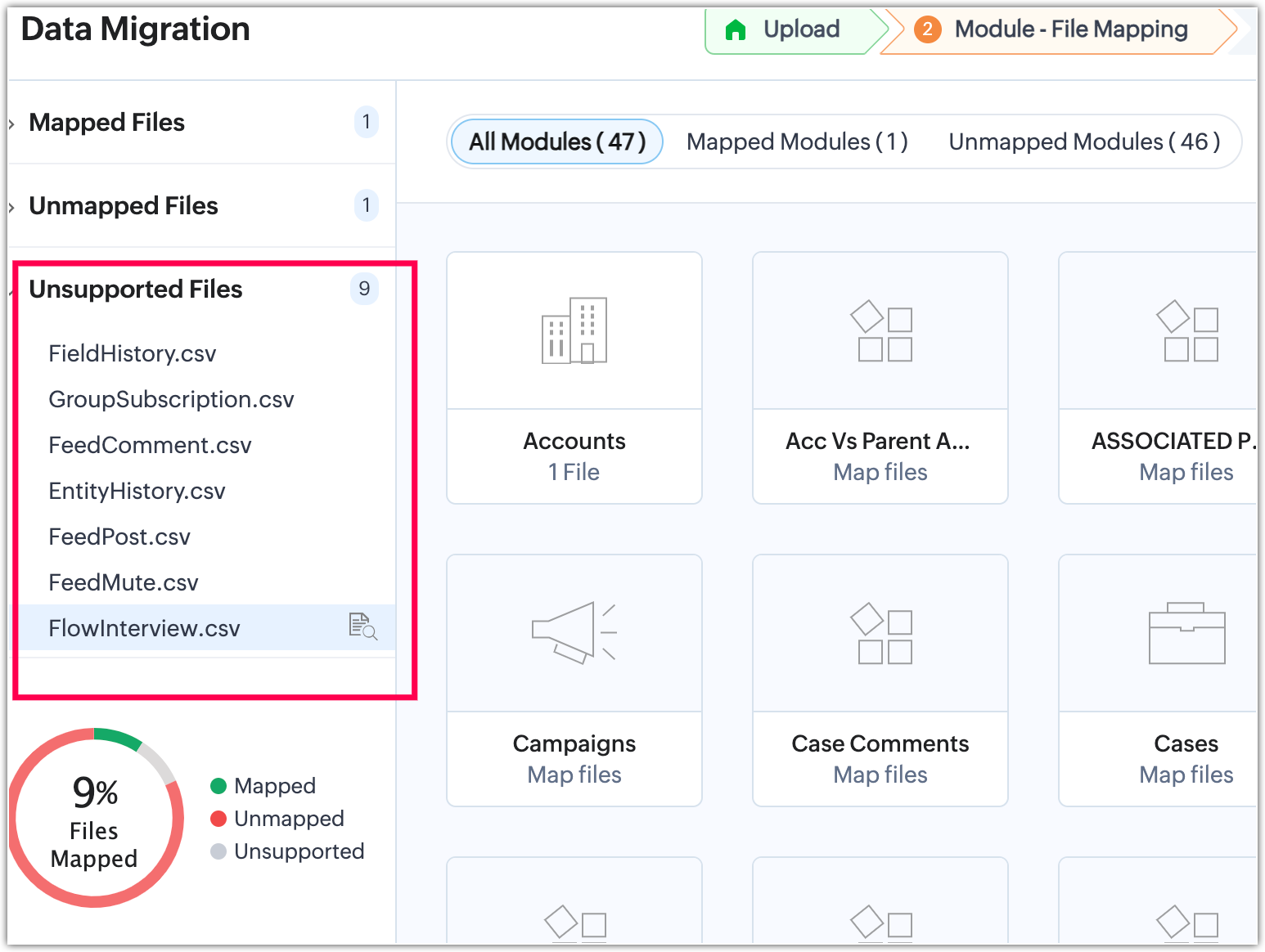
Les fichiers de type XLS qui n'ont aucune donnée sous les en-têtes de colonnes seront considérés comme non pris en charge s'ils sont téléchargés pour la migration. De même, les fichiers corrompus seront également classés comme non pris en charge.
Lorsque vous tentez de télécharger un fichier individuel ou un fichier dans une archive zip qui ne contient aucune donnée à l'exception des en-têtes de colonnes, le système affichera un message d'erreur.
Quelle est la différence entre les fichiers non pris en charge et non mappés lors de la migration de données dans Zoho CRM ?
Les fichiers non pris en charge désignent des fichiers qui ne contiennent aucune donnée et qui, par conséquent, ne conviennent pas aux fins de migration. De plus, si un fichier est corrompu, il sera également classé comme non pris en charge lors de l'étape de mappage des modules.
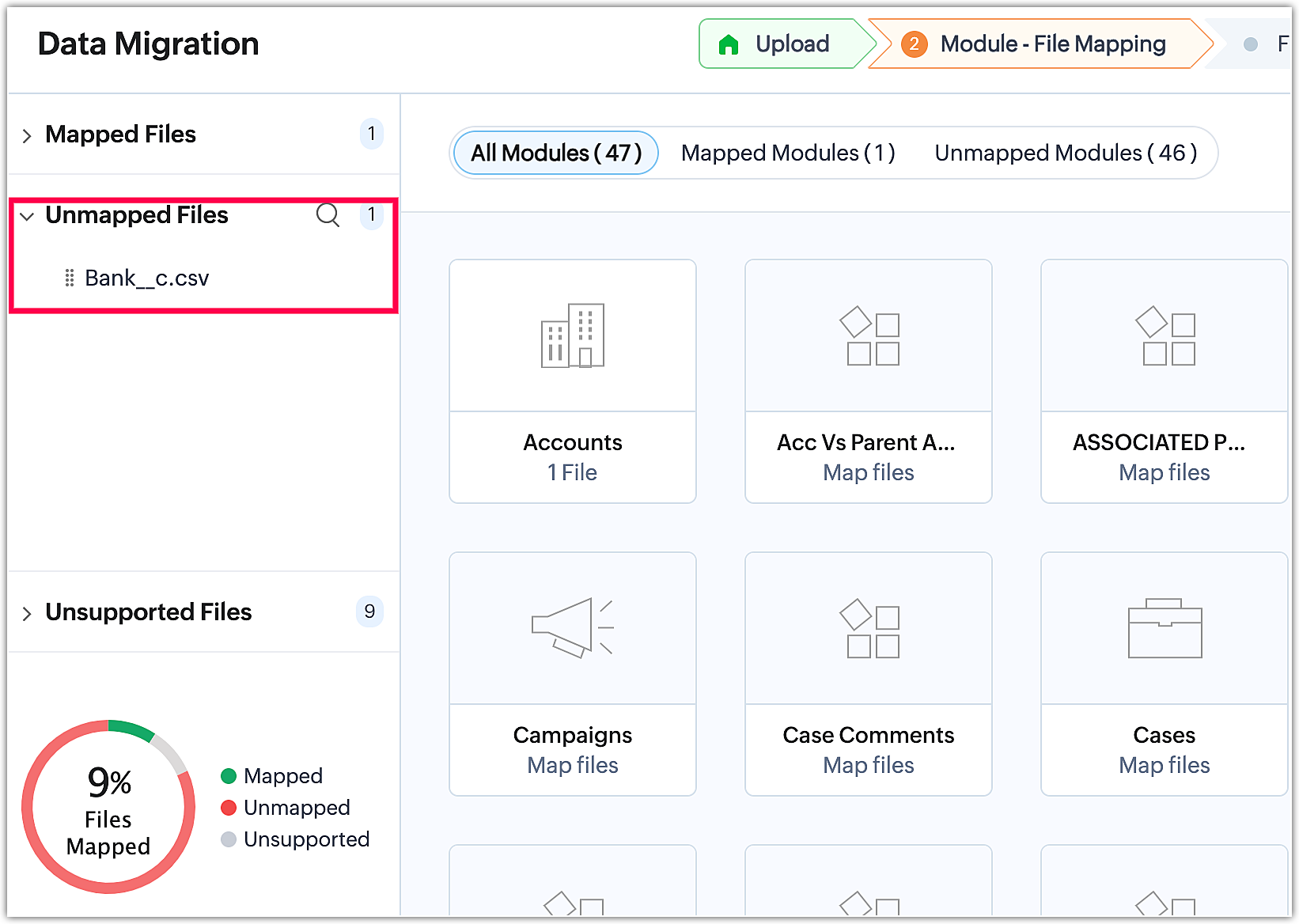
D'autre part, les fichiers non mappés sont des fichiers qui contiennent des données mais n'ont pas encore été liés à un module existant ou créés en tant que module personnalisé lors de l'étape de mappage des modules. De plus, tous les fichiers non pertinents téléchargés aux côtés d'un groupe de fichiers ou dans un fichier zip seront reconnus comme des fichiers non mappés par le système lors du processus de migration.
Veuillez consulter l'image des fichiers non mappés ci-dessous :
Consultez l'image des fichiers non pris en charge ci-dessous :
Comment puis-je migrer les données vers les mises en page personnalisées dans Zoho CRM ?
Pour migrer les données vers les mises en page personnalisées, vous avez besoin d'un fichier de mise en page pris en charge.
Veuillez consulter le fichier de mise en page d'exemple, présenté ci-dessous. Il doit contenir l'ID de mise en page, le nom de la mise en page et le nom de l'onglet (Module).
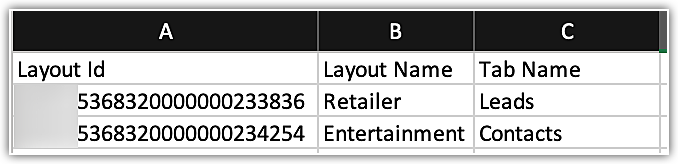
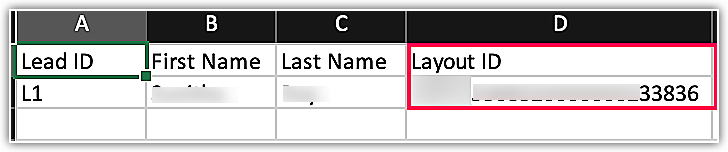
Prenons un exemple : nous voulons migrer les données des leads vers la mise en page du module respectif nommée « Retailer ». Maintenant, regardez le fichier des leads où l'ID de mise en page sera présent de la même manière que l'ID dans le fichier de mise en page sur la ligne Leads.
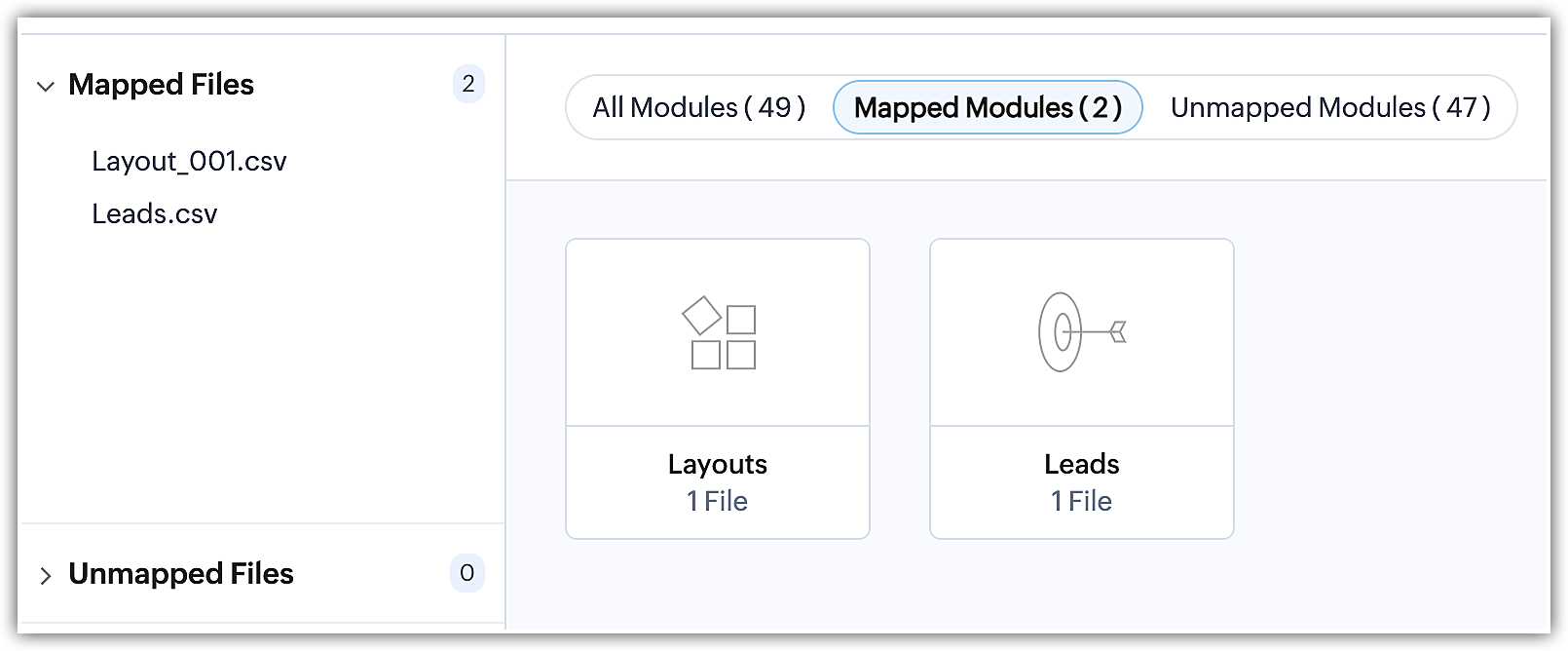
Téléchargeons le fichier de mise en page et le fichier Leads pour la migration, comme indiqué ci-dessous :
Mappage des modules :
Mappage des champs :
1. Mises en page :
2. Leads :
Une fois les données migrées, vous pouvez trouver la mise en page distincte portant le nom « Retailers » dans le module Leads, tandis que l'enregistrement de lead respectif se trouvera sous le module Retailers.
Données du module Leads sous la mise en page « Retailer » :
Veuillez suivre le processus ci-dessus pour la migration des enregistrements vers la mise en page respective de vos modules.
Comment puis-je migrer les données de recherche utilisateur dans la migration de données Zoho CRM ?
Le champ Recherche utilisateur sert à associer les utilisateurs à leurs enregistrements respectifs dans les modules. Il existe deux types de champs Recherche utilisateur :
- Utilisateur unique
- Plusieurs utilisateurs
Veuillez noter que le champ de recherche d'utilisateurs multiples doit être créé dans la mise en page avant de procéder à la migration. Il n'est pas possible de créer la recherche d'utilisateurs multiples lors du processus de migration.
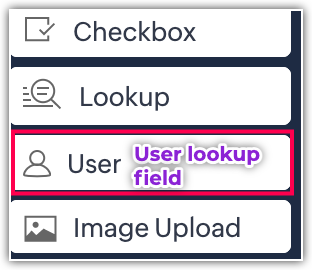
Veuillez sélectionner le champ de recherche utilisateur dans la section Nouveaux champs de la mise en page du module.
Maintenant, créons des champs de recherche Utilisateur unique et Plusieurs utilisateurs dans le module Contacts avec les noms « Person and Agents ».
Pour créer le champ de recherche utilisateur, accédez à la mise en page du module et suivez la séquence d'étapes :
- Pour créer un utilisateur unique : Sélectionnez le champ Recherche utilisateur dans la section Nouveaux champs, puis glissez-déposez le champ dans la mise en page. Sélectionnez le type Utilisateur unique et donnez un libellé de champ, puis Enregistrez la mise en page.
- Pour créer plusieurs utilisateurs : Sélectionnez le champ de recherche utilisateur dans la section « Nouveaux champs section, puis glissez-déposez le champ dans la mise en page. Sélectionnez le type Plusieurs utilisateurs et attribuez un libellé de champ, puis Enregistrer la mise en page.
Prenons un exemple où nous devons assigner plusieurs utilisateurs dans le module Contacts en utilisant un champ de recherche Plusieurs utilisateurs et assigner un seul utilisateur en utilisant le champ de recherche Utilisateur unique.
À présent, organisons les données dans les fichiers qui seront utilisés pour la migration afin d'obtenir les données d'un seul utilisateur et de plusieurs utilisateurs.
- Pour migrer les données d'un seul utilisateur : Deux fichiers sont requis : le fichier utilisateur et le fichier contacts.
- Pour migrer les données de plusieurs utilisateurs : Trois fichiers sont requis : le fichier utilisateur, le fichier contacts et le fichier du module de liaison (ID utilisateur X ID module)
Migrons les données pour les champs de recherche d'utilisateur unique et de plusieurs utilisateurs :
Fichier utilisateur :
Fichier contacts :
L'ID utilisateur dans le fichier contacts est spécifiquement utilisé pour assigner des utilisateurs au champ de recherche Utilisateur unique, étiqueté sous « Personne ». Cependant, il est important de clarifier que cet ID utilisateur n'est pas destiné à l'assignation du propriétaire de l'enregistrement, ni à l'assignation de plusieurs utilisateurs.
Module de liaison : Ceci est utilisé uniquement pour la migration des données « Plusieurs utilisateurs »
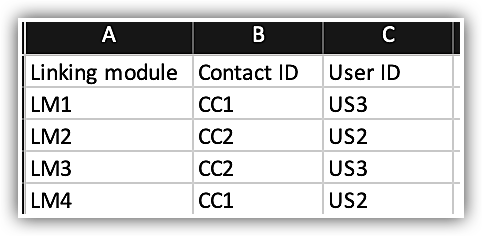
Procédons à la migration. Voici comment voir la migration pour Utilisateur unique et Plusieurs utilisateurs.
Téléchargement des fichiers :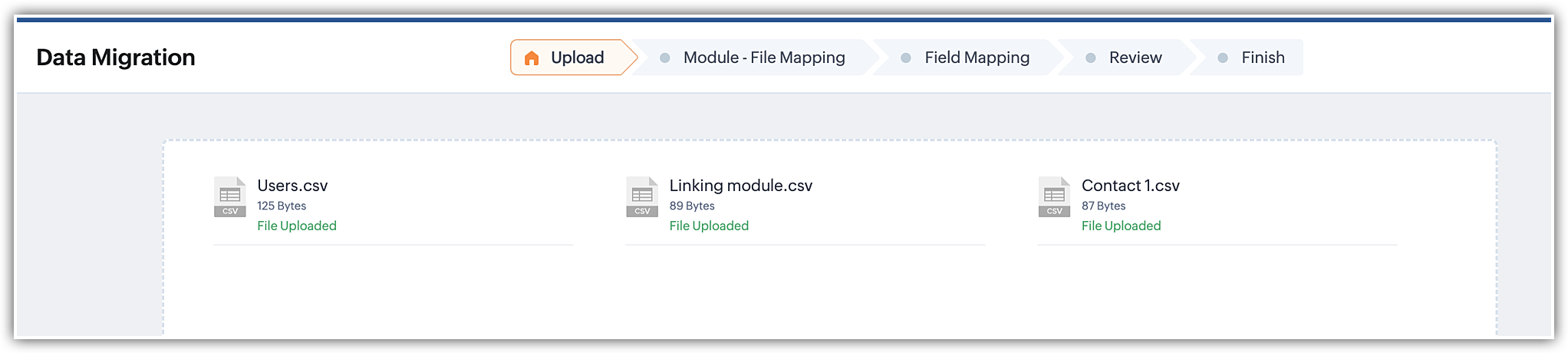
Mappage des modules :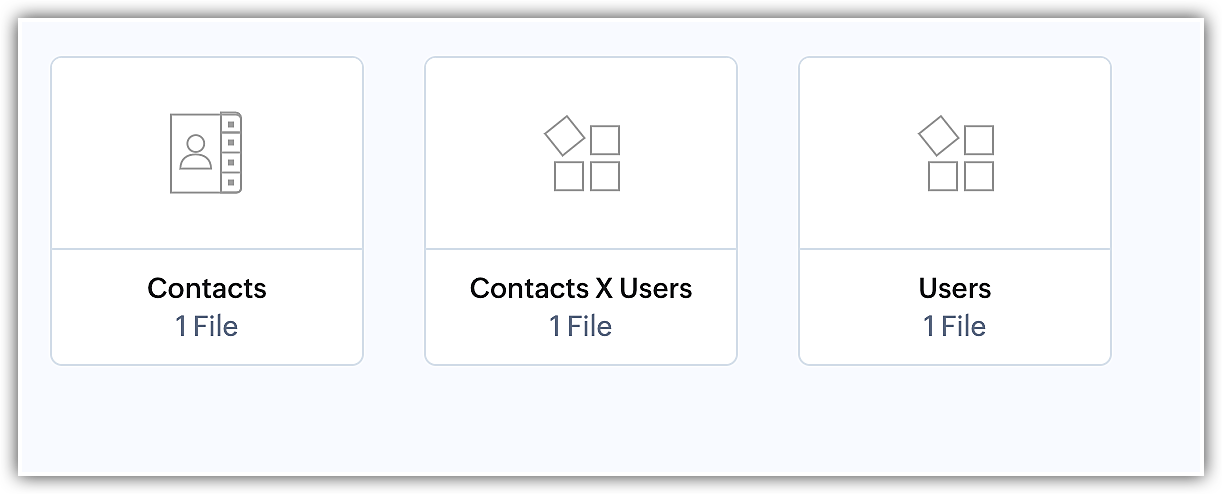
Pour activer le champ de recherche Plusieurs utilisateurs dans le module Contacts, un module de liaison entre Contacts et Utilisateurs sera créé automatiquement. Pendant le processus de migration, il est essentiel de mapper le module de liaison qui a été créé pour faciliter le fonctionnement correct du champ de recherche Plusieurs utilisateurs.
Mappage des champs :
- Mappage des champs du module Contacts :
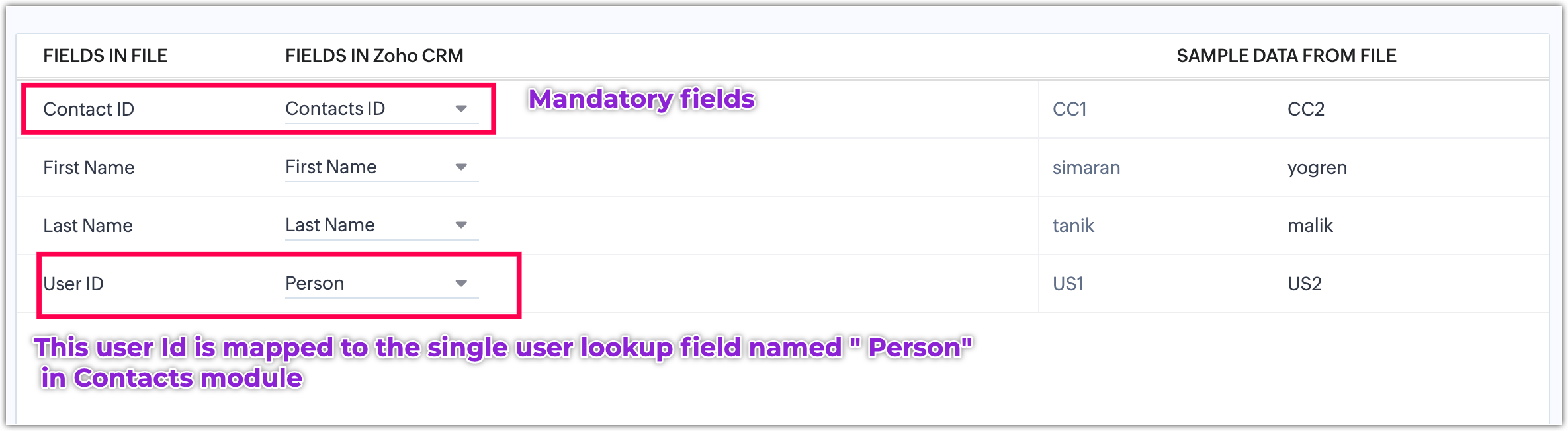
Mappage des champs Utilisateurs :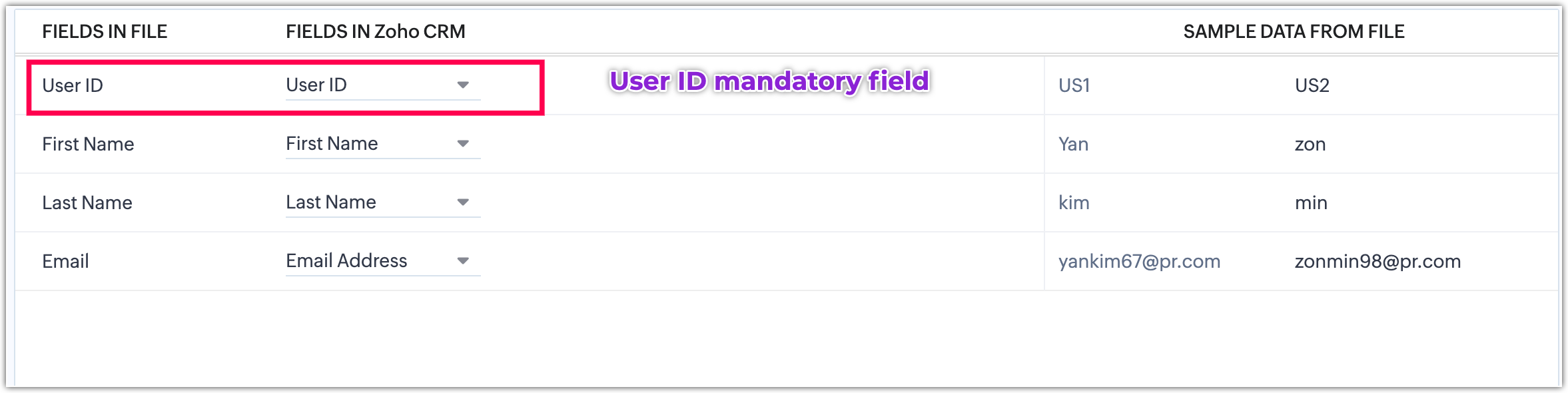
Mappage des champs Contacts et Utilisateurs :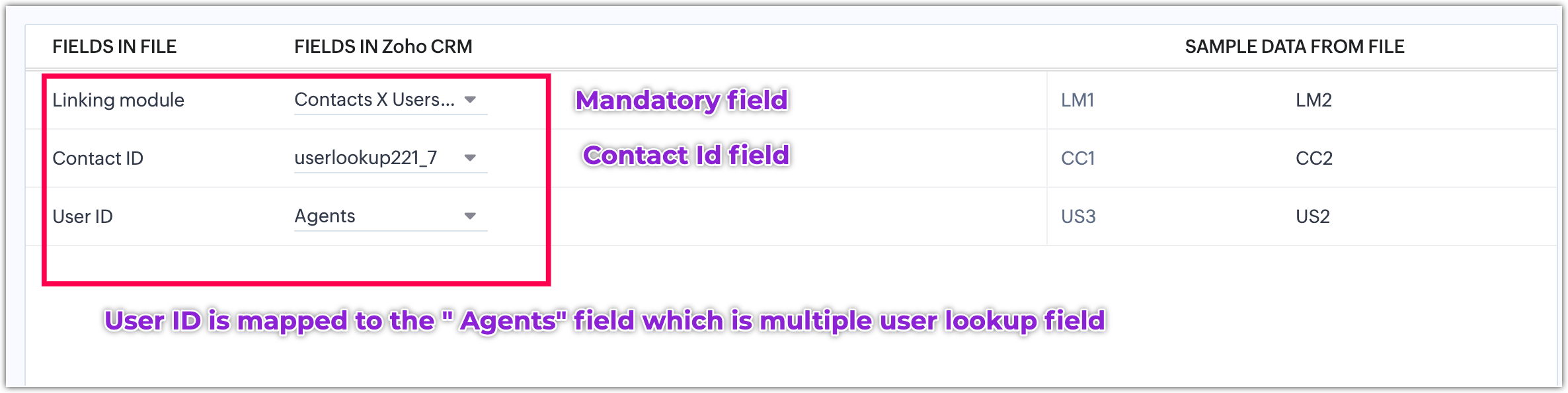
Une fois les données migrées, les résultats avec les utilisateurs assignés sont affichés ci-dessous :
Les champs de recherche utilisateur Personne et Agents affichent les données selon les informations du fichier.
Comment migrer les données du champ de recherche multi-sélection dans Zoho CRM ?
Le champ de recherche multi-sélection vous permet d'associer plusieurs valeurs de recherche à un seul enregistrement, créant une association de modules Plusieurs-à-plusieurs entre deux modules.
Par exemple, considérez l'exemple suivant : nous visons à migrer les données à la fois dans le module Contacts et dans le module personnalisé Buildings, en utilisant le champ de recherche multi-sélection pour associer les contacts à plusieurs bâtiments. Cette association permet une relation flexible et robuste entre les deux modules, permettant à un contact d'être lié à plusieurs bâtiments et vice versa.
Créons un champ de recherche multi-sélection dans le module Contacts et activons le module de liaison.
Activation du module de liaison :
Après la création du champ, il s'affichera comme suit. Enregistrez la mise en page.
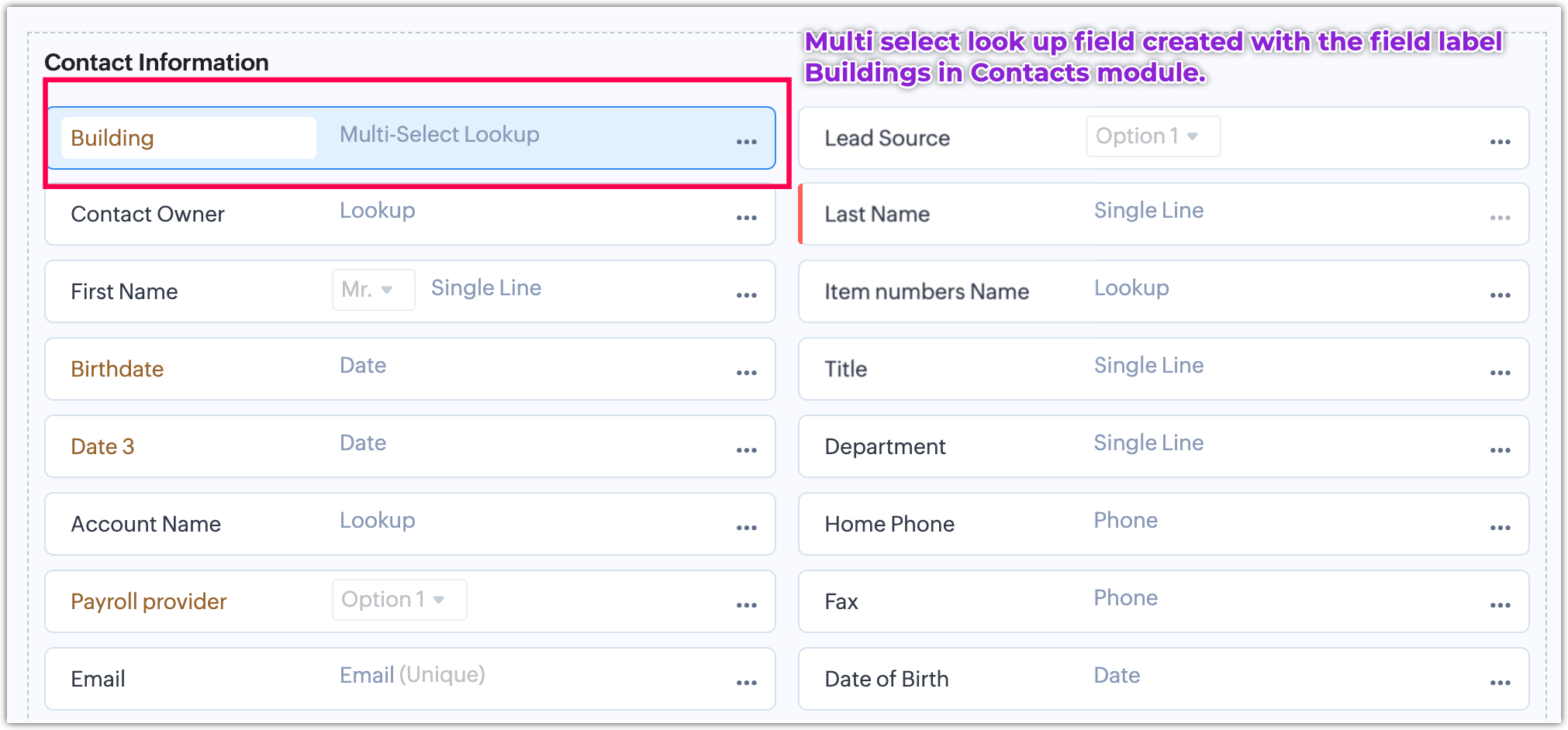
Pour migrer les données avec des relations Plusieurs-à-plusieurs entre Contacts et Buildings, vous aurez besoin de trois fichiers :
- Fichier Contacts
- Fichier Buildings
- Fichier du module de liaison (Contacts et Buildings)
Pour l'organisation du fichier Contacts, reportez-vous à l'exemple ci-dessous pour une compréhension claire.
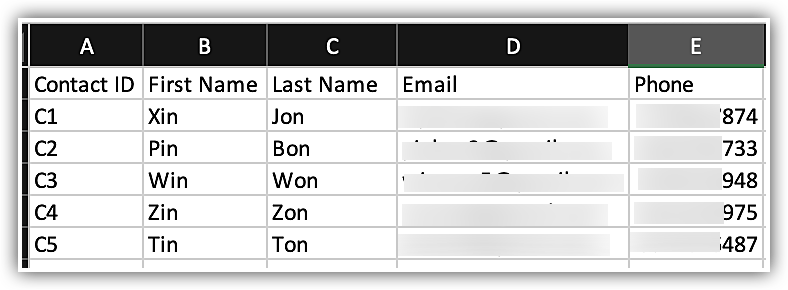
Pour l'organisation du fichier Buildings, reportez-vous à l'exemple ci-dessous pour une compréhension claire.
Pour l'organisation du fichier du module de liaison, reportez-vous à l'exemple ci-dessous pour une compréhension claire.
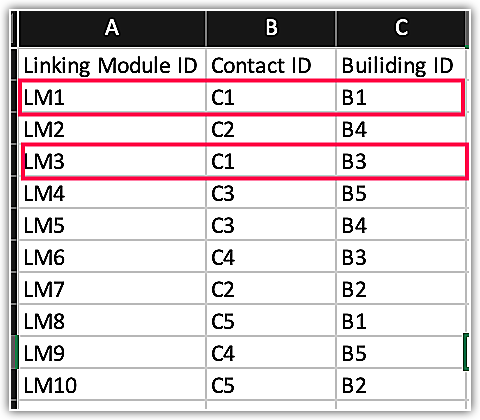
L'ID du module de liaison peut être créé selon nos préférences, permettant des valeurs alphanumériques, numériques ou alphabétiques. Cependant, il doit être unique pour éviter les conflits.
Pour établir une relation Plusieurs-à-plusieurs entre les contacts et les bâtiments, placez l'ID Contact et l'ID Building dans la même ligne pour créer l'association. Par exemple, C1 (Xin Jon) est associé à deux bâtiments, B1 (Oxygen Towers) et B3 (King's Palace).
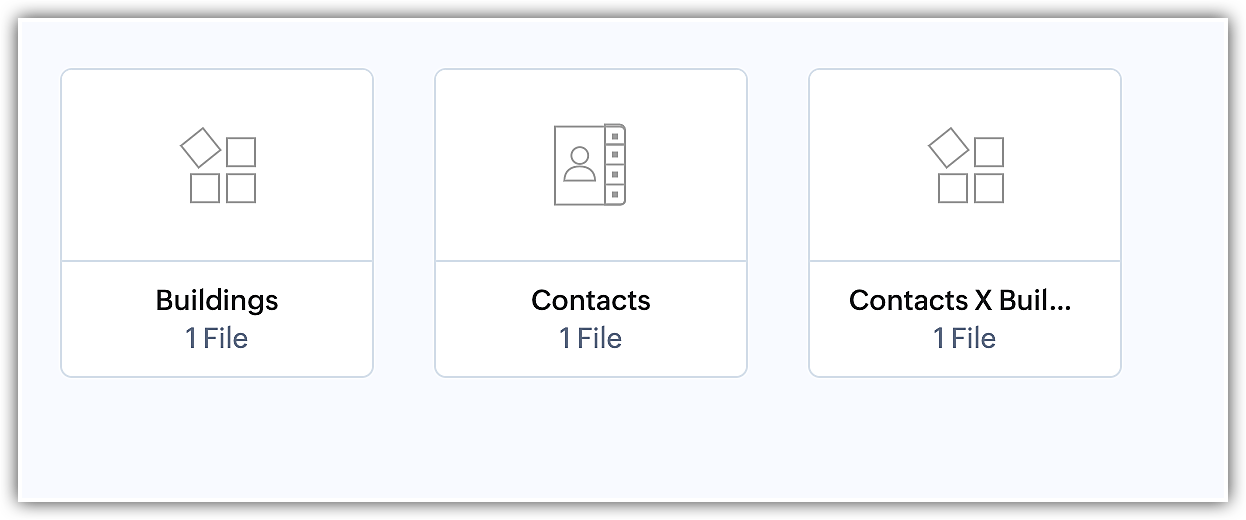
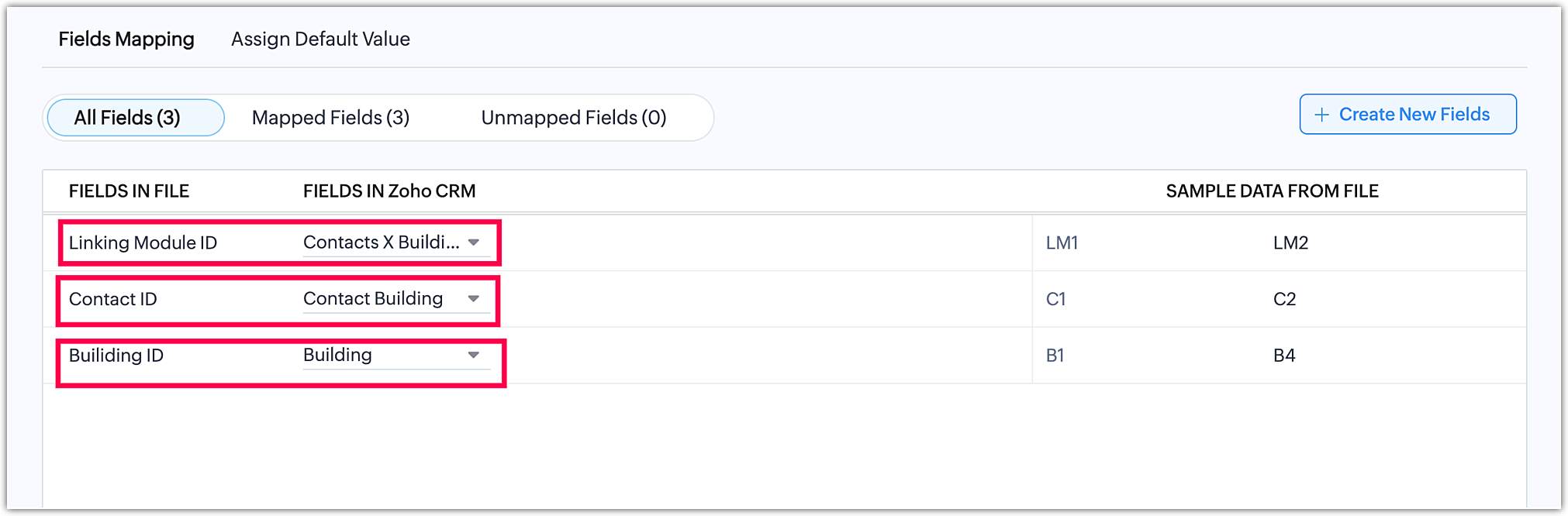
Lors du téléchargement des fichiers dans le widget de migration, assurez-vous que les trois fichiers mentionnés ci-dessus sont téléchargés. Ensuite, mappez Contacts vers le module Contacts, Buildings vers le module Buildings, et le module de liaison vers le module de liaison (Contacts X Buildings).
Pour plus de référence, veuillez consulter les images fournies pour le mappage des modules et le mappage des champs.
Mappage des modules :
Mappage des champs :
Buildings :
Contacts :
Module de liaison :
Données migrées (affichées ci-dessous) :
- Dans le module Contacts :

- Dans le module Buildings :

- Module de liaison :

Sur la base des informations du fichier, les données ont été migrées avec succès, et les contacts ont été correctement associés à leurs bâtiments respectifs.
Pour une compréhension plus complète de la façon de migrer les données pour le champ de recherche multi-sélection et d'établir des relations Un-à-plusieurs et Plusieurs-à-plusieurs entre les modules, veuillez consulter la vidéo fournie. Elle offrira une explication plus claire et détaillée du processus de migration.
Qu'est-ce qu'un module de liaison et comment les données apparaissent-elles dans un module de liaison lors de la migration des données ?
Un module de liaison agit comme un intermédiaire qui facilite les connexions entre deux modules via un champ de recherche multi-sélection.
Ce module de liaison devient nécessaire lorsque nous voulons établir des relations Un-à-plusieurs ou Plusieurs-à-plusieurs entre les modules. Considérez le scénario des Contacts et des Buildings. Si nous visons à associer un contact avec de nombreux bâtiments au sein du même enregistrement Contacts, la description de tous les bâtiments dans la liste associée de Notes et Pièces jointes (le cas échéant) peut devenir fastidieuse. Le module de liaison fournit une solution en affichant plusieurs associations entre les contacts et les bâtiments sous forme d'enregistrements individuels. Cette approche simplifie le processus de description des contacts et des bâtiments individuellement sans confusion, tout en maintenant l'unicité des associations un-à-un, même lorsqu'un contact a plusieurs associations avec différents bâtiments.
Par exemple, dans le cas des contacts et des bâtiments, les images ci-dessous illustrent comment les données du module de liaison apparaissent après la migration, ainsi que l'organisation du fichier du module de liaison.
Organisation du fichier du module de liaison :
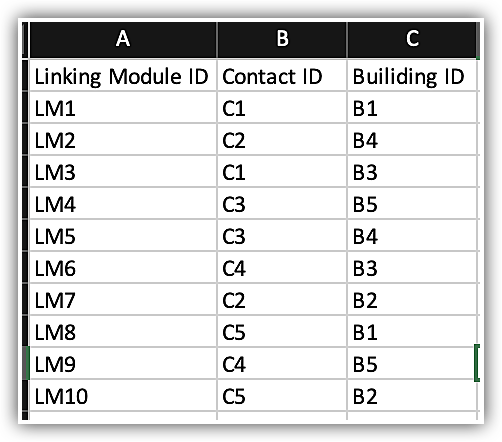
Le module de liaison doit avoir un ID unique, et dans chaque ligne du module de liaison, l'ID Contact doit être organisé aux côtés de l'ID Building respectif pour établir l'association entre le contact et le bâtiment.
L'apparition du contact individuel et du bâtiment dans le module de liaison est affichée ci-dessous :

L'apparition d'autres bâtiments associés et d'enregistrements de contacts individuellement dans un module de liaison est présentée ci-dessous :

Les données affichées ci-dessus représentent les données migrées dans le module de liaison. Veuillez examiner les enregistrements en surbrillance, car ils ont été migrés individuellement dans le module de liaison.
Comment fonctionne le jeu de caractères lors de la migration de données CRM ?
Le fichier de données à migrer peut contenir divers caractères spéciaux, et il est essentiel d'assurer la migration précise de ces données de caractères spéciaux dans le système.
Pour gérer les données de caractères spéciaux lors de la migration, vous pouvez accéder à l'option « charset » en cliquant sur l'un des widgets CRM. Une fois les fichiers chargés, vous trouverez l'option « charset » située dans le coin inférieur gauche de la page, comme illustré ci-dessous :
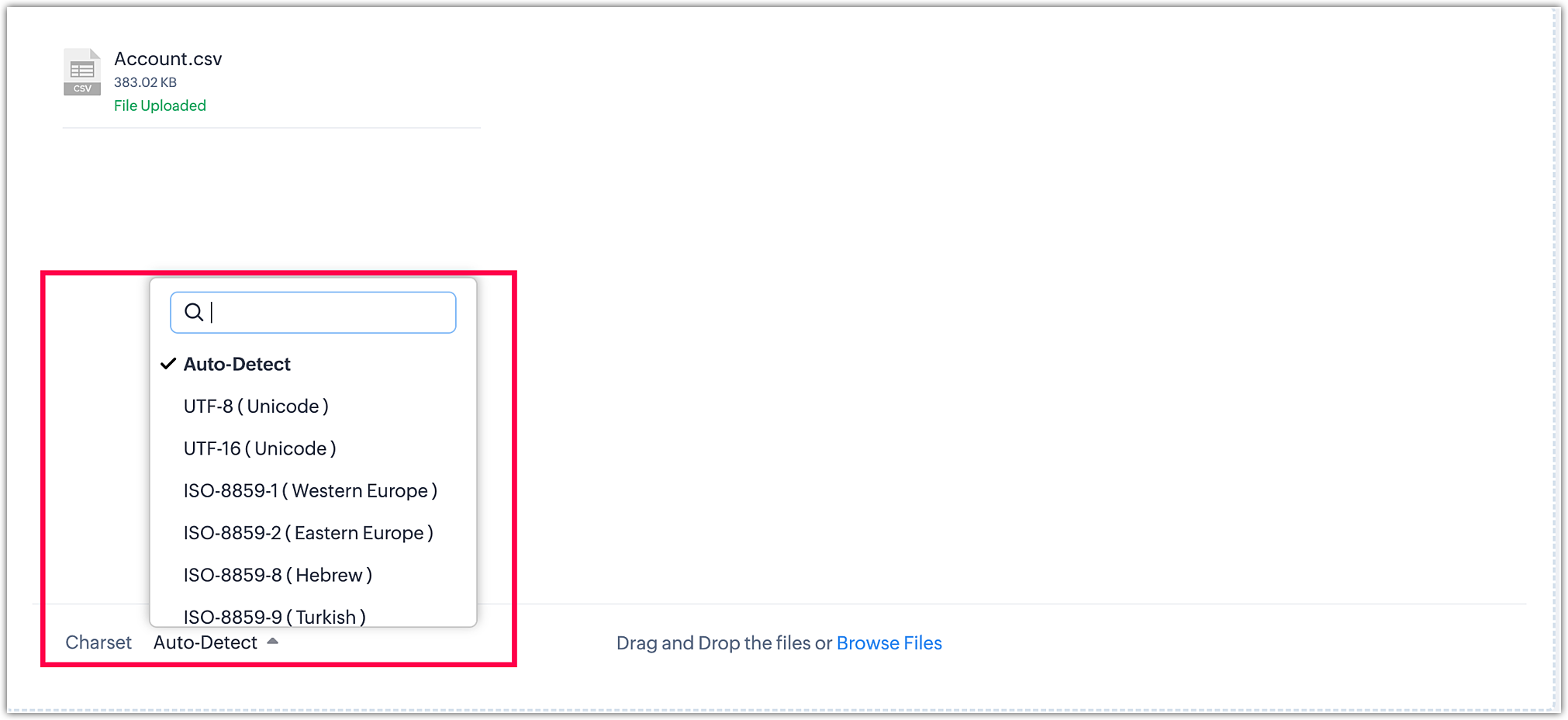
Il y a de nombreuses options dans le jeu de caractères basées sur les caractères spéciaux et les langues.Les options sont énumérées ci-dessous :
- Détection automatique
- UTF-8 (Unicode)
- UTF-16 (Unicode)
- ISO-8859-1 (Europe occidentale)
- ISO-8859-2 (Europe de l'Est)
- ISO-8859-8 (Hébreu)
- ISO-8859-9 (Turc)
- ISO-8859-11 (Thaï)
- GB2312 (Chinois simplifié)
- GBK
- Big5 (Chinois traditionnel)
- Shift_JIS (Japonais)
- Windows-1251 (Cyrillique)
Les jeux de caractères mentionnés ci-dessus sont utilisés selon les caractères présents dans le fichier.
Lors de l'utilisation de l'option Détection automatique, le système identifie le jeu de caractères des fichiers chargés et continue avec le même jeu de caractères. Cependant, cette méthode présente des limitations, en particulier lorsqu'on traite des fichiers contenant un mélange de caractères anglais et de caractères spéciaux. Par exemple, si un fichier contient 20 000 enregistrements et que seuls certains d'entre eux contiennent des caractères spéciaux, la Détection automatique pourrait identifier les caractères des 100 à 500 premiers enregistrements (qui pourraient ne pas contenir de caractères spéciaux) et continuer avec le même jeu de caractères pour le reste. En conséquence, les enregistrements restants contenant des caractères spéciaux pourraient ne pas être migrés correctement, ce qui entraînerait des valeurs incorrectes.
Pour assurer une migration précise des fichiers contenant des caractères spéciaux, il est essentiel d'identifier les caractères spéciaux dans le fichier et de choisir le jeu de caractères approprié lors du chargement des fichiers, avant de procéder au mappage des modules. En général, Unicode UTF-8 est utilisé pour gérer les caractères spéciaux des langues autres que le chinois, le japonais et les langues européennes. Pour les autres langues, les jeux de caractères respectifs doivent être sélectionnés pour assurer une migration précise des données.
Le nom de contact contenant des caractères spéciaux dans le fichier est présenté ci-dessous :
Les données migrées avec la sélection du jeu de caractères UTF-8 Unicode sont affichées ci-dessous :

Sélectionnez le jeu de caractères approprié selon les langues et les caractéristiques, puis continuez avec le module.
Comment effectuer le mappage des champs et le mappage des modules lors de la migration de données ?
Pour préparer les fichiers à la migration, assurez-vous qu'ils sont au format de fichier .CSV. Une fois les fichiers prêts, suivez ces étapes pour les charger et initier le processus de migration :
- Connectez-vous à votre Zoho CRM compte.
- Accédez à Configuration et accédez à Administration des données.
- Sélectionnez Importer et choisissez le widget CRM spécifique avec lequel vous souhaitez travailler.
- Chargez les fichiers préparés.
- Continuez avec Mappage des modules pour définir comment les données s'alignent avec les CRM modules.
- Effectuez Mappage des champs pour mapper les champs de vos fichiers aux champs correspondants dans Zoho CRM.
- Examinez la configuration pour assurer son exactitude.
- Cliquez sur Terminer pour confirmer votre configuration.
- Cliquez sur Démarrer la migration.
Suivez ces étapes pour effectuer le processus séquentiel ci-dessus :
Choisissez le widget CRM approprié et continuez pour charger tous les fichiers requis. Vous pouvez charger des fichiers relatifs aux modules standard, modules d'activité, modules d'inventaire et modules personnalisés. Si vous devez charger des pièces jointes ou des documents, veuillez vous assurer de charger à la fois le fichier .CSV des pièces jointes ou documents et le dossier correspondant contenant les pièces jointes ou documents, compressés ensemble. Cela garantit une migration transparente de toutes les données nécessaires et des fichiers associés.
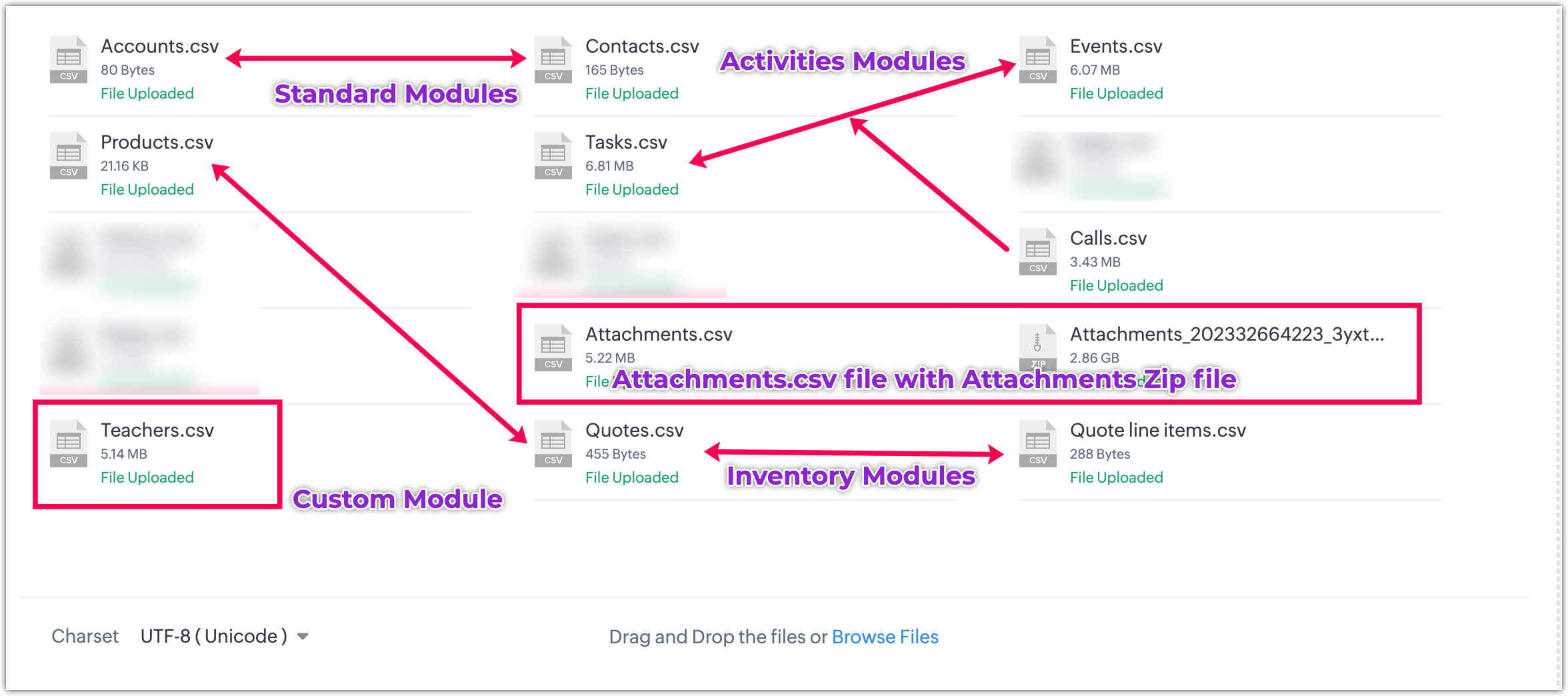
Mappage des modules :
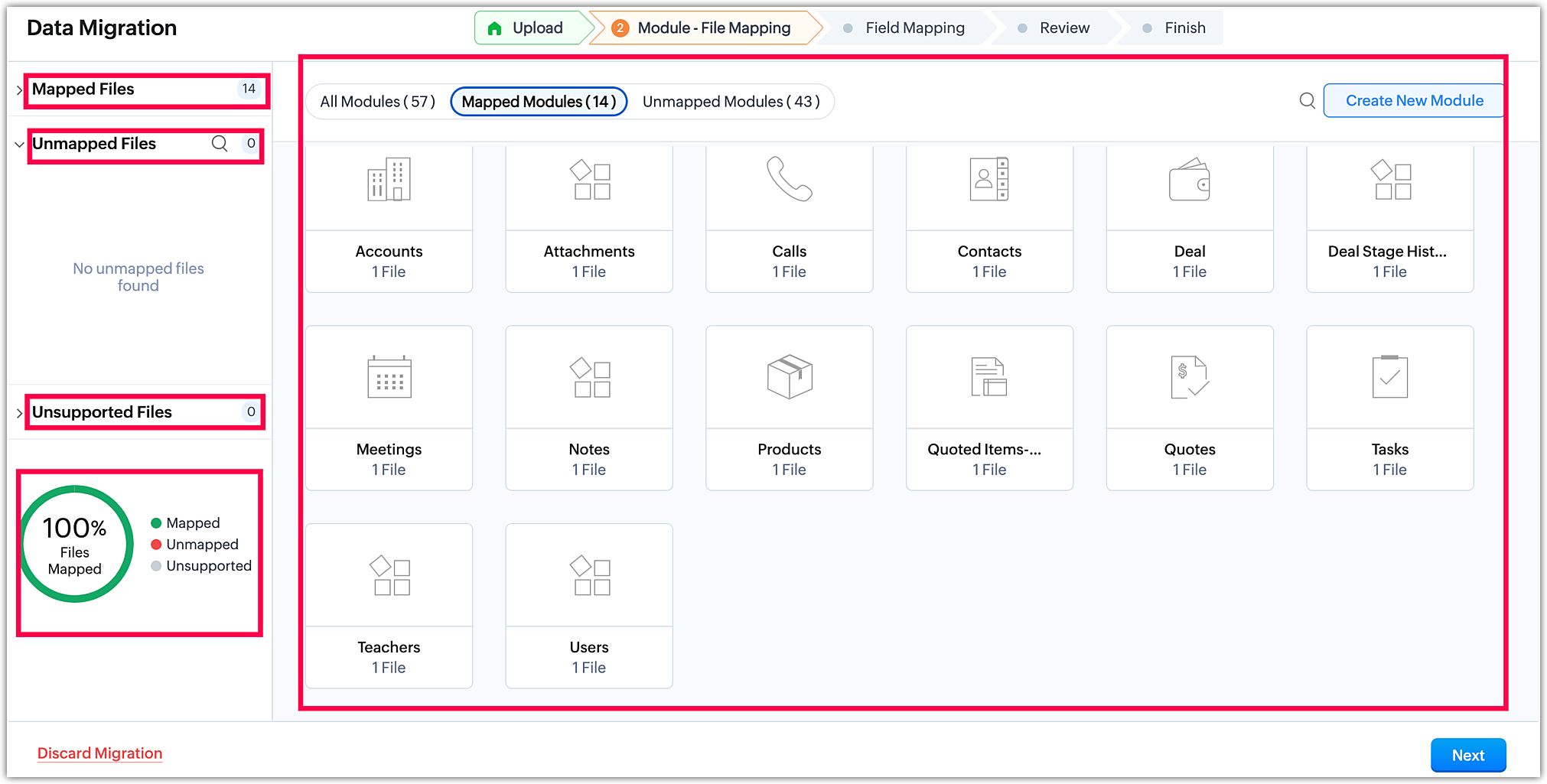
Vous avez deux options pour mapper les fichiers à leurs modules respectifs. Vous pouvez faire glisser et déposer les fichiers sur le module correspondant ou cliquer sur Mapper les fichiers option située sous le module pour établir le mappage.
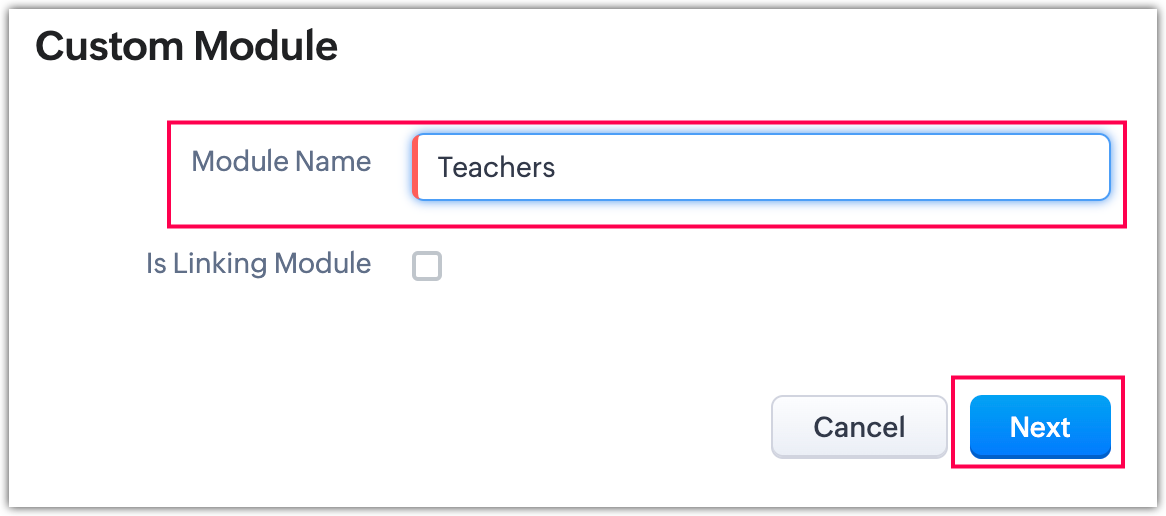
Lors du processus de mappage des modules, s'il y a des modules personnalisés que vous devez créer (par exemple, « Teachers »), vous pouvez le faire directement. Il suffit de cliquer sur Créer un module option située dans le coin supérieur gauche dans l'interface de mappage des modules. Cela vous permet de créer efficacement les modules personnalisés requis au fur et à mesure du processus de mappage.
Remarque : Le « fichier Teachers » est une donnée de module personnalisé qui nécessite la création d'un module personnalisé pour mapper le fichier.
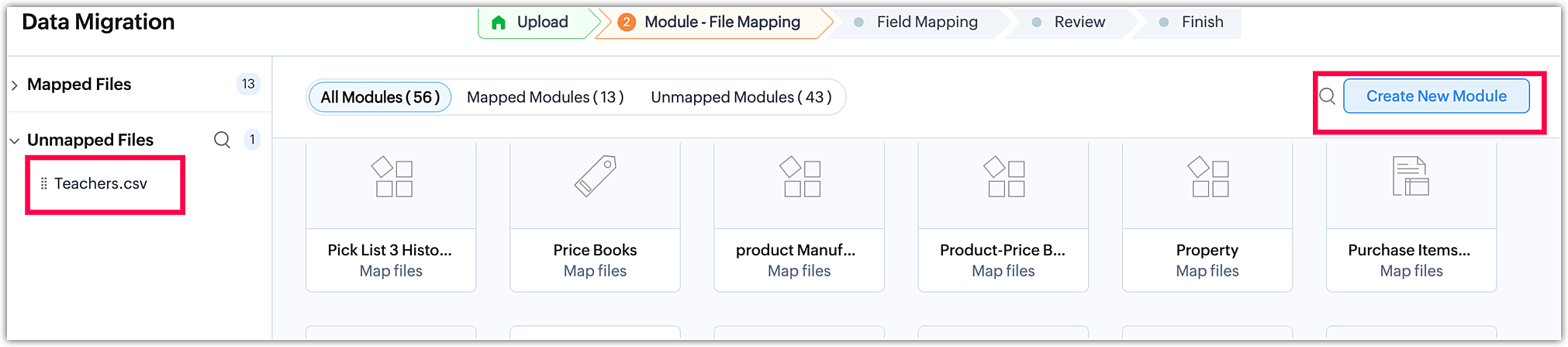
- Création d'un module personnalisé :
Mappage des modules :
À l'étape du mappage des modules, vous pouvez accéder aux informations sur les fichiers mappés, les fichiers non mappés et les fichiers non pris en charge. Ces statistiques de fichiers sont commodément situées sur le côté gauche de la page, fournissant une vue d'ensemble claire de chaque catégorie.
Mappage des champs :
Une fois que vous avez terminé le mappage des modules, cliquez sur Suivant dans le coin inférieur droit pour lancer l'étape du mappage des champs.
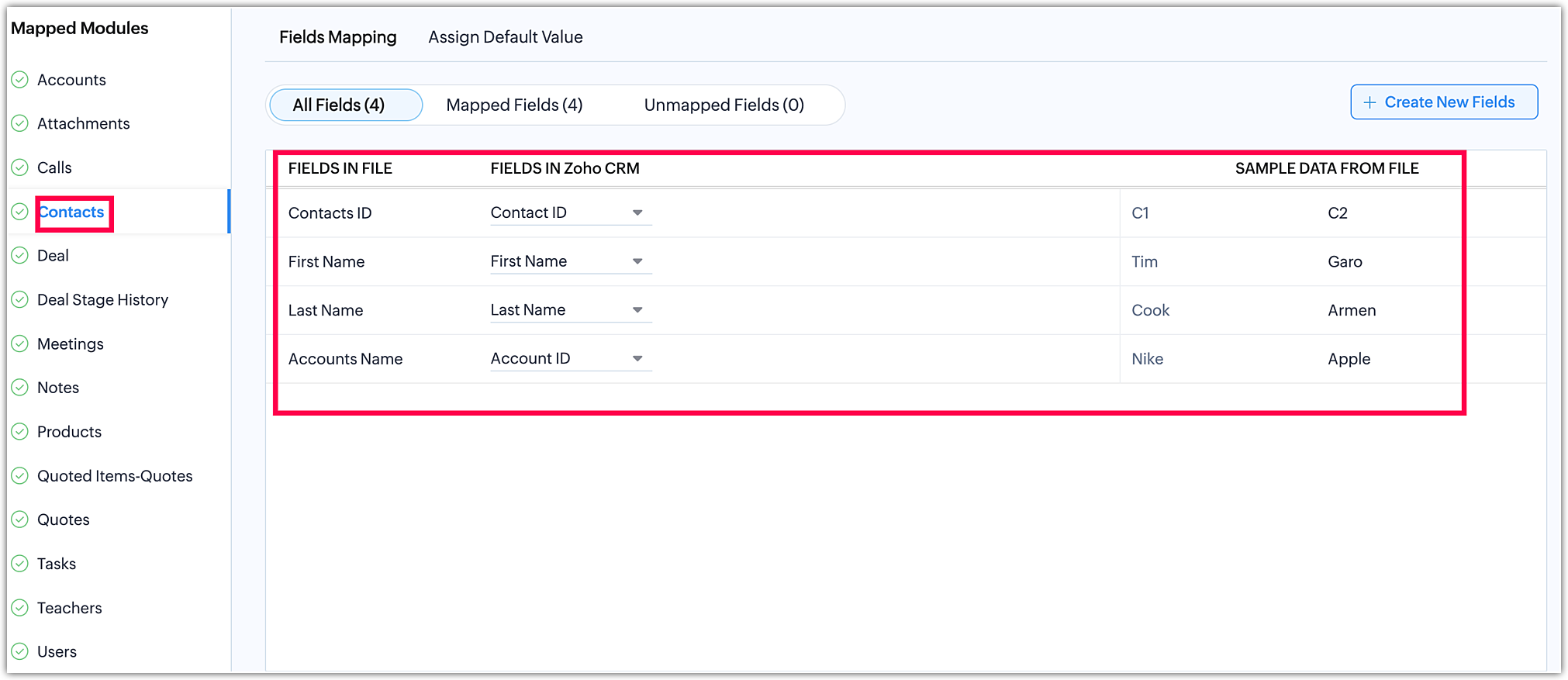
Mappage des champs du module standard :
Contacts
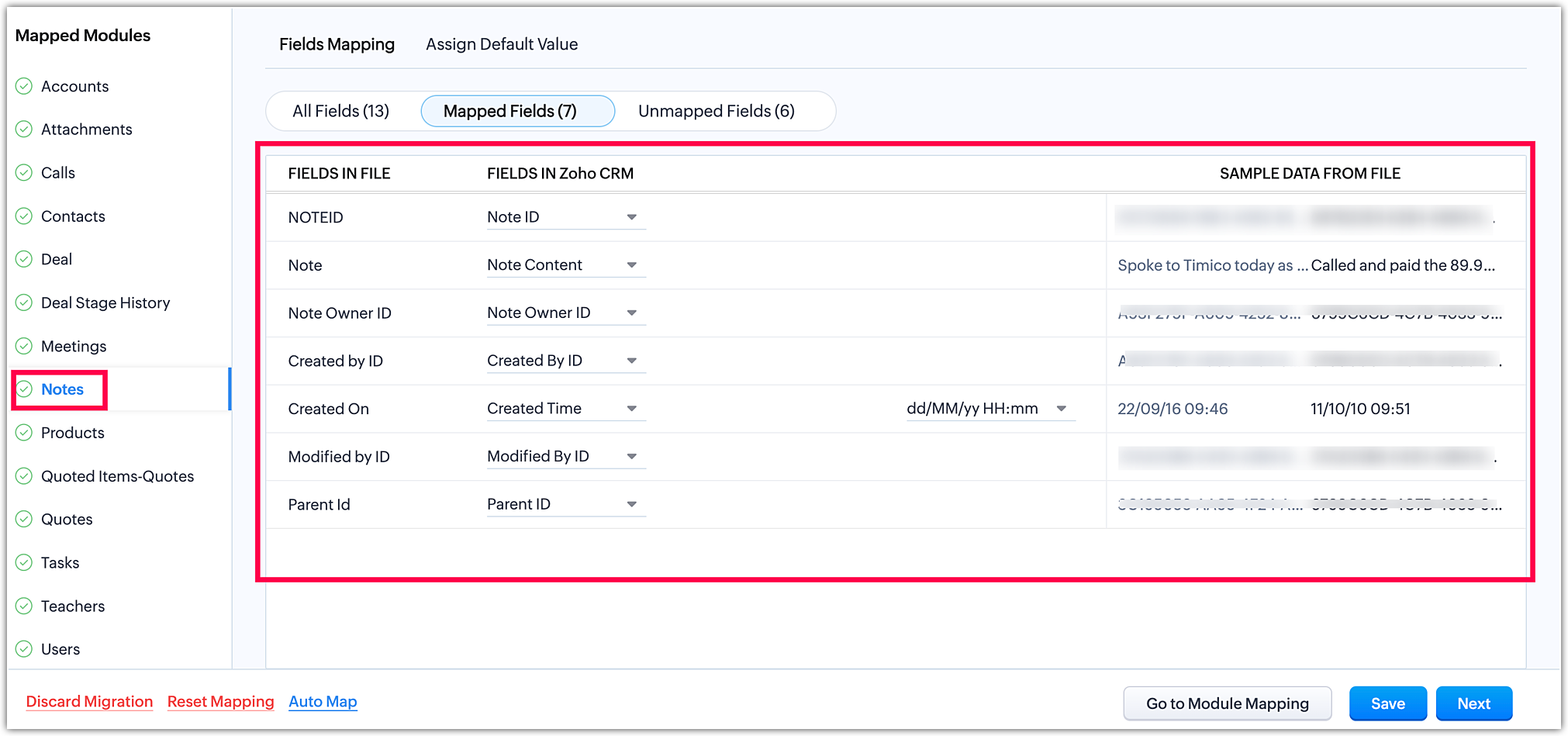
- Mappage des champs du module Note :
Notes
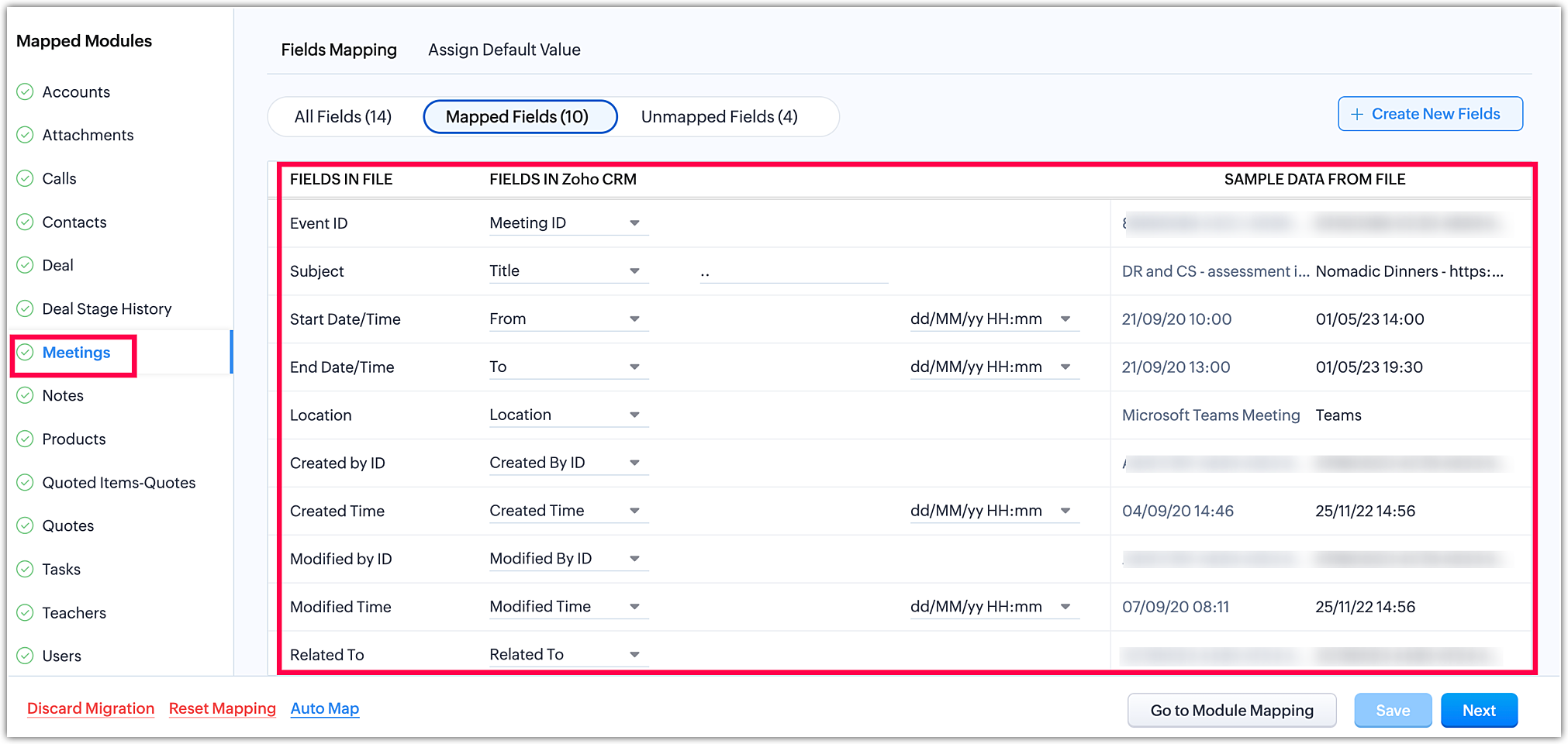
- Mappage des champs du module Activités :
Événements
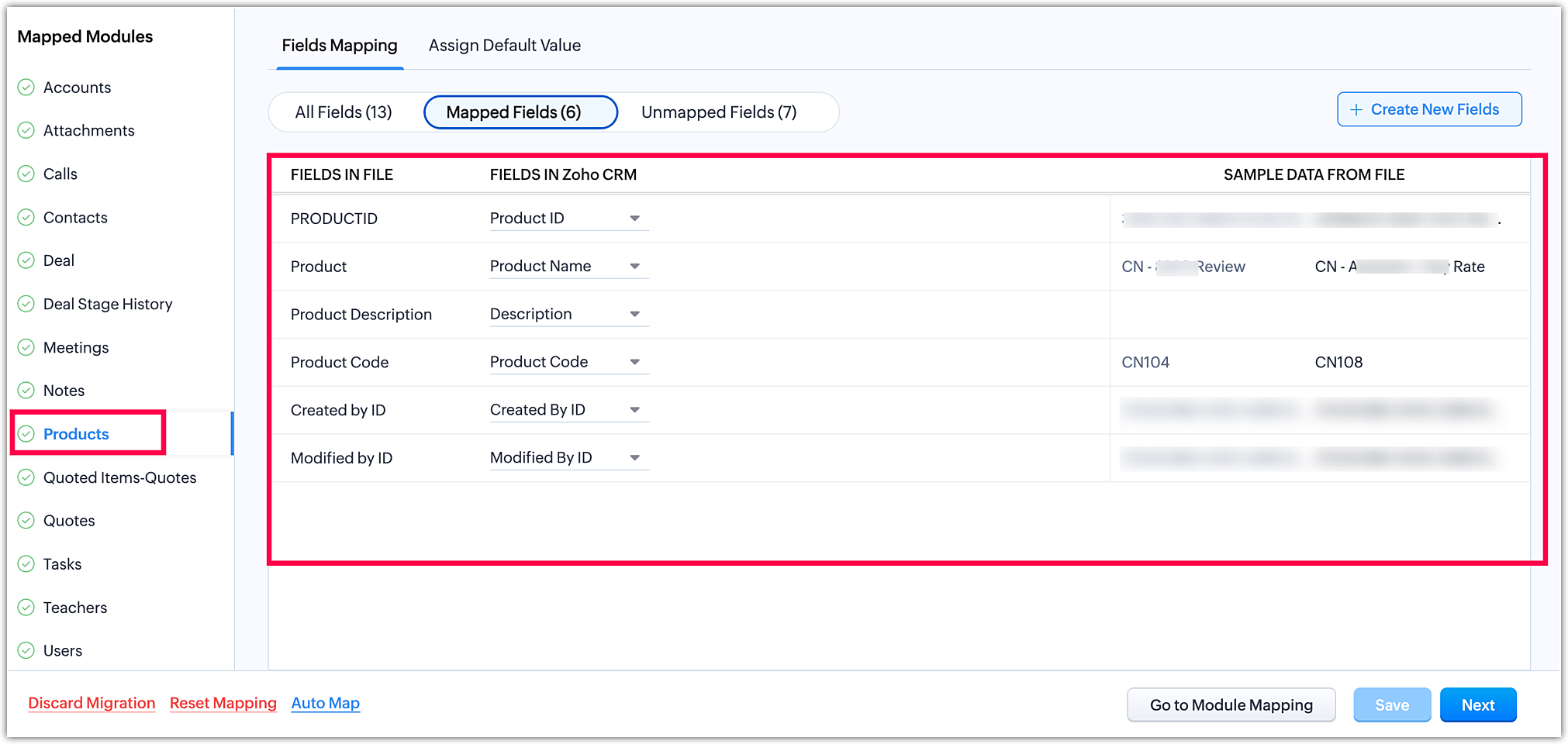
- Mappage des champs du module Inventaire :
Produits
- Articles de ligne de devis
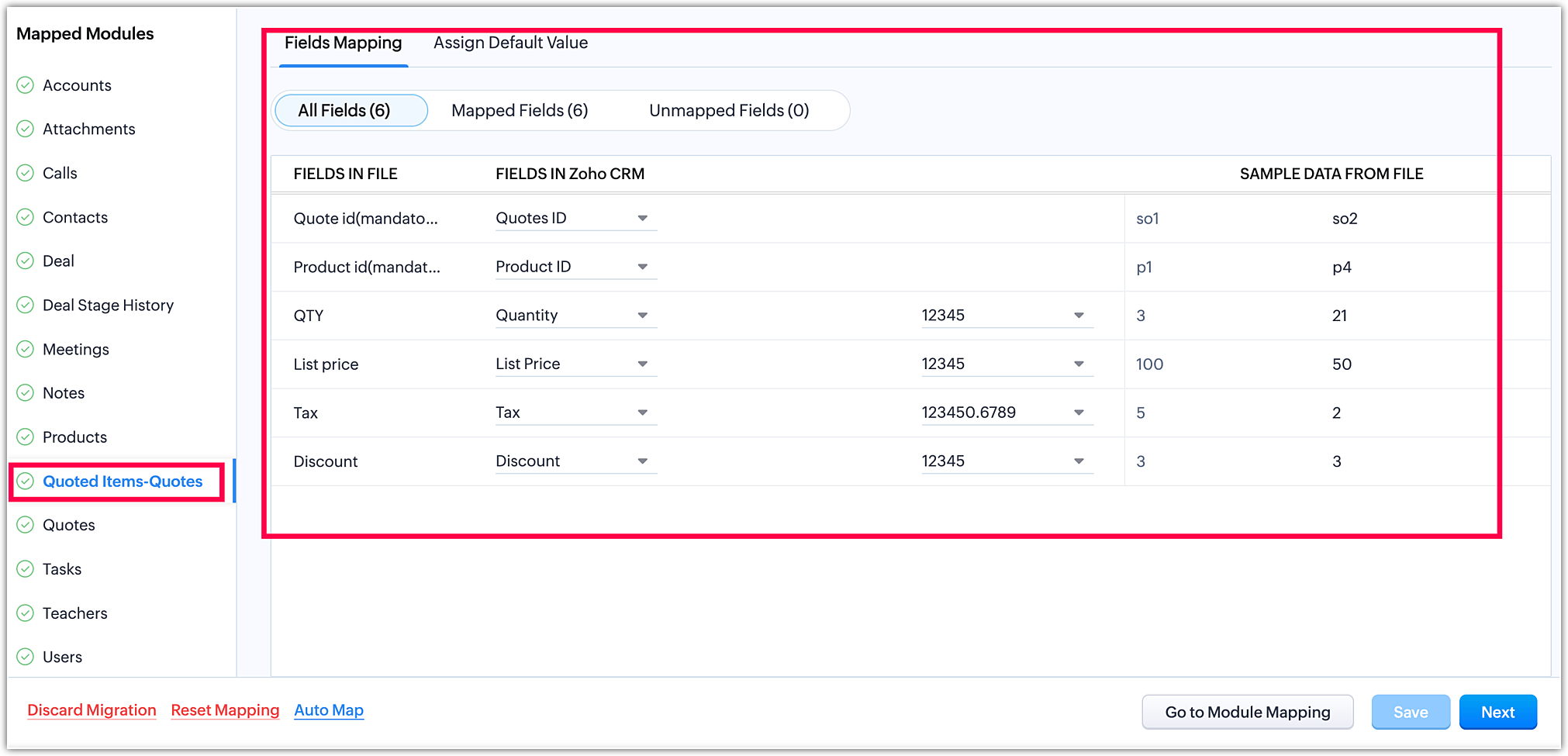
Devis
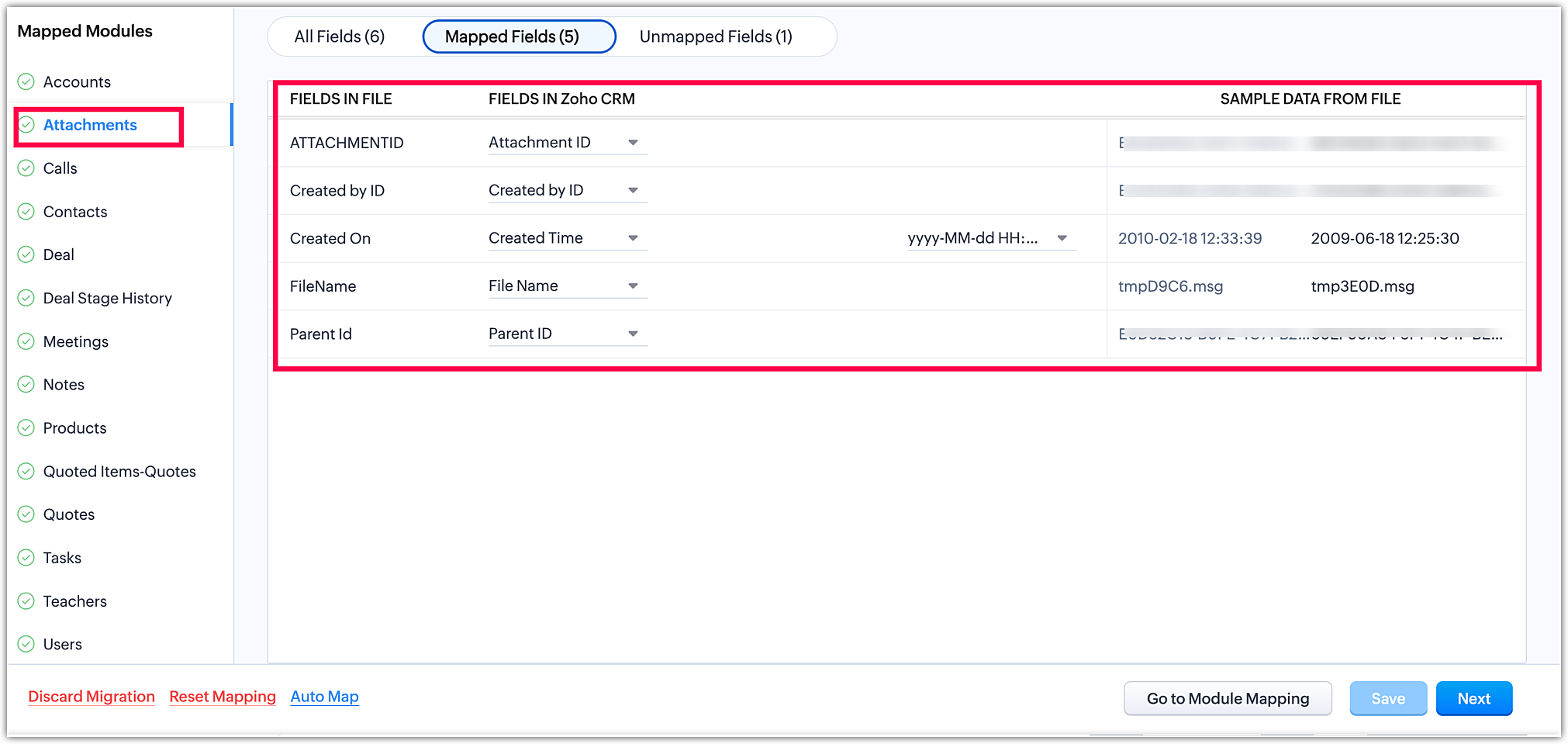
- Mappage des champs du module Pièces jointes :
Pièces jointes
- Mappage des champs du module Utilisateurs :
Utilisateurs
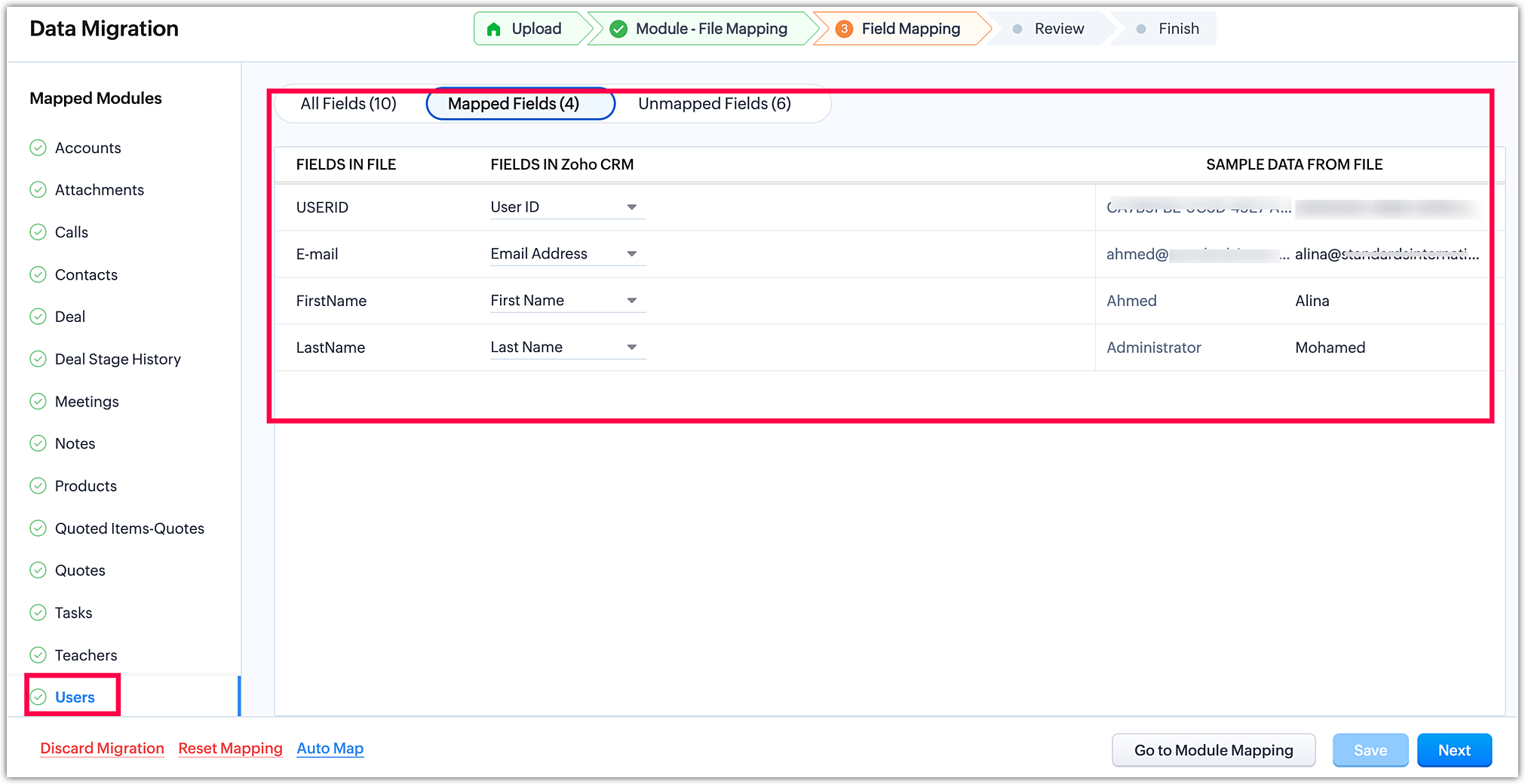
- Mappage des champs du module personnalisé :
Enseignants
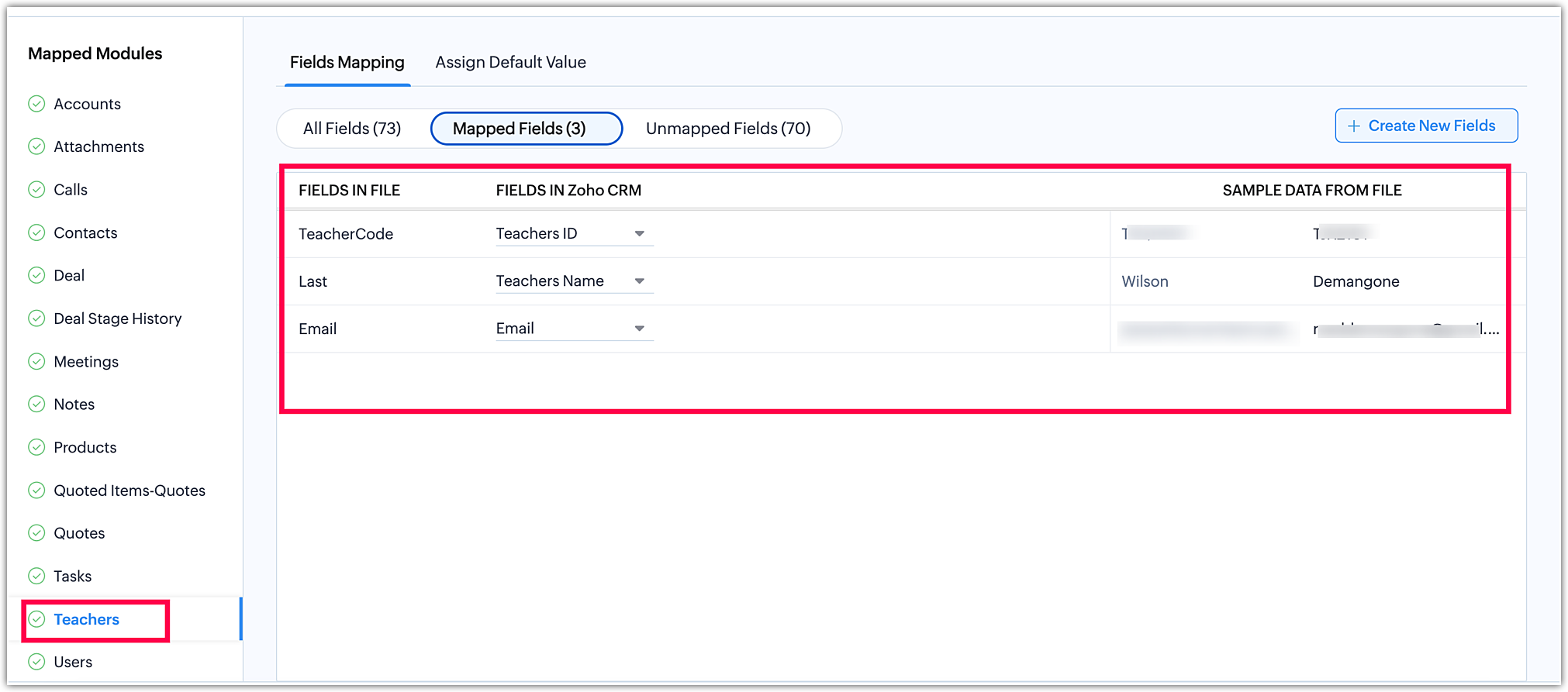
Comme indiqué ci-dessus, vous pouvez effectuer le mappage des champs des fichiers des différents modules.
Les statistiques des champs (Tous les champs, Champs mappés, Champs non mappés) peuvent être observées dans la barre supérieure du mappage des champs lui-même.
Vous pouvez attribuer des valeurs par défaut aux champs présents dans la disposition du module. Toutefois, vous ne pouvez pas attribuer de valeurs par défaut à l'ID du module respectif, car il doit être unique.
- Attribution de valeurs par défaut aux champs.
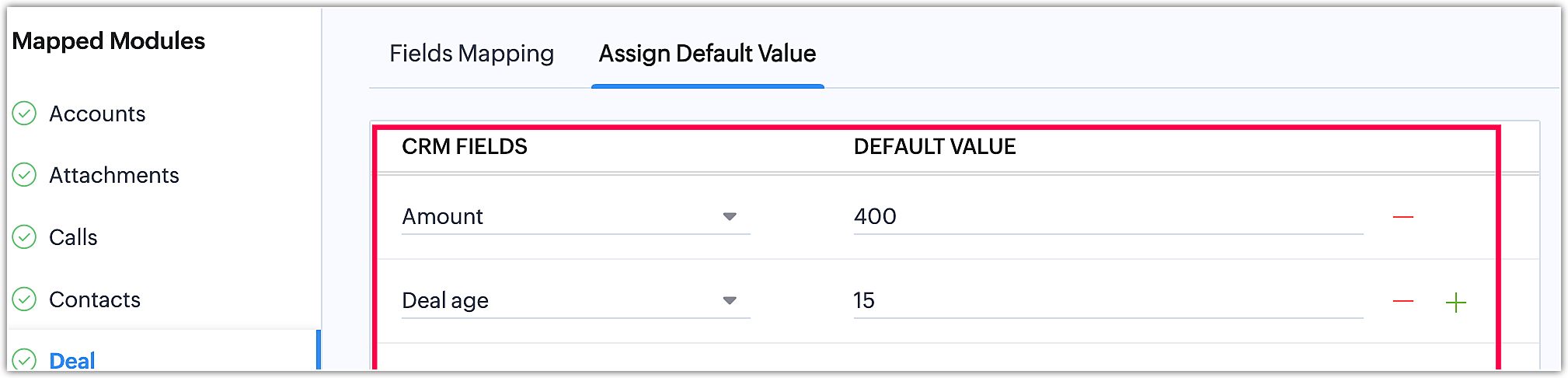
Certains champs peuvent être mappés automatiquement s'ils correspondent aux champs du module. La fonction de mappage automatique s'applique aux champs CRM standard présents sur la page du widget d'importation (par ex., Salesforce, Zoho, ACT, etc.).
Si un mappage est incorrect lors du processus de mappage automatique, ne vous inquiétez pas. Vous pouvez simplement réinitialiser le mappage et procéder au mappage des champs manuellement, selon votre préférence.
Si vous oubliez des fichiers qui auraient dû être migrés avec les autres au départ, vous avez la possibilité d'abandonner la migration. Cela vous permet d'effectuer les ajustements nécessaires avant de lancer la migration quand c'est plus pratique ou nécessaire.
Comment créer de nouveaux champs lors du mappage des champs ?
Lors de l'étape de mappage des champs de la migration, s'il est nécessaire de créer de nouveaux champs, vous pouvez le faire facilement en cliquant sur l'option Créer un champ dans le coin supérieur droit de la page de mappage des champs. Cela permet un processus fluide pour ajouter et mapper de nouveaux champs selon les besoins.
Veuillez consulter l'image ci-dessous pour voir l'option de Créer de nouveaux champs sur la page Mappage des champs :
Pour créer de nouveaux champs, vous devez sélectionner le type de champ dans la liste déroulante. Veuillez consulter l'image ci-dessous pour sélectionner le type de champ permettant de créer un nouveau champ.
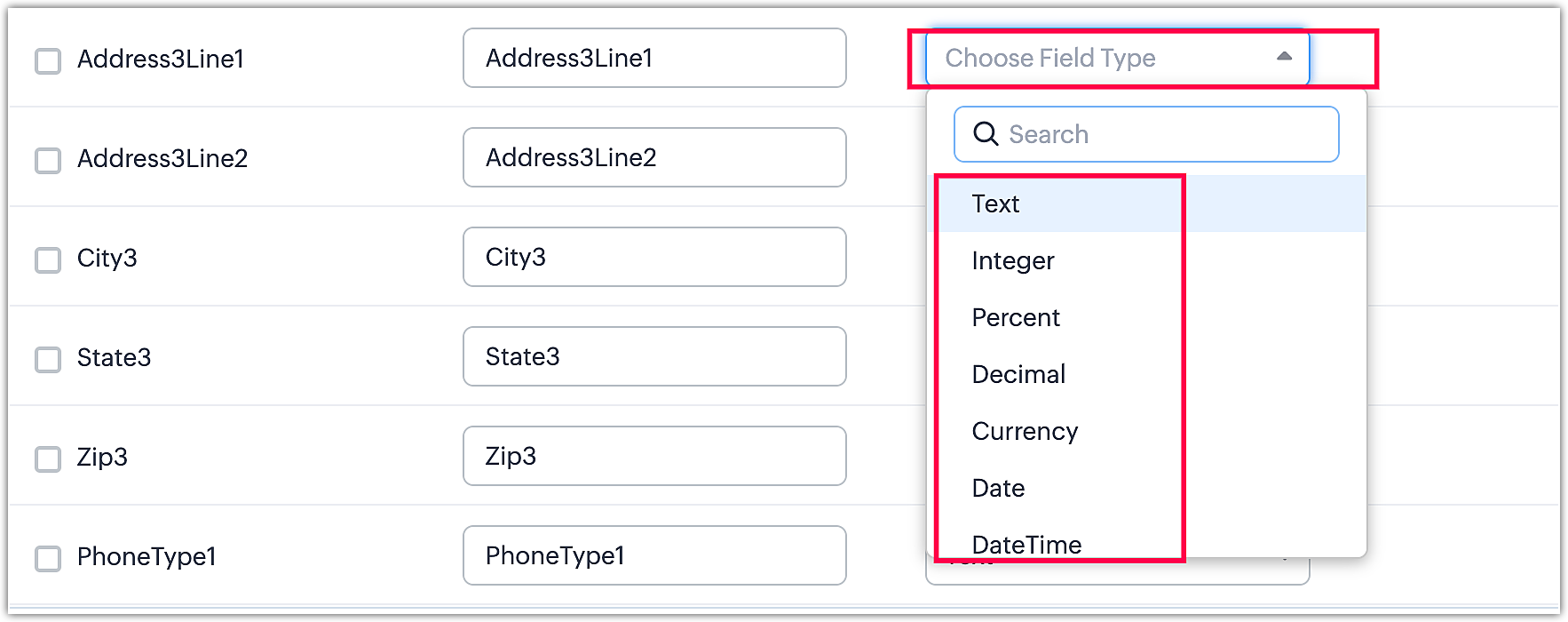
Les différents types de champs sont :
- Texte
- Nombre entier
- Pourcentage
- Décimal
- Devise
- Date
- Date et heure
- E-mail
- Téléphone
- Liste de sélection
- URL
- Zone de texte
- Case à cocher
- Liste de sélection multi-sélection
- Grand nombre entier
- Recherche
- Utilisateur
Les champs de formule, les champs de recherche multi-sélection, les sections et les sous-formulaires ne peuvent pas être créés lors du processus de mappage des champs. Il est nécessaire de créer ces types de champs dans le générateur de modules avant de commencer la migration.
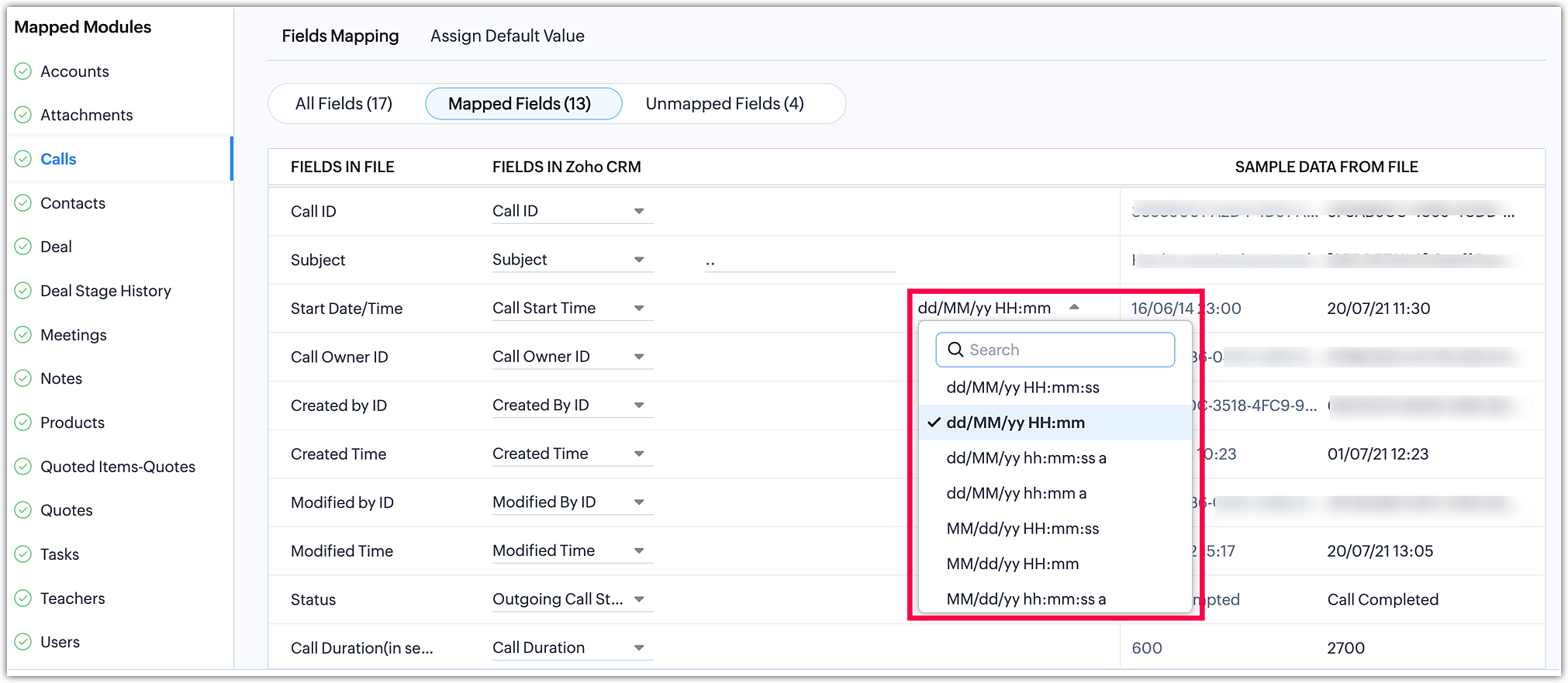
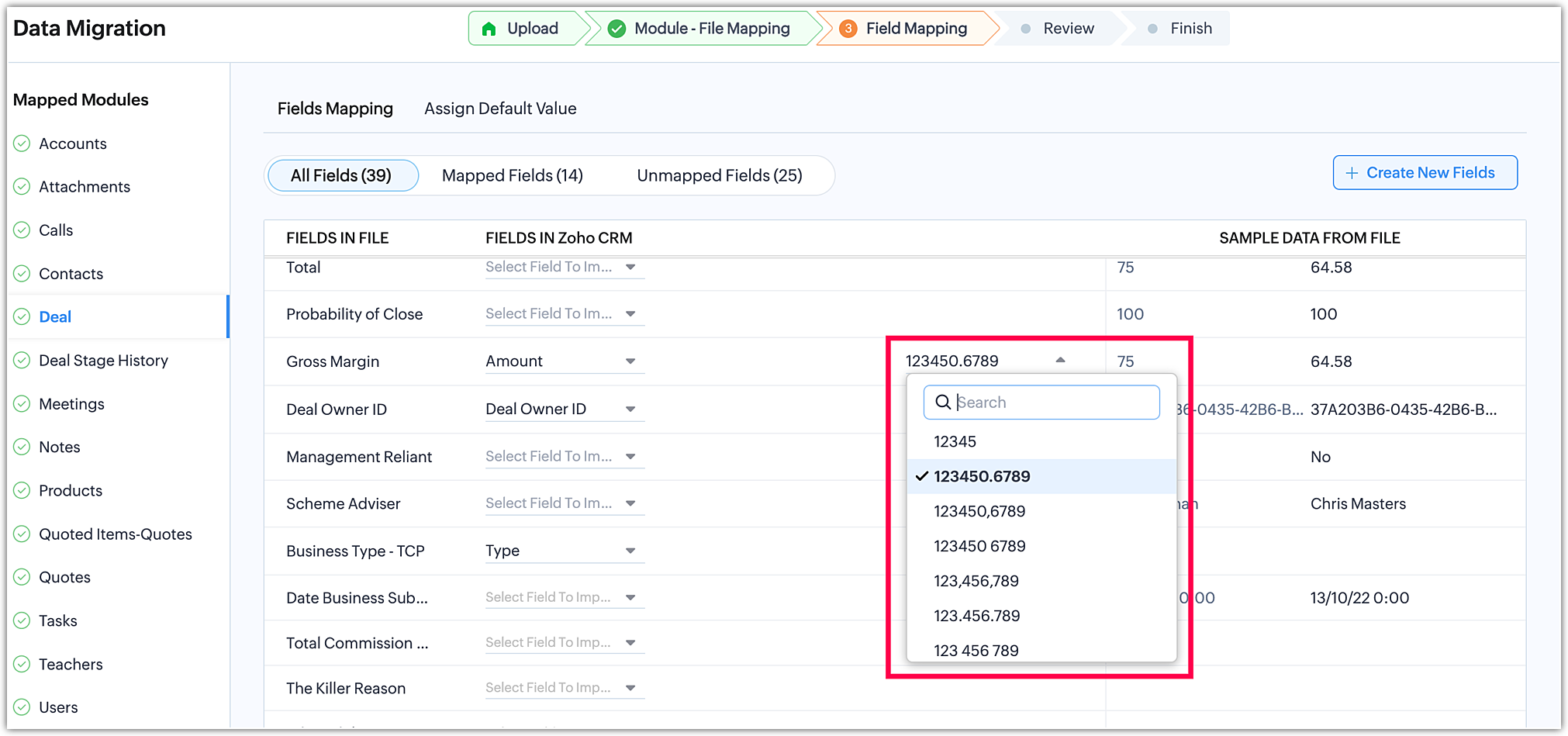
Toutefois, lors de l'étape de mappage des champs, vous avez la flexibilité de définir les formats pour les dates, la date et l'heure, ainsi que les nombres. Cela inclut la personnalisation de l'affichage des dates et le formatage des nombres avec des séparateurs tels que des virgules ou des points, selon vos préférences.
Format de date et d'heure :
Formats de nombre :
Format de date :
Comme indiqué ci-dessus, les champs peuvent être créés lors de l'étape de mappage des champs dans le processus de migration.
Un sous-formulaire est un formulaire auxiliaire ou un tableau qui vous permet d'ajouter plusieurs articles de ligne à un formulaire principal dans votre CRM. Souvent, les données de votre CRM sont interdépendantes, et vous devrez peut-être associer plusieurs articles à un seul enregistrement. Ces articles sont appelés « articles de ligne ». Un sous-formulaire fournit le moyen d'associer plusieurs articles de ligne à un seul enregistrement.
Pour migrer les données du sous-formulaire, suivez ces étapes :
- Choisissez le module dans lequel le sous-formulaire doit être créé. Par exemple, si vous disposez d'un module Étudiants et avez besoin d'un sous-formulaire pour entrer les informations Étudiant-Parent, accédez à la disposition des étudiants.
- Créez le sous-formulaire en ajoutant les champs nécessaires requis dans le sous-formulaire. Vous pouvez inclure un maximum de 10 champs à l'intérieur du sous-formulaire pour répondre à vos besoins spécifiques.
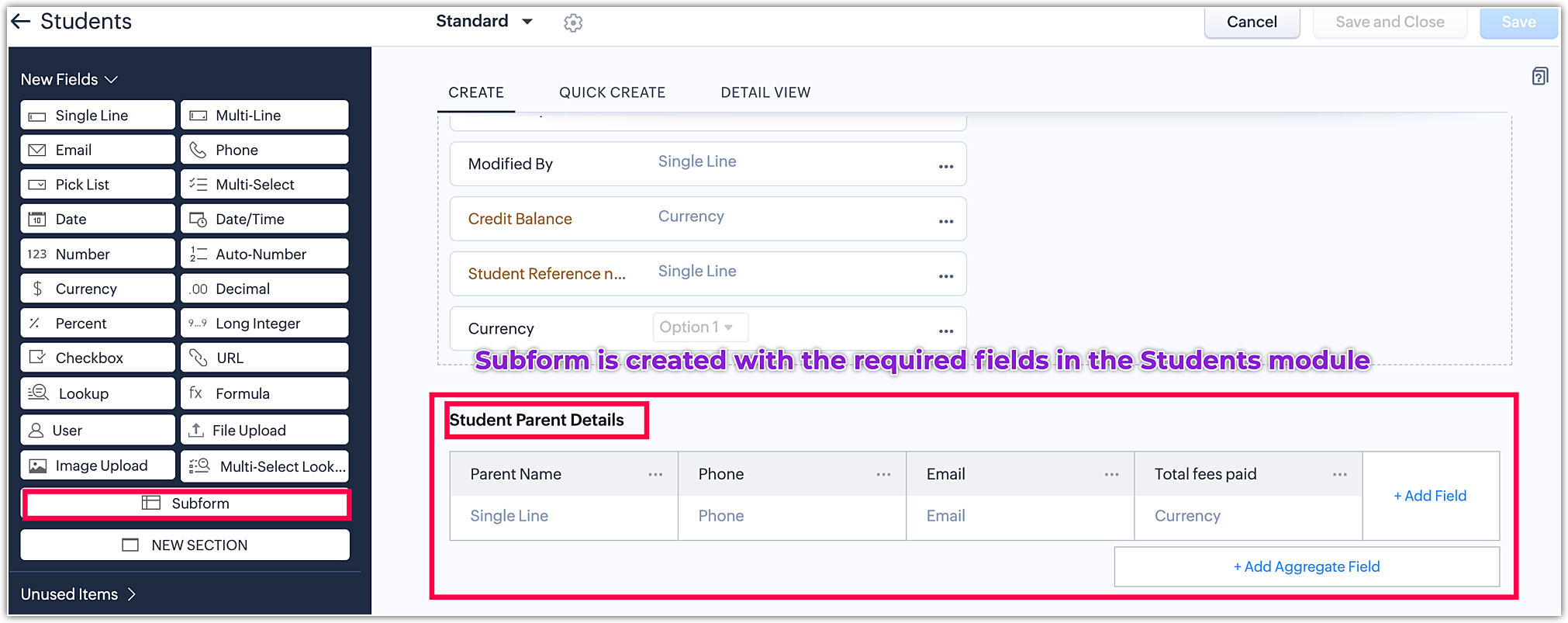
L'arrangement des fichiers est montré ci-dessous pour migrer les données du sous-formulaire.
Données des étudiants (données du module Parents) :
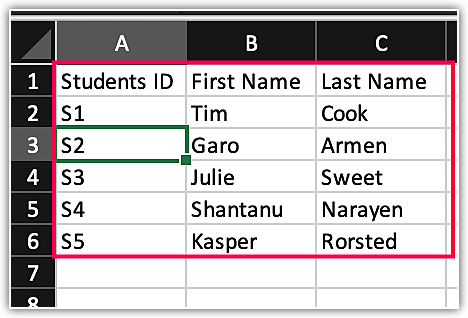
Données des étudiants-parents (données du sous-formulaire) :
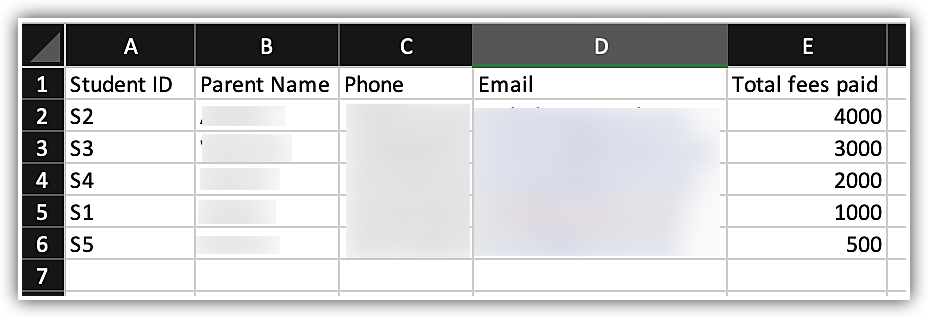
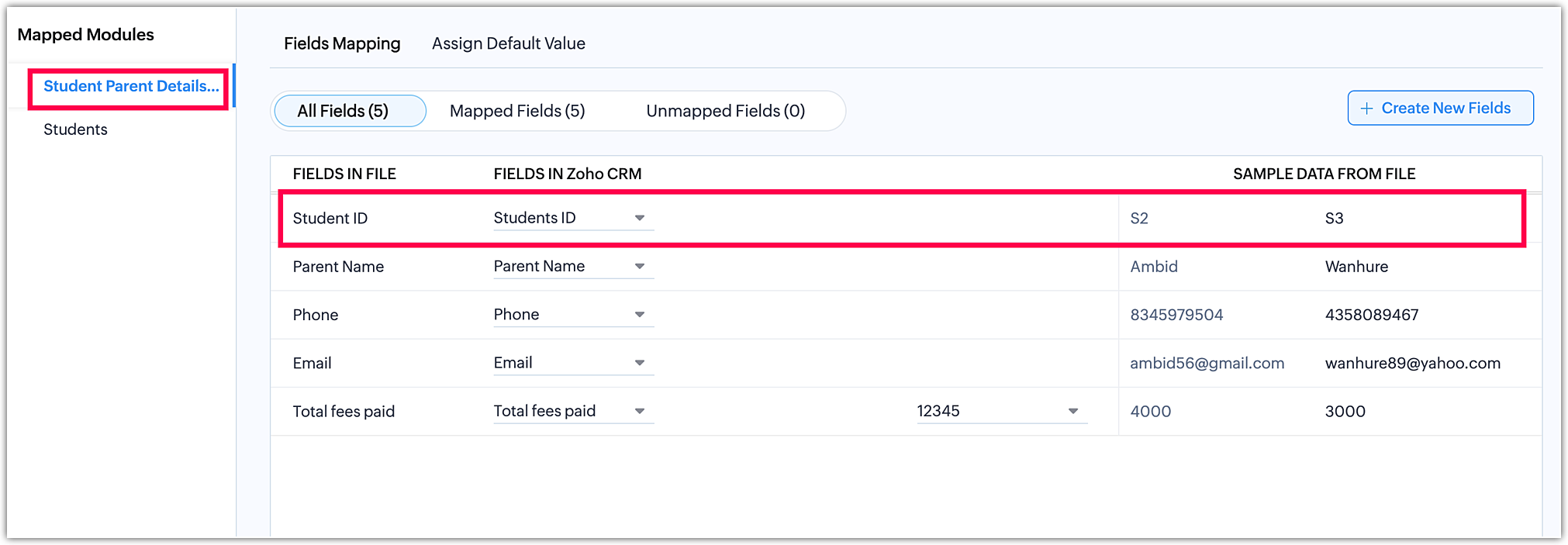
Pour associer les données du sous-formulaire aux données parent, le fichier du sous-formulaire doit contenir l'ID de données parent (ID étudiant), comme démontré ci-dessus.
Mappage des modules et mappage des champs du sous-formulaire et des données d'étudiant.
- Mappage des modules :
Lorsque vous créez un sous-formulaire, il génère automatiquement un module de sous-formulaire correspondant portant le même nom. Lors du processus de mappage des modules, vous verrez ce module de sous-formulaire nouvellement créé, comme illustré ci-dessous.
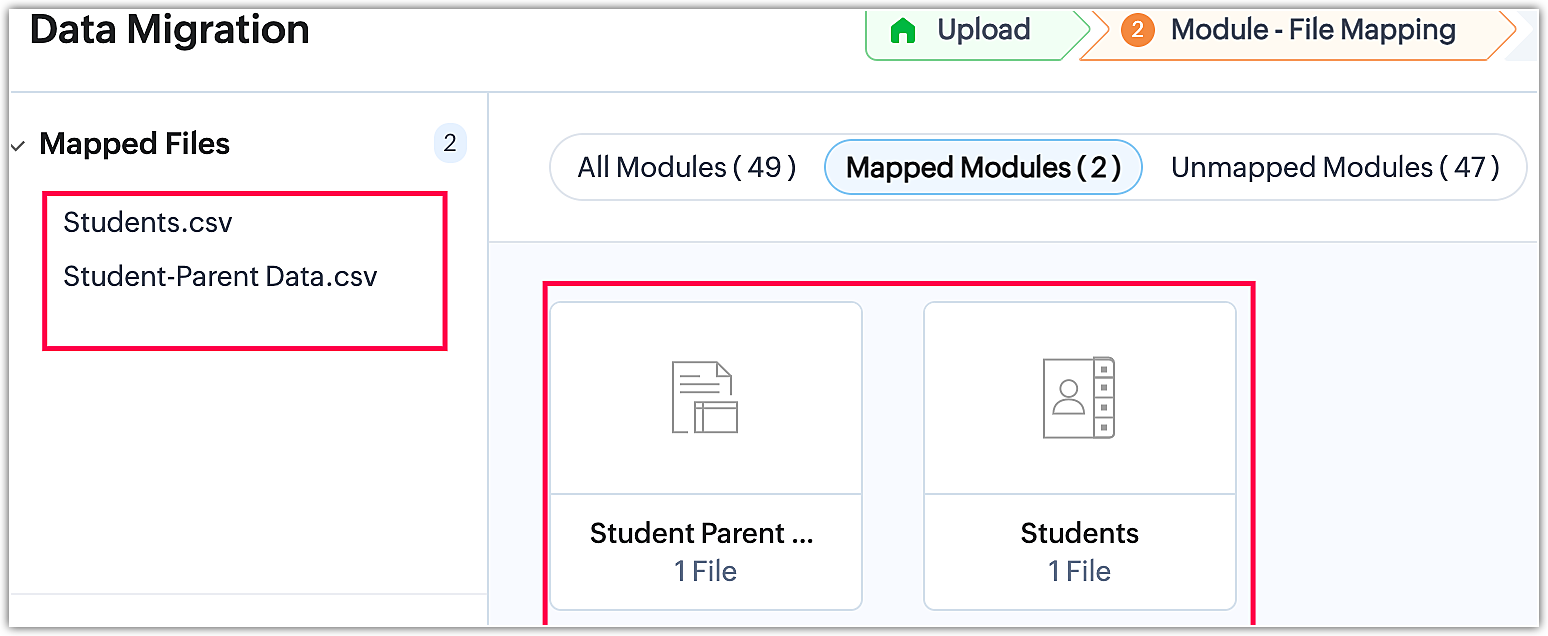
- Mappage des champs :
Mappage des champs du sous-formulaire
- Mappage des champs du module parent :
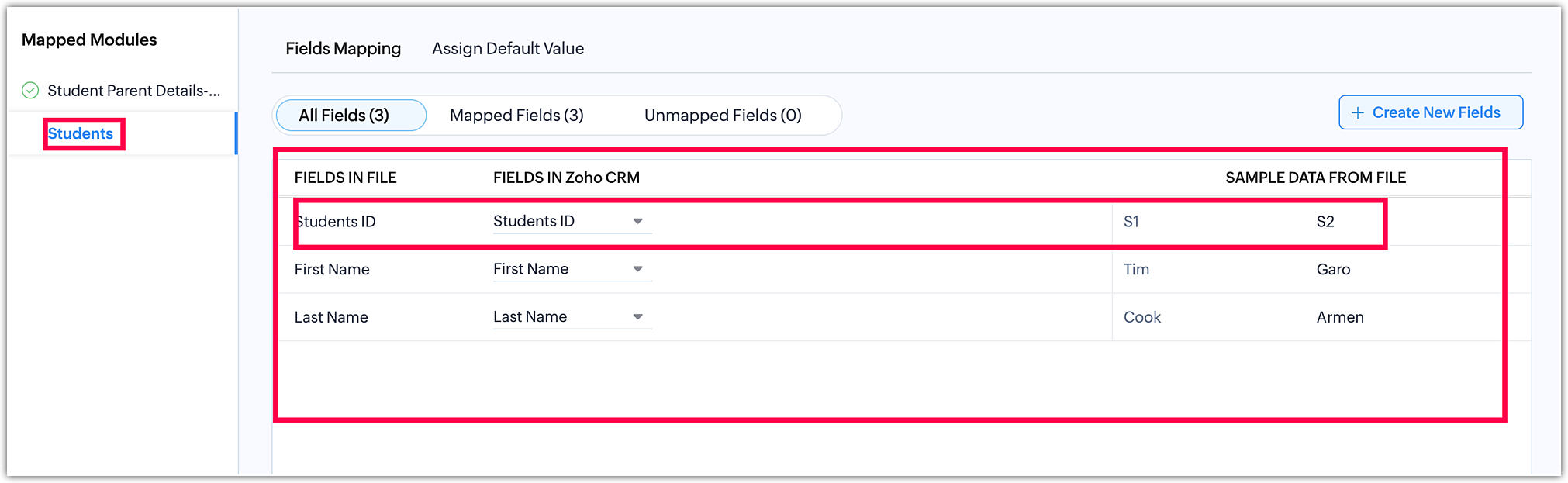
L'apparence des données du sous-formulaire une fois les données migrées.

Dans les données parent, l'ID de Julie Sweet est S3 et S3 se trouve dans la ligne de Wanhure (Nom du parent), et est associé en conséquence.
Remarque : Tous les types de champs peuvent être créés dans le sous-formulaire sauf le champ de recherche multi-sélection.
 Nous espérons que cette liste de questions fréquemment posées sur la migration de données est informative. Si vous avez d'autres questions qui n'ont pas été abordées, veuillez nous le faire savoir ici. Nous serons ravis d'en discuter avec nos experts et de les ajouter à l'avenir. N'oubliez pas de partager votre avis ci-dessous !

