FAQ : Travailler avec les e-mails
Cette page a été traduite à l'aide d'outils d'IA et peut contenir des erreurs. Pour les informations les plus précises et à jour, veuillez consulter la version anglaise originale.
Comment ajouter une signature à tous mes e-mails sortants ?
Vous pouvez ajouter une signature à tous vos e-mails sortants.
Pour personnaliser votre signature :
- Accédez à Configuration > Canaux > E-mail > Configuration des e-mails.
- Dans les Paramètres de rédaction (Configuration des e-mails), faites défiler vers le bas jusqu'à la section Signature d'e-mail.
- Cliquez sur Ajouter une nouvelle signature.
- Ajoutez votre signature dans l'éditeur et vous pouvez utiliser la Barre d'outils de mise en forme du texte pour celle-ci également. Sélectionnez une adresse e-mail dans la liste déroulante.
- Cliquez sur Enregistrer.
 Remarque : Si vous avez défini votre signature, elle sera disponible dans tous les e-mails que vous envoyez. En revanche, dans les modèles d'e-mail, vous devez sélectionner l'option de signature pour l'utiliser dans les modèles.
Comment ajouter une signature dans un modèle existant ?
Pour utiliser la signature dans les modèles d'e-mail :
- Accédez à Configuration > Personnalisation > Modèles > Modèles d'e-mail.
- Dans la page Modèles d'e-mail, sélectionnez le modèle d'e-mail dans la liste et cliquez sur Modifier.
- Dans les Modifier le modèle d'e-mail , sélectionnez Fusionner les champs et spécifiez la signature utilisateur où nécessaire.
- Cliquez sur Enregistrer.
Comment ajouter un logo à ma signature ?
Vous pouvez ajouter un logo/une image à votre signature en suivant les étapes ci-dessous :
Pour ajouter une image/un logo à votre signature dans Zoho CRM :
- Accédez à Configuration (
) > Canaux > E-mails > Configuration des e-mails > Rédaction > Signature d'e-mail et cliquez sur Ajouter une nouvelle signature.
- Dans les Signature , sélectionnez une adresse e-mail dans la liste déroulante et entrez les détails de votre signature.
- Cliquez sur l'icône Insérer une image si vous souhaitez sélectionner une image.
- Sélectionnez l'URL de l'image ou parcourez vos fichiers pour la sélectionner.
- Cliquez sur Insérer une image.
- Cliquez sur Enregistrer.
Comment enregistrer la pièce jointe d'un e-mail dans un enregistrement CRM ?
Les e-mails provenant de clients ou de collègues peuvent inclure des pièces jointes que vous souhaitez enregistrer dans l'enregistrement CRM pour un accès rapide. Au lieu de télécharger et d'attacher manuellement les fichiers, vous pouvez utiliser l'option Ajouter à la liste associée des pièces jointes . Cela permet aux autres membres de l'équipe ayant accès à l'enregistrement de consulter facilement les pièces jointes sans parcourir les fils d'e-mails.
Toute image, document ou fichier joint à un e-mail peut être directement ajouté à la section des pièces jointes dans la liste associée de l'enregistrement.
Que se passe-t-il si je change l'adresse e-mail d'un lead ou d'un contact dans le CRM ?
Si vous modifiez l'adresse e-mail d'un lead ou d'un contact dans le CRM, les e-mails précédemment récupérés associés à l'ancienne adresse e-mail ne seront plus disponibles dans le CRM, sauf pour les e-mails envoyés directement depuis le CRM. Tous les e-mails envoyés à l'adresse e-mail mise à jour seront récupérés désormais. De plus, si l'utilisateur a défini un partage personnalisé au niveau de l'enregistrement pour ses e-mails et a précédemment partagé les e-mails du lead ou de l'enregistrement, celui-ci sera désactivé lors de la modification de l'adresse e-mail. Vous devrez réactiver l'option de partage d'e-mail pour ce lead ou contact spécifique.
Puis-je recevoir des e-mails en copie (CC) et en copie cachée (BCC) de mes leads et contacts ?
Oui, vous pouvez recevoir des e-mails en copie (CC) et en copie cachée (BCC) de vos leads et contacts dans le CRM.
Comment suivre les ouvertures et les clics sur les e-mails dans Zoho CRM ?
Pour suivre les ouvertures et les clics des e-mails envoyés depuis le CRM, vous devez activer Email Insights dans Zoho CRM. Une fois activé, lorsque les e-mails sont envoyés depuis le CRM, vous pourrez voir quand un e-mail a été ouvert, si des liens ont été cliqués et si le destinataire a répondu. Ces informations sont disponibles dans la liste associée des e-mails sur les pages de détails des enregistrements du module Contact, leads, comptes ou transactions.
En savoir plus sur Email Insights
En savoir plus sur Email Insights
Comment fonctionnent les modèles d'e-mail dans Zoho CRM ?
Les modèles d'e-mail dans Zoho CRM vous permettent de créer du contenu réutilisable pour les communications e-mail courantes. Vous pouvez créer des modèles sous Setup > Customization > Templates > Email Templates et les sélectionner lors de l'envoi d'e-mails depuis le CRM. Les modèles peuvent être personnalisés avec des champs de fusion pour insérer automatiquement des détails tels que le nom ou l'entreprise du destinataire.
Puis-je configurer des workflows pour automatiser les e-mails dans Zoho CRM ?
Oui, vous pouvez automatiser les e-mails dans Zoho CRM à l'aide de workflows. En créant une Workflow Rules, vous pouvez déclencher des e-mails automatiques en fonction de conditions spécifiques, comme l'ajout d'un nouveau lead ou le passage d'une transaction à une certaine étape.
Pour configurer cela, allez à Setup > Automation > Workflow Rules et configurez les critères et les actions d'e-mail.
Voir aussi >> Workflow pour les e-mails
Comment puis-je voir tous les e-mails échangés avec un contact ou une transaction particulière ?
Dans Zoho CRM, vous pouvez voir tous les échanges d'e-mails avec un contact ou une transaction particulière en visitant la liste associée Emails dans la page de détail de l'enregistrement correspondant. Vous verrez ici l'historique de tous les e-mails envoyés, reçus et programmés liés à cet enregistrement. Vous pouvez consulter la correspondance e-mail pour les modules leads, transactions, contacts, comptes et dossiers.
Une fois votre boîte de messagerie configurée avec le CRM, SalesInbox sera activé. Il s'agit d'un client e-mail conçu pour les professionnels de la vente qui s'intègre parfaitement à Zoho CRM. Il offre une vue consolidée de vos communications commerciales en organisant les e-mails en fonction des données du CRM. Cette intégration vous aide à hiérarchiser et à gérer les interactions avec les clients plus efficacement au sein d'une seule plateforme.
Une fois votre boîte de messagerie configurée avec le CRM, SalesInbox sera activé. Il s'agit d'un client e-mail conçu pour les professionnels de la vente qui s'intègre parfaitement à Zoho CRM. Il offre une vue consolidée de vos communications commerciales en organisant les e-mails en fonction des données du CRM. Cette intégration vous aide à hiérarchiser et à gérer les interactions avec les clients plus efficacement au sein d'une seule plateforme.
Est-il possible de programmer des e-mails dans Zoho CRM ?
L'envoi et le suivi des e-mails constituent une part importante de notre travail à tous. Cependant, chacun préfère le faire à un moment différent de la journée. Certains consultent et répondent aux e-mails dès leur arrivée au travail, d'autres le font après le déjeuner, et certains le font même pendant leurs déplacements professionnels. Il n'existe jamais un seul meilleur moment pour attirer l'attention sur tous vos e-mails. Il est également impossible d'attendre et d'envoyer chaque e-mail en fonction du meilleur moment pour qu'il soit remarqué.
La programmation d'e-mails s'avère très utile ici. Il vous suffit de spécifier le moment où vous souhaitez que vos e-mails soient envoyés, et le système se chargera de les envoyer au bon moment.
De plus, le meilleur aspect de la programmation d'e-mails est que vous pouvez choisir l'une des options suivantes :
- Meilleur moment pour envoyer un e-mail - tel que suggéré par le CRM.
- Options prédéfinies de programmation (Aujourd'hui, Demain).
- Programmation personnalisée.
Puis-je lier mon e-mail à plusieurs enregistrements dans Zoho CRM ?
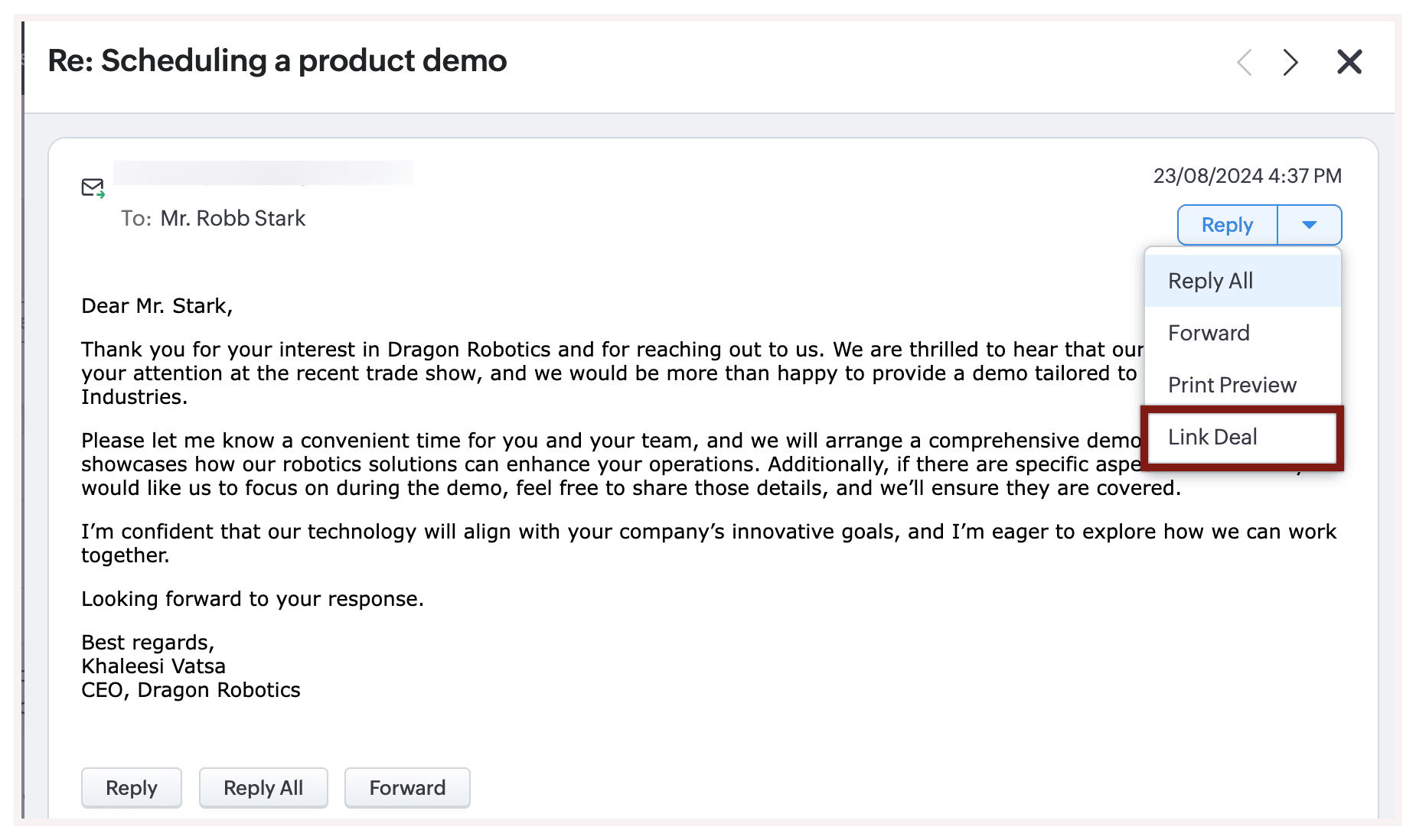
Non, vous ne pouvez pas associer un e-mail à plusieurs enregistrements dans Zoho CRM. Cependant, lors de la consultation de l'e-mail, vous pouvez choisir l'option d'associer deux entités, comme un contact associé et l'association de transactions lors de l'envoi depuis le module transactions ou la liaison à une transaction depuis le module contacts si elle est associée. Cependant, seules deux entités peuvent être liées à un e-mail dans Zoho CRM.