FAQ : Plug-in Zoho CRM pour Microsoft Outlook
Cette page a été traduite à l'aide d'outils d'IA et peut contenir des erreurs. Pour les détails les plus précis et à jour, veuillez consulter la version anglaise originale.
J'ai terminé l'installation du plug-in Zoho CRM pour Microsoft Outlook. Cependant, le complément ne se charge pas dans Outlook. Comment puis-je résoudre ce problème ?
Le complément peut ne pas se charger dans Outlook pour les raisons suivantes :
- Le plug-in Zoho CRM Outlook que vous avez téléchargé n'est pas compatible avec votre version de MS Outlook.
- Le plug-in Zoho CRM Outlook est désactivé ou inactif.
Solution dans le cas n° 1
- Accédez à À propos de Microsoft Outlook pour vérifier la version de Microsoft Outlook (32 bits ou 64 bits).
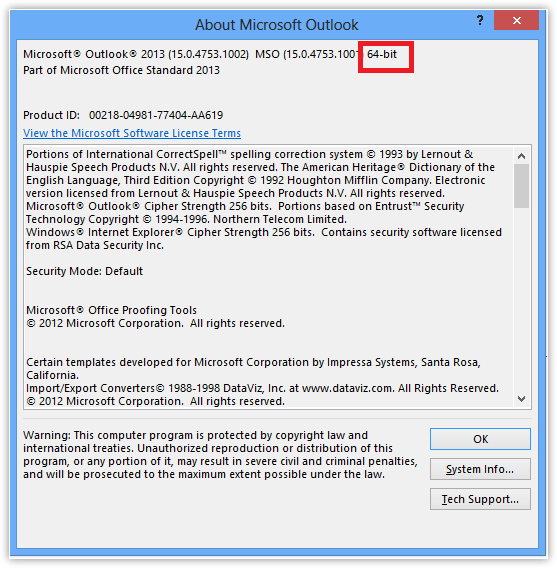
- Vérifiez que vous avez téléchargé le plug-in Zoho CRM correct en fonction de votre version de MS Outlook (32 bits ou 64 bits).
- Si le plug-in que vous avez installé est incorrect, désinstallez-le, téléchargez le plug-in correct et réinstallez-le.
Le complément devrait maintenant se charger. Si le problème persiste, consultez la solution pour le cas n° 2.
Solution dans le cas n° 2
Le complément ne se chargera pas si le plug-in est désactivé ou inactif.
Pour connaître l'état du plug-in-
- Ouvrez MS Outlook et cliquez sur Fichier > Options Outlook > Compléments.
- Recherchez Zoho CRM Plugin for MS Outlook.
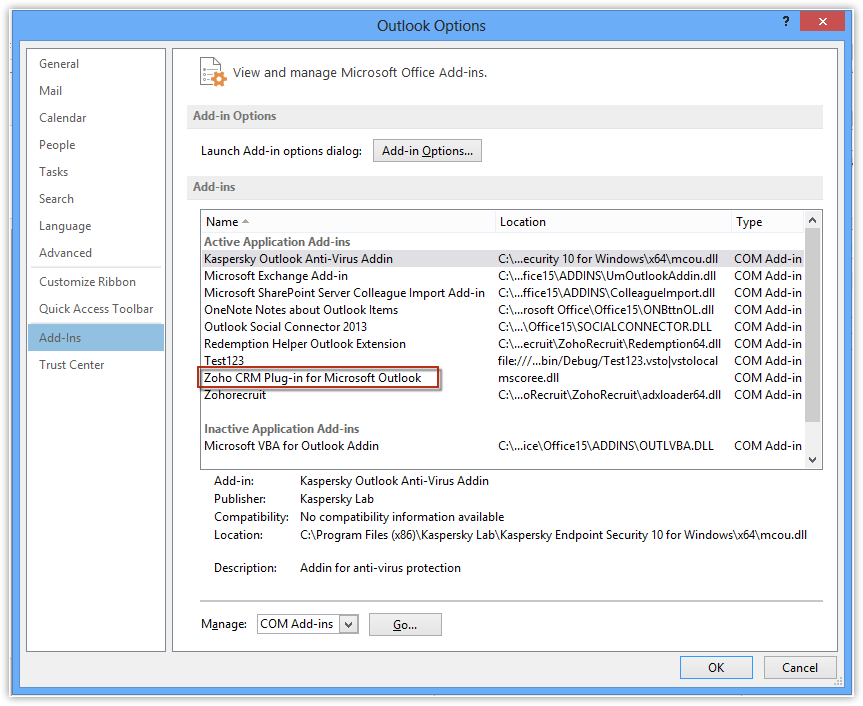
Vous verrez que le plug-in est actif/inactif/désactivé. Dans la capture d'écran ci-dessus, vous pouvez voir qu'il figure dans la liste des plug-ins d'application actifs.
En fonction de l'état du plug-in, suivez les étapes ci-dessous.

Remarque :
Les étapes pour résoudre le problème sont énumérées ci-dessous. N'oubliez pas de fermer et de rouvrir Outlook après chaque action mentionnée ci-dessous. Outlook doit être redémarré pour que les actions prennent effet.
Si le plug-in-est inactif
- Choisissez Compléments COM sous Gérer et cliquez sur Aller...
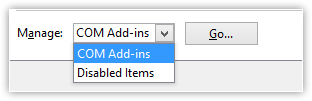
Le plug-in serait décochée. Cela indique qu'il est inactif. - Sélectionnez le plug-in.
- Cliquez sur OK.
- Fermez et redémarrez MS Outlook et vérifiez l'état du plug-in.
Si le plug-in-est désactivé
- Choisissez Éléments désactivés sous Gérer.
- Sélectionnez Zoho CRM et activez le plug-in.
- Fermez et redémarrez MS Outlook et vérifiez l'état du plug-in.
Si le plug-in-est actif mais non visible
Veuillez compresser et envoyer les journaux du dossier C:\Users\<<SystemUserName>>\AppData\Roaming\zohocrm_outlook à support@zohocrm.com Cela nous permettra de traiter votre demande plus rapidement.
Installation incorrecte des assemblys d'interopérabilité principaux de Microsoft
En dehors de cela, il se peut que Zoho CRM Plugin for MS Outlook Add-In ne figure pas du tout dans la liste des modules complémentaires d'application actifs, inactifs ou désactivés. Dans ce cas, vérifiez la LoadBehavior valeur. Assurez-vous qu'elle est définie sur (3). Si LoadBehavior est défini sur 3 et que le module complémentaire ne figure toujours pas dans la liste des modules complémentaires, les assemblys d'interopérabilité principale de Microsoft n'ont peut-être pas été installés correctement.
Si vous disposez d'Office 2013, vous n'avez pas besoin d'installer la PIA (assembly d'interopérabilité principale pour Outlook). Pour Office 2013, la PIA est déjà incluse dans l'installation d'Office via l'option Prise en charge de la programmabilité .NET sous Microsoft Outlook.
Pour vérifier le paramètre PIA dans Office 2013
- Cliquez sur Panneau de configuration > Programmes > Programmes et fonctionnalités.
- Dans la liste des programmes installés, recherchez Microsoft Office 2013.
- Cliquez sur Modifier > Add or Remove features
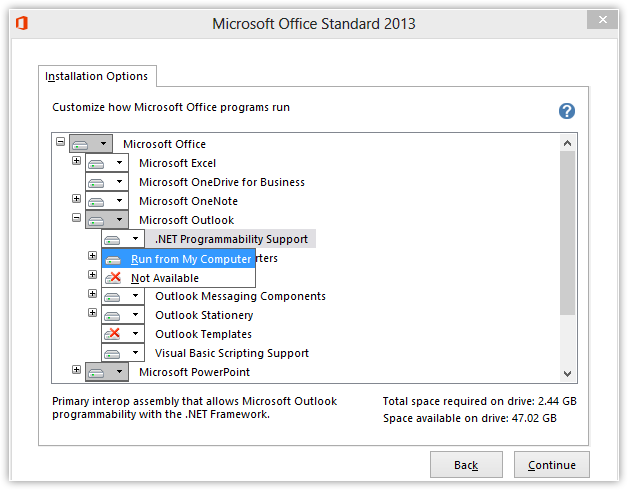
- Expand Microsoft Outlook
- The first option is .NET Programmability Support.
- Right click on .NET Programmability Support
- Cliquez sur Run from my computer > Continue.
If you have Office 2013 Click to Run or Office 365, you won’t have the Add or Remove feature option. Instead, you must do an Online Repair. Do not do a Quick Repair.
If you receive any Exception named,“System.IO.FileNotFoundException: Could not load file or assembly 'System.Web, Version=4.0.0.0, Culture=neutral, PublicKeyToken=b03f5f7f11d50a3a' or one of its dependencies. The system cannot find the file specified. File name: 'System.Web, Version=4.0.0.0, Culture=neutral, PublicKeyToken=b03f5f7f11d50a3a'”, as shown below:
If you require the Microsoft's Primary Interop Assemblies to reinstalled in any other version of MS Office, please write to support@zohocrm.com
La synchronisation des événements et des contacts à l'aide du complément pour MS Outlook ne fonctionne pas. Pourquoi ?
Vous pouvez rencontrer des problèmes lors de la synchronisation des événements de calendrier et des contacts à l'aide du complément Zoho CRM pour Microsoft Outlook. Vérifiez ces points pour vous assurer que les paramètres sont corrects.
- Synchronisation des événements de calendrier - Le fuseau horaire dans Zoho CRM et MS Outlook doit être identique. En cas de différence, une erreur de synchronisation se produira.
- Synchronisation des contacts - Pour synchroniser les contacts, vérifiez les paramètres de catégorie et l'adresse e-mail correcte. Seuls les contacts de l'utilisateur actif seront synchronisés.
Remarque : Le complément récupère uniquement les enregistrements qui ont été créés ou modifiés au cours des 90 derniers jours. Seuls les enregistrements de l'utilisateur connecté via le complément Outlook seront synchronisés.
Lorsque j'ajoute des e-mails à Zoho CRM via le complément Microsoft Outlook, pourquoi les pièces jointes ne sont-elles pas ajoutées ?
Lorsque vous utilisez le complément Zoho CRM pour Microsoft Outlook, vous ne pouvez transférer les pièces jointes que si la taille du fichier ne dépasse pas 1 MB. Si la taille du fichier est supérieure à 1 MB, la pièce jointe ne sera pas transférée à Zoho CRM.
Y a-t-il un moyen de migrer une série d'e-mails existants d'Outlook vers mon compte Zoho CRM ?
Non, vous ne pouvez pas migrer les e-mails en masse depuis le complément Outlook vers votre compte Zoho CRM. Le complément Outlook vous permet toutefois de synchroniser instantanément tous vos e-mails sortants avec Zoho CRM.
- Lorsque vous installez le complément Zoho CRM pour MS Outlook, tous vos e-mails sortants, votre calendrier et vos contacts sont synchronisés. Gardez à l'esprit que seuls les enregistrements qui ont été créés ou modifiés au cours des 90 derniers jours peuvent être synchronisés.
- Vous pouvez également synchroniser votre compte de messagerie dans Zoho CRM à l'aide de la configuration IMAP.
Comment activer la version d'essai du complément Zoho CRM pour Microsoft Outlook ?
La version d'essai du complément Zoho CRM pour Microsoft Outlook est automatiquement activée dès que vous êtes enregistré en tant qu'utilisateur des éditions Professional, Enterprise et supérieures.
Après l'achat du complément Outlook, comment le faire fonctionner ?
Après l'achat du complément Outlook, téléchargez-le et installez-le.
Pour télécharger et installer le complément Zoho CRM
- Connectez-vous à votre compte Zoho CRM.
- Cliquez sur Configuration > Marketplace > Microsoft > Complément Zoho CRM pour Microsoft Outlook.
- Dans la page Complément Outlook, sélectionnez la version pertinente de Microsoft Outlook dans la liste déroulante.
Vous pouvez vérifier la version de Microsoft Outlook sur votre système. - Cliquez sur Téléchargez pour obtenir le fichier d'installation.
- Exécutez le fichier ZohoCRM_Plugin_for_Microsoft_Outlook.exe.
- Dans la boîte de dialogue Assistant d'installation, cliquez sur Suivant.
- Dans la boîte de dialogue Accord de licence, lisez l'accord de licence et cliquez sur Accepter pour accepter l'accord de licence.
- Dans la boîte de dialogue Choisir l'emplacement de destination, parcourez le répertoire et cliquez sur Suivant.
- L'installation prendra quelques secondes.
- Dans la boîte de dialogue Installation terminée, cliquez sur Terminer pour terminer l'installation.
J'obtiens une erreur lors de la connexion au plug-in Outlook. Que dois-je faire ?
Vous risquez de ne pas pouvoir vous connecter au plug-in Zoho CRM pour MS Outlook si vous avez entré une adresse e-mail ou un mot de passe invalide.
Dans cette situation
- Vérifiez que vous utilisez les identifiants de connexion corrects.
- Si vous avez activé l'authentification à deux facteurs (TFA), vous devez entrer le code de vérification unique généré par Google
- Authenticator sur votre mobile. Lisez ceci pour en savoir plus.
- Si les identifiants sont corrects et que vous ne pouvez toujours pas vous connecter, vérifiez si vous utilisez Google Apps.
- Si vous utilisez Google Apps, vérifiez que vous avez créé un nom d'utilisateur pour votre compte Zoho.
- Accédez à https://mail.zoho.com, créez un nouveau nom d'utilisateur pour le compte et réessayez dans Outlook.
- Si le problème persiste, compressez le dossier « C:\Users\<pc user login>\AppData\Roaming\zohocrm_outlook » et envoyez-le à support@zohocrm.com.
J'utilisais régulièrement le plug-in Outlook, mais maintenant je ne le vois plus. Que dois-je faire ?
Vous risquez de ne pas pouvoir afficher le plug-in Zoho CRM pour Microsoft Outlook pour l'une de ces raisons :
- Votre version d'essai a expiré et vous avez été rétrogradé à l'édition gratuite. Le plug-in Zoho CRM pour Microsoft Outlook n'est pas disponible dans l'édition gratuite.
- L'administrateur ne vous a pas accordé les autorisations nécessaires pour accéder au plug-in.
Vérifiez ces conditions si vous ne trouvez pas l'option Zoho CRM dans Outlook :
Pour Outlook version 2007
- Cliquez sur Outils > Centre de gestion de la confidentialité.
- Cliquez sur Compléments.
- Dans la boîte de dialogue Compléments, vérifiez si ZohoCRM figure sous Application active ou Application inactive.
- S'il figure sous Application inactive, sélectionnez Compléments COM dans la liste déroulante Gérer (en bas de la boîte de dialogue) et cliquez sur Aller.
- Dans la boîte de dialogue Compléments COM sélectionnez ZohoCRM et cliquez sur OK.
Cela active la barre d'outils Zoho CRM.
Pour Outlook versions 2011 et 2016
- Ouvrez Outlook > Fichier > Options > Compléments et recherchez le plug-in Zoho CRM sous Microsoft Outlook.
- Recherchez le plug-in Zoho CRM et son état, actif, inactif ou désactivé.
- S'il a été désactivé, cliquez sur Gérer > Choisir les éléments désactivés > Aller > Sélectionner Zoho CRM > Activer. Fermez et rouvrez Outlook pour vérifier.
- Si le plug-in est inactif, cliquez sur Gérer > Compléments COM > Aller > Inactif > Plug-in Outlook > OK.
- Si le plugin est actif et toujours non visible, récupérez les journaux du dossier C:\Users\<System User Name>>\App Data\Roaming\zohocrm_outlook. Envoyez ces journaux à support@zohocrm.com
Comment synchroniser mon carnet d'adresses Microsoft Outlook avec le module Contacts de Zoho CRM ?
To importer le carnet d'adresses Outlook dans les contacts de Zoho CRM, vous devez télécharger le plugin Outlook à partir de Setup > Marketplace > Other > Plug-in for Microsoft Outlook page. Décompressez le Zoho_CRM_Plug-in_for_Microsoft_Outlook.zip fichier. Celui-ci contiendra le Zoho_CRM_Plug-in_for_Microsoft_Outlook.pkg fichier. Double-cliquez sur le fichier et suivez les instructions du programme d'installation pour installer l'application.
Lien connexe
Existe-t-il des limites concernant la synchronisation du nombre de contacts Outlook vers Zoho CRM ?
Vous pouvez synchroniser tous les contacts de MS Outlook vers Zoho CRM à l'aide du Zoho CRM Plug-in for MS Outlook sans aucune restriction. Cependant, si vous tentez d'importer les contacts Outlook à partir d'un fichier Excel, vous pourrez importer seulement 1 000 contacts à la fois et 1 500 contacts lors de l'importation depuis un fichier CSV.
J'ai activé la fonctionnalité d'ajout automatique des contacts dans MS Outlook. Cependant, tous mes autres e-mails professionnels se retrouvent également dans Zoho Mail. Comment puis-je contrôler cela ?
Si vous souhaitez annuler l'ajout de tous les contacts Outlook à Zoho, accédez à MS Outlook > Zoho CRM > Setup > Emails > décochez l'option Automatically Add outgoing emails to Zoho CRM.
Puis-je copier un e-mail que j'ai reçu dans Outlook vers Zoho CRM sans configurer une intégration ? J'aimerais sélectionner un e-mail de ma boîte de réception Outlook, cliquer sur un bouton et l'envoyer à Zoho CRM.
Vous pouvez utiliser le Zoho CRM Plug-in for Microsoft Outlook pour ajouter manuellement des e-mails de votre compte Outlook à Zoho CRM.
Comment résoudre les erreurs que j'obtiens lors de l'intégration Office 365/MS Outlook avec Zoho CRM ?
Lors de l'intégration MS Outlook ou Office 365 via les protocoles IMAP-OAUTH ou POP3-OAUTH, si vous rencontrez les erreurs suivantes, veuillez suivre les étapes correspondantes pour les résoudre.
-
Erreur : impossible d'obtenir l'e-mail SMTP
-
Sélectionnez l'utilisateur dont l'ID e-mail est utilisé pour l'intégration avec Zoho CRM, cliquez sur Mail dans le volet latéral qui s'affiche.
-
Cliquez sur Gérer les applications de messagerie dans la section Applications de messagerie.
-
Sélectionnez Paramètre SMTP authentifié s'il n'est pas déjà sélectionné.
Si l'option est déjà sélectionnée, désélectionnez-la puis sélectionnez-la à nouveau. -
Cliquez sur Enregistrez les modifications.
-
Erreur: L'utilisateur est authentifié mais non connecté
Pour résoudre cette erreur, veuillez contacter le centre d'assistance Microsoft. Pour obtenir des informations sur cette erreur, cliquez ici.
Comment synchroniser mon carnet d'adresses Microsoft Outlook avec le module Contacts de Zoho CRM ?
Pour importer le carnet d'adresses Outlook dans les contacts de Zoho CRM, vous devez télécharger le plugin Outlook à partir de Configuration > Paramètres personnels > Page du plug-in Outlook. Exécutez ensuite le fichier exe « ZohoCRM_Outlook_Plugin » téléchargé et installez le plug-in.