FAQ : Gestion des stocks
Comment créer des modèles de stocks ?
- Cliquez sur Configuration > Personnalisation > Modèles > Stocks.
- Cliquez sur + Nouveau modèle.
- Sélectionnez le module (Devis, Commandes de vente, Bon de commande, Factures) pour lequel vous souhaitez créer un modèle de stocks.
- Cliquez sur Suivant pour accéder à la page Galerie de modèles .
Choisissez ensuite un modèle vierge ou préconçu.
Comment personnaliser les Conditions générales pour les factures, devis ou commandes ?
- Connectez-vous à Zoho CRM avec les privilèges d'administrateur.
- Cliquez sur Configuration > Personnalisation > Modules et champs > Devis/Factures/Commande de vente/Bon de commande.
- Dans le champ Conditions générales , cliquez sur l'icône Plus > Paramètres > Modifier les propriétés.
- Dans le champ Modifier les propriétés : spécifiez les conditions dans la zone de texte Valeur.
- Cliquez sur Fait.
Quels types de modèles différents puis-je créer avec les modèles de stocks ?
Puis-je modifier le champ de numérotation automatique pour les devis et factures ?
Pour créer un champ de numérotation automatique pour un module donné,
- Connectez-vous à Zoho CRM avec les privilèges d'administrateur.
- Accédez à Configuration > Personnalisation > Modules et champs > Modules.
- Choisissez le module souhaité.
- Si le module comporte plusieurs mises en page, cliquez sur Mise en page.
- Dans la page Mise en page, glissez-déposez le champ de numérotation automatique. Mettez à jour les numéros/valeurs que vous souhaitez dans ce champ.
- Cliquez sur Enregistrer la mise en page.
Voici une capture d'écran du champ Numérotation automatique pour Devis. Vous pouvez suivre ces étapes pour Factures également.
Pour masquer des champs
- Connectez-vous à Zoho CRM avec les droits Administrateur.
- Accédez à Paramètres > Personnalisation > Modules et champs > Modules.
- Choisissez le module correspondant et cliquez sur Mise en page.
- Dans la page Mise en page, survolez le champ que vous souhaitez masquer.
- Cliquez sur Paramètres (icône d'engrenage) sur le côté droit du champ.
- Cliquez sur Permissions du module et définissez la permission requise en sélectionnant les profils qui doivent avoir accès au module.
- Sélectionnez Ne pas afficher pour les champs que vous souhaitez masquer pour un profil utilisateur spécifique.
 Remarque : Les champs qui ont été définis comme obligatoires par le système ne peuvent pas être masqués.
Comment ajouter des Conditions générales communes pour les enregistrements d'inventaire ?
- Accédez à Paramètres > Personnalisation > Modules et champs > Devis.
- Survolez Conditions générales > Modifier les propriétés.
- Dans la page Modifier les propriétés, cliquez sur le lien Modifier correspondant au champ Conditions générales.
- Spécifiez les conditions générales dans Valeurs zone de texte sous Propriétés multi-lignes.
Vous pouvez faire cela pour les Bons de commande, les Factures, les Devis et les Commandes clients. En procédant ainsi, tous les enregistrements du module auront les Conditions générales par défaut que vous avez spécifiées.
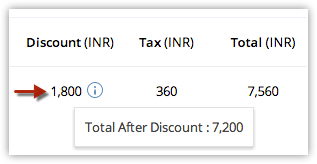
Où puis-je trouver les détails du Prix unitaire, de la Quantité en stock et du Total après remise dans l'article ?
Pour afficher le Montant total après remise dans l'article, survolez Remise.
Comment les informations de stock d'un produit sont-elles mises à jour automatiquement ?
- quantité en stock
- quantité demandée
- quantité commandée
- La quantité en stock augmente lorsqu'une commande d'achat est livrée.
- La quantité en stock diminue lorsqu'une commande d'achat déjà livrée est annulée.
- La quantité en stock diminue lors de la création d'une facture (cela inclut la conversion d'un devis ou d'une commande client en facture).
- La quantité en stock augmente lors de l'annulation d'une facture.
- La quantité demandée augmente lorsqu'une commande client est créée.
- La quantité demandée diminue lorsqu'une commande client est livrée ou annulée.
- La quantité demandée diminue également lorsqu'une commande client est convertie en facture. Le statut de la commande client ainsi convertie passe automatiquement à « livrée ».
- La quantité commandée augmente lorsqu'une commande d'achat est créée.
- La quantité commandée diminue lorsqu'une commande d'achat est livrée ou annulée.
Comment ajouter des produits à un devis, une facture ou une commande ?
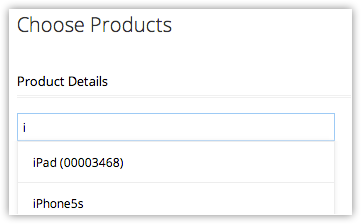
Comment rechercher des produits lors de l'ajout d'articles ?
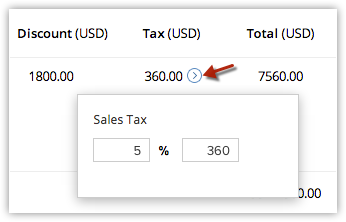
Puis-je modifier les valeurs de taxe ou de remise pour un article ajouté à une ligne de produit ?
Pour modifier la taxe ou la remise, survolez la valeur avec la souris et cliquez sur l'icône Modifier qui apparaît au survol, puis modifiez les valeurs. La modification de la valeur d'un produit entraîne automatiquement la modification des valeurs connexes en conséquence.
Puis-je modifier l'ordre des articles dans un devis ou une commande d'achat ?
Oui, vous pouvez réorganiser les articles dans un module d'inventaire à tout moment. Pour réorganiser les articles, faites-les simplement glisser-déposer à l'endroit souhaité.
Je souhaite inclure le prix catalogue d'un barème tarifaire pour un produit dans un devis. Comment faire ?
-
Survolez la valeur du prix catalogue avec la souris et cliquez sur l'icône de recherche du barème tarifaire.
-
Choisissez le barème tarifaire requis et cliquez sur Ajouter.
Combien d'articles peuvent être ajoutés à un devis ou à tout autre module d'inventaire ?
Comment modifier la valeur ou le pourcentage de la remise ?
Pour modifier une remise, survolez la valeur de la remise avec la souris et cliquez sur l'icône Modifier qui apparaît au survol.
Pour modifier une valeur de remise au total général, cliquez sur Remise champ de texte plutôt que sur l'étiquette « Remise ».
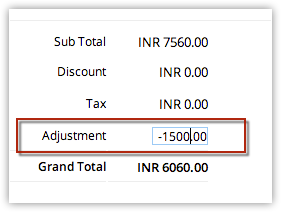
Comment appliquer des ajustements négatifs au total ?
Puis-je modifier les décimales arrondies qui apparaissent dans une valeur de devise ?
- Cliquez sur Configuration > Général > Paramètres de l'entreprise > Devises.
- Cliquez sur Personnaliser à côté de Format zone de texte et modifier le nombre de décimales.
J'ai d'autres champs ajoutés à la section Détails du produit. Les nouvelles mises à jour du module inventaire affecteront-elles ces données ?
Comment puis-je voir des informations supplémentaires sur un produit lors de son ajout à une ligne d'inventaire ?
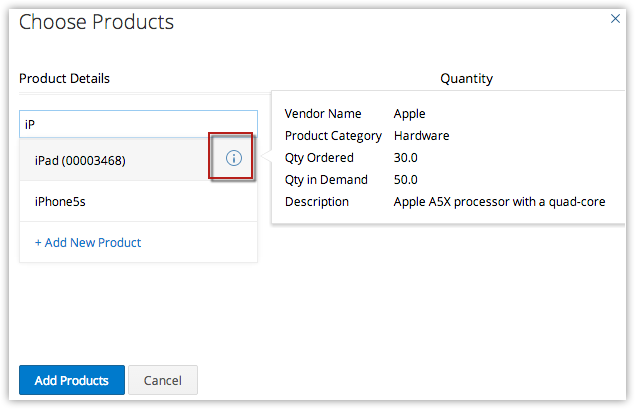
Lors de votre recherche, pointez votre souris sur l'icône Info à côté du produit. Vous verrez une vue de carte de visite qui affiche des informations supplémentaires sur le produit.
Comment puis-je créer des devis dans différentes devises ?
- Connectez-vous à Zoho CRM avec les privilèges d'administrateur.
- Accédez à Paramètres > Général > Paramètres de l'entreprise.
- Dans la page Détails de l'entreprise, cliquez sur Devises.
- Sous la section Devises, cliquez sur Ajouter
- sélectionnez le pays dans la liste déroulante.
- Cliquez sur Enregistrer.
Pourquoi ne puis-je pas supprimer un produit ?
Puis-je convertir une commande client en commande fournisseur ?
Puis-je créer une facture pro forma à partir de Zoho CRM ?
- Cliquez sur Créer un devis dans le module Devis.
- Entrez les détails du devis dans la page Créer un devis.
- Cliquez sur Ajouter des lignes d'article dans le module Détails du produit section.
- Recherchez le produit requis dans la liste déroulante de la fenêtre contextuelle Choisir les produits.
- Entrez la quantité souhaitée pour le produit choisi.
- Une fois que vous avez ajouté toutes les lignes de produits, cliquez sur Ajouter des produits pour les ajouter au devis. Tous les détails requis pour la ligne d'article choisie, notamment les taxes, les remises du tarif et les descriptions de produits, seront remplis automatiquement.
- Cliquez sur Enregistrer.
Comment puis-je créer et envoyer des factures ?
Pour créer une facture manuellement
Étape 1 : Cliquez sur l'icône (+) Créer une facture dans le module Factures.
2. Saisissez les détails de la facture dans la Créer une facture page.
3. Cliquez sur Ajouter un article dans la Détails du produit section.
Notez que vous pouvez ajouter jusqu'à 200 articles à une facture.
4. Une fois que vous avez ajouté tous les articles de produit, cliquez sur Ajouter des produits pour les ajouter à la facture.
5. Cliquez sur Enregistrer.
Pour dupliquer une facture
1. Cliquez sur la facture que vous souhaitez dupliquer dans l'onglet Factures.
2. Cliquez sur l'icône Plus (…) dans la page Détails de la facture et sélectionnez Dupliquer dans le menu déroulant.
3. Modifiez les détails requis dans la page Dupliquer la facture page.
4. Cliquez sur Enregistrer.
Vous pouvez également convertir un devis ou un bon de commande directement en facture en cliquant sur le bouton Convertir dans la page de détails de l'enregistrement du devis ou du bon de commande.
Une fois la facture créée, vous pouvez soit l'exporter au format PDF, soit la partager par e-mail.
Comment ajouter notre propre numéro de facture dans les Factures ?
- Connectez-vous à Zoho CRM avec les privilèges d'administrateur.
- Cliquez sur Paramètres > Personnalisation > Modules et champs.
- Sélectionnez le module souhaité dans la liste déroulante.
- Dans la page Liste des champs, cliquez sur + Créer et modifier les champs.
- Dans la page Nouveau champ personnalisé, effectuez les opérations suivantes :
- Dans la section Sélectionner le type de champ, sélectionnez Numérotation automatique.
- Dans la section Fournir les détails du champ, saisissez les détails relatifs au champ.
Vous pouvez également créer les champs pour les enregistrements existants. - Cliquez sur Enregistrer.
Remarque : Vous devez créer un champ avec un nom unique.
- Connectez-vous à Zoho CRM avec les privilèges Administrateur.
- Cliquez sur Paramètres > Personnalisation > Modules et champs.
- Sélectionnez le Module dans la liste déroulante.
- Dans la page Mise en page, glissez-déposez les champs dans la section Liste des champs supprimés.
- Cliquez sur Enregistrer.
Pourquoi le champ Grand Total dans un modèle Inventaire n'affiche-t-il pas les valeurs de l'enregistrement ?
-
Les champs de fusion sont utilisés lorsque la valeur d'un champ particulier change constamment. Le champ Grand Total est un champ défini par le système qui affiche des données en fonction de la valeur du champ de fusion dans un enregistrement. Si la valeur n'est pas récupérée avec succès malgré son apparition dans l'enregistrement, assurez-vous que le module ne possède pas de champ personnalisé portant le même nom « Grand Total ».