Créer un modèle de fusion de correspondance
Un modèle de fusion de correspondance est un modèle/patron de votre document de fusion de correspondance qui contient des variables (exemple : nom du client, adresse, etc.) et du contenu standard. Lors de la création d'un modèle de fusion de correspondance, vous pouvez remplacer les variables par les champs CRM requis à l'aide du plug-in Zoho CRM pour Microsoft Word. Vous pouvez créer des modèles de fusion de correspondance pour les lettres types, les étiquettes d'adresse, les enveloppes, etc.Voir aussi Modèle d'exemple
Notez que vous pouvez créer des modèles de fusion de correspondance pour les leads, les contacts, les transactions et les modules personnalisés dans Zoho CRM.
Pour créer un modèle de fusion de correspondance
- Ouvrez Microsoft Word.
- Cliquez sur Add-Ins > Zoho CRM > Créer un modèle.
-
Dans l'Assistant de création d'un modèle de fusion de correspondance , effectuez les opérations suivantes
- Sélectionnez le module CRM pour lequel vous souhaitez utiliser le modèle, à partir de la liste déroulante Module principal et cliquez sur Suivant.
Le module sélectionné et ses champs s'affichent.
- Sélectionnez les champs requis à partir de la liste déroulante Champs et cliquez sur Insérer les champs
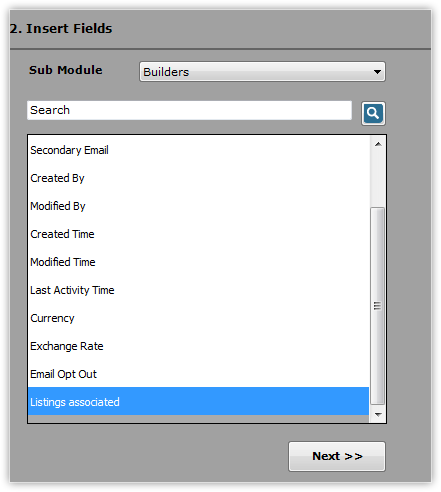
- Cliquez sur la liste déroulante Module à nouveau pour sélectionner le module secondaire ou les modules associés*.
- Sélectionnez les champs associés à partir de la "Champs liste déroulante et cliquez sur Insérer les champs.
Les champs sélectionnés sont insérés dans le modèle.
Le modèle de fusion de données est créé et vous pouvez enregistrer le modèle avec l'extension .doc/.docx sur votre ordinateur local (si nécessaire). Veuillez utiliser .doc extension si vous utilisez une version antérieure de MS Word, c'est-à-dire 2000 à 2003.
(*)Module secondaire/Module associé : Lorsque vous créez un modèle de fusion de données pour un module, vous trouverez des champs d'autres modules associés dans la liste des champs de fusion. Par exemple, lorsque vous créez un modèle pour Deals, vous trouverez des champs provenant des modules Accounts, Contacts et Campaigns qui peuvent être insérés dans votre modèle. Dans ce cas, tandis que Deals est votre module principal pour lequel vous créez le modèle, Accounts, Contacts et Campaigns sont les modules secondaires ou modules associés.
Notez que les modules associés sont également alimentés par tout champ de recherche personnalisé que vous créez dans un module..
Par exemple, supposons que vous ayez créé un champ de recherche dans le module Leads appelé Associated Builders et vous liez un module personnalisé appelé Builders ici. Lorsque vous créez un modèle de courrier électronique pour Leads, vous trouverez également des champs du module Builders dans la liste des champs de fusion. Ces derniers sont également appelés modules secondaires ou modules associés.
Le tableau suivant présente la liste des modules principaux et leurs modules secondaires associés :
Créer des documents de fusion de données
Vous pouvez créer des documents de fusion de données pour Leads, Accounts, Contacts et Potentials dans Microsoft Word en fusionnant les données CRM avec un modèle de fusion de données existant de Zoho CRM ou avec un nouveau modèle créé dans MS Word.
Pour créer un document de fusion de données à l'aide d'un nouveau modèle
- Suivez les étapes ci-dessus pour créer le modèle.
-
Choisissez « Charger vers Zoho CRM et continuer la fusion » et cliquez sur Suivant.
- Nom du modèle : Spécifiez le nom du modèle et sélectionnez le format de document requis.
- Module : Par défaut, le module principal sélectionné s'affiche.
- Description : Entrez tout commentaire supplémentaire.
- Cliquez sur « Charger et fusionner »
Le modèle est chargé vers Zoho CRM. Vous pouvez afficher ces modèles à partir de Paramètres > Configuration > Personnalisation > Modèles > Modèles de fusion de courrier dans Zoho CRM.
- Cliquez sur « Continuer » pour démarrer le processus de fusion.
-
Dans l'assistant Créer un document de fusion de courrier, procédez comme suit :
- Sélectionnez une liste d'affichage dans la liste d'affichage déroulante et les enregistrements associés s'affichent.
Vous pouvez entrer les informations d'enregistrement dans la zone de recherche pour obtenir les enregistrements requis.
- Choisissez les enregistrements requis dans la liste des enregistrements disponibles et cliquez sur le bouton Flèche avant.
Les enregistrements sélectionnés s'affichent maintenant dans la liste des enregistrements sélectionnés.
- Cliquez sur Fusionner maintenant.
Le document de fusion de courrier pour les enregistrements sélectionnés est créé et affiché dans Microsoft Word.
