Joindre des fichiers depuis WorkDrive
Cette page a été traduite à l'aide d'outils d'IA et peut contenir des erreurs. Pour obtenir les informations les plus précises et à jour, veuillez consulter la version anglaise originale.
WorkDrive est un logiciel de gestion de fichiers basé sur le cloud qui permet aux utilisateurs de créer, stocker et partager des fichiers au sein de leur organisation. Tout document créé dans WorkDrive (feuilles de calcul, présentations, PDF, images ou documents Writer) peut être partagé avec les collègues, les membres d'autres équipes et les utilisateurs externes, ce qui favorise la collaboration. En savoir plus sur la création de documents dans WorkDrive ici. Ces fichiers peuvent également être joints aux enregistrements CRM dans la liste associée, aux e-mails et au champ de téléchargement de fichier.
Partager des documents via WorkDrive
Les documents créés dans WorkDrive peuvent être joints aux enregistrements CRM sous forme de lien. Lors de la jonction du document, vous devez définir les autorisations de partage selon lesquelles l'utilisateur pourra accéder à la pièce jointe (En savoir plus sur le partage de fichiers dans WorkDrive). Il existe trois types d'autorisations de partage disponibles dans WorkDrive :
- N'importe qui dans l'équipe
Tous les utilisateurs qui font partie d'une équipe (organisation) dans Zoho WorkDrive pourront accéder au fichier. - N'importe qui disposant du lien peut consulter
Les utilisateurs qui ne font pas partie de votre équipe ou organisation peuvent accéder au fichier via un lien. Cette option vous permet de partager des fichiers avec des utilisateurs externes comme les fournisseurs, les clients, etc. qui ne font pas partie de votre organisation. - Membres disposant d'une autorisation d'accès dans WorkDrive
Les utilisateurs qui ont déjà accès au fichier ou au dossier dans WorkDrive pourront y accéder.
Joindre des fichiers depuis WorkDrive
Les fichiers peuvent être joints aux enregistrements CRM dans la liste associée Pièces jointes, dans les E-mails et dans le champ Téléchargement de fichier.
Joindre des fichiers provenant de plusieurs équipes
Les utilisateurs qui font partie de plusieurs équipes dans Zoho WorkDrive peuvent choisir l'équipe à partir de laquelle ils souhaitent joindre un fichier dans CRM.
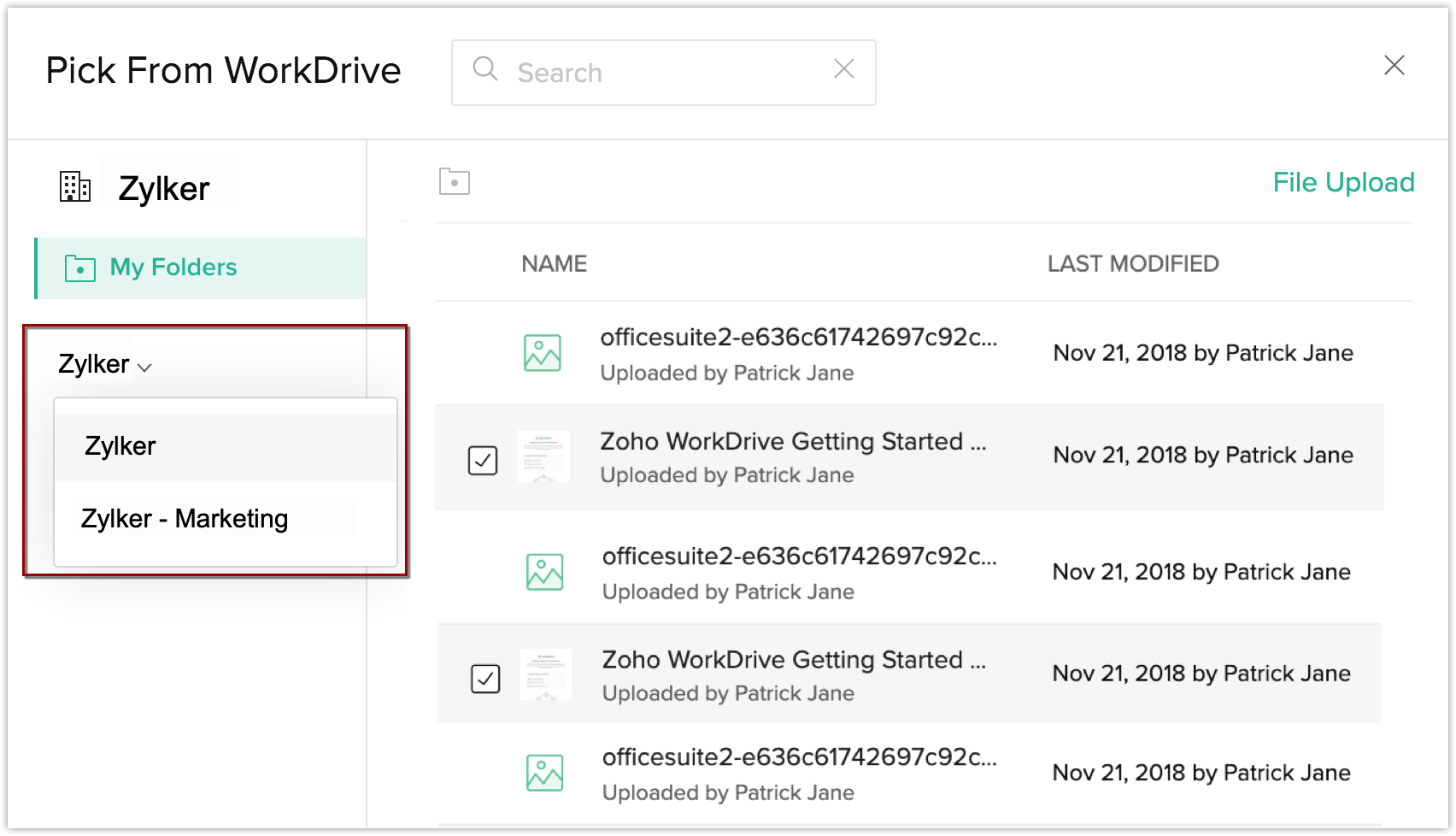
Pour joindre des fichiers à un enregistrement
- Accédez à un module quelconque et sélectionnez l'enregistrement.
- Dans la liste associée Pièces jointes, cliquez sur l'icône + et sélectionnez Zoho WorkDrive dans la liste déroulante.
Vous pouvez également accéder à la section pièces jointes > cliquez sur Joindre > Zoho WorkDrive dans la liste déroulante. - Dans la Téléchargement de fichier , cliquez sur Choisir un fichier et sélectionnez Zoho WorkDrive dans la liste déroulante.
- Dans E-mail, cliquez sur Envoyer un e-mail > l'icône Pièce jointe > Zoho WorkDrive.
- Sélectionnez le fichier que vous souhaitez joindre et cliquez sur Sélectionner.
- Sélectionnez les paramètres de partage et cliquez sur Partager.

Remarque
- Vous pouvez joindre un maximum de 10 fichiers à la fois.
- Il n'y a aucune limite de taille de fichier pouvant être jointe via WorkDrive.
- Un seul fichier peut être joint à un champ de téléchargement de fichier.
Créer une équipe WorkDrive depuis CRM
Si votre organisation n'a pas de compte WorkDrive, l'administrateur CRM peut créer une équipe WorkDrive depuis CRM. Tous les utilisateurs CRM seront automatiquement synchronisés avec la nouvelle équipe. Cependant, vous ne pouvez ajouter ou supprimer des utilisateurs d'une équipe que depuis WorkDrive.
Notez que les utilisateurs ayant un profil d'administrateur dans CRM seront également administrateurs dans WorkDrive.
Pour les administrateurs CRM
Lors de la jonction d'un fichier, vous pouvez créer une équipe WorkDrive directement depuis votre compte CRM.
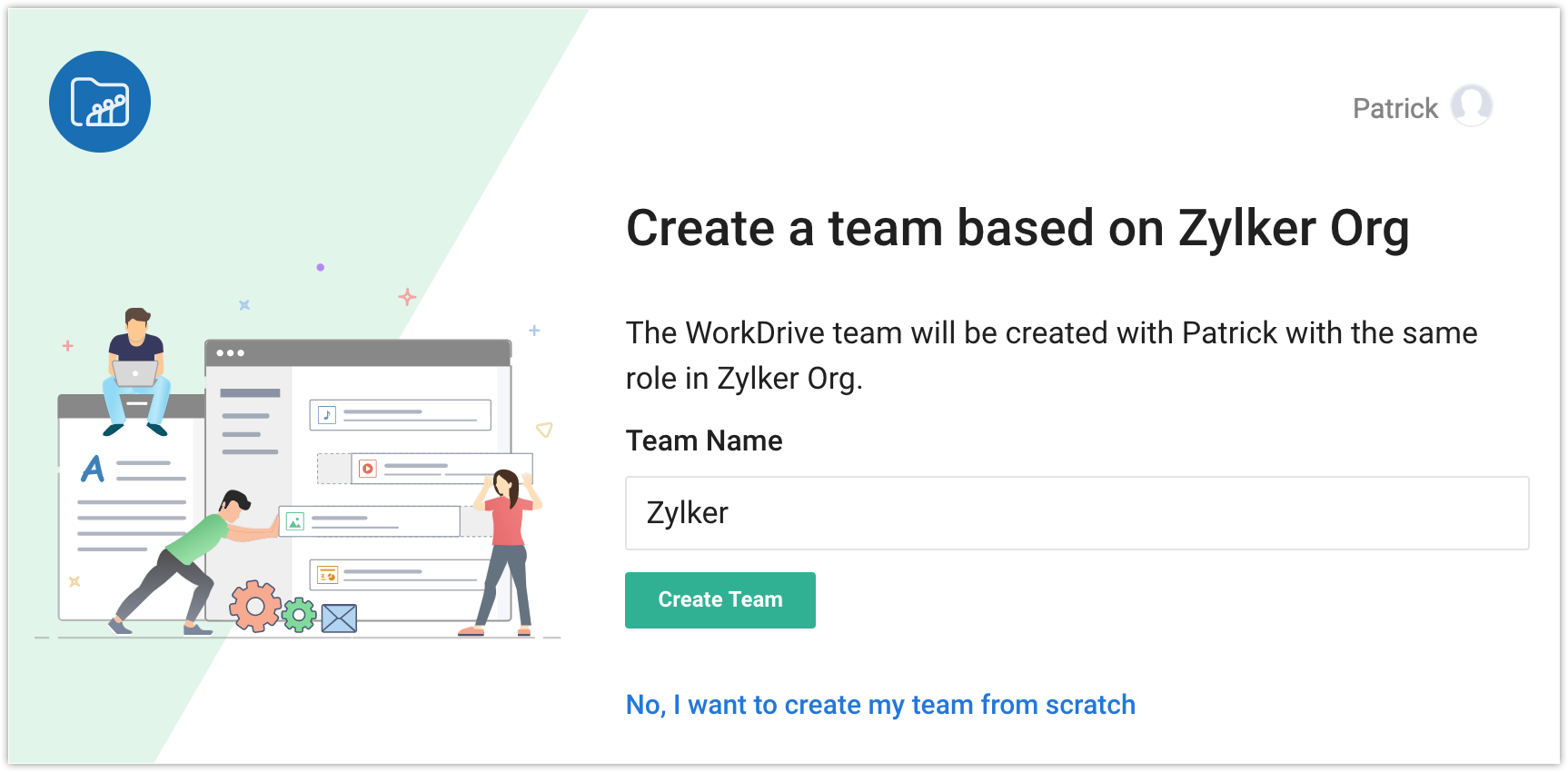
Vous pouvez également choisir de créer une équipe à partir de zéro. Si cette option est sélectionnée, les utilisateurs CRM doivent être ajoutés manuellement à l'équipe WorkDrive.
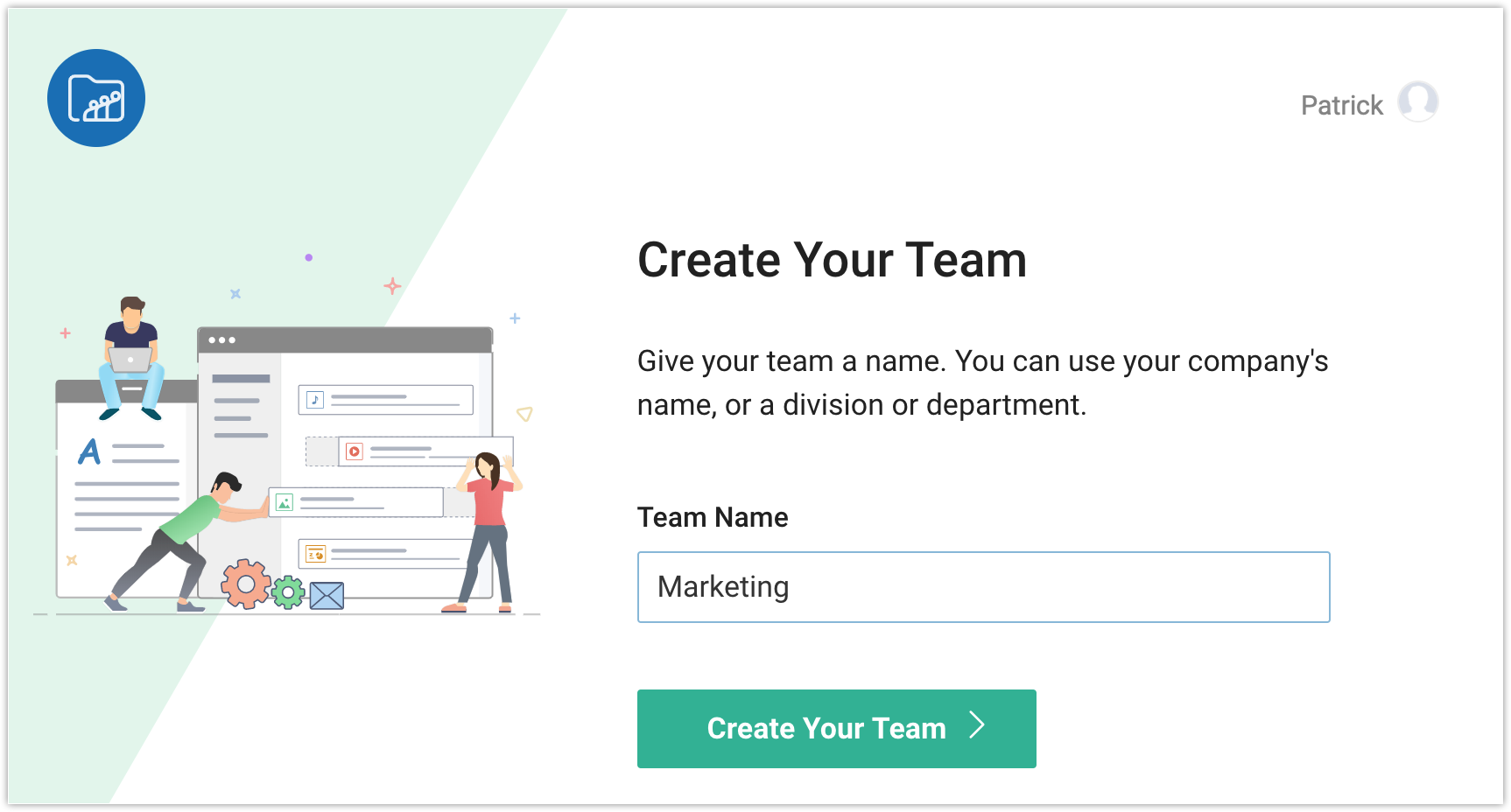
Les administrateurs qui disposent déjà d'une équipe WorkDrive ne peuvent pas créer une autre équipe depuis le compte CRM. De plus, une fois qu'une équipe WorkDrive est créée, tout nouvel utilisateur ajouté au compte CRM doit être ajouté manuellement à l'équipe WorkDrive.
Pour les non-administrateurs
Les non-administrateurs qui n'ont pas de compte WorkDrive peuvent contacter l'administrateur CRM pour configurer une équipe dans WorkDrive.