Chargement de documents, création de fichiers et autres fonctions

Cette page contient des instructions pour les utilisateurs n'ayant pas encore reçu cette mise à jour.
Dans l'onglet Documents, vous pouvez charger des présentations, des feuilles de calcul, des fichiers PDF et autres documents pour y accéder facilement. Vous pouvez charger jusqu'à 10 fichiers à la fois.
Pour charger des documents
- Cliquez sur l'onglet Documents.
- Dans l'onglet Documents, cliquez sur Charger.
La taille de chaque fichier ne doit pas dépasser 100 Mo. - Sélectionnez les fichiers depuis votre disque local et chargez-les.
Vous pouvez également faire glisser-déposer les fichiers depuis votre bureau.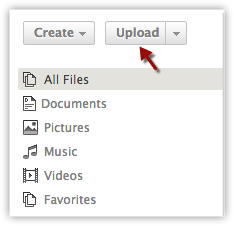

- Vous pouvez également charger un dossier contenant au maximum 10 fichiers, chacun ne dépassant pas 100 Mo. L'option de chargement de dossiers est disponible uniquement lorsque vous accédez à Zoho CRM via Google Chrome.
- L'espace de stockage maximal disponible pour l'onglet Documents est de 5 Go.
Créer des fichiers
Vous pouvez créer des documents, des présentations et des feuilles de calcul à l'aide de Zoho Writer, Zoho Show et Zoho Sheet respectivement.
Pour créer un fichier
- Cliquez sur l'onglet Documents.
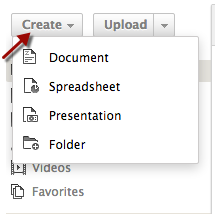
- Dans l'onglet Documents, cliquez sur Créer.
- Dans le menu, cliquez sur le type de fichier que vous souhaitez créer.
- Dans la fenêtre contextuelle, saisissez un nom pour le fichier.
Vous verrez également le dossier dans lequel le fichier sera enregistré. - Cliquez sur l'onglet Modifier pour enregistrer le fichier dans un autre dossier.
- Cliquez sur le lien Créer.
Un nouveau fichier s'ouvrira dans Zoho Writer, Zoho Show ou Zoho Sheet selon le type de fichier que vous créez.
Joindre des fichiers depuis l'onglet Documents
Les fichiers chargés dans l'onglet Documents peuvent être associés à plusieurs enregistrements en tant que pièces jointes.
Pour joindre un fichier depuis l'onglet Documents
- Ouvrez l'enregistrement auquel vous souhaitez joindre un fichier.
- Dans l'onglet Détails de l'enregistrement page, sous Pièces jointes, cliquez sur le lien Documents.
- Dans la fenêtre contextuelle Joindre depuis Documents, sélectionnez les fichiers que vous souhaitez joindre.
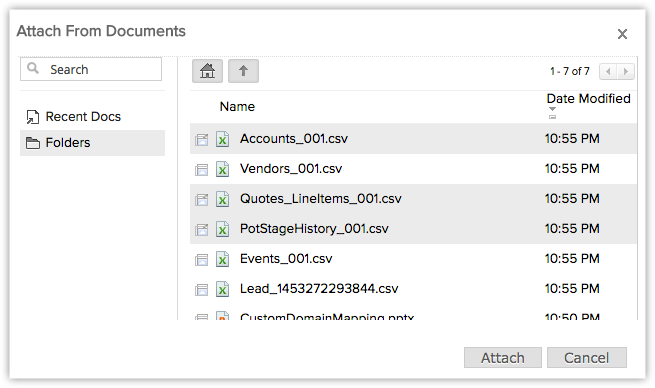
- Cliquez sur le lien Joindre.
Les fichiers seront joints à l'enregistrement.
- En cliquant sur la pièce jointe, vous pouvez télécharger les fichiers joints à un enregistrement.
- Lors de la récupération d'enregistrements via la méthode API getRecords, les fichiers joints depuis l'onglet Documents ne seront pas téléchargés.
- Via l'API, il n'est pas possible de télécharger les fichiers joints depuis l'onglet Documents.
Supprimer des fichiers
Vous pouvez supprimer un dossier uniquement si votre profil vous accorde l'autorisation de supprimer un dossier de documents. Lors de la suppression d'un dossier, les fichiers qu'il contient sont également supprimés et déplacés vers la Corbeille.
Pour supprimer un fichier
- Cliquez sur l'onglet Documents.
- Dans l'onglet Documents, cliquez sur le dossier à partir duquel vous souhaitez supprimer un fichier.
- Faites un clic droit sur le fichier à supprimer, puis cliquez sur Supprimer.
Les fichiers supprimés apparaissent dans la Corbeille.
- Les fichiers et dossiers supprimés de la Corbeille dans l'onglet Documents ne peuvent pas être récupérés.
Autres fonctions
Le tableau ci-dessous répertorie d'autres options disponibles pour les documents :
| Options de fonctionnalités | Description |
| Télécharger | Téléchargez des fichiers depuis des dossiers et enregistrez-les sur votre disque local. |
| Extraction | Extrayez les documents et importez leurs versions mises à jour. |
| Avis | Rédigez un avis pour le document. |