Gestion des dossiers de documents
Cette page contient les instructions destinées aux utilisateurs ne bénéficiant pas encore de cette mise à jour.
Créer des dossiers de documents
La création de dossiers est la meilleure façon de gérer et d'organiser vos documents. Vous pouvez charger des documents dans ces dossiers et les partager avec des utilisateurs individuels, des rôles, des subordonnés et des groupes.
Pour créer un dossier
- Cliquez sur l'onglet Documents.
- Dans le Documents onglet, cliquez sur Créer > Dossier.
Vous pouvez également cliquer sur (icône Ajouter un dossier).
 - Dans le Créer un dossier fenêtre contextuelle, indiquez un nom pour le dossier.
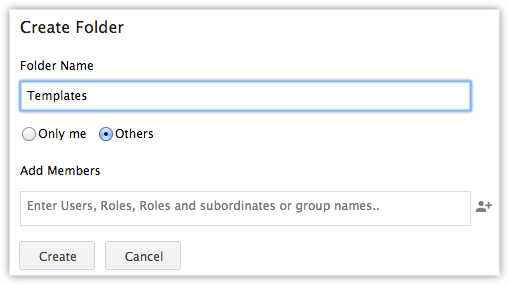
- Sélectionnez Moi uniquement si vous ne souhaitez pas partager le dossier avec d'autres utilisateurs, rôles, groupes ou subordonnés.
- Sélectionnez Autres pour partager le dossier avec d'autres utilisateurs, rôles, groupes ou subordonnés.
- Cliquez sur
 (icône Ajouter) pour ajouter les utilisateurs, rôles, groupes ou subordonnés avec lesquels vous souhaitez partager le dossier.
 - Cliquez sur Créer.
Créer des sous-dossiers
Un sous-dossier hérite des mêmes autorisations de partage que le dossier auquel il appartient.
Pour créer un sous-dossier
- Cliquez sur l'onglet Documents.
- Dans le Documents onglet, déplacez le pointeur de votre souris sur un dossier.
- Cliquez sur
 (icône Paramètres), puis cliquez sur Créer un sous-dossier.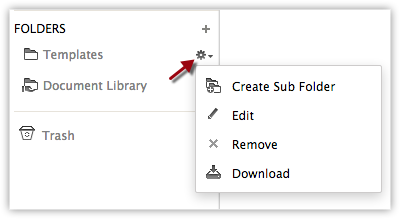
- Saisissez un nom pour le sous-dossier, puis cliquez sur Créer.
Vous pouvez faire un clic droit sur le sous-dossier pour le renommer, le supprimer ou y créer un sous-dossier.
Renommer ou supprimer des sous-dossiers
Un sous-dossier hérite des mêmes autorisations de partage que le dossier auquel il appartient. Il n'est pas possible de définir des autorisations de partage propres à un sous-dossier. Vous pouvez uniquement renommer ou supprimer les sous-dossiers.
Pour renommer ou supprimer un sous-dossier
- Cliquez sur l'onglet Documents.
- Dans le Documents onglet, cliquez sur le dossier contenant le sous-dossier que vous souhaitez renommer ou supprimer.
- Faites un clic droit sur le sous-dossier, puis cliquez sur Renommer ou Supprimer selon vos besoins.
Supprimer des dossiers de documents
Vous ne pouvez supprimer un dossier que si votre profil dispose de l'autorisation requise. Lors de la suppression d'un dossier, les fichiers qu'il contient sont également supprimés et déplacés vers la Corbeille.
Pour supprimer un dossier de documents
- Cliquez sur l'onglet Documents.
- Dans l'onglet Documents, pointez votre curseur sur le dossier que vous souhaitez supprimer.
- Cliquez sur (icône Paramètres), puis cliquez sur Supprimer.
Le système vous demandera de confirmer l'action. - Cliquez sur OK pour confirmer la suppression.
Le dossier et les fichiers qu'il contient seront déplacés vers la Corbeille.

- Les fichiers et dossiers supprimés de la Corbeille depuis l'onglet Documents ne peuvent pas être récupérés.