Synchronisation du calendrier via CalDAV
Voici les instructions pour créer des réunions sur votre appareil iOS ainsi que dans le calendrier Zoho CRM et voir comment elles se synchronisent.
Du calendrier iOS au calendrier Zoho CRM
Pour créer une réunion sur votre iPhone
- Ouvrez l' application Calendrier sur votre iPhone.
- Accédez à la date requise et appuyez sur l'+ icône pour ajouter une nouvelle réunion.
- Entrez les détails de la réunion requis.
- Dans le Calendrier champ, sélectionnez la catégorie de calendrier appropriée.
La catégorie pour toutes les réunions Zoho CRM CalDAV est nommée d'après votre identifiant e-mail Zoho CRM par défaut. Par ex. patriciab@zillum.com. Assurez-vous que cette catégorie est sélectionnée afin que toutes les réunions liées à Zoho CRM soient créées et synchronisées ici.
Vous pouvez créer des catégories de calendrier similaires appelées Personnel, Domicile etc. sur votre iPhone pour garder vos réunions de différents cercles séparées les unes des autres. Les réunions créées dans ces autres catégories « non-CalDAV » ne seront pas synchronisées avec Zoho CRM. Si vous n'avez aucune catégorie créée sur votre appareil iOS, vous n'aurez pas l'option de sélectionner une catégorie car la catégorie CalDAV est sélectionnée par défaut.
Pour afficher la réunion synchronisée dans Zoho CRM
Les réunions que vous avez créées sur l'iPhone seront synchronisées avec Zoho CRM instantanément. De plus, Zoho CRM reconnaît les leads/contacts parmi les invités à la réunion et les associe automatiquement à la réunion synchronisée dans Zoho CRM en tant que participants. Si l'invité ne fait pas partie de la base de données CRM, seule l'adresse e-mail de l'invité s'affiche dans la section Participants.
Du calendrier Zoho CRM au calendrier iOS
Dès que la configuration CalDAV est activée, tous les enregistrements de réunions existants qui désignent des réunions futures sont envoyés de Zoho CRM vers le calendrier iOS. Lors de cette synchronisation initiale, le nombre maximum d'enregistrements (réunions dont la date de début se situe dans le mois précédant la date de configuration de CalDAV) envoyés au calendrier iOS est de 2000. Après cette synchronisation initiale, n'importe quel nombre de réunions peut être créé ou synchronisé entre Zoho CRM et votre calendrier iOS. Notez également que seules les réunions dans la vue de liste « Mes réunions » sont synchronisées. En d'autres termes, seules les réunions dont vous êtes propriétaire de l'enregistrement sont envoyées au calendrier iOS.
Pour créer une réunion dans le calendrier Zoho CRM
- Cliquez sur Calendrier et accédez à la date requise.
- Cliquez sur la zone de date et sélectionnez Nouvelle réunion.
- Entrez les détails de la réunion.
- Cliquez sur Enregistrer.
Voir aussi : Utilisation du calendrier Zoho CRM
Pour afficher la réunion synchronisée sur l'iPhone
- Ouvrez l' application Calendrier sur votre iPhone.
Vous pouvez voir la réunion synchronisée de Zoho CRM vers le calendrier iOS.

- CalDAV pour iOS ne prend pas en charge la synchronisation des événements récurrents.
- Lorsqu'un événement est créé dans l'application Calendrier iOS avec plusieurs rappels pour l'événement, CalDAV utilisera le premier rappel et le définira comme un rappel contextuel dans Zoho CRM. Tous les autres rappels ultérieurs ne seront pas synchronisés.
- Lors de l'achèvement de la configuration CalDAV, un nombre maximum de 2000 enregistrements (réunions dont la date de début se situe dans le mois précédant la date de configuration de CalDAV) seront envoyés de Zoho CRM au calendrier iPhone dans le cadre de la synchronisation initiale. Une fois la synchronisation initiale des enregistrements existants terminée, n'importe quel nombre de réunions peut être créé ou synchronisé entre Zoho CRM et votre calendrier iOS.
- La suppression des participants ne sera synchronisée que d'un seul sens – de Zoho CRM vers l'appareil iOS. Si un participant est supprimé d'abord sur l'appareil iOS, cela ne sera pas reflété dans Zoho CRM.
Les fenêtres contextuelles de rappel de réunion s'affichent selon les paramètres de réunion sur iPhone et Zoho CRM. Vous pouvez créer jusqu'à 20 rappels pour une réunion. Voici une capture d'écran d'un rappel de réunion sur un iPhone :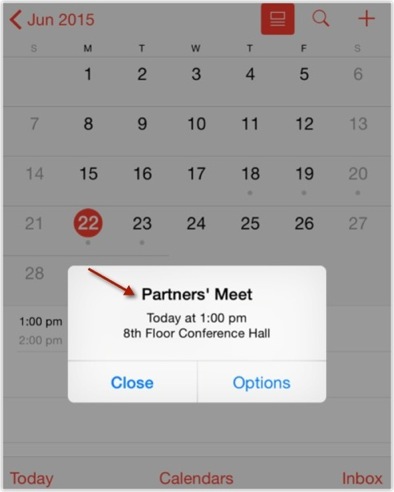
Configurer le calendrier de synchronisation
Vous pouvez également définir le calendrier de synchronisation pour les événements qui sont envoyés de Zoho CRM vers le calendrier iOS. Par exemple, en sélectionnant « Une fois toutes les 15 minutes », les réunions seront récupérées de Zoho CRM et envoyées à l'iPhone une fois toutes les 15 minutes.
Pour configurer le calendrier de synchronisation
- Appuyez sur Paramètres sur votre iPhone.
- Dans le Paramètres page, sélectionnez Mots de passe et comptes.
- Dans la page Mots de passe et comptes, cliquez sur Récupérer les nouvelles données.
- Sur la page Récupérer les nouvelles données, dans la section Récupération, sélectionnez une planification dans la liste. Par exemple : Toutes les 15 minutes.
Dans ce cas, les événements de Zoho CRM seront récupérés et synchronisés dans le Calendrier iOS toutes les 15 minutes. Quant aux réunions créées dans le Calendrier iOS, elles sont envoyées à Zoho CRM instantanément.