Mappage de domaine personnalisé pour rebaptiser votre CRM
Cette page a été traduite à l'aide d'outils d'IA et peut contenir des erreurs. Pour les informations les plus précises et à jour, veuillez consulter la version anglaise originale.
Mappage de domaine personnalisé — Aperçu
Lorsqu'une entreprise se présente sous une marque particulière mais exerce ses activités via plusieurs solutions tierces de différents éditeurs, ce décalage constitue un défi, souvent du point de vue marketing et de crédibilité. Bien que ces systèmes tiers multiples puissent être performants, le fait qu'ils ne s'alignent pas avec le domaine principal de l'organisation et semblent constituer des entités différentes peut affecter la réputation de la marque et créer des complications pour le marketing.
Du point de vue des opérations internes, l'organisation peut constater que ses utilisateurs ne se sentent pas proches de la marque, ce qui peut à son tour affecter les taux d'adoption des produits. Du point de vue des clients, la redirection vers un portail d'une autre marque peut décourager les clients de poursuivre leurs relations avec la marque, en raison de préoccupations concernant la crédibilité.
Par exemple, supposons que Zylker Travels commercialise ses services sur son site web www.zylkertravels.com mais utilise un éditeur différent, par exemple notre Zoho CRM pour optimiser les ventes et le portail client. Ainsi, tandis que le site web de Zylker, les blogs et les lettres d'information sont tous hébergés sur ZylkerTravels.com, ses clients et agents de voyages sont redirigés vers « Zoho », un portail tiers visiblement différent lorsqu'ils tentent de se connecter pour suivre leurs demandes de voyage.
Par conséquent, en guise de solution à ce décalage de noms de marque, les éditeurs de logiciels permettent généralement le mappage de domaine personnalisé dans leurs applications pour que les utilisateurs puissent utiliser leur propre nom de domaine pour les services achetés. Une fois qu'une organisation rebaptise les solutions de ses éditeurs tiers comme les siennes, elle bénéficie du meilleur des deux mondes — c'est-à-dire l'efficacité du système de l'éditeur, emballée et fournie sous le nom de sa propre marque.
Cette solution de mappage de domaine personnalisé est disponible sur Zoho CRM. Grâce à la fonctionnalité de mappage de domaine personnalisé dans Zoho CRM, vous pouvez effectivement
- rebaptiser votre système CRM en alignement avec le nom de domaine de votre entreprise
- augmenter la crédibilité de votre marque auprès des clients et promouvoir l'adoption du CRM parmi vos utilisateurs en utilisant votre propre nom de domaine au lieu du nom de marque Zoho.
- minimiser les défis liés à la crédibilité en évitant toute mention des noms des éditeurs tiers dans vos applications métier essentielles.
Exemples de mappage de domaine personnalisé
Fonctionnement
Le mappage de domaine personnalisé dans Zoho CRM est disponible pour les environnements suivants.
- La configuration de production en direct (CRM)
- La configuration de test (Sandbox)
- Portail client
Voyons maintenant comment configurer le mappage de domaine personnalisé pour votre compte. Il s'agit d'un processus en 3 étapes.
- Choisir un compte
- Ajouter un domaine
- Lier et vérifier.
Commencez par accéder à Configuration  > Général > Paramètres de l'entreprise > Mappage de domaine. Cliquez sur Mapper le domaine.
Étape 1 : choisir l'environnement souhaité
Vous pouvez choisir de mapper des domaines personnalisés pour tous ces environnements ou seulement pour les environnements sélectionnés.
Étape 2 : ajouter un domaine
Il s'agit d'une étape clé de ce processus de configuration.
Au cours de cette étape, vous devez effectuer deux actions simultanément : l'une dans le CRM et l'autre dans la page de gestion DNS du site de votre fournisseur de domaine. Ces deux actions sont requises pour connecter les services ensemble et créer un lien.
- Action 1 : mapper votre domaine avec Zoho CRM dans votre registre DNS.
- Action 2 : fournir l'URL du domaine dans la structure : sousdomaine.domaine.com.
Notez que ces deux actions sont requises et doivent être effectuées l'une après l'autre pour compléter l'ajout du domaine.
Action 1 : mapper votre domaine avec Zoho CRM dans votre registre DNS.
Vous devez ici mapper votre domaine avec Zoho CRM dans la page de gestion de domaine de votre fournisseur. Par exemple, si vous rebaptisez votre CRM pour votre département des ventes et que vous souhaitez avoir « Sales » comme sous-domaine, vous devez fournir quelques détails comme mentionné à cette étape. Accédez au site de votre fournisseur de domaine (les fournisseurs de domaine varient d'un utilisateur à l'autre) et effectuez les opérations suivantes :
- Créer un type CNAME
- Fournir le nom du sous-domaine.
- Fournir la cible ou « Pointer vers la valeur » comme crm.cs.zohohost.com
- Cliquez sur Enregistrer.
Action 2 : fournir l'URL du domaine dans la structure : sousdomaine.domaine.com.
Pour ajouter votre domaine dans Zoho CRM, vous devez fournir l'URL du domaine dans la structure : <sousdomaine.domaine.com>.
Par exemple, dans le cas de crm.zoho.com, « crm » est un sous-domaine ou une classification du domaine parent appelé « Zoho ». Désormais, à la place de crm.zoho.com, vous pouvez choisir votre propre URL. Par exemple, sales.zylker.com — l'URL souhaitée pour votre application CRM.

Remarque :
La propagation des modifications après l'ajout ou la mise à jour des entrées (ajout d'un enregistrement CName ou mise à jour d'un enregistrement existant) dans la page de gestion DNS prend généralement quelques minutes sur les serveurs (selon les fournisseurs DNS). Jusqu'à ce moment, une erreur indiquant que le nom de domaine est invalide s'affichera, car du côté de l'application, nous n'avons pas la possibilité de valider la propagation du domaine. Veuillez prévoir ce délai d'attente selon les besoins.
Étape 3 : lier et vérifier
Après l'ajout du domaine dans votre organisation CRM, il est temps de vérifier pour assurer la sécurité de la connexion. Pour vérifier et compléter la configuration, vous devez effectuer deux actions :
— Action 1 : dans la page de gestion DNS, lier le nom et la valeur TXT du CRM
— Action 2 : dans le CRM, vérifier le mappage.
Action 1 : dans la page de gestion DNS, lier le nom et la valeur TXT du CRM
Accédez au site de votre fournisseur de domaine (les fournisseurs de domaine varient d'un utilisateur à l'autre) et effectuez les opérations suivantes :
- Créer un type TXT.
- Copiez le nom TXT, qui est un code alphanumérique, du CRM et entrez-le ici.
- Fournir la valeur TXT comme crm.cs.zohohost.com
Action 2 : dans le CRM, vérifier le mappage.
Une fois que vous avez collé le nom et la valeur TXT, retournez aux paramètres de mappage de domaine dans le CRM et cliquez sur Vérifier.
Cela assurera la propriété du domaine et lors de l'ajout, la connexion sera établie après vérification de sécurité et génération du certificat SSL par Zoho. Ce certificat sera fourni dans un délai de trois jours ouvrables à partir du jour de la vérification.
Une fois votre certificat SSL généré et la sécurité du domaine vérifiée, votre domaine personnalisé sera actif et vous pourrez y accéder à partir de Configuration  > Général > Paramètres de l'entreprise > Mappage de domaine.
Gérer le mappage de domaine
En plus de mapper un nouveau domaine, vous pouvez désactiver ou supprimer un domaine vérifié directement depuis la page de mappage de domaine.
Pour désactiver ou supprimer un domaine,
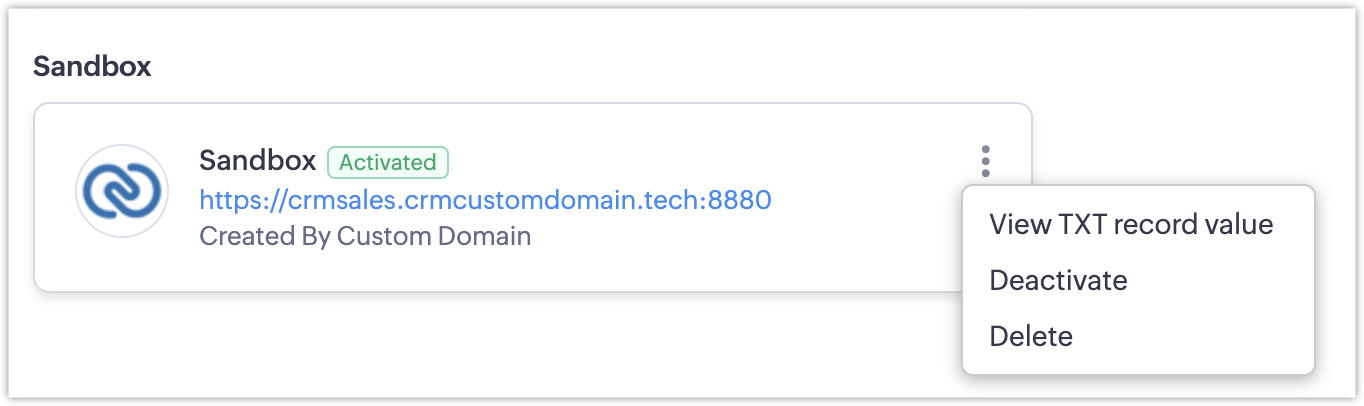
- Survolez le domaine souhaité que vous avez mappé pour un environnement et cliquez sur l'icône de points de suspension (...).
- Sélectionnez Désactiver ou Supprimer le domaine, selon vos besoins.
Vous pouvez également afficher votre nom et valeur TXT à partir des points de suspension.
Points importants à retenir
- Disponibilité selon l'édition :
- Éditions Enterprise et Ultimate autonomes : Le mappage de domaine personnalisé est disponible.
- Éditions CRMPlus et Zoho One : Le mappage de domaine personnalisé est disponible uniquement pour les utilisateurs du portail.
Remarque : Le mappage de domaine personnalisé n'est pas disponible pour CRM dans les environnements Production ou Sandbox pour les comptes Zoho One et CRM Plus. - Limites : Vous pouvez configurer jusqu'à trois domaines pour chaque environnement (CRM, Sandbox et Portails). Un seul domaine par environnement peut être actif à la fois.
- Accès au domaine : Le Super Admin et les Admins auront accès au domaine par défaut ainsi qu'au domaine personnalisé. Veuillez noter que ce privilège d'accès ne s'applique que pour la configuration de production en direct (CRM) et ne s'applique pas à la configuration Sandbox et portail. En cas de problèmes ou de désactivation du domaine personnalisé, les administrateurs pourront accéder au domaine par défaut pour apporter d'autres modifications au mappage de domaine personnalisé. Lorsque le domaine personnalisé est désactivé, les utilisateurs du compte organisationnel accèdent automatiquement au domaine par défaut. Lorsque le domaine personnalisé est activé, les utilisateurs de l'organisation ne peuvent accéder qu'au domaine personnalisé, pas au domaine par défaut.
- Qui peut configurer les domaines : La configuration du mappage de domaine ne sera disponible que pour les administrateurs et le super administrateur, et uniquement dans l'environnement CRM (production en direct).
- Un domaine mappé à l'environnement de production (CRM) peut également être mappé avec la configuration du portail, mais pas avec Sandbox. Supposons que nous ayons un domaine « sales.zylker.in » mappé à l'environnement Production (Zoho CRM). Nous pouvons mapper le même domaine à la configuration du portail, mais pas à Sandbox. C'est parce que l'environnement de production est essentiellement différent de la configuration de test. C'est pourquoi nous avons également une différence dans le domaine par défaut. Bien que la configuration de production et de portail puissent toutes deux refléter <crm.zoho.com>, l'environnement de test s'appelle <crmsandbox.zoho.com>. La même différenciation doit également être établie dans les domaines personnalisés, et c'est pourquoi un domaine mappé à la production et au portail ne peut pas non plus être mappé à Sandbox.
- Problèmes ou désactivation des domaines configurés : Lorsque le domaine personnalisé est désactivé, les utilisateurs du compte organisationnel accèdent automatiquement au domaine par défaut. Cela n'affectera pas la routine quotidienne.
Résolution des problèmes de mappage de domaine

1. Vous ne pouvez pas activer plus d'un domaine dans le même environnement.
À un moment donné, même si vous avez trois domaines mappés à un environnement, vous ne pouvez en avoir qu'un seul actif.
2. Le nom de domaine donné semble invalide
Si le domaine que vous avez choisi ne suit pas la structure URL recommandée ou si ce sous-domaine/domaine ne pointe pas vers l'hôte cible ou n'est pas actif, vous pourriez obtenir cette erreur lors de l'étape de mappage. Assurez-vous d'avoir ajouté le sous-domaine dans le registre DNS avant de continuer. Cliquez ici pour découvrir comment mapper les domaines.
De plus, les modifications après l'ajout/la mise à jour des entrées (ajout d'un enregistrement CNAME ou mise à jour d'un enregistrement existant) sur la page de gestion DNS prennent généralement quelques minutes pour que le domaine soit propagé sur les serveurs (selon les fournisseurs DNS). Jusqu'à ce moment, une erreur indiquant que le nom de domaine est invalide sera affichée, car de notre côté de l'application, nous n'avons pas le contrôle pour valider que le domaine est en cours de propagation. Veuillez tenir compte de ce délai d'attente selon les besoins.
3. Domaine déjà mappé à un autre compte Zoho CRM :
Une URL CRM est une chaîne unique. Un sous-domaine ne peut être mappé qu'avec une seule organisation CRM. Vous recevrez cette erreur si vous tentez d'utiliser le même sous-domaine pour une organisation CRM différente.
4. La vérification de la sécurité a échoué :
Si l'enregistrement TXT n'est pas ajouté, le domaine ne sera pas activé après l'exécution du planificateur, et en conséquence, le domaine sera marqué comme échec de la vérification de la sécurité. Vous devez supprimer et remapper le domaine.
Vous pouvez afficher la valeur de l'enregistrement TXT en cliquant sur l'icône de points de suspension en regard de l'environnement respectif.