Gestion des approbations dans Zoho CRM
Cette page a été traduite à l'aide d'outils d'IA et peut contenir des erreurs. Pour les détails les plus précis et à jour, veuillez consulter la version anglaise originale.
L'aide relative au processus d'approbation vous permet de demander et de configurer les approbations d'enregistrements dans Zoho CRM. En fonction de votre configuration, les enregistrements éligibles à l'approbation suivront leur processus. Ils seront
- Verrouillés pour empêcher toute modification ultérieure.
- Mis en file d'attente pour approbation.
- L'approbateur désigné peut approuver, déléguer ou rejeter depuis la file d'attente des approbations dans le module My Jobs.
- L'approbateur peut également consulter chaque enregistrement et répondre depuis l'interface de l'enregistrement.
- Si nécessaire, l'approbateur peut également modifier l'ensemble ou une sélection de champs avant d'approuver.
- Parallèlement, le propriétaire de l'enregistrement ou tout utilisateur autorisé en attente d'approbations peut
- Consulter le statut d'approbation et les approbateurs assignés à cet enregistrement
- Rappeler les approbations, si nécessaire
- Modifier les valeurs de champs autorisées en cas de rejet
- Soumettre à nouveau
Explorez chacune de ces actions !
Actions des approbateurs depuis le module My Jobs
Dans Zoho CRM, les approbateurs bénéficient d'une vue consolidée sous le module My Jobs.

Autorisations requises pour approuver les enregistrements :
- Les utilisateurs désignés comme approbateurs dans la configuration du processus d'approbation peuvent consulter, approuver, déléguer et rejeter les enregistrements envoyés pour leur approbation.
- Les administrateurs peuvent consulter les enregistrements en file d'attente pour leurs approbations ainsi que ceux des autres dans le module My Jobs.
Approuver/Déléguer/Rejeter des enregistrements
- Accédez au module My Jobs dans votre Zoho CRM.
- Sélectionnez l'onglet Approvals. Par défaut, tous les enregistrements en file d'attente pour votre approbation seront listés dans la vue intitulée Mes approbations.
- Cliquez sur un enregistrement pour consulter les détails suivants :
- Détails de l'enregistrement – Vous pouvez consulter le champ et la valeur de champ qui nécessite votre approbation. C'est le champ sur lequel l'automatisation d'approbation a été créée.
- Critères et autres paramètres – Vous pouvez consulter d'autres détails de configuration relatifs à la règle d'approbation, si vous avez accès au processus d'approbation.
- Détails de l'utilisateur et historique d'approbation– Vous pouvez consulter le propriétaire de l'enregistrement, ses coordonnées et son historique d'approbation.
- Vous pouvez également contacter l'utilisateur directement depuis la vue des détails de l'enregistrement pour discuter en contexte.
- Après évaluation, vous pouvez agir sur la demande d'approbation en choisissant d'approuver, de déléguer ou de rejeter.
- Pour approuver une demande,
- cliquez sur le bouton Approuver pour donner votre consentement à l'enregistrement demandé.
- Une fenêtre contextuelle intitulée Approuver <Nom du module> ? s'affichera.
- Fournissez les commentaires d'approbation facultatifs. Ce commentaire s'affichera en tant que partie de la réponse d'approbation de l'enregistrement. Le propriétaire de l'enregistrement ou tout utilisateur autorisé peut consulter ces commentaires d'approbateur pour comprendre le point de vue des approbateurs.
- Si vous souhaitez utiliser les commentaires d'approbation à d'autres fins, par exemple déclencher une automatisation ou les consulter ultérieurement, vous pouvez choisir d'ajouter les commentaires en tant que note dans l'enregistrement.
- Cliquez sur Approuver pour confirmer votre approbation.
Remarque : Dans les cas où plusieurs niveaux d'approbation sont nécessaires, l'ajout de commentaires à un enregistrement serait d'une grande aide pour assurer le suivi. - Une fois approuvée, la page de détails de la demande sera mise à jour avec le
badge ✓ Approuvé à la place des boutons d'action pour signifier votre décision. Vous ne pouvez pas modifier votre décision après ce stade et l'enregistrement sera supprimé de votre file d'attente d'approbation. - En fonction du stade d'approbation de l'enregistrement, l'enregistrement sera approuvé, déverrouillé et toutes les actions configurées lors de l'approbation seront exécutées.
- Pour déléguer une demande,
- cliquez sur le bouton Déléguer. Une fenêtre contextuelle intitulée Déléguer <Nom du module> ? s'affichera.
- Choisissez l'utilisateur à qui vous souhaitez déléguer cette demande d'approbation et ajoutez vos commentaires pour cet utilisateur. Notez que cette étape est facultative et son ajout offrira plus d'informations à l'utilisateur délégué et l'aidera à comprendre votre avis sur l'approbation.
- Comme pour l'approbation, vous pouvez également choisir d'ajouter ce commentaire en tant que note dans l'enregistrement.
- Cliquez sur Déléguer.
- Après la délégation, la page de détails de la demande d'approbation affichera la personne à qui la demande a été déléguée, ainsi que ses coordonnées.
- La demande d'approbation sera également supprimée de votre file d'attente d'approbation et ajoutée à celle de l'utilisateur désigné.
N'oubliez pas que l'enregistrement reste en cours d'approbation et sera verrouillé, même s'il est délégué. - Pour rejeter une demande,
- Cliquez sur le bouton Rejeter dans la page de détails de la demande.
- Dans la fenêtre contextuelle intitulée Rejeter <Module name>?, ajoutez vos commentaires de rejet.
N'oubliez pas que l'ajout de commentaires est facultatif. Vous pouvez également enregistrer ce commentaire en tant que note pour l'enregistrement. - Cliquez sur Rejeter.
- Après le rejet, la page de détails de la demande affichera un badge Rejeté, empêchant de nouvelles décisions d'approbation, l'enregistrement sera supprimé de votre file d'attente et déverrouillé.
- En fonction de votre configuration après le rejet, le processus d'approbation exécutera les actions.
Actions pratiques d'approbation à partir de l'onglet Approbations du module My Jobs
Comme les approbations dans une organisation constituent toujours une longue liste, l'onglet Approbations du module My Jobs vous offre les commodités suivantes :
- Consultez vos demandes et autres approbations au moyen d'un sélecteur de vue.
- Répondez à chaque demande d'approbation directement à partir de la vue de liste. Vous n'avez pas besoin d'ouvrir la demande pour agir.
- Sélectionnez plusieurs demandes et répondez-y en bloc, en une seule fois.
- Trouvez rapidement des enregistrements dans la file d'attente des approbateurs à l'aide de filtres avancés.
- Gérez les colonnes en ajoutant les champs à afficher, en coupant les textes et en triant les demandes pour faciliter les approbations.
- Consulter l'historique global des approbations. Toutes les demandes soumises, approuvées, déléguées et rejetées sont enregistrées en tant que journaux avec leurs chronologies.
Actions d'approbation à partir de chaque enregistrement
L'approbateur désigné peut consulter les demandes d'approbation à partir du MyJobs module. En fonction de leur profil et de leurs autorisations, l'approbateur peut afficher l'enregistrement, modifier l'enregistrement malgré son statut de verrouillage, et répondre à la demande d'approbation directement à partir de l'enregistrement.
Voir aussi : Modification d'enregistrement dans le processus d'approbation.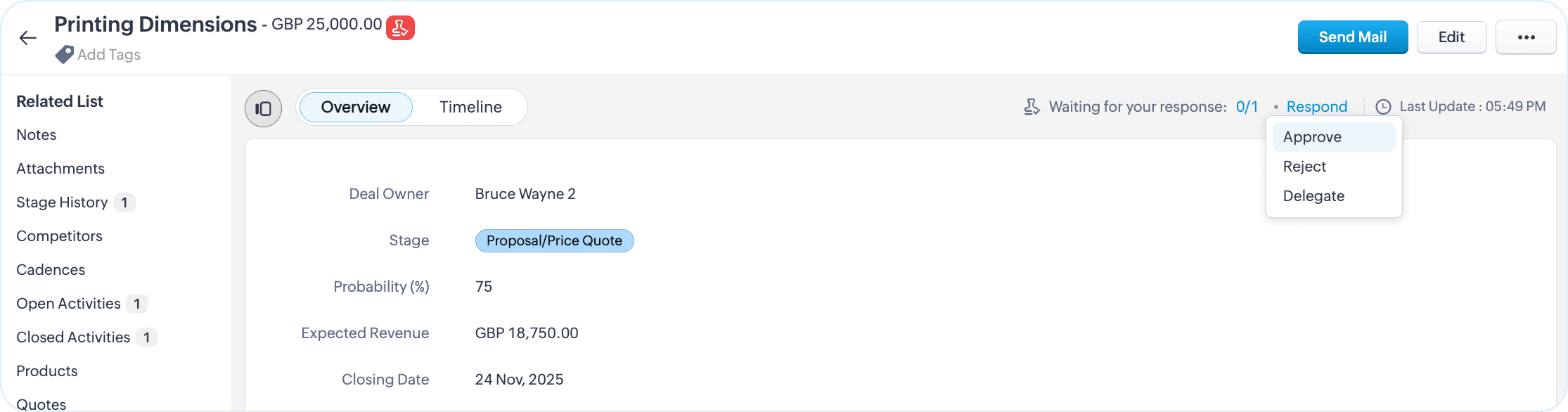
Voir aussi : Modification d'enregistrement dans le processus d'approbation.
- Pour les approbations multi-niveaux, en tant qu'approbateur, vous pouvez vérifier l'état en cliquant sur l'icône d'état en attente.
- Répondez à la demande en cliquant sur le Répondre bouton. Vous pouvez approuver, déléguer et rejeter.
- En plus d'ajouter des commentaires d'approbation, vous pouvez également choisir de notifier les autres approbateurs de la configuration de votre approbation par e-mail.
Actions du demandeur à partir de chaque enregistrement
Jusqu'à présent, nous avons vu le rôle et les actions des approbateurs dans le processus d'approbation. Les demandeurs qui soumettent ces enregistrements pour approbation bénéficient également d'un ensemble d'actions.
Un demandeur peut rappeler un enregistrement du processus d'approbation et soumettre à nouveau un enregistrement après rejet.
La fonctionnalité de rappel est en phase d'accès anticipé et sera activée sur demande. Pour l'activer sur votre compte, veuillez contacter le support en mentionnant votre identifiant d'organisation.
Pour contacter le support, validez si vous devez vous connecter à CRM Support ou soumettre une demande.
Rappel d'un enregistrement
Un enregistrement envoyé pour approbation sera verrouillé contre les modifications. Si vous apportez des modifications qui affectent les paramètres d'approbation, avec l'option Rappel en place, vous pouvez ramener l'enregistrement à l'étape précédente, apporter les modifications et soumettre à nouveau.
Pour rappeler un enregistrement du processus d'approbation.
- Accédez à l'enregistrement que vous souhaitez rappeler.
- Sous l'état d'approbation, cliquez sur Rappeler disponible sous la liste des approbateurs pour lesquels cet enregistrement est en attente.
- Fournissez un commentaire facultatif et cliquez sur Rappeler.
- L'enregistrement sera rappelé et retourné à l'étape antérieure à la soumission.
- Après avoir apporté les modifications nécessaires, vous pouvez soumettre à nouveau l'enregistrement au processus d'approbation.

Remarque : vous pouvez consulter la dernière raison pour laquelle vous avez rappelé l'enregistrement à titre de référence. Cependant, si vous avez rappelé plusieurs fois, vous pouvez consulter les raisons respectives à partir de la chronologie de l'enregistrement.
Sinon, si vous êtes propriétaire d'un enregistrement en attente d'approbation et que vous êtes aussi un utilisateur disposant d'un profil administrateur, vous pouvez rappeler vos enregistrements à partir de la vue des autres approbations du module My Jobs.
Soumission à nouveau d'un enregistrement rejeté
Après le rejet d'un enregistrement, celui-ci sera déverrouillé. Les commentaires de rejet ou les modifications de champ apportées par l'approbateur à l'enregistrement dans le processus d'approbation seront conservés. Si, en tant que demandeur, vous souhaitez inscrire à nouveau l'enregistrement au processus d'approbation, vous pouvez soumettre à nouveau l'enregistrement après avoir apporté les modifications nécessaires.
Pour soumettre à nouveau, cliquez sur le bouton Soumettre à nouveau que vous voyez en haut de l'enregistrement.
Voir aussi :