Concevoir un Blueprint
-
Saisir les informations de base :
Spécifiez le module, mise en page, et champ pour lesquels le processus doit être créé.
-
Définir le flux de processus :
Dans l'Éditeur Blueprint, définissez le flux de processus à partir de l' État initial ou de l'État par défaut(selon le cas applicable) jusqu'à l' État de sortie.
-
Configurer les paramètres de transition :
Configurez les paramètres Avant, Pendant, et Après les paramètres de transition entre les différents États du processus selon vos besoins.
Étape 1 - Saisir les informations de base
- Accédez à Configuration
> Gestion des processus > Blueprint.
- Cliquez sur + Créer un Blueprint.
-
Dans la fenêtre Créer un Blueprint , choisissez le module, la mise en page et le champ pour lesquels le processus est créé.Cette fonctionnalité peut également être configurée pour les modules d'équipe. Pour en savoir plus, consultez : Utiliser les modules d'équipe, Configurer les modules d'équipe, et Automatisation dans les modules d'équipe.Dans notre scénario, puisque le processus est Suivi des transactions, choisissons le module Transactions , la mise en page Standard et le champ Étape .
-
Spécifiez des critères pour que les enregistrements entrent dans un processus, le cas échéant. Par exemple, Montant >= 50 000.
Si vous n'entrez pas de critères, tous les enregistrements créés dans la mise en page entreront dans le processus. Cliquez sur Suivant .

- Dans la section Configuration avancée, vous pouvez créer un Blueprint continu. Un Blueprint continu est celui qui se produit sans interruption - idéal pour les scripts d'appels commerciaux.
- Le champ principal du Blueprint peut être mis à jour via
- l'API Transition
- l'API Workflow
- les Fonctions personnalisées dans les Workflows
- la Mise à jour des champs Workflow
- la Mise à jour des champs du Centre de commandes
Étape 2 - Définir le flux de processus dans l'Éditeur Blueprint
- Dans «Éditeur Blueprint, glissez-déposez tous les États (étapes) qui constituent le processus.
-
Établissez le flux du processus entre les États en connectant les nœuds dans la section des boutons État .
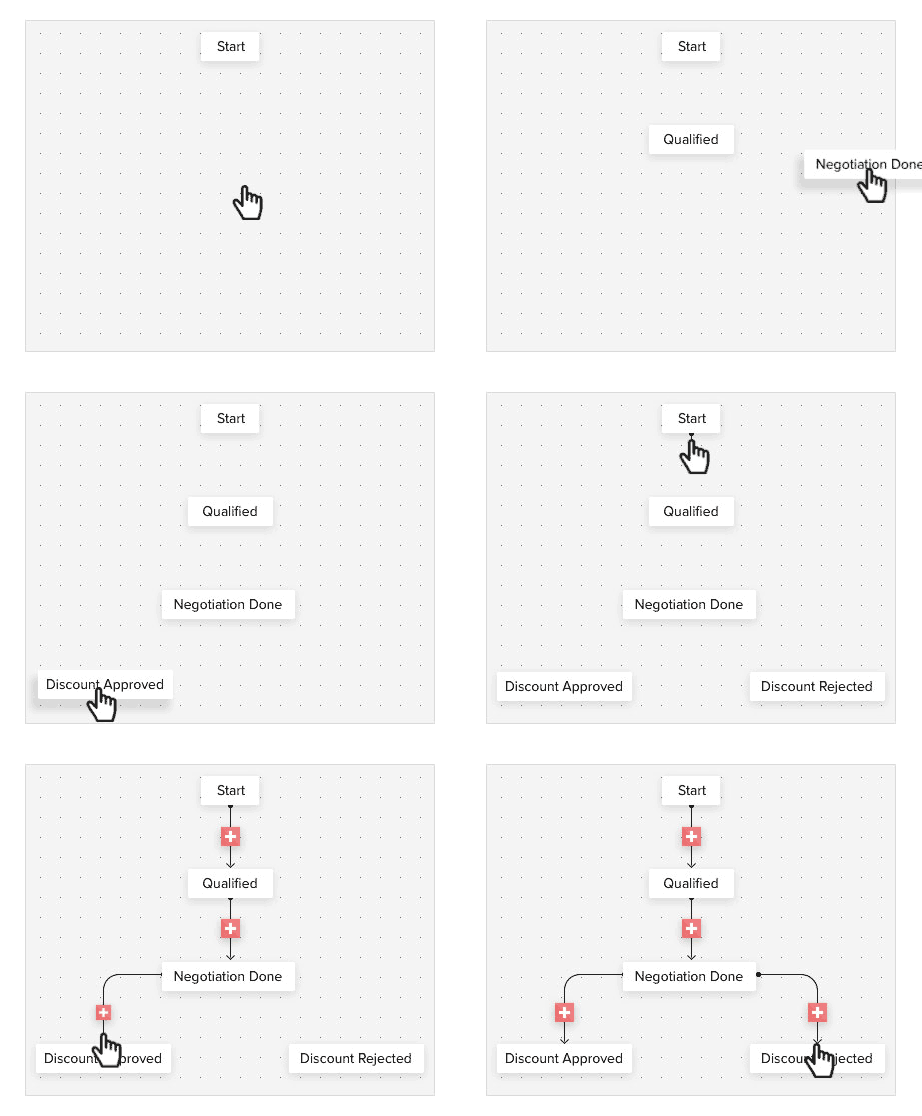
Notez que l'État Démarrage est l'équivalent de « Aucun » pour le champ de liste de sélection choisi.
-
Créez des Transitions en cliquant sur le bouton + entre deux États.
(Pour supprimer une transition, cliquez simplement avec le bouton droit sur la ligne de transition, puis cliquez sur Supprimer la transition)
Que signifie le flux de processus ci-dessus ?
Il s'agit d'une représentation graphique du processus de suivi des transactions utilisé chez Zylker Inc. Les transactions qui entrent dans ce processus traverseront chaque étape dans l'ordre indiqué sur l'image.
- Les boutons blancs représentent les États dans le Blueprint (étapes de transaction).
- Les autres boutons représentent les Transitions (conditions requises pour terminer chaque étape).
-
Chaque Transition que vous configurez s'affiche sous la forme d'un bouton sur la page de détails de l'enregistrement. Vos utilisateurs finaux peuvent ainsi cliquer dessus et progresser dans votre processus prédéfini.
- Pour terminer une Transition, cliquez sur le bouton Transition et exécutez les actions indiquées dans la fenêtre contextuelle qui s'affiche.
Par exemple, cliquer sur Qualifier affichera une fenêtre contextuelle qui vous guidera dans l'exécution de cette Transition.
Vous pouvez également créer des transitions parallèles et multiples selon vos besoins. Voir : Transitions parallèles et multiples. - Une fois la Transition effectuée avec succès, vous passerez à l'État suivant du Blueprint.
- Vous pouvez également créer une Transition commune. Elle s'affichera à tous les États du Blueprint. Par exemple, une transaction peut être perdue à n'importe quel stade. Il est donc judicieux de configurer une transition commune vers l'étape de transaction perdue.
- Cliquez ici pour voir d'autres exemples de flux de processus provenant de divers secteurs tels que l'Éducation, l'Immobilier et l'Assurance.
Étape 3 - Configurez les paramètres de Transition
« Transition » désigne le changement d'État dans un processus. C'est le lien de connexion entre deux États, où les conditions du changement sont clairement définies. Une Transition se compose de trois parties - Avant, Pendant, et Après .
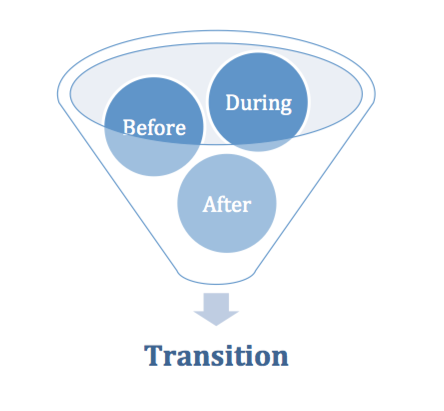
 Remarque : La longueur du nom de la transition peut atteindre 50 caractères.
- Pour terminer la Transition Négociation, un représentant commercial chez Zylker doit saisir le pourcentage de remise et la Date de clôture.
- Selon la politique de Zylker, la remise sur un produit ne peut pas dépasser 25 %.
- Dès que la Négocier transition est exécutée, une notification par e-mail doit être automatisée vers le responsable du représentant commercial pour l'informer de la soumission de la transaction.
Voyons comment intégrer tous ces points dans le Blueprint.
Avant la Transition
-
Spécifiez les personnes responsables de l'exécution d'une Transition. Il peut s'agir d'utilisateurs CRM ou d'utilisateurs du portail.
-
Définissez les critères qui déterminent exactement quand cette Transition doit être disponible pour les enregistrements d'un processus.
Exemple de critère : « Démonstration produit terminée ».
Dans ce cas, la Transition s'affichera aux enregistrements uniquement lorsque le champ Démonstration produit est mis à jour à Terminé .
Si vous n'avez pas de telles conditions, vous pouvez ignorer la section critères. Dans ce cas, la Transition sera visible sur tous les enregistrements immédiatement.
Pendant la Transition
Cette section guide les propriétaires de Transition dans la réalisation d'une étape particulière d'un processus en les invitant à saisir des champs spécifiques, des notes, des pièces jointes et d'autres informations de manière contextuelle. Par exemple, dans le processus de suivi des affaires, les commerciaux peuvent être tenus de saisir le pourcentage de remise, des notes et de joindre quelques documents commerciaux conformément à la politique de l'organisation. Dans ce cas, tous ces détails peuvent être rendus obligatoires dans la Pendant la Transition section de la Négociation Transition.
- Ajouter des valeurs pour les champs du module principal et des modules associés, y compris les champs de recherche multi-sélection et les champs multi-utilisateurs. Ceux-ci peuvent être validés.
- Compléter les listes de contrôle
- Ajouter des éléments associés comme des notes, des pièces jointes, des Task, des réunions, des appels, etc.
- Ajouter des balises
- Effectuer des actions dans les widgets
- Ajouter des bornes
Vous pouvez également ajouter des messages dans la section Pendant la Transition. Ceux-ci seront affichés à vos propriétaires de Transition lorsqu'ils sélectionnent une transition.
- Lors des transitions étendues aux utilisateurs du portail, les modules tels que Activité et Solutions, ainsi que les pièces jointes, les balises, les champs propriétaire et recherche utilisateur, qui ne sont pas compatibles avec les portails, ne leur seront pas visibles, indépendamment de leur présence dans le processus de transition Blueprint.
- L'ajout d'utilisateurs du portail comme propriétaires de Transition n'est pas pris en charge dans les bacs à sable.
- Vous pouvez réorganiser les éléments à afficher dans le formulaire de transition en utilisant les flèches HAUT et BAS. Vous pouvez également utiliser les champs de fusion pour afficher les données du CRM à l'écran.
Ajouter des champs et les valider
- Remise de l'affaire
- Nom du compte associé
- Chiffre d'affaires annuel du compte
- Titre et téléphone de la personne de contact
Vous pouvez ajouter les champs suivants comme facultatifs :
- Conditions supplémentaires
- Délai prolongé
- Métriques de performance
-
Dans l'onglet Pendant, cliquez sur +Ajouter.
- Choisissez Champ dans la fenêtre contextuelle qui s'affiche.
- Choisissez le module requis dans la liste déroulante.
- Sélectionnez le champ à ajouter. Une fois sélectionné, il sera ajouté à la liste. Dans la liste déroulante Pendant.
-
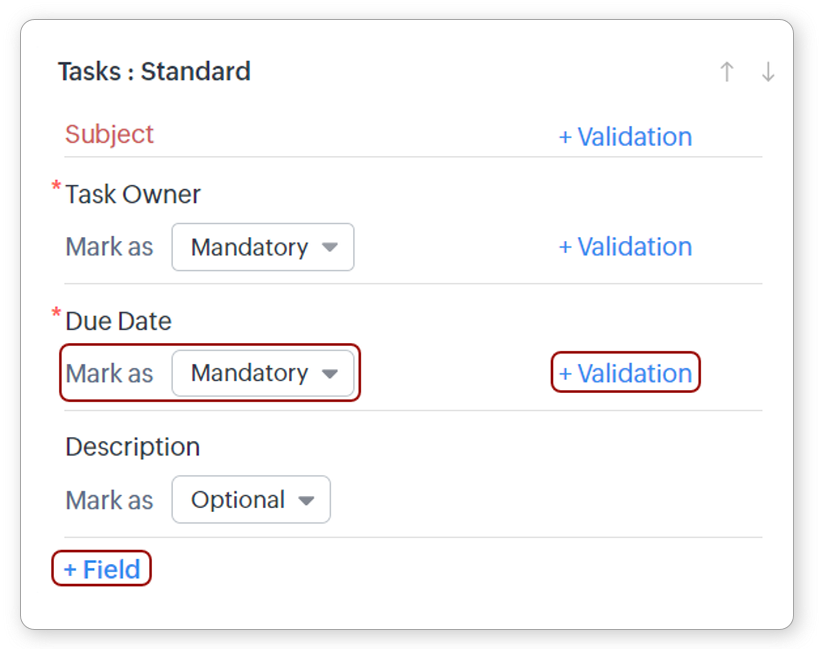
Dans l'onglet Marquer comme, choisissez Obligatoire ou Facultatif.
- Cliquez sur + Validation et définissez les critères et le message d'alerte si vous souhaitez valider les entrées effectuées pour ce champ.
- Répétez cette action pour le nombre de champs requis.
- Accédez à l'onglet Pendant d'une transition.
- Accédez au champ requis.
- Dans la "Marquer comme liste déroulante, choisissez Obligatoire ou Facultatif.
Répétez cette action pour le nombre de champs requis.
Validez les champs pour vous assurer que vos équipes commerciales entrent des valeurs acceptables.
Exemple : la réduction ne peut pas être supérieure à 20 %.
La date de clôture ne peut pas dépasser 30 jours.
- Accédez à l'onglet Pendant d'une transition.
- Accédez au champ requis.
- Cliquez sur + Validation si vous souhaitez valider les entrées effectuées pour ce champ.
- Dans la fenêtre contextuelle Critères de validation des champs, entrez les critères et le message d'alerte.
- Cliquez sur Terminé.
Répétez cette action pour le nombre de champs requis.
- Vous pouvez également ajouter des champs MxN et MxU dans le Blueprint. Cela inclut les champs de recherche multi-sélection et les champs multi-utilisateurs, ainsi que les champs de recherche utilisateur unique. Cependant, ces champs ne peuvent pas être validés.
- Le fait qu'un champ de transition soit marqué comme obligatoire ou facultatif dépend de :
- Si le champ du module est obligatoire ou non
- Si une règle de mise en page marque un champ comme obligatoire ou non
- Si elle est définie comme obligatoire dans le paramètre de transition Blueprint.
- Si au moins l'un de ces critères est obligatoire, le champ est marqué comme obligatoire.
Inclure des listes de contrôle
Une liste de contrôle fera partie de votre onglet Pendant la Transition, qui, lorsqu'elle est configurée par le responsable ou l'architecte du processus, s'affichera pour les propriétaires de transition éligibles. Vous pouvez également décider si chaque entrée de la liste de contrôle est obligatoire ou facultative.
Par exemple, dans notre processus de suivi des transactions, les éléments suivants pourraient faire partie d'une liste de contrôle de Transition de Négociation .
- Finaliser le pourcentage de réduction
- Joindre les documents de négociation selon les exigences
- Vérifier les réductions des concurrents
- Prendre note des imprévus
Pour ajouter des listes de contrôle
- Dans la fenêtre contextuelle Pendant d'une transition, cliquez sur +Ajouter.
- Sélectionnez Liste de contrôle, puis cliquez sur la liste de contrôle vide qui s'affiche.
-
Ajoutez un titre pour la liste de contrôle.
-
Ajoutez la liste des éléments à faire et décidez si chacun d'eux est obligatoire ou facultatif.
Cela s'affichera pour les propriétaires de transition sélectionnés. Le propriétaire de la transition doit cocher les éléments obligatoires de la liste pour passer à l'étape suivante du Blueprint.
Ajouter des éléments associés
- Tasks
- Notes
- Pièces jointes
- Réunions
- Appels
- Devis
- Commandes clients
- Dossiers
- Une fois la réduction approuvée et l'affaire à l'étape Contrat, vous souhaiterez peut-être que les commerciaux associent un devis et planifient un appel avec le client pour respecter les exigences légales. Vous pouvez ici rendre obligatoires la création d'une Task et l'association d'un bon de commande.
- Vous souhaiterez peut-être connaître des détails supplémentaires sur différents aspects d'un processus, comme les raisons pour lesquelles un commercial a appliqué une réduction particulière, pourquoi une Task donnée est en attente, et ainsi de suite. Ces détails supplémentaires peuvent être ajoutés en tant que notes, que vous pouvez également rendre obligatoires à l'étape Lors de la transition d'un processus.
- Tout processus, qu'il s'agisse de ventes, d'assurance, de fabrication ou de l'immobilier, entraîne le besoin de plusieurs documents. Les contrats de vente, les contrats de niveau de service, les documents juridiques et bien d'autres sont requis à différentes étapes d'un processus. Vous pouvez obliger les utilisateurs à ajouter ces pièces jointes à l'étape requise dans un Blueprint.
Pour ajouter des éléments associés
- Dans l'onglet Lors de la transition d'une transition, cliquez sur +Ajouter.
- Sélectionnez Éléments associés dans la fenêtre qui s'affiche.
-
Sélectionnez dans la liste Éléments associés déroulante.
-
L'élément sélectionné sera ajouté à l'onglet Lors de la transition.
- Vous pouvez marquer les éléments associés suivants comme obligatoires ou facultatifs :
- Notes
-
Pièces jointes
- Certains éléments associés ont des champs obligatoires définis par le système. Vous pouvez ajouter d'autres champs (ainsi que des validations) et les marquer comme obligatoires ou facultatifs. Ceci s'applique aux éléments associés suivants :
- Tasks
- Réunions
- Appels
- Devis
- Commandes clients
Ajouter un message aux propriétaires de transitions
Pour ajouter un message aux propriétaires de transitions
- Dans l'onglet Lors de la transition d'une transition, cliquez sur +Ajouter.
-
Sélectionnez Message et cliquez sur la zone de texte vide (avec le texte d'espace réservé Message d'information).
-
Rédigez un message approprié dans la zone de texte.
Ajouter des étiquettes
Pour inviter les propriétaires de transitions à ajouter des étiquettes
- Dans l'onglet Lors de la transition d'une transition, cliquez sur +Ajouter.
-
Sélectionnez Étiquettes dans la fenêtre qui s'affiche, puis cliquez sur la zone Étiquette vide.
- Dans l'onglet Marquer comme liste déroulante, sélectionnez Obligatoire ou Facultatif.
Ajouter des widgets
En rendant obligatoire un widget, vous pouvez définir vos propres paramètres qui doivent être saisis dans le cadre du processus. Non seulement des champs et des notes, mais au-delà même des données CRM standard. Par exemple, vous pouvez rendre obligatoires la localisation sur une carte ou un rendez-vous calendrier.
- Dans l'onglet Lors de la transition d'une transition, cliquez sur +Ajouter.
- Sélectionnez Widgets dans la fenêtre contextuelle qui apparaît, puis cliquez sur Continuer.
Veuillez noter que l'ajout d'un widget supprimera tous les éléments existants dans l'onglet Pendant. - Cliquez sur Installer pour ajouter un widget existant de votre choix. Cliquez sur + Créer un nouveau widget si vous souhaitez en créer un nouveau.
Une fois un widget ajouté, vous ne pourrez pas ajouter d'autre élément dans l'onglet Pendant de cette transition.
Ajouter des bornes
Après la transition
- Envoyer une notification par e-mail
- Assigner des Task
- Créer une réunion
- Programmer un appel
- Mettre à jour les champs
- Créer un enregistrement
- Déclencher des webhooks
- Déclencher des fonctions personnalisées
- Ajouter des étiquettes
- Convertir un enregistrement (Applicable pour les modules Leads et Devis)
Dans l'exemple de Zylker, une notification par e-mail doit être automatisée vers le Responsable des ventes concernant une affaire soumise pour approbation de remise. Donc, choisissez Alertes e-mail et associez le modèle d'e-mail requis.
De la même manière, vous pouvez créer des conditions pour chaque transition jusqu'à la fin du processus.
Transition commune
Une transition commune est une transition qui peut être exécutée à partir de tous les états d'un processus.
Pour que cela soit possible, vous devez créer une Affaire perdue transition commune en cochant la case comme illustré dans l'image suivante. Une fois que vous l'aurez fait, vous verrez la Affaire perdue transition dans tous les états.
Transition automatique
Pour configurer une transition automatique
Boucle dans le même état
Organisation et code couleur des transitions
Appliquez un code couleur à vos transitions
Réorganisez vos boutons de transition
- L'icône Réorganiser les transitions n'apparaît que pour les états qui ont plus d'une transition.
- Ce code couleur et cette réorganisation n'interfèrent en aucune façon avec Canvas, car le widget Blueprint est une unité unique dans un éditeur Canvas global. Bien que vous puissiez déplacer le widget Blueprint dans Canvas, vous ne pouvez pas le modifier au sein du widget. Pour cela, vous pouvez utiliser les préférences de couleur et d'ordre des transitions dans Blueprint lui-même.
Configurez les SLA pour les états
-
Dans votre éditeur Blueprint, cliquez sur l'état pour lequel vous souhaitez configurer le SLA. Exemple : Négociation/Examen.
-
Définissez la limite de temps maximale pendant laquelle la transaction peut rester dans l'état Négociation . Exemple : 5 jours.
-
Lorsque la transaction dépasse le délai du SLA, spécifiez qui doit être notifié et quand.
Exemple : escalader au 5e jour vers le propriétaire de l'enregistrement. -
En plus de cette notification standard d'escalade, vous pouvez définir une alerte supplémentaire à envoyer avant ou après la limite de temps du SLA.
Inclure ou exclure en masse des enregistrements d'un blueprint
- Vous avez créé un nouveau blueprint et souhaitez y inclure certains enregistrements existants.
- Vous souhaitez déplacer un ensemble d'enregistrements d'un blueprint à un autre.
- Vous souhaitez dissocier complètement certains enregistrements d'un blueprint.
- Accédez à Configuration > Gestion des processus > Blueprint.
- Cliquez sur l'onglet Filtres .
- Cliquez sur Inclure ou Exclure selon vos besoins.
-
Sélectionnez le module, disposition, et Blueprint dans les listes déroulantes.
- Spécifiez les critères pour les enregistrements à inclure/exclure.
-
Cliquez sur Rechercher.
- Sélectionnez les enregistrements à inclure/exclure.
-
Cliquez sur Inclure/ Exclure.
Créer un Blueprint dans Sandbox
Lors de la formulation d'un Blueprint pour votre processus commercial, il est probable que celui-ci doive être modifié régulièrement pour trouver le bon. Zoho CRM vous propose un environnement de test appelé Sandbox pour vérifier le fonctionnement de votre Blueprint sans affecter vos données en production.
Voir aussi : Sandbox
Exemples de flux de processus
Dans la présentation suivante, vous trouverez des exemples de flux de processus métier provenant de secteurs variés tels que l'Éducation, l'Immobilier, l'Assurance, la Banque et la Finance. Il s'agit de flux de processus génériques conçus pour vous donner la perspective dont vous avez besoin pour commencer à concevoir vos propres Blueprints. Vous pouvez adapter les États, les Transitions et le flux en fonction de vos besoins uniques. Commencez à parcourir la galerie dès maintenant !