Enregistrement des appels
L'enregistrement des appels est une partie essentielle des activités quotidiennes d'un commercial. Les commerciaux doivent suivre les appels passés aux clients, planifier les appels selon la disponibilité du client, conserver les détails des discussions dans leur base de données et garder un enregistrement des appels manqués afin de pouvoir assurer le suivi. Il est important d'enregistrer toutes ces informations de manière organisée, même lorsqu'ils sont très occupés.
Le module Calls offre une plateforme idéale pour stocker et suivre chaque détail lié à un appel. Les commerciaux peuvent saisir les détails de l'appel tels que la durée, la date et l'heure des appels, ainsi que des notes sur le contenu des appels. Ces données peuvent être utilisées pour évaluer le temps passé sur chaque appel ou la durée moyenne d'un appel, et bien plus encore. Ces détails peuvent être utiles pour générer des rapports sur les détails de facturation, l'état des appels et le nombre d'appels passés par jour.
Personnalisation de la disposition du module Calls
La disposition est divisée en quatre sections, chacune possédant des champs par défaut permettant à vos commerciaux de capturer les informations relatives à l'appel :
- Informations sur l'appel
- Objet de l'appel sortant
- Résultat de l'appel sortant
- Raison de l'appel entrant
Vous pouvez personnaliser la disposition en ajoutant des champs personnalisés à toutes les sections à l'exception de Informations sur l'appel. Le nombre total de chaque type de champs personnalisés que vous pouvez ajouter est le suivant :
- Champs texte : 40
(Comprend une seule ligne, liste de sélection, liste de sélection multi-sélection et plusieurs lignes)
Limite maximale pour plusieurs lignes, liste de sélection et liste de sélection multi-sélection : 10 chacun. - Champs numériques : 10
- Champs décimaux et pourcentages : 20
- Champs de date : 10
- Champs date/heure : 10
Pour ajouter des champs personnalisés
- Accédez à Configuration > Modules et champs > Calls.
- Cliquez sur Standard disposition.
Vous pouvez également survoler Standard disposition et cliquer sur Plus puis sur Modifier la disposition pour ajouter des champs à la Standard disposition. - Glissez-déposez les types de champs requis depuis le Nouveaux champs volet sur la gauche.
- Entrez un nom pour le champ.
- Cliquez sur Enregistrer.
Enregistrer un appel en cours
- En cours
- Terminé
- Programmé
En maintenant les enregistrements d'appels dans le CRM, vous pouvez :
-
Dans le module Calls, cliquez sur Créer un appel.
Vous pouvez également associer un appel à un lead/contact en cliquant sur Enregistrer un appel.
-
Dans la fenêtre contextuelle Planifier un appel/Enregistrer un appel, procédez comme suit :
Vous ne pouvez pas ajouter de champs personnalisés dans la page Créer un appel. Toutefois, vous pouvez personnaliser les champs existants en utilisant la personnalisation de la mise en page.
- Spécifiez le Contact/Lead à partir duquel l'appel a été reçu ou vers lequel l'appel est effectué.
- Saisissez l'Call Start Time.
- Sélectionnez le sujet connexe de l'appel dans la liste déroulante (par exemple, compte, devis, commande, etc.)
- Saisissez l'Objet.
- Choisissez l'objectif de l'appel dans la liste déroulante.
-
Saisissez l' ordre du jour de l'appel.
-
Cliquez sur Appel.
Le minuteur d'appel indique la durée de l'appel actuel.
Vous serez dirigé vers l'interface où l'appel est effectué. Vous pouvez Interrompre l'appel si nécessaire.
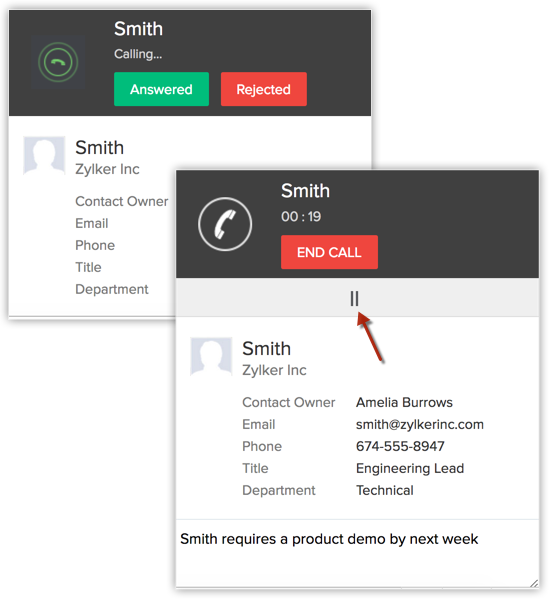
Ajoutez une description de l'appel au bas de la fenêtre d'appel. Vous pouvez la voir dans le champ Description de l'appel une fois qu'il a été enregistré.
- Cliquez sur Terminer l'appel quand l'appel est terminé.
-
Vous pouvez joindre une réunion de suivi, un appel ou une Task si nécessaire à l'appel. Cela sera associé au contact.
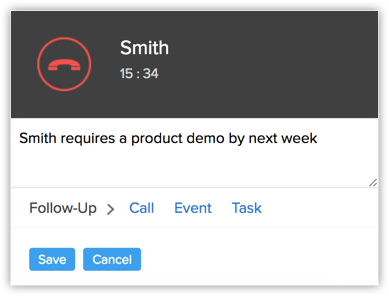
- Spécifiez le Contact/Lead à partir duquel l'appel a été reçu ou vers lequel l'appel est effectué.
- Cliquez sur Enregistrer pour enregistrer l'appel actuel.

- Le champ Sujet connexe sera disponible seulement si vous appelez un Contact.
- L'utilisateur qui enregistre un appel est le propriétaire de l'appel et vous ne pouvez pas changer le propriétaire de l'appel.
- Les détails de l'appel seront disponibles dans l'onglet Activités.
Enregistrer un appel terminé
Pour enregistrer un appel terminé
-
Dans le module Activités, cliquez sur Nouvel appel.
Vous pouvez également associer un appel à un lead/contact en cliquant sur le lien Enregistrer un appel dans la Liste connexe Activités ouvertes de la page Détails de l'enregistrement correspondant.
-
Dans le module Créer un appel fenêtre contextuelle, procédez comme suit :
- Spécifiez le Contact/Lead à partir duquel l'appel a été reçu ou vers lequel l'appel est effectué.
- Saisissez l'Objet de l'appel.
- Sélectionnez l'objectif de l'appel dans la liste déroulante Objectif de l'appel.
- En cas d'appel d'un/vers un contact, sélectionnez le sujet connexe, si nécessaire.
- Sélectionnez le type d'appel en tant que « Entrant ou Sortant.
-
Dans la section Détails de l'appel, cliquez sur Appel terminé.
Par défaut, Appel en cours est sélectionné.
-
Saisissez la Durée de l'appel en minutes et secondes.
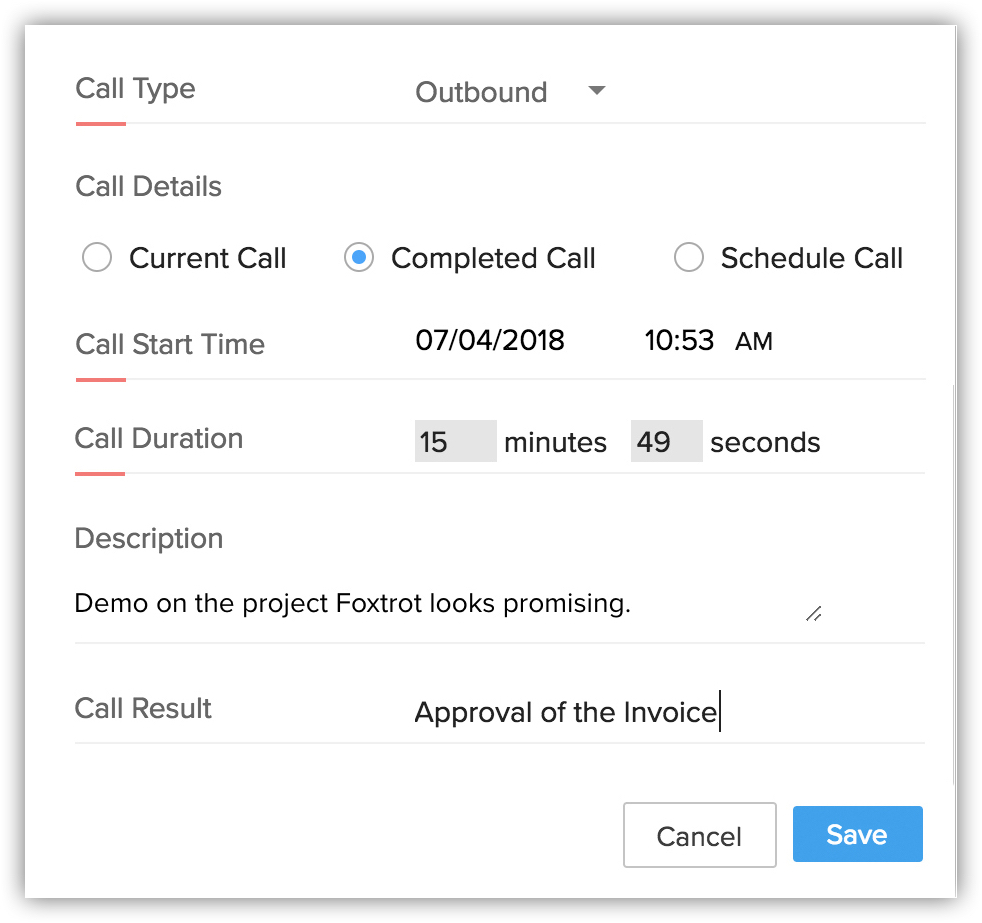
- Précisez la Description et le Résultat de l'appel.
- Spécifiez le Contact/Lead à partir duquel l'appel a été reçu ou vers lequel l'appel est effectué.
-
Cliquez sur Enregistrer.
L'appel est enregistré dans le module Activités.
L'appel s'affichera également dans la liste liée Activités fermées de la page Détails du lead ou du contact correspondant.
- Le champ Lié à ne sera disponible que si vous appelez un Contact.
- Les détails de l'appel seront disponibles dans l'onglet Activités.
- Une fois l'appel marqué comme terminé, vous ne pourrez plus modifier l'enregistrement.
Programmer un appel
Programmez des appels dans Zoho CRM qui pourront être traités ultérieurement par les utilisateurs. Chaque appel programmé dispose de trois options dans la page de détails.
- Marquer comme terminé - Les appels que vous marquez comme terminés seront déplacés vers la liste liée Activités fermées de l'enregistrement associé.
- Reprogrammer l'appel - Si vous ne pouvez pas respecter l'appel programmé, vous pouvez le reprogrammer ultérieurement.
- Annuler l'appel - Vous pouvez également annuler un appel si nécessaire.
Ces options sont disponibles dans la page de détails de l'appel, dans les vues en liste, les listes liées, les rappels et le calendrier.
Pour programmer un appel
-
Dans le module Appels, cliquez sur Créer un appel.
Vous pouvez également associer un appel à un lead ou un contact en cliquant sur Enregistrer un appel.
-
Dans la fenêtre contextuelle Programmer un appel, effectuez les actions suivantes :
- Précisez le nom du Contact/Lead pour lequel l'appel est programmé.
- Sélectionnez l'enregistrement Lié à si nécessaire.
- Saisissez le numéro de téléphone de l'appelant dans le champ « Numéro d'appel » et le numéro de téléphone du destinataire dans le champ « Numéro destinataire ».
- Le Type d'appel est sélectionné par défaut comme Sortant.
- L'état de l'appel en cours est par défaut Programmé.
- Sélectionnez le propriétaire de l'appel dans la liste déroulante.
- Entrez l'objet de l'appel.
- Sélectionnez une Rappel option d'heure dans la liste déroulante.
- Sélectionnez l'objet de l'appel sortant.
- Précisez le nom du Contact/Lead pour lequel l'appel est programmé.
- Cliquez sur Programmer.
Importer des appels
 Remarque :
Vous pouvez importer les données au format csv ou xlsx.
Lorsque vous importez des enregistrements d'appels, il peut s'agir d'appels programmés ou d'appels enregistrés. Selon le type d'appel, les colonnes suivantes doivent être présentes dans la feuille/fichier. Vous pouvez avoir tous les types d'appels dans le même fichier.
Pour les appels programmés
1) Type d'appel avec la valeur : Sortant
2) Heure de début de l'appel : Toute date-heure future, c'est-à-dire une date-heure supérieure à la date-heure actuelle
Pour les appels sortants terminés
1) Type d'appel avec la valeur : Sortant
2) Heure de début de l'appel - Toute date-heure passée, c'est-à-dire une date-heure inférieure à la date-heure actuelle
Pour les appels entrants/manqués terminés
1) Type d'appel : Entrant ou Manqué
2) Heure de début de l'appel - Toute date-heure passée, c'est-à-dire une date-heure inférieure à la date-heure actuelle
Associer des appels aux enregistrements CRM
Pour associer des appels aux enregistrements CRM
- Cliquez sur l'onglet Leads ou Contacts.
- Sélectionnez l'enregistrement pour lequel vous souhaitez enregistrer un appel.
-
Dans la page Détails de l'enregistrement, les détails d'appel existants, le cas échéant, s'affichent.
- Cliquez sur Objet, Type d'activité, Statut, Date d'échéance ou Nom du propriétaire pour trier l'ordre d'affichage des enregistrements.
- Cliquez sur le lien Modifier ou Supprimer pour modifier ou supprimer les détails d'appel respectivement.
- Cliquez sur Objet, Type d'activité, Statut, Date d'échéance ou Nom du propriétaire pour trier l'ordre d'affichage des enregistrements.
- Cliquez sur le lien Enregistrer un appel lien.
- Dans la Enregistrer un appel page, entrez les détails relatifs à l'appel.
- Cliquez sur Enregistrer, ou cliquez sur Enregistrer et créer une Task de suivi pour enregistrer et créer une Task de suivi.
Champs standard du module Appels
| Nom du champ | Description | Type de données |
| Objet | Entrez l'objet de l'appel. | Zone de texte |
| Type d'appel |
|
Sélectionner une option |
| Numéro De/À |
Le champ « Numéro De » capture le numéro de téléphone de l'appelant, tandis que le champ « Numéro À » conserve le numéro de téléphone du destinataire.
|
Téléphone
|
| Associé à | Choisissez le type d'enregistrement auquel l'appel est associé, puis sélectionnez l'enregistrement. | Liste déroulante |
| Appel De/À | Indiquez à qui l'appel est effectué ou de qui l'appel est reçu. | Sélectionner une option |
| Objectif de l'appel | Choisissez l'objectif de l'appel dans la liste déroulante. | Liste de sélection |
| Résultat de l'appel | Indiquez le résultat de l'appel | Zone de texte |
| Détails de l'heure |
|
Sélectionner une option |
| Heure de début de l'appel | Affiche automatiquement la date et l'heure actuelles. | Date et heure |
| Durée de l'appel |
|
Numérique |
| Description | Indiquez la description de l'appel. | Zone de texte |
- Vous ne pouvez pas ajouter de champs personnalisés dans la page Enregistrer un appel. Cependant, vous pouvez personnaliser les champs existants en utilisant la personnalisation de la mise en page.
- Vous ne pouvez pas marquer les champs Durée de l'appel et Heure de début de l'appel comme non obligatoires.
Préférences des appels

- Si une intégration de téléphonie est active, le « Numéro destinataire » et « Numéro source » seront inclus automatiquement dans la disposition des appels et activés dans l'onglet Préférences des appels une fois qu'un enregistrement d'appel a été créé par téléphone.
- Lorsque ces champs sont marqués comme obligatoires, ils ne peuvent pas être désactivés.
- Pour les réservations de calendrier, l'activation du champ « Numéro destinataire » est obligatoire.