Dépannage de la configuration IMAP et POP3
Cette page a été traduite à l'aide d'outils d'IA et peut contenir des erreurs. Pour connaître les détails les plus précis et actualisés, consultez la version anglaise originale.
Erreurs d'authentification par mot de passe/authentification de base (Zoho Mail, Yahoo)
Lors de la configuration IMAP/POP3, un message d'erreur s'affiche indiquant « Authentification échouée pour <email id> » ou « Identifiants invalides ».
Plusieurs raisons peuvent expliquer cette erreur :
- Mot de passe incorrect :Vérifiez l'exactitude du mot de passe saisi en vous connectant à votre webmail avec ce même mot de passe. Saisissez le mot de passe manuellement plutôt que de vous fier à la saisie automatique pour assurer la vérification.
- Erreur liée à l'authentification multifacteur :Vérifiez si l'authentification à deux facteurs (TFA) est activée dans votre compte webmail. Si elle est activée, créez un mot de passe spécifique à l'application dans les paramètres de webmail et appliquez ce mot de passe unique dans les paramètres IMAP/POP3 de votre CRM.
Si le problème persiste, veuillez contacter notre équipe d'assistance à l'adresse support@zohocrm.com.
Erreurs OAuth/authentification moderne (Gmail, Outlook, Office 365, intégration de l'API Gmail)
Comment résoudre les erreurs rencontrées lors de l'intégration Office 365/MS Outlook avec Zoho CRM ?
Lors de l'intégration MS Outlook ou Office 365 via les protocoles IMAP-OAUTH ou POP3-OAUTH, si vous rencontrez les erreurs suivantes, veuillez suivre les étapes correspondantes pour les résoudre.
- Erreur : Impossible d'obtenir l'e-mail SMTP
Solution 1 :
- Connectez-vous à Microsoft 365 admin center et accédez à Utilisateurs > Utilisateurs actifs.
- Sélectionnez l'utilisateur dont l'adresse e-mail est utilisée pour l'intégration avec Zoho CRM, puis cliquez sur Messagerie dans le volet latéral qui s'affiche.
- Cliquez sur Gérer les applications de messagerie dans la section Applications de messagerie.
- Sélectionnez le paramètre Authenticated SMTP s'il n'est pas déjà sélectionné.
Si l'option est déjà sélectionnée, désélectionnez-la puis sélectionnez-la à nouveau. - Cliquez sur Enregistrer les modifications.
Pour plus d'informations sur cette erreur, cliquez ici.
Solution 2 :
Microsoft Support conseille aux utilisateurs de s'assurer que leur nom principal d'utilisateur (UPN) et leur adresse e-mail sont identiques dans leur fournisseur d'identité (IDP).
Si ces étapes ne résolvent pas le problème, veuillez contacter Microsoft Support Center pour obtenir de l'aide.
2. Erreur : L'utilisateur est authentifié mais non connecté
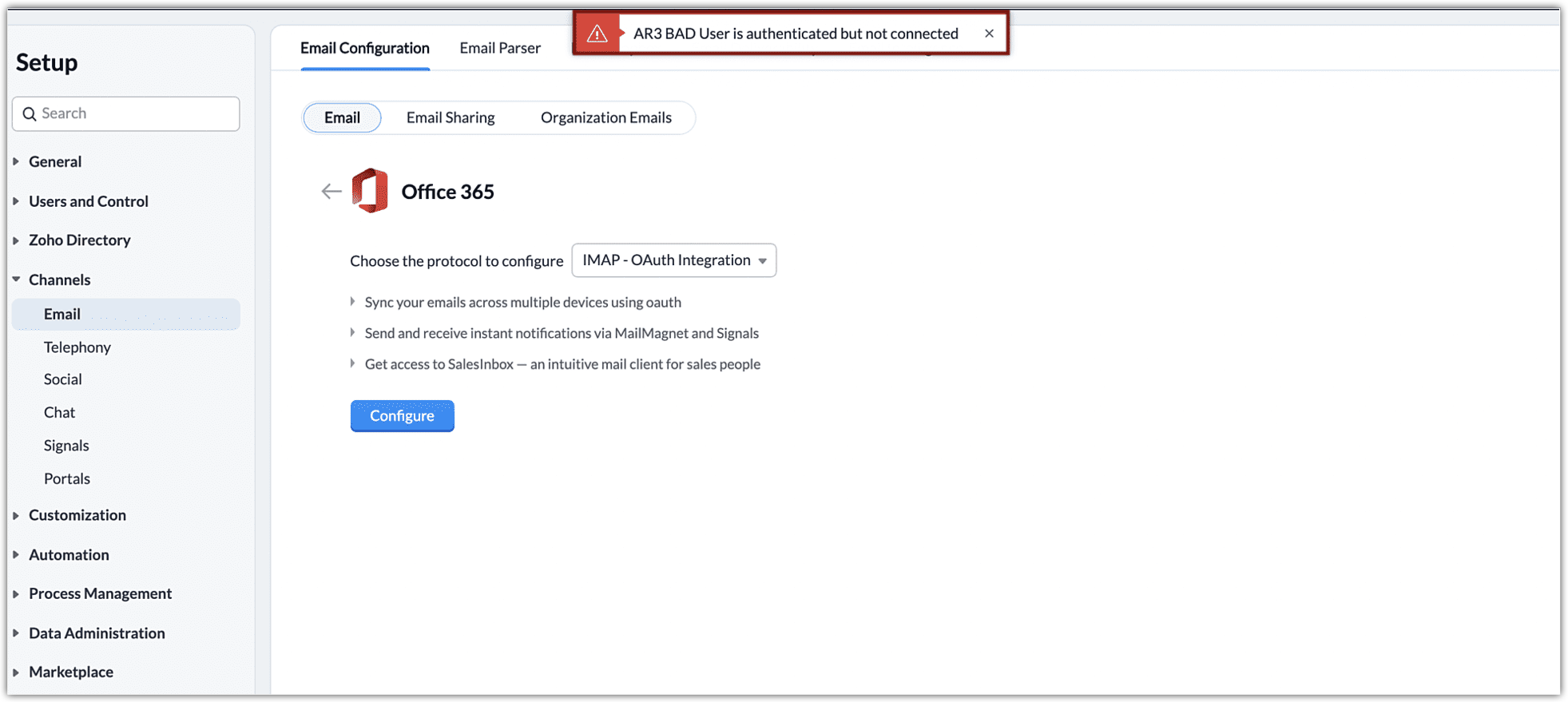
Ce problème peut survenir lorsque la limite de connexions IMAP est dépassée. Pour le résoudre, envisagez de terminer les connexions IMAP superflues qui ont été configurées, ou contactez Microsoft pour demander une augmentation de la limite de connexions.
Si ces mesures s'avèrent inefficaces, il est recommandé de contacter Microsoft support pour une aide supplémentaire.
- Décalage de portée : message d'erreur « La valeur de ressource fournie au paramètre d'entrée « scope » n'est pas valide »
Si l'utilisateur tente d'intégrer son compte Outlook dans Office 365 ou inversement, une erreur sera générée. L'utilisateur doit s'assurer de configurer le compte MS approprié pour le fournisseur choisi.
Pour en savoir plus sur l'intégration de la messagerie avec Zoho CRM, cliquez ici.
Pourquoi mes e-mails ont-ils arrêté de se synchroniser dans mon compte Zoho CRM après avoir modifié mon mot de passe Gmail ?
En effet, le changement de mot de passe invalidera le jeton OAuth généré précédemment au moment de l'intégration de la messagerie en raison de la politique de Gmail. Vous devrez générer un nouveau jeton pour que cela fonctionne à nouveau.
Que dois-je faire si je reçois des erreurs SMTP Gmail ?
Consultez ce document d'assistance de Google pour en savoir plus sur l'erreur SMTP Gmail et son dépannage.
Que dois-je faire si je reçois des erreurs SMTP Outlook ?
Consultez ce document d'assistance de Microsoft pour en savoir plus sur l'erreur SMTP Outlook et son dépannage.
Autres erreurs liées à la configuration
Lors de l'intégration IMAP/POP3, un message d'erreur s'affiche indiquant « Message SSL non pris en charge ou non reconnu » ou « Impossible de se connecter à l'hôte ».
Une erreur de connexion peut se produire en cas d'erreur de port ou de serveur lors de la configuration des protocoles IMAP/POP3 dans votre compte CRM.
- Erreur liée au port :
- Assurez-vous que les numéros de port acceptés pour IMAP/POP3 sont correctement saisis :
- Ports pour les e-mails entrants : 993 et 143
- Ports pour les e-mails sortants : 465, 587 et 25
- Confirmez l'état des ports ouverts. Consultez https://zohomail.tools/#portCheck et saisissez le nom du serveur et le numéro de port. Si les ports sont fermés, contactez votre fournisseur de services de messagerie pour les ouvrir.
- Validez votre utilisation du numéro de port en consultant ce lien : https://help.zoho.com/portal/en/kb/crm-nextgen/connect-with-customers/email/email-tips-guidelines/articles/nextgen-a-list-of-smtp-and-imap-server
- Si les ports sont ouverts mais que vous rencontrez toujours une erreur de connexion, essayez de configurer IMAP/POP3 avec les mêmes détails de serveur dans d'autres applications telles que MS Outlook, Thunderbird, etc. Si la configuration fonctionne dans d'autres applications mais pas dans Zoho CRM, contactez notre équipe d'assistance support@zohocrm.com.
Erreur liée au serveur :
- Vérifiez que les détails du serveur sont exacts. Pour confirmer, consultez https://zohomail.tools/#domainDetails et saisissez le nom de domaine pour identifier le fournisseur de services de messagerie.
- Lors de l'intégration IMAP/POP3, un message d'erreur indique « Message SSL non pris en charge ou non reconnu » ou « Impossible de se connecter à l'hôte ».
- L'authentification prend beaucoup de temps, suivie du message d'erreur « Serveur déconnecté ».
Dans la plupart des cas, cela indique que les détails du serveur sont incorrects. Confirmez votre fournisseur de services de messagerie en visitant https://zohomail.tools/#portCheck et en saisissant le nom de domaine associé à votre adresse e-mail. Une fois que vous avez identifié votre fournisseur de services de messagerie, saisissez les détails corrects du serveur et réessayez l'opération.
Lors de la configuration IMAP/POP3, un message d'erreur indique « Échec de l'authentification pour <email id> » ou « Mot de passe spécifique à l'application requis »
Veuillez consulter la section Authentification par mot de passe/authentification de base plus haut sur cette page.
Je ne peux pas envoyer d'e-mail et je vois le message d'erreur « Authentification échouée ».
Cela se produit quand le mot de passe est incorrect ou a expiré pour les détails du serveur sortant dans les paramètres IMAP/POP3.
Pour résoudre le problème :
- Accédez aux IMAP/POP3 paramètres de configuration et mettez à jour le mot de passe.
- Assurez-vous que le mot de passe est également mis à jour dans les détails du serveur de courrier sortant.
Un e-mail s'affiche deux fois dans mon compte CRM.
Si l'option Stocker les messages envoyés sur le serveur est activée dans la page des paramètres IMAP/POP3, les e-mails apparaîtront en double. Cette Stocker les messages envoyés sur le serveur option est disponible car certains serveurs SMTP ne sauvegardent pas automatiquement les e-mails envoyés. L'activation de cette option est bénéfique pour les serveurs qui n'enregistrent pas les e-mails envoyés par défaut.
Cependant, si cette fonction est activée pour les serveurs SMTP qui enregistrent déjà les e-mails envoyés par défaut, cela peut entraîner des e-mails en double dans la boîte de réception. Pour afficher les e-mails une seule fois, veuillez désactiver cette case à cocher.
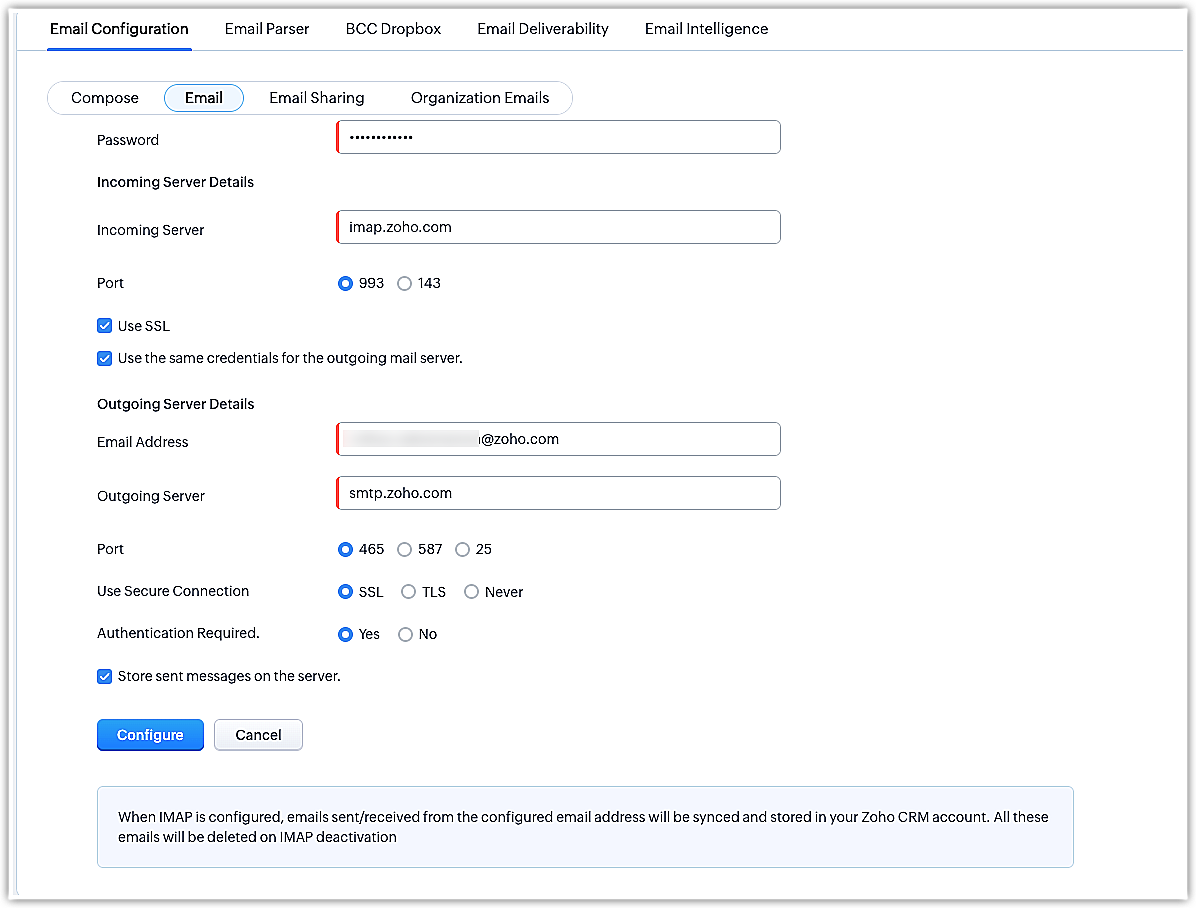
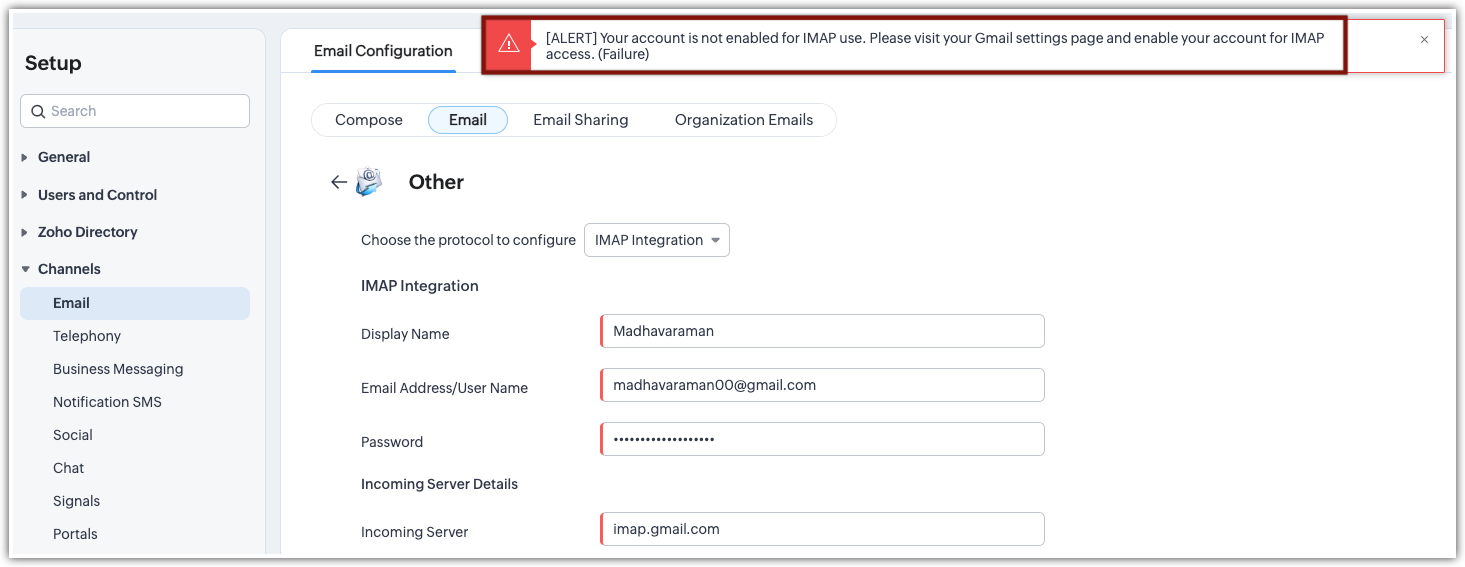
Mon compte n'est pas activé pour l'accès IMAP.
Activez IMAP dans les paramètres de votre fournisseur de messagerie.
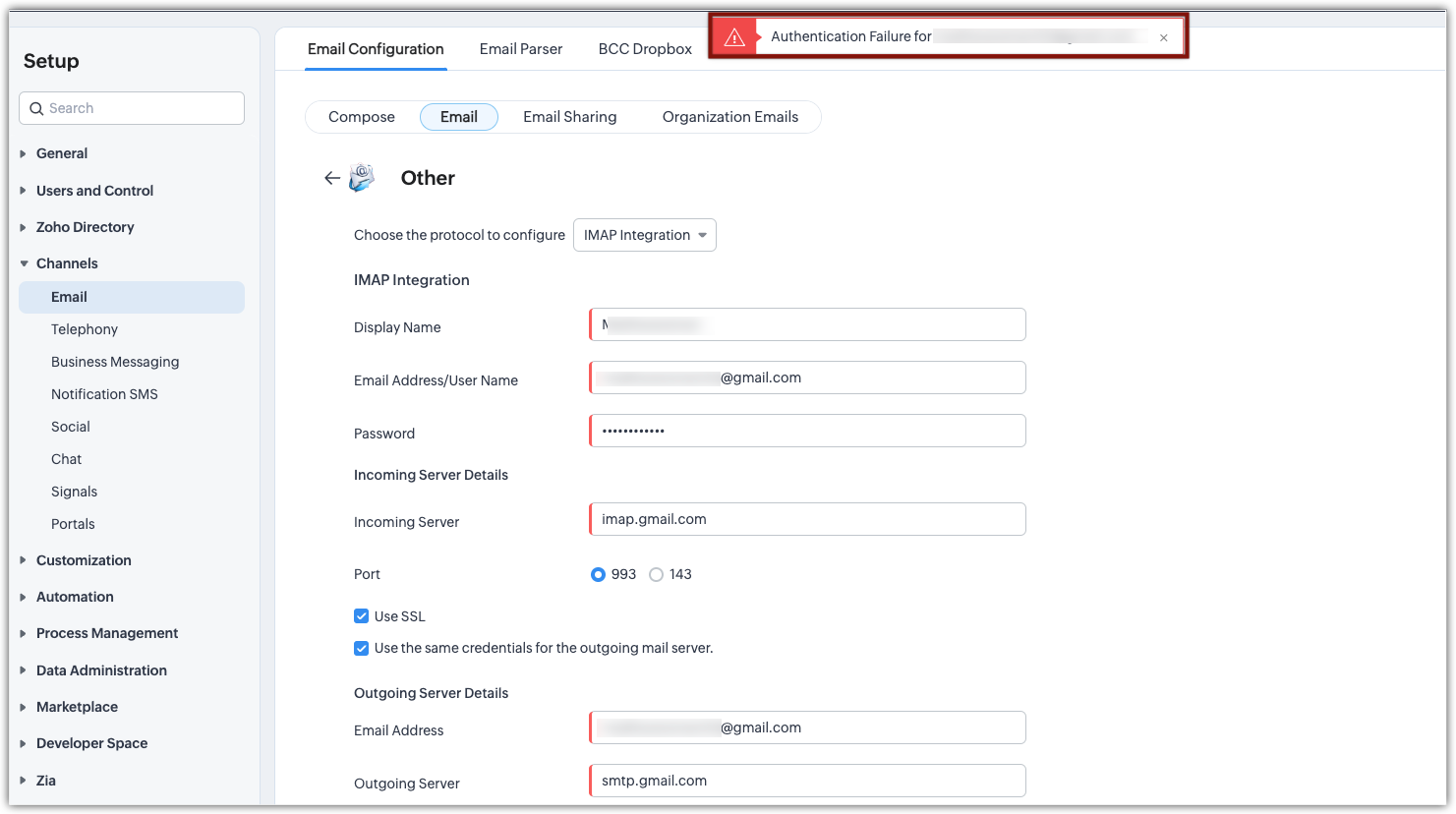
L'authentification multifacteur n'est pas activée sur le serveur de messagerie, mais en saisissant le mot de passe, je reçois le message « Échec de l'authentification pour <email address>
Vous tapez probablement le mauvais mot de passe pour votre boîte aux lettres. Vérifiez que vous utilisez le mot de passe correct et réessayez.
Erreurs courantes :
Certains e-mails ne s'affichent pas dans la liste des e-mails associés aux enregistrements.
Ouvrez votre webmail et vérifiez la présence d'e-mails dans les dossiers Boîte de réception ou Éléments envoyés. Tous les e-mails de ces dossiers seront synchronisés avec CRM. Assurez-vous de vérifier les dossiers activés pour « Affichage en IMAP » dans la version web de votre compte de messagerie, plutôt que dans d'autres applications telles que MS Outlook, car la synchronisation IMAP se fait exclusivement avec le webmail.
Si les e-mails sont visibles dans le webmail mais pas dans CRM, veuillez contacter notre équipe d'assistance.
« Impossible de terminer la configuration de la messagerie car le compte de messagerie que vous essayez d'intégrer a déjà été utilisé par un autre utilisateur <<User name>> au sein de votre organisation.
Cela indique que l'adresse e-mail a déjà été utilisée pour la IMAP/POP3 configuration dans un autre compte CRM. Pour supprimer le compte, un administrateur peut accéder à la page Utilisateurs du complément Zoho Mail depuis Paramètres CRM. Dans la section Liste des utilisateurs, cliquez sur le bouton Supprimer la configuration correspondant au nom du compte utilisateur mentionné dans le message d'erreur.
Si cette solution ne résout pas le problème, ou si vous ne savez pas dans quel compte il est configuré, veuillez contacter notre équipe d'assistance.
Pourquoi ne puis-je pas apporter de modifications à mon écran de configuration de la messagerie malgré un profil d'administrateur ?
Cet écran désactivé indique que vos paramètres de configuration de messagerie sont verrouillés et qu'un autre administrateur doit les déverrouiller pour vous.
Pour résoudre ce problème :
- Accédez à Configuration > Utilisateurs et contrôle > Contrôle de sécurité > Utilisateurs du complément Zoho Mail.
- Dans cette section, vous trouverez la liste des utilisateurs qui ont configuré IMAP dans leurs comptes CRM.
- Une fois qu'un administrateur déverrouille les paramètres de configuration pour vous, vous accédez à la page Configuration de la messagerie.

Remarque : Si un administrateur rencontre ce problème, il aura besoin de l'assistance d'un autre administrateur pour déverrouiller la configuration.
J'obtiens le message d'erreur suivant quand je vais à Configuration > Canaux > E-mails : « Vous n'avez pas les permissions suffisantes pour effectuer cette opération. Contactez votre administrateur. »
Les utilisateurs qui n'ont pas la permission Intégration de la messagerie dans les paramètres de leur profil rencontreront une erreur en accédant à l'onglet E-mails dans Canaux.
Pour accorder cette permission, accédez à Configuration > Contrôle de sécurité > Profils, sélectionnez le profil pertinent et activez les permissions dans Permissions de configuration > Messagerie et modèles.