Résolution des problèmes d'administration des données dans Zoho CRM
Import
Les données importées sont introuvables dans les leads.
Vous pouvez également vérifier les détails de l'import en accédant à Configuration CRM > Administration des données > Import > Historique des imports pour consulter les enregistrements importés. Si vous avez d'autres questions, contactez l'assistance pour obtenir de l'aide.
L'import ne fonctionne pas et génère une erreur à chaque tentative.
Lors de la migration des données de Pipedrive vers Zoho CRM, une erreur « Migration Limit exhausted » se produit.
Zoho CRM autorise la migration des données trois fois au maximum via son outil d'intégration API. Cette notification d'erreur s'affiche lorsque cette limite est dépassée. Veuillez contacter l'assistance en partageant une capture d'écran de l'erreur afin de réinitialiser la limite de migration.
Une erreur « Record Creation limit reached » se produit lors d'une tentative d'import.
Cette erreur peut apparaître lorsqu'un sous-formulaire est présent dans le module et que la limite de lignes de ce sous-formulaire est dépassée pour l'enregistrement concerné. Vérifiez si l'enregistrement a atteint le nombre maximal de lignes dans le sous-formulaire spécifique.
Si la limite de lignes du sous-formulaire n'a pas été dépassée et que le problème persiste, contactez l'assistance en initiant une session en direct pour obtenir une assistance complémentaire.
Des entrées dupliquées apparaissent toujours dans les enregistrements après l'annulation d'un import de sous-formulaire en double.
Après vérification de ces points, si la ligne dupliquée subsiste après l'annulation, contactez l'assistance pour obtenir une assistance complémentaire.
L'un des champs uniques est absent de la liste déroulante « Ignorer les comptes existants sur la base de » lors de l'import.
Le statut de l'import affiche « En cours » et ne se termine jamais.
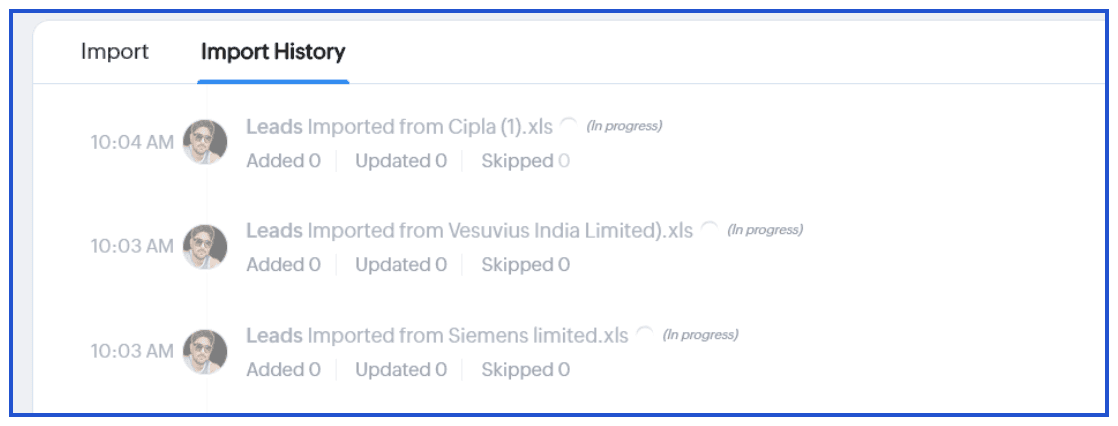
Vérifiez la taille du fichier et assurez-vous que le nombre d'enregistrements est dans la limite d'import, puis patientez quelques minutes. Si le problème persiste, contactez l'assistance pour obtenir une aide supplémentaire via une session de partage d'écran en direct.
Lors d'une tentative de chargement d'un fichier pour l'import, la page ne cesse de demander un rechargement.
Essayez d'effectuer la même action sur un autre navigateur, et si le problème persiste, contactez l'assistance en fournissant le fichier pour vérification.
Bien que la migration des données depuis Highrise soit terminée, aucune donnée n'est trouvée dans le CRM.
Vérifiez les détails des enregistrements dans le compte Highrise et contactez l'assistance pour obtenir de l'aide. Veuillez fournir les fichiers de données, le cas échéant, à titre de référence si nécessaire.
Impossible d'annuler l'import.
L'option Annuler l'import est disponible pendant 30 jours au maximum. Lors d'un import dans un module, l'option Annuler l'import n'est disponible que pour les enregistrements ajoutés via l'import. Ce n'est pas le cas pour les options Mettre à jour les existants et Les deux. Si l'import était uniquement en mode Ajouter mais que vous ne trouvez toujours pas l'option Annuler l'import, contactez l'assistance pour obtenir de l'aide.
Des enregistrements partiels sont ignorés lors de l'import et le message « Matching Parent Record not found » s'affiche.
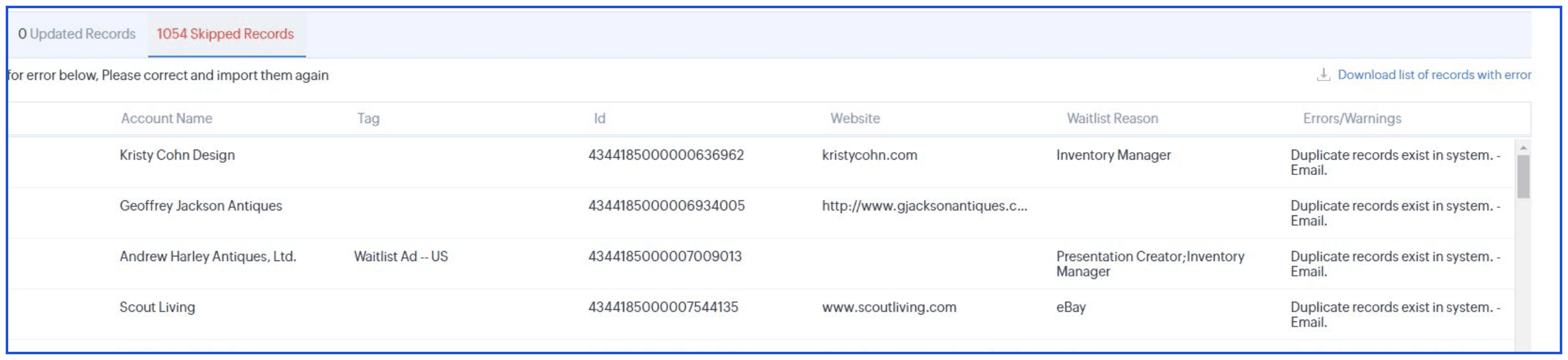
Lors d'une tentative d'import de leads, des enregistrements sont ignorés avec le message d'erreur « Duplicate records exist in the system ».
Toutes les valeurs des enregistrements importés ont été mises à jour dans un format incorrect.
La migration des données échoue à chaque tentative avec le message « Migration failed due to internal error ».
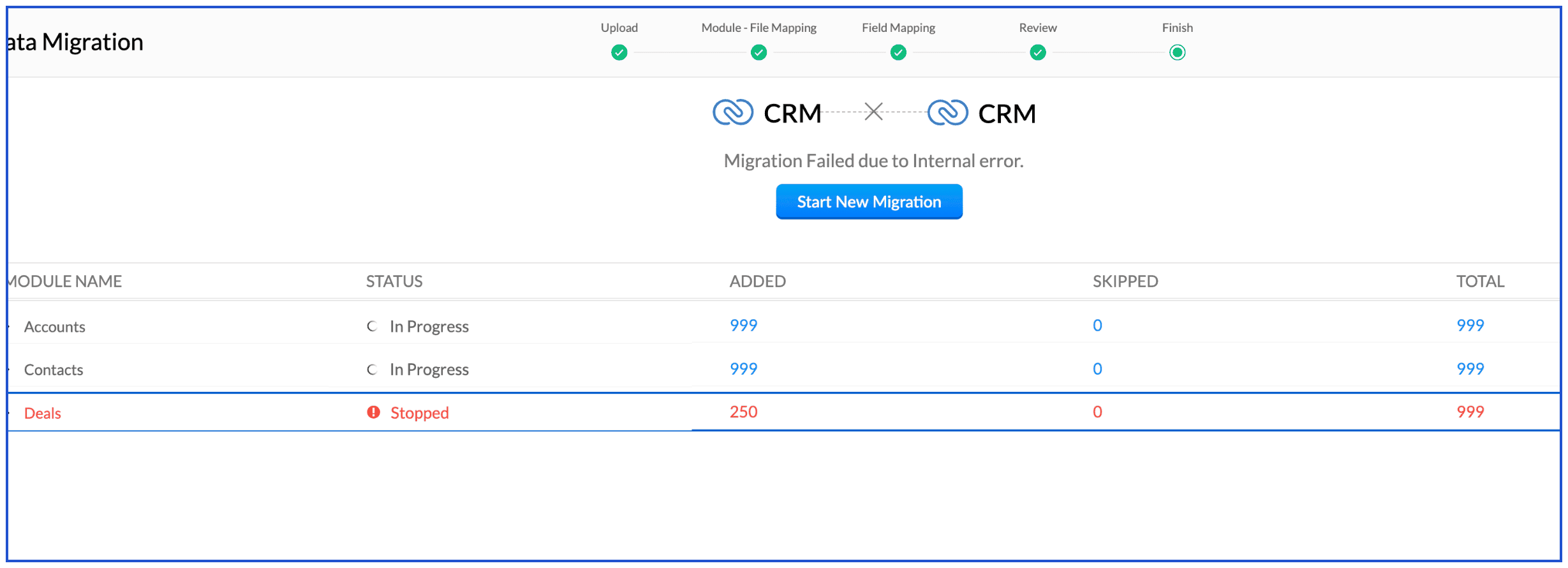
Essayez d'importer un autre fichier de données via l'import et, si le problème persiste, contactez l'assistance via une session en direct pour obtenir une assistance complémentaire.
L'import échoue lors d'une tentative d'import et de mise à jour de toutes les transactions vers une étape spécifique.
Lors d'une tentative de migration des données d'un compte Zoho CRM vers un autre CRM, l'erreur « crm.migration.api.error. INTERNAL_SERVER_ERROR » est générée.
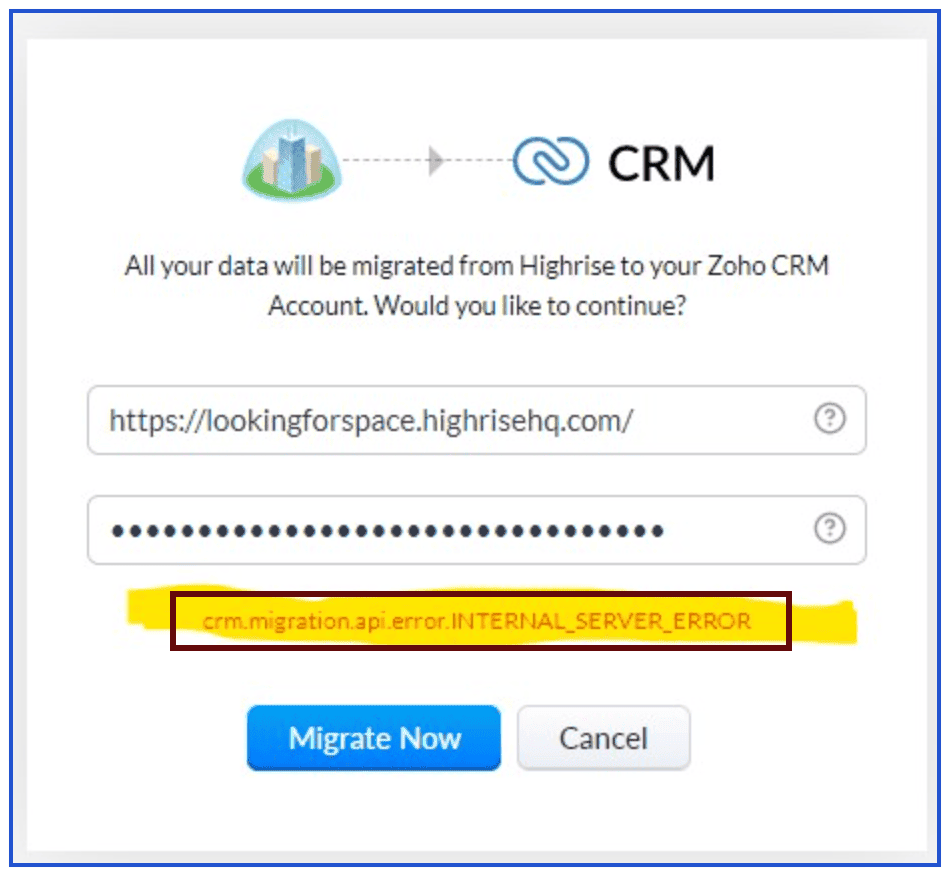
Contactez l'assistance pour un examen en vous connectant via une session en direct avec les accès Super Admin afin d'obtenir une assistance complémentaire.
Export
Lors de l'exportation d'une vue spécifique, une erreur « Champ non valide » est générée.
Accédez à Configuration > Personnalisation > Modules et champs > Mise en page du module. Mettez à jour les autorisations de module et de champ du profil utilisateur. Contactez l'assistance si le problème persiste.
Les données exportées s'affichent dans un format différent ou sont illisibles.
Le fichier de données exporté est vide.
Vérifiez les critères utilisés pour l'exportation et appliquez ces mêmes critères à la vue de liste du module concerné afin de vérifier si les données sont présentes. Si tel est le cas, contactez-nous par téléphone ou par chat, car nous devrons examiner ce point lors d'une session à distance.
Sauvegarde des données
Impossible de trouver les liens de sauvegarde des données.
Impossible de trouver le lien de sauvegarde des pièces jointes disponible en téléchargement avec le lien de sauvegarde des données.
Stockage
Le module complémentaire de stockage de fichiers CRM acheté ne s'affiche pas dans le compte.
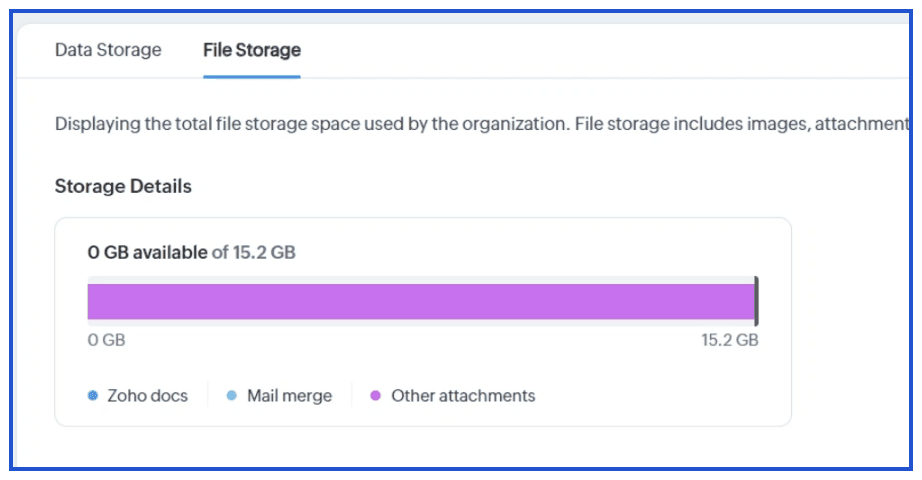
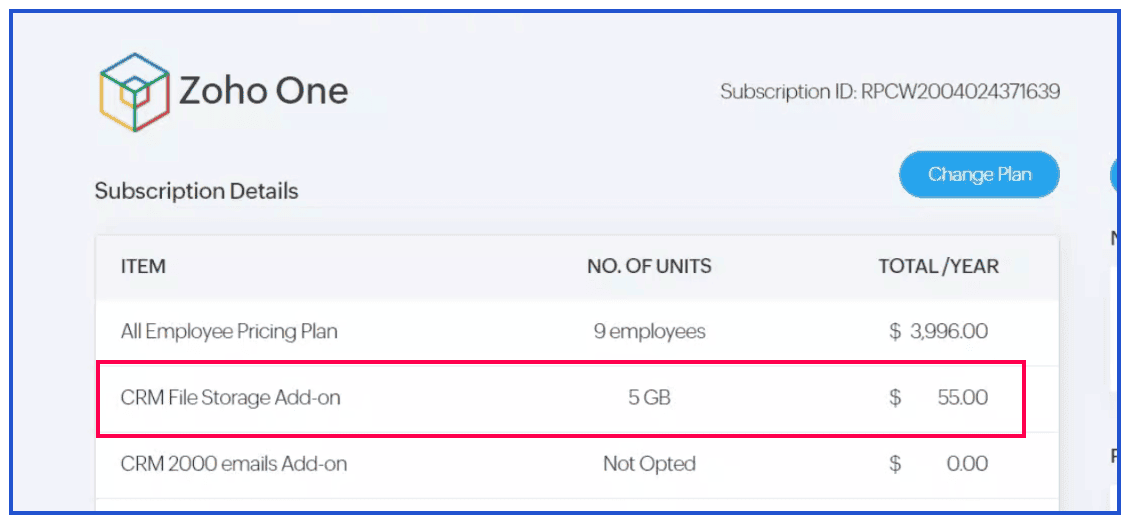
Vérifiez votre espace de stockage total (espace par défaut + modules complémentaires) et votre utilisation actuelle afin d'évaluer l'espace disponible. Si vous avez encore des questions, contactez l'assistance pour obtenir de l'aide.
Une erreur « Espace de stockage de fichiers dépassé » s'affiche lors de l'enregistrement d'un modèle.
L'espace de stockage « Autres pièces jointes » regroupe toutes les pièces jointes CRM (liste associée, e-mail, champs image, fichiers téléchargés). Supprimez les pièces jointes inutilisées pour libérer de l'espace, puis tentez à nouveau d'enregistrer le modèle. Si le problème persiste, contactez l'assistance pour obtenir de l'aide.
Impossible de créer de nouveaux enregistrements. Le message « Aucun nouvel enregistrement ne peut être créé, car vous avez atteint votre limite maximale de stockage de données » s'affiche.
Nous vous recommandons de vérifier l'espace de stockage de données disponible et d'identifier les sources externes qui créent des enregistrements dans votre Zoho CRM. Supprimez les enregistrements indésirables et passez en revue les enregistrements présents dans votre corbeille afin de les restaurer ou de les supprimer définitivement. Si le problème persiste après avoir suivi ces étapes, contactez l'assistance.
Une erreur « Échec du téléchargement » se produit lors de l'ajout de fichiers dans la liste associée des pièces jointes.
Vérifiez que l'espace de stockage de fichiers est suffisant, puis essayez de télécharger différents formats de fichiers (PDF, PNG, TXT) afin d'identifier celui qui pose problème. Vérifiez également que l'espace de stockage disponible est suffisant selon votre édition CRM. Si le problème persiste, contactez l'assistance en indiquant vos observations pour bénéficier d'une assistance complémentaire.
Sandbox
Impossible de déployer depuis Sandbox : l'erreur « Le déploiement de la modification en cours dépasse la limite de fonctionnalités autorisée » s'affiche.
Si la limite de champs n'est pas en cause, mais que le déploiement échoue malgré tout, contactez l'assistance en vous connectant lors d'une session en direct pour obtenir de l'aide.
Les utilisateurs Sandbox Developer ne peuvent pas accepter l'invitation et rencontrent l'erreur suivante : "{"code": "INTERNAL _ERROR", "details": {3, "message" :"Internal Server Error", "status":"error"}".
L'erreur « Désolé, une erreur s'est produite. Veuillez réessayer ultérieurement » s'affiche lors d'une tentative de déploiement des modifications depuis Sandbox.
Comparez les modifications répertoriées pour Sandbox avec celles déjà déployées sur le compte de production. Si le problème persiste, contactez l'assistance en vous connectant lors d'une session en direct pour obtenir de l'aide.
L'erreur suivante s'affiche : « Désolé ! Nous ne parvenons pas à créer un compte Sandbox pour cette adresse e-mail su****t@zo****st.com. Veuillez nous contacter à l'adresse support@zohocrm.com pour obtenir de l'aide. » lors d'une tentative de création d'un compte Sandbox.
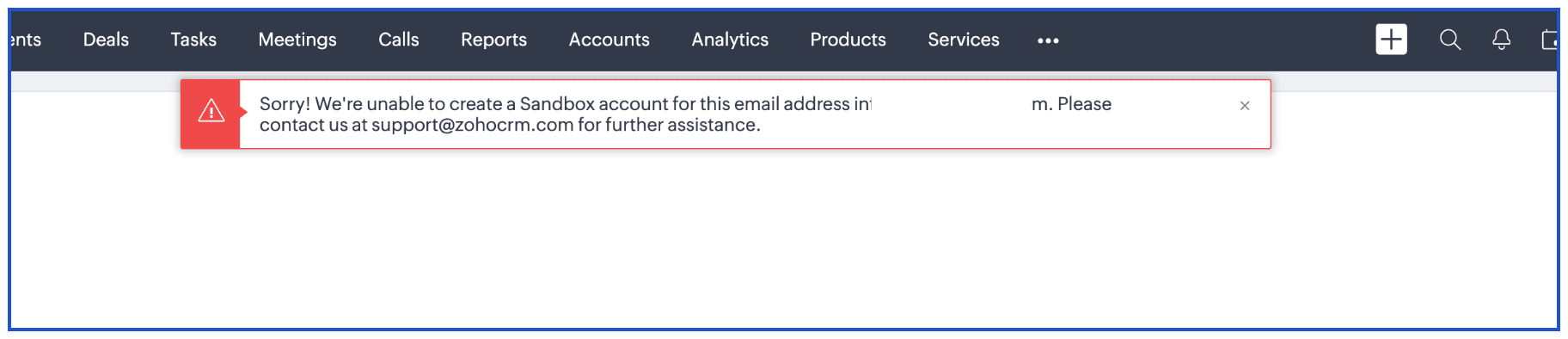 Contactez l'assistance pour effectuer un diagnostic et obtenir de l'aide lors d'une session en direct.
La création du Sandbox est en cours depuis plus de 24 heures.
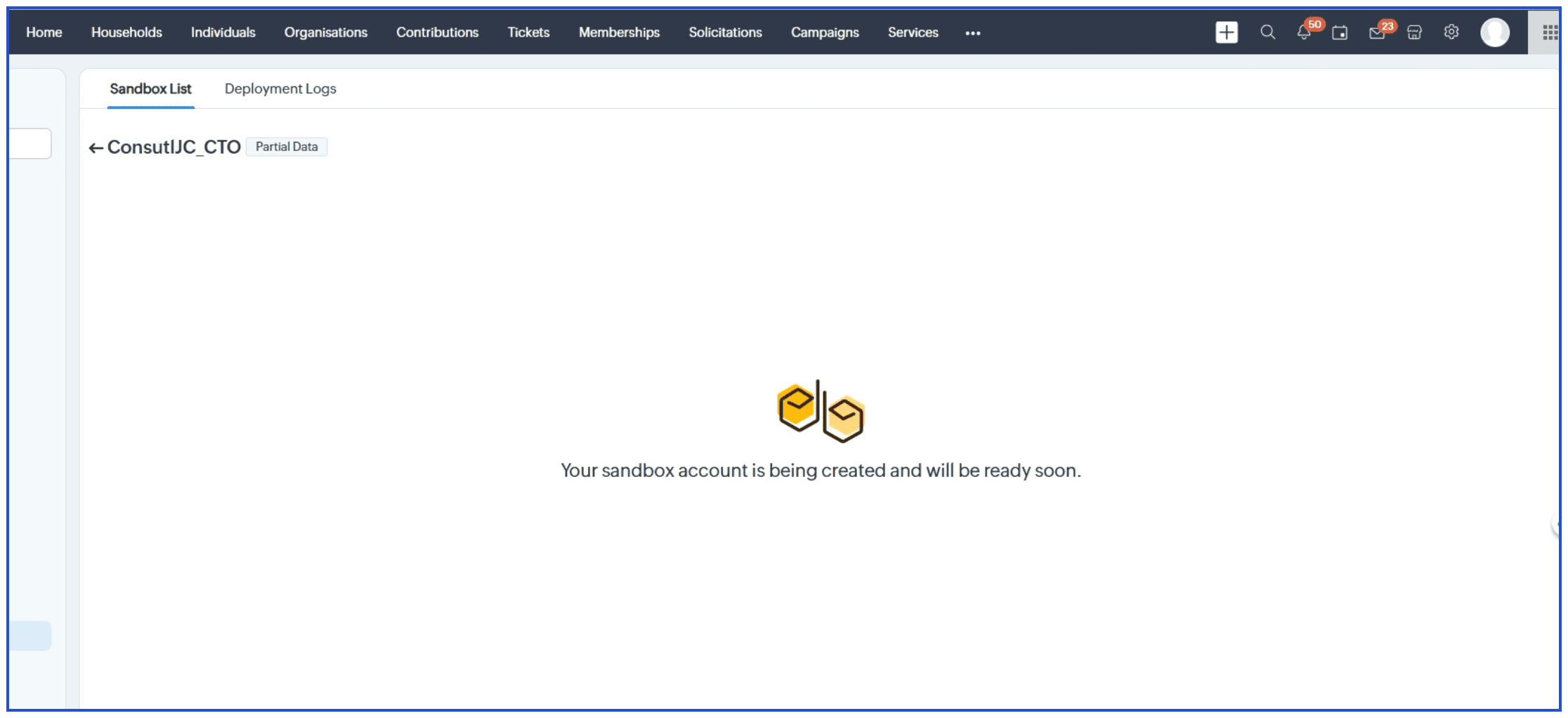
Lors d'une tentative de modification d'un Canvas dans l'environnement Sandbox, le chargement tourne indéfiniment sans qu'aucune modification ne soit enregistrée.
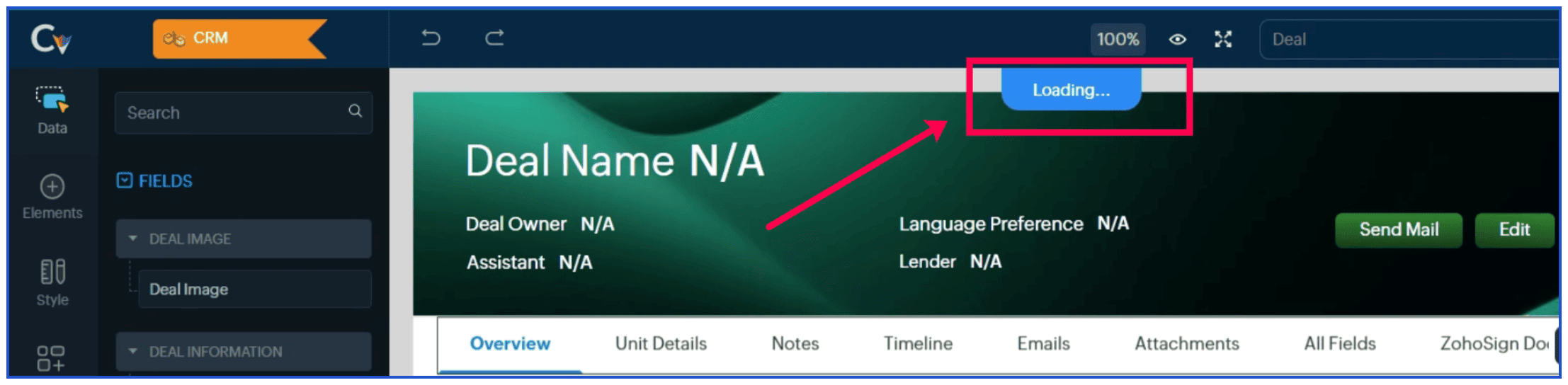 Ce type de problème de chargement est généralement causé par des anomalies temporaires liées à l'interface. Contactez notre assistance pour bénéficier d'une aide complémentaire lors d'une session de diagnostic en direct.
Une erreur de console ZDK se produit lors de l'exécution d'un script client dans le compte Sandbox.
Vérifiez si l'URL utilisée dans la fonction contient des espaces. Le cas échéant, supprimez les espaces superflus et réessayez. Dans le cas contraire, contactez notre l'assistance pour obtenir une assistance complémentaire lors d'une session en direct.
Lors d'une tentative de déploiement de fonctions depuis Sandbox vers le compte de production, une erreur « Échec du déploiement » se produit.
Dans le cas contraire, nous vous recommandons de contacter notre l'assistance pour obtenir une aide supplémentaire et effectuer un débogage en session en direct.
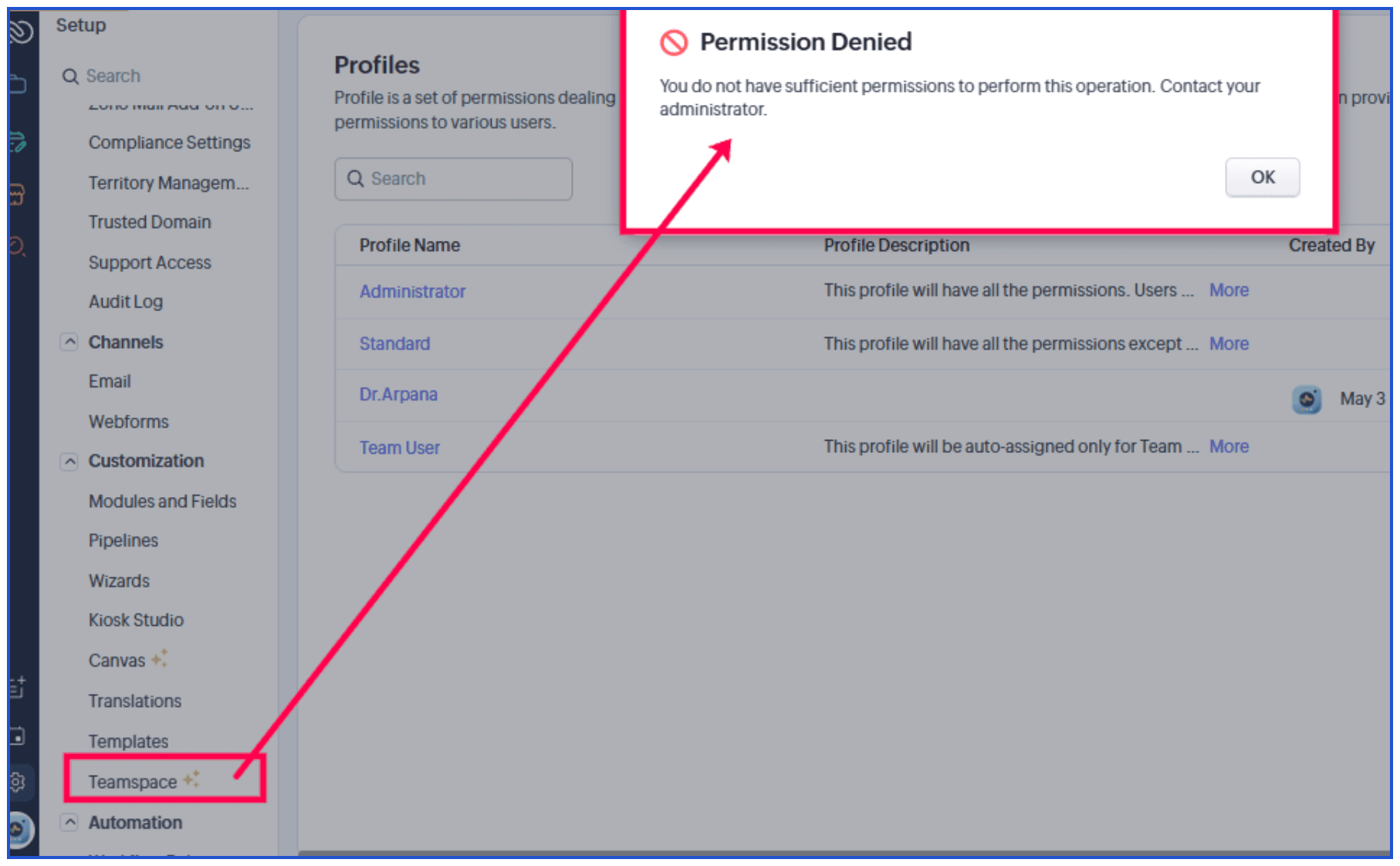
Obtention d'une erreur « Permission refusée » lors de l'accès à un Teamspace dans l'environnement sandbox.
Impossible d'ajouter un utilisateur développeur dans le CRM sandbox, avec l'erreur suivante : « This email address is already registered with another datacenter and cannot be registered with this account's data center (US) ».

L'ajout d'un utilisateur ou d'un développeur dont l'adresse e-mail est enregistrée dans un autre centre de données n'est pas encore pris en charge. Vérifiez que cette adresse e-mail n'est pas utilisée par un compte dans un autre centre de données. Si le problème persiste, contactez l'assistance pour obtenir une aide supplémentaire.
Impossible de récupérer un sandbox supprimé par erreur dans le compte Zoho CRM.
Les modèles de publipostage ne sont pas visibles dans le compte CRM sandbox.
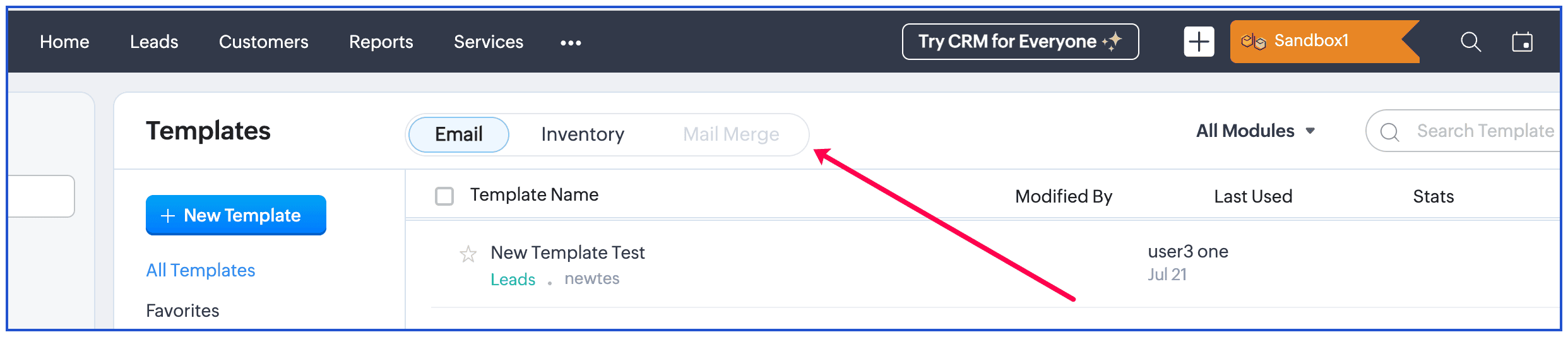 Le sandbox prend uniquement en charge les fonctionnalités natives de Zoho CRM. Le publipostage étant une fonctionnalité reposant sur Zoho Writer, il n'est pas pris en charge dans l'environnement sandbox.
Impossible d'effectuer des modifications dans le sandbox, qui affiche l'alerte suivante : « You cannot proceed until the next rebuild is available ».
Conformément aux limites de fonctionnement, les sandboxes de type Configuration et Données ne peuvent être reconstruits qu'une fois tous les trois jours. La reconstruction écrase le sandbox avec les données exactes de la production, et toute modification du sandbox non déployée en production sera perdue. Veillez à déployer vos mises à jour avant de modifier ou de reconstruire le sandbox.
L'utilisateur développeur du sandbox obtient une erreur « Permission refusée » lors de l'accès aux Workflow Rules.

Copie de personnalisation
Lors de la tentative d'initiation de la copie de personnalisation, une erreur interne s'affiche.
Cette erreur peut survenir en présence d'intégrations actives ou de problèmes dans la configuration de l'utilisateur côté backend. Veuillez contacter l'assistance pour obtenir une aide supplémentaire.
Lors de la génération de l'URL de copie de personnalisation, une erreur signale la présence d'une intégration existante.
Impossible de générer la clé de copie de personnalisation en raison de l'intégration CRM-Desk active. La désactivation aboutit à une page d'erreur.
Connectez-vous à votre portail Zoho Desk et vérifiez que l'organisation intégrée correspond bien à l'organisation CRM. Essayez ensuite de désactiver l'intégration depuis la configuration de Zoho Desk. Si le problème persiste, contactez l'assistance pour obtenir de l'aide.
Lors de la désactivation de l'intégration Zoho Projects avec CRM pour initier la copie de personnalisation, une erreur s'affiche.
Connectez-vous à votre portail Zoho Projects et vérifiez que l'organisation intégrée correspond bien à l'organisation CRM. Essayez ensuite de désactiver l'intégration depuis la configuration de Zoho Projects. Si le problème persiste, contactez l'assistance pour obtenir de l'aide.