Résolution des problèmes de personnalisation dans Zoho CRM
Modules et champs - Personnalisation de la mise en page
Affichage de l'erreur « Mapping seems to be invalid » lors de la configuration du mapping de conversion des leads.
Ce problème survient généralement lorsque le champ est déjà mappé sur un autre champ qui a été supprimé de la mise en page. Vérifiez que les longueurs de champs correspondent et contrôlez le champ inutilisé correspondant en fonction de son type. Si vous ne parvenez pas à identifier le champ, communiquez l'identifiant de mise en page (Layout ID), le nom du champ et une capture d'écran de l'erreur pour approfondir l'investigation.
Impossible d'importer des fichiers ou des images dans un champ de téléchargement de fichier ou d'image
Vérifiez la limite de stockage en accédant à CRM Setup > Data Administration > Storage > File storage. Si vous manquez d'espace de stockage, vous pouvez acheter de l'espace supplémentaire ou supprimer les fichiers inutiles du CRM afin de pouvoir continuer.
Affichage de l'erreur « File not supported » lors du téléchargement de fichiers dans un champ de téléchargement de fichier ou d'image.
L'erreur « File not supported » est liée à un problème de format. Dans ce cas, vérifiez le format du fichier à télécharger et effectuez un test en utilisant différents formats tels que .PNG, .JPG ou .JPEG. Si le problème persiste, contactez l'assistance en précisant l'identifiant de l'enregistrement, le format du fichier et en joignant des captures d'écran ou un enregistrement afin que nous puissions approfondir le diagnostic.
Module associé introuvable lors de la création d'un champ de recherche à sélection multiple
Le nombre de champs de recherche à sélection multiple est limité à deux par module. Ainsi, si deux champs de ce type sont déjà liés à un module, ce module ne sera plus disponible dans la liste de sélection lors de la création d'un nouveau champ de recherche à sélection multiple dans un autre module.
L'écran se fige lors de la modification ou de l'enregistrement d'un champ dans la mise en page.
Actualisez votre navigateur web et réessayez, ou ouvrez une fenêtre de navigation privée. Si le problème persiste, contactez l'assistance en joignant des captures d'écran de référence ou un enregistrement pour approfondir le diagnostic.
Impossible de modifier un champ de liste de sélection.
Si le problème persiste, contactez l'assistance en communiquant les informations suivantes : l'identifiant de mise en page (Layout ID) ou l'identifiant d'enregistrement (Record ID), le nom du champ, ainsi qu'une capture d'écran ou un enregistrement d'écran illustrant le problème.
J'ajoute des lignes à un sous-formulaire, mais je ne parviens pas à enregistrer lorsque les valeurs sont modifiées.

Commencez par tester dans différents navigateurs, puis vérifiez si des règles de validation ou des scripts client sont associés. Le cas échéant, désactivez-les si possible et contrôlez le résultat. Si le problème persiste, contactez l'assistance en vous connectant via une session en direct afin que nous puissions diagnostiquer et résoudre le problème.
Les valeurs numériques du sous-formulaire s'affichent de manière incorrecte
Les valeurs du sous-formulaire ne sont pas renseignées dans le contact issu de la conversion d'un lead.
Règle de mise en page
Certains champs ou sections n'apparaissent pas dans la liste pour être définis comme champs Afficher ou Obligatoire dans les règles de mise en page.
En dehors de la section de base de chaque module, telle que Informations sur le lead ou les Coordonnées du contact, ou des champs de type case à cocher, vérifiez que les permissions sur les champs sont activées pour tous les profils. Seuls ces champs seront répertoriés dans les options Afficher ou Obligatoire des règles de mise en page. Cela inclut également les champs utilisés dans les critères ou les sous-critères.
En dehors de ces conditions, si vous rencontrez d'autres difficultés, contactez l'assistance en précisant l'identifiant de la règle de mise en page, le nom du champ ou de la section qui n'apparaît pas dans la liste de sélection, et en joignant une capture d'écran ou un enregistrement pour une assistance complémentaire.
La règle de mise en page ne fonctionne pas pour certains utilisateurs selon leur profil.
Vérifiez que l'utilisateur dispose des permissions sur l'ensemble des champs utilisés dans les règles de mise en page, y compris les champs employés dans les critères et les sous-critères.
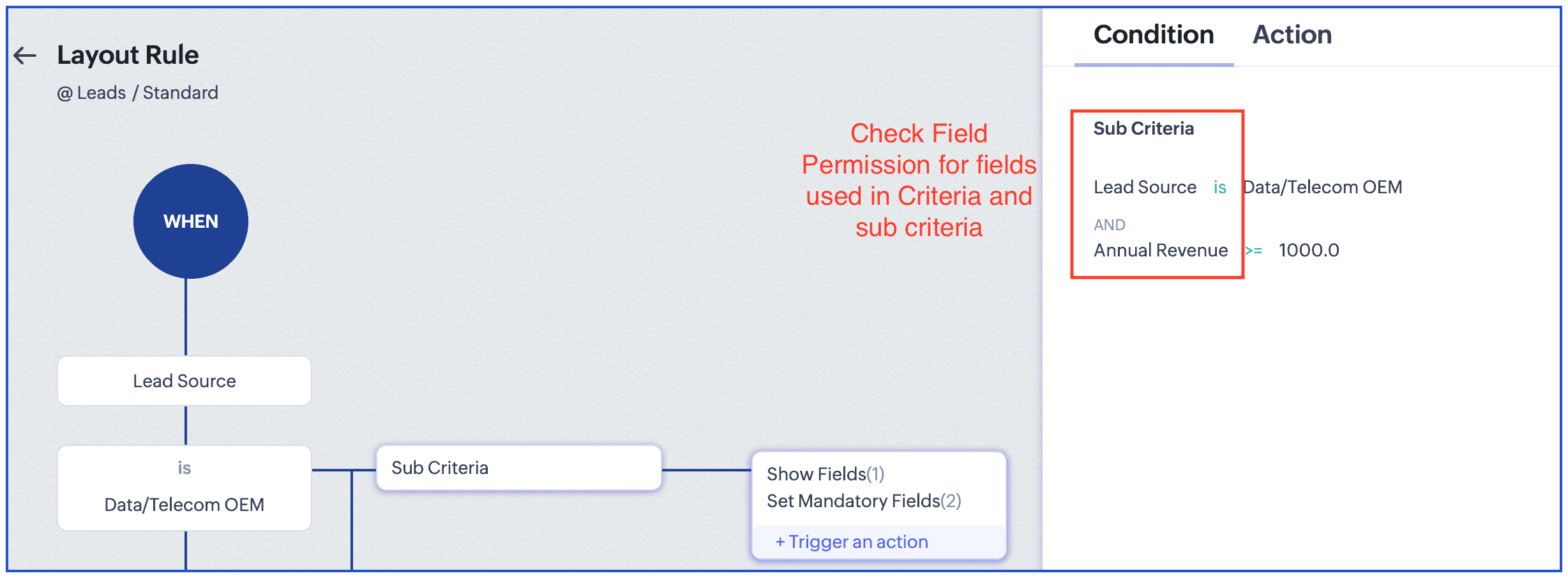
La règle de mise en page ne fonctionne pas pour un enregistrement spécifique
Vérifiez que vous disposez des permissions suffisantes pour modifier les champs mentionnés dans les critères. Si le problème persiste, communiquez l'identifiant de l'enregistrement, l'identifiant de la règle de mise en page et un enregistrement d'écran illustrant le problème afin d'obtenir une assistance complémentaire.
La règle de mise en page ne se déclenche pas lorsque le champ principal de la règle est mis à jour via l'action « Pendant » du Blueprint.
La règle de mise en page est censée se déclencher. Si ce n'est pas le cas, contactez-nous en joignant un enregistrement d'écran détaillé afin que nous puissions analyser et vous assister.
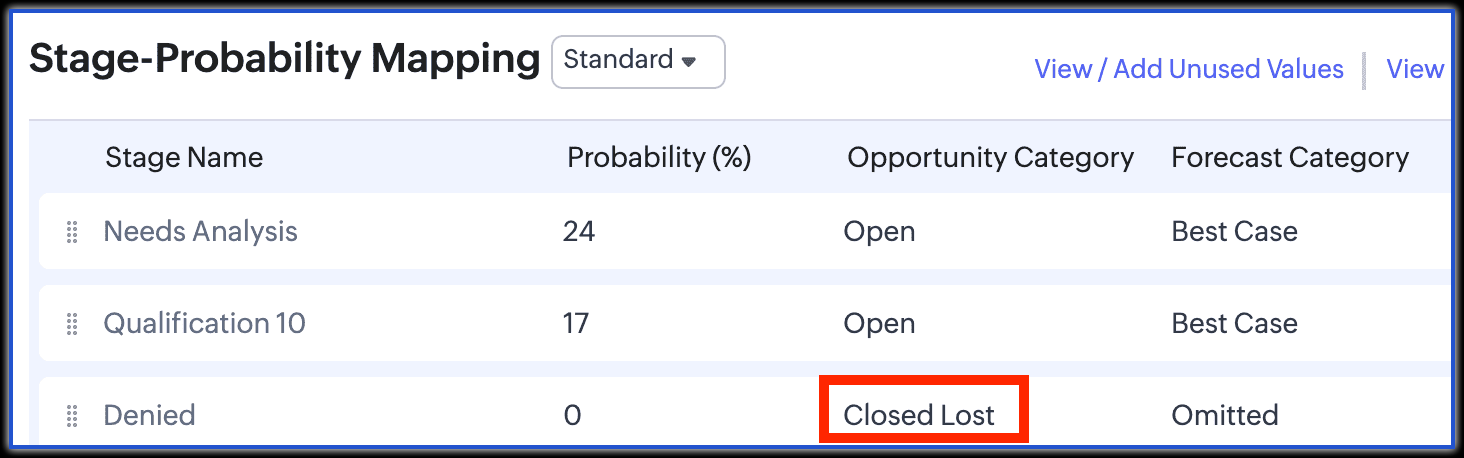
Lorsqu'une étape de transaction est modifiée en « Perdu », le champ « Raison de la perte » n'apparaît plus, alors qu'il fonctionnait auparavant.
Le champ « Raison de la perte » du module Transactions est un champ de liste de sélection dont la visibilité dépend du champ Étape. La raison de la perte s'affiche uniquement lorsque la valeur d'étape par défaut, telle que « Closed Lost », est sélectionnée. Si une valeur d'étape « Perdu » personnalisée est choisie, cette fonctionnalité ne s'applique pas.
La règle de mise en page fonctionne en vue standard, mais pas dans Canvas.
Ce problème n'étant pas courant, une assistance technique est nécessaire. Contactez l'assistance pour obtenir de l'aide.
Une règle visant à rendre le champ de devise par défaut obligatoire ne s'affiche pas lors de la mise à jour de l'étape.
Actuellement, le champ Devise ne s'affiche pas, même lorsqu'il devrait être un champ obligatoire.
Lors de la configuration d'une règle de mise en page basée sur un champ Date, il n'est pas possible de définir des critères tels qu'Avant, Après ou Entre, contrairement à ce qui est disponible dans les Rapports.
Une limitation connue des champs Date existe actuellement dans la fonctionnalité de règle de mise en page : les options de critères basées sur un champ date, telles qu'Après, Avant ou Entre, ne sont pas prises en charge.
Règle de validation
Affichage de l'erreur « INTERNAL ERROR » lors de l'accès à la page de configuration des règles de validation.
Actualisez la page ou vérifiez si l'erreur apparaît en fenêtre de navigation privée. Si le problème persiste, contactez l'assistance via une session en direct pour obtenir une assistance complémentaire.
La règle de validation ne fonctionne pas pour un groupe d'utilisateurs spécifique.
La règle de validation ne s'exécute pas si la permission de champ est définie en lecture seule pour certains profils utilisateur. Si le problème persiste alors que les permissions d'accès au champ et aux autres éléments sont bien configurées, contactez l'assistance en fournissant l'identifiant de la règle de validation, l'identifiant de l'enregistrement et une capture d'écran illustrant le problème.
La règle de validation ne fonctionne pas, même lorsque les critères sont remplis.
Vérifiez si des permissions de champ ou des règles de mise en page sont configurées de manière à bloquer l'action de validation, ou si l'enregistrement est en cours de transition Blueprint. Si aucune cause évidente n'est identifiée, contactez l'assistance.
Verrouillage des enregistrements
Même si l'option de verrouillage des enregistrements répertorie des champs sous « Champs autorisés à être modifiés », il est impossible de les modifier.
Vérifiez si l'enregistrement est partagé avec l'utilisateur concerné via les paramètres de partage de données, avec une permission en lecture seule. Si aucun partage n'est défini, vérifiez les permissions de champ pour ce profil. Si la permission de champ est désactivée, l'utilisateur ne peut pas modifier les champs, même s'ils figurent sous Champs autorisés à être modifiés dans la fonctionnalité de verrouillage des enregistrements.
Il m'est impossible d'accéder à un enregistrement verrouillé via la Configuration automatique du verrouillage des enregistrements sans affecter les autres enregistrements remplissant la même condition.
Vérifiez si l'enregistrement est partagé avec l'utilisateur via les Paramètres de partage de données, avec une permission en lecture seule. Si aucun partage n'est défini, vérifiez les permissions de champ pour le profil de l'utilisateur.
Remarque : Si un champ est désactivé pour ce profil, l'utilisateur ne peut pas le modifier, même s'il figure sous Champs autorisés à être modifiés dans la fonctionnalité de verrouillage des enregistrements. De plus, si les critères de l'enregistrement ne sont pas satisfaits, celui-ci sera déverrouillé automatiquement.
Le verrouillage des enregistrements se déclenche-t-il lorsqu'un enregistrement est approuvé ou rejeté ?
Le verrouillage des enregistrements s'applique uniquement aux enregistrements approuvés, et non aux enregistrements rejetés, de la même façon que pour les enregistrements entrant dans le processus Blueprint.
Boutons et liens
Un problème survient lorsqu'un bouton personnalisé est associé à une fonction personnalisée.
Pour les problèmes liés aux boutons associés à une fonction, commencez par exécuter la fonction manuellement et vérifiez si une erreur se produit. Si la fonction s'exécute correctement manuellement mais pas lorsque vous cliquez sur le bouton, contactez l'assistance.
Impossible de réorganiser les boutons.
Ouvrez un enregistrement, cliquez sur le menu déroulant Boutons, puis faites glisser les éléments pour les réorganiser. Si vous rencontrez des difficultés, contactez l'assistance.
Un utilisateur ne peut pas accéder à un bouton personnalisé.
Vérifiez si l'utilisateur dispose de la permission requise pour ce bouton.
Si l'utilisateur dispose de la permission et que le problème persiste, contactez l'assistance. Si le nom du profil n'apparaît pas lors de l'ajout à la permission, contactez également l'assistance.
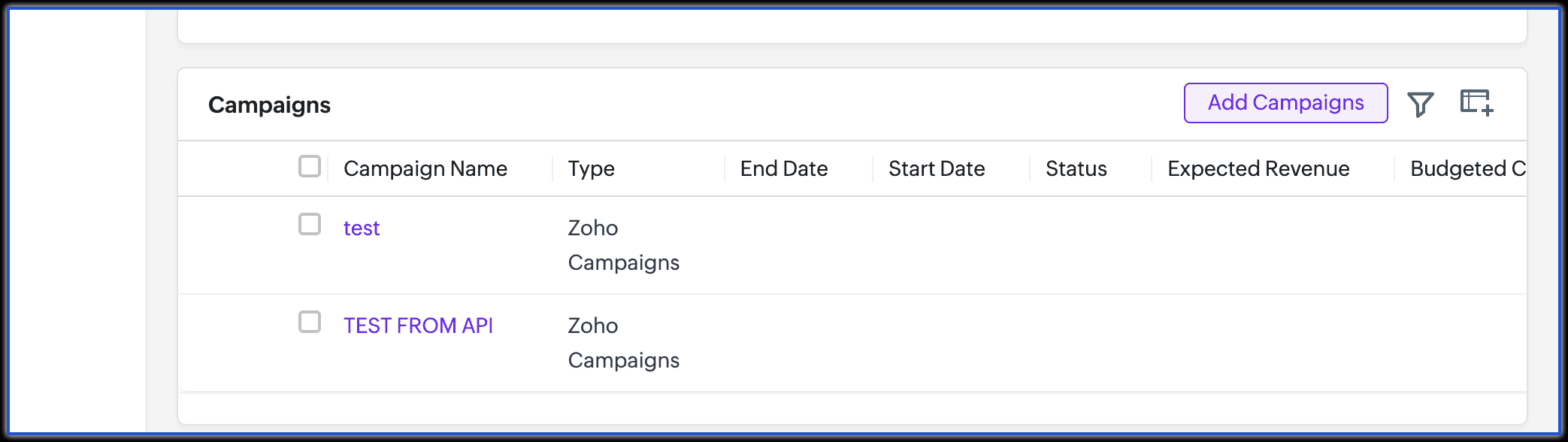
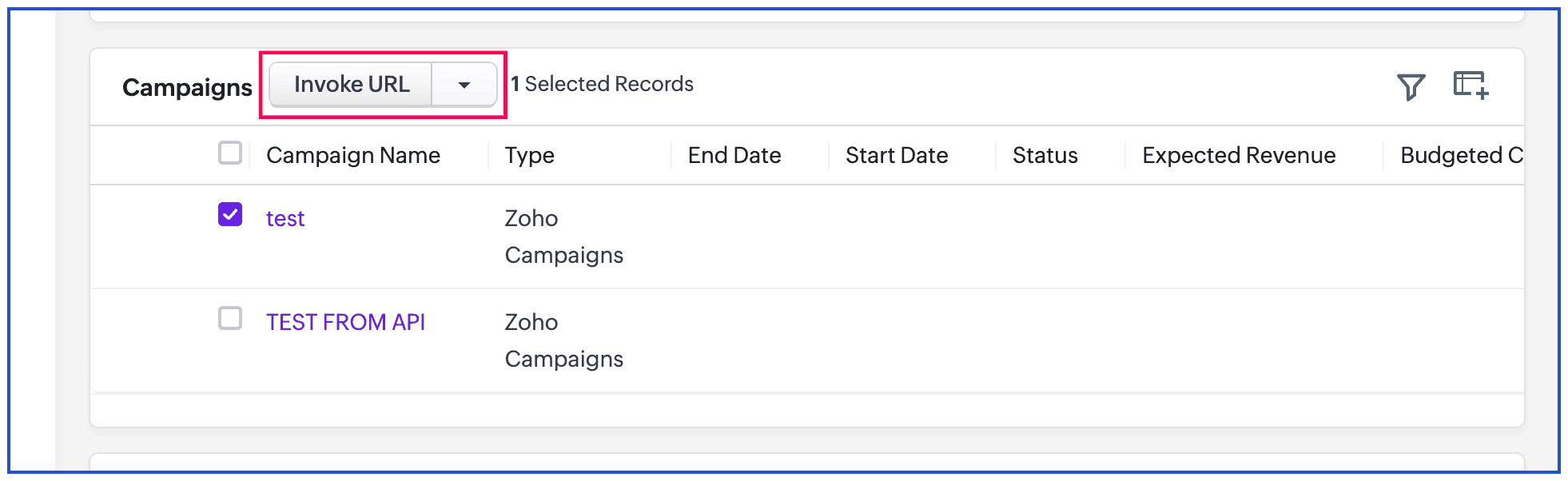
Un bouton personnalisé n'apparaît pas dans la liste associée
Pour un bouton personnalisé associé à une liste associée, assurez-vous de sélectionner des enregistrements dans cette liste afin que le bouton soit visible. S'il n'apparaît toujours pas, contactez l'assistance.
Liens :
Est-il possible de réorganiser l'ordre des liens ?
Cette fonctionnalité n'est pas encore prise en charge.
Impossible de fusionner un champ dans un lien.
En raison des limitations de la fonctionnalité, vérifiez si le champ est marqué comme « Champ externe ». À ce jour, les champs externes ne peuvent pas être associés à l'URL d'appel. Pour toute autre question, contactez l'assistance.
Onglets web
Une erreur se produit lors de l'accès aux onglets web.
Lorsque des liens web tiers sont associés aux onglets web, ces sites empêchent le chargement de leur contenu dans un autre site afin d'éviter les attaques de clickjacking. Ils utilisent l'en-tête de réponse HTTP X-Frame-Options pour indiquer si un navigateur est autorisé à afficher une page dans un iframe.
Voici le lien pour votre référence
Une URL de rapport analytique configurée dans les onglets web du CRM ne fonctionne pas.
Vérifiez si l'utilisateur dispose des permissions de profil requises, aussi bien du côté du CRM que de l'outil analytique. Si le problème persiste, contactez l'assistance pour une vérification lors d'une session en direct.
Une erreur se produit lors de la tentative de désactivation du X-Frame pour les pages web créées dans Zoho Sites, lorsqu'elles sont intégrées dans les onglets web de Zoho CRM.
Le X-Frame peut être désactivé depuis Zoho Sites. Toutefois, si votre sous-domaine inclut Zoho Sites, il n'est pas possible de supprimer le X-Frame. Vous devrez disposer d'un domaine personnalisé pour lequel nous pourrons désactiver le X-Frame.
Certains onglets web du CRM ne se chargent pas correctement.
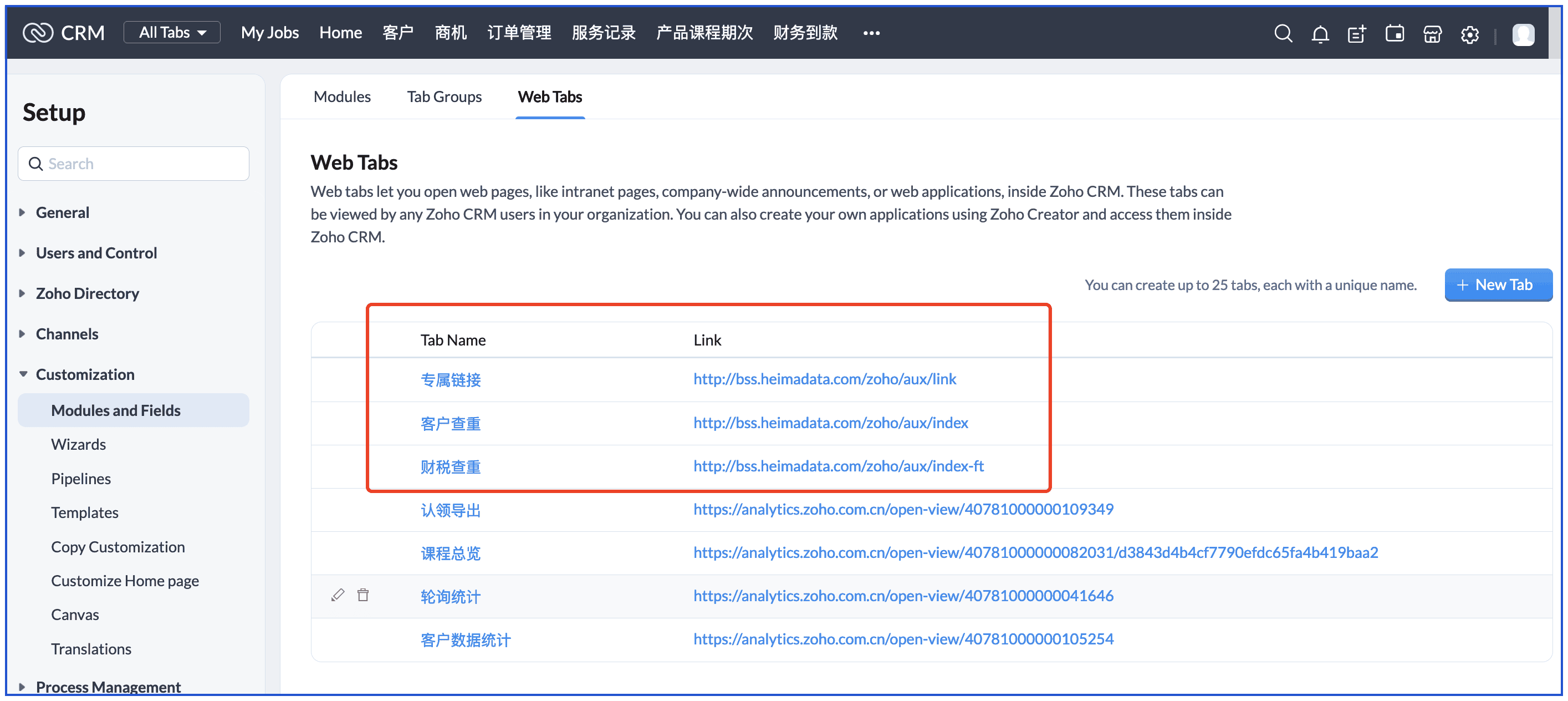
Utilisez https:// à la place de http://. Ouverts dans un onglet de navigateur, les deux fonctionnent, mais le CRM charge les onglets web en tant qu'iframes. Étant donné que Zoho CRM utilise https://, le chargement d'un iframe en http:// génère une erreur de sécurité ; l'URL de l'iframe doit donc utiliser https://. Si le problème persiste, contactez l'assistance en fournissant des captures d'écran ou un enregistrement d'écran, ainsi que l'URL utilisée dans l'onglet web.
L'URL d'une page de tableaux de bord associée dans un onglet web génère l'erreur « one.zoho.com a refusé la connexion » lors de la tentative d'accès.
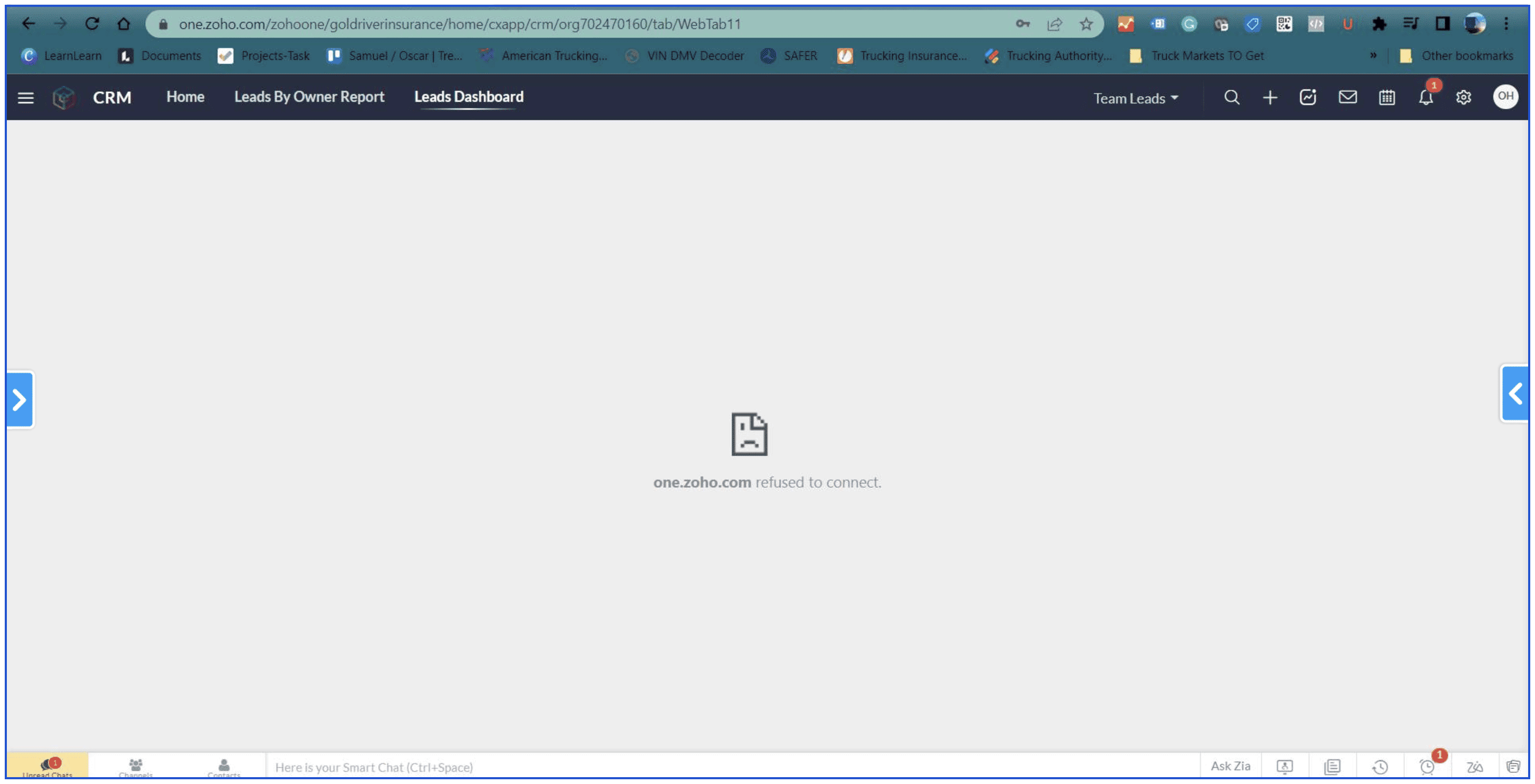
Il s'agit d'un comportement connu de notre côté. « one.zoho.com » ne prend pas en charge le chargement dans un iframe, il ne se charge donc pas dans l'onglet web.
Lors de la tentative d'ajout d'un lien de site web dans l'onglet web, une erreur indique « You cannot make a web tab out of this website ».
Une erreur CORS (cross-origin resource sharing) se produit lorsqu'une page web interroge un domaine différent et que le serveur bloque la requête, car l'en-tête Origin n'est pas autorisé en raison des restrictions imposées par le fournisseur du site. Contactez votre fournisseur pour obtenir des informations complémentaires.
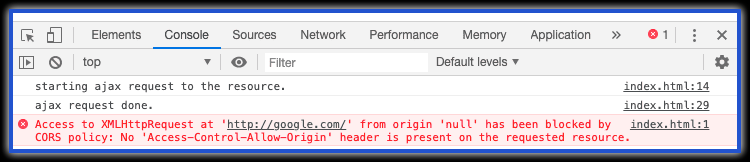
Si vous souhaitez obtenir des informations supplémentaires, contactez l'assistance en communiquant votre ZUID et votre ZGID, l'URL que vous souhaitiez ajouter, ainsi qu'une capture d'écran de l'erreur de la console.
L'un de nos onglets web est configuré pour être accessible aux utilisateurs du portail. Toutefois, ceux-ci ne peuvent pas y accéder.
Contactez l'assistance en fournissant les accès du compte de production (accès administrateur) et d'un utilisateur du portail, afin de permettre la résolution du problème lors d'une session en direct.
Ensembles globaux
Lors d'une tentative d'ajout ou de modification de valeurs dans un champ de liste de sélection associé à un ensemble global, le message d'erreur suivant s'affiche : « You cannot edit this property here for fields associated with a global set. »
Il s'agit d'un message de notification qui s'affiche lorsque l'utilisateur tente de modifier les valeurs d'un champ de liste de sélection d'ensemble global via l'option Modifier les propriétés du champ dans la mise en page.
Pour modifier les options d'un champ de liste de sélection d'ensemble global, accédez à CRM Setup > Customization > Modules and Fields > Global Sets et modifiez les valeurs correspondantes. En cas de difficulté lors de ces étapes, contactez l'assistance.
Un message d'erreur indiquant que la limite maximale a été atteinte s'affiche lors d'une tentative de conversion d'un champ de liste de sélection local en ensemble global.
Ce message de notification vous invite à vérifier le nombre de listes de sélection associées en tant qu'ensemble global et à contrôler si vous avez atteint la limite maximale d'association de champs de liste de sélection locaux à un ensemble global.
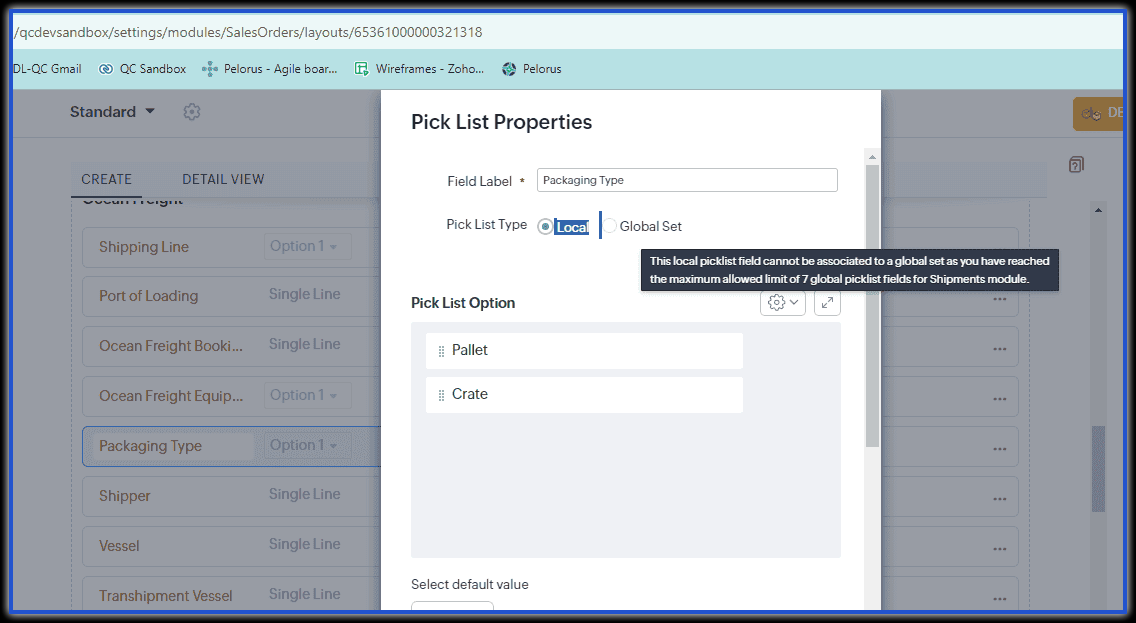
Vérifiez les champs et l'ensemble global associé. Si vous avez besoin d'aide, contactez l'assistance.
Pipeline
Le champ Pipeline n'est pas visible lors de la création d'un enregistrement d'opportunité, alors qu'il s'affichait systématiquement auparavant.
Vérifiez d'abord si l'enregistrement d'opportunité que vous créez repose sur une mise en page personnalisée. Si c'est le cas, vérifiez qu'un pipeline est configuré pour cette mise en page personnalisée.
Si aucun pipeline n'est créé pour la mise en page personnalisée, créez-en un afin que le champ Pipeline s'affiche lors de la création d'une opportunité depuis chaque mise en page correspondante. En cas de difficulté, contactez l'assistance.
Impossible de modifier le pipeline depuis la vue de l'enregistrement, contrairement au champ Étape.
La modification du pipeline dans la vue de l'enregistrement n'est actuellement pas prise en charge, contrairement au champ Étape ou aux autres champs.
Le champ Pipeline fonctionne de manière similaire aux « champs de dépendance associés ». Le pipeline joue le rôle de champ parent, tandis que l'étape joue le rôle de champ enfant. Les options affichées dans le champ « Étape » dépendent de la valeur sélectionnée dans le champ Pipeline. Pour toute autre question, contactez l'assistance.
Les nouvelles valeurs d'étape ne s'affichent pas lors de la sélection d'un pipeline personnalisé.
Vérifiez que ces étapes sont bien ajoutées sous le pipeline correspondant.
Accédez à Setup > Customization > Pipeline, choisissez la mise en page correspondante, vérifiez ce pipeline, puis ajoutez les étapes requises et cliquez sur Enregistrer.
Lors du déplacement d'opportunités vers une autre étape dans la vue Kanban, l'enregistrement ne se met pas à jour sur l'étape correspondante.
Mettez à jour l'étape depuis la page de vue de l'enregistrement ou modifiez l'enregistrement, enregistrez-le en lui affectant une autre étape, puis vérifiez si la mise à jour a bien été prise en compte. Si c'est le cas mais que la mise à jour des enregistrements dans la vue Kanban pose toujours problème, contactez l'assistance.
Seules quelques étapes du pipeline de l'opportunité sont visibles, alors que toutes les valeurs s'affichent pour les autres enregistrements.
Comparez les valeurs d'étape incluses dans les pipelines correspondants, puis vérifiez si une dépendance associée est configurée pour ce champ Étape en tant que champ enfant, ce qui ferait dépendre les valeurs affichées de la sélection du champ parent. Si le problème persiste, contactez l'assistance.
Impossible de supprimer le pipeline « Non comptabilisé » dans la liste déroulante de la vue Kanban ; un message d'erreur s'affiche.
L'option « Non comptabilisé » n'est pas un pipeline. Les enregistrements passent à l'état Non comptabilisé lorsqu'ils ont été supprimés d'un pipeline ou n'en ont jamais été associé à aucun, lorsqu'ils étaient précédemment associés à un pipeline puis retirés de celui-ci, ou lorsqu'une valeur d'étape ajoutée à la mise en page de l'opportunité est ensuite supprimée.
Lors de la configuration d'une action de conversion de leads via Blueprint dans la section « après », il est impossible de sélectionner les pipelines de mises en page personnalisées.
Il s'agit actuellement d'une limitation de notre côté : les pipelines personnalisés ne sont pas répertoriés dans l'action de conversion.
En guise de solution de contournement, nous vous suggérons la procédure suivante :
Créez un champ de liste de sélection dans le module Leads avec les mêmes valeurs que celles de vos pipelines personnalisés.
Associez cette liste de sélection au champ Pipeline de l'opportunité lors du processus de conversion. Cela garantit que la valeur sélectionnée dans l'enregistrement du lead met automatiquement à jour le champ Pipeline de la nouvelle opportunité.
Canvas
Des problèmes d'alignement surviennent dans Canvas, et certains composants se chevauchent.
Déplacez les composants un par un et vérifiez le résultat. S'il s'agit d'un composant fluide, essayez de le remplacer par un composant fixe, ou inversement, selon vos besoins. Déplacez chaque composant et tentez de résoudre le problème par tâtonnements. En cas de difficulté, contactez l'assistance.
Vous souhaitez empêcher la barre supérieure de défiler lors du défilement dans la vue Canvas.
Il n'est actuellement pas possible de figer un composant lors du défilement vers le haut ou vers le bas dans la vue Canvas de Zoho CRM.
Certains utilisateurs reçoivent une erreur « Permission refusée » lorsqu'ils cliquent sur une vue de liste personnalisée.

Vérifiez le profil utilisateur et assurez-vous que l'autorisation Gérer les vues est activée pour les profils concernés afin qu'ils puissent y accéder et l'utiliser. Si le problème persiste, contactez l'assistance.
Les enregistrements ne s'ouvrent pas dans la vue Canvas conformément à l'affectation Canvas configurée.
Accédez à l'affectation Canvas sur la page de configuration et vérifiez que la mise en page correspondante est bien mentionnée et associée par défaut à la vue Canvas. Si le problème persiste, contactez l'assistance.
Un message d'erreur indiquant que le Canvas est associé à un portail s'affiche lors d'une tentative de suppression.
Accédez à la configuration des onglets du portail via CRM Setup > Portal Configuration pour vérifier si la vue Canvas y est associée. Si c'est le cas, remplacez-la par la vue par défaut afin de supprimer l'association Canvas ; elle sera ensuite disponible à la suppression. Si le problème persiste, contactez l'assistance.
Personnaliser la page d'accueil
Il est impossible d'intégrer le calendrier de l'application CRM dans le tableau de bord CRM, car Zoho Calendar ne permet pas de créer des URL publiques pour les calendriers d'application.
L'intégration du calendrier Zoho CRM dans le tableau de bord de la page d'accueil CRM n'est actuellement pas prise en charge. Cela n'est toutefois pas indispensable, car vous pouvez y accéder à tout moment via l'icône Calendrier située dans la barre supérieure du CRM.
Pour intégrer un calendrier sur la page d'accueil, utilisez Zoho Calendar (plutôt que le calendrier de l'application CRM) via un widget.
Impossible d'ajouter des widgets ou le Kiosk Studio à la personnalisation du tableau de bord de la page d'accueil.
Pour obtenir une assistance adaptée, veuillez contacter le support en rejoignant une session en direct et en fournissant les informations suivantes : les autorisations de profil, le nom du composant, ainsi que le nom et l'identifiant de la page d'accueil pour laquelle vous rencontrez des difficultés.
Le tri des composants du tableau de bord est temporaire et n'est pas enregistré. Après un rechargement de la page, les composants reviennent à leur ordre non trié.
Bien que les enregistrements puissent être triés dans une vue personnalisée depuis le composant de la page d'accueil, l'ordre de tri n'est pas conservé. Lors de l'actualisation de la page, il est annulé et les enregistrements reviennent à l'ordre non trié. Cette fonctionnalité pourrait toutefois être implémentée ultérieurement.
Un utilisateur ne parvient pas à ajouter une page d'accueil personnalisée. Existe-t-il une limite au nombre de pages d'accueil personnalisées dans un compte CRM ?
Il n'existe aucune limite à la création de pages d'accueil personnalisées. En revanche, le nombre de pages d'accueil personnalisées pouvant être partagées avec chaque rôle ou profil est limité. Un maximum de cinq pages d'accueil personnalisées peuvent être partagées, chacune pouvant contenir jusqu'à 20 composants. Les utilisateurs peuvent disposer d'un maximum de 10 pages d'accueil, dont cinq par rôle et cinq par profil.
Traduction
Le nom de champ ou les valeurs de liste de sélection ne sont pas identiques pour deux utilisateurs CRM sur le même enregistrement.
Vérifiez si la traduction est activée. Si c'est le cas, les valeurs s'affichent en fonction de la langue sélectionnée par l'utilisateur dans ses paramètres personnels.
Exemple : Si vous activez les traductions puis renommez un champ, le nouveau nom est considéré comme la valeur traduite. Les utilisateurs dont le CRM est configuré en English (UK) verront la modification ; ceux configurés en English (US) continueront d'afficher l'ancien nom.
Toutes les valeurs de liste de sélection sont différentes, mais la langue sélectionnée dans le CRM est l'anglais et la traduction n'est pas activée.
Vous pouvez traduire les valeurs de liste de sélection du compte en anglais dans le cadre d'une modification côté serveur unique et irréversible. Avant de procéder, nous aurons besoin d'un e-mail de l'administrateur principal confirmant son accord, à envoyer à notre support avec les éléments suivants :
Seules les valeurs par défaut des listes de sélection des champs système (prédéfinis) seront traduites.
Les champs personnalisés et les entrées de liste de sélection personnalisées ne seront pas modifiés.
Si une valeur par défaut a été modifiée précédemment dans une langue, seule la valeur par défaut de cette langue sera traduite/mise à jour.
Précisez la variante d'anglais souhaitée (US, UK ou autre).
Modèles
Impossible d'afficher la date actuelle dans le modèle d'e-mail.
Actuellement, aucune fonctionnalité ne permet d'afficher la date du jour dans le modèle d'e-mail.
Voici une solution de contournement que nous vous recommandons :
➤ Créez un champ de date personnalisé dans le module concerné.
➤ Créez une fonction personnalisée pour mettre à jour le champ de date avec la date du jour.
Fonction : list = {1,2,3,4,5} for each item in the list.
{
Allleads = zoho.crm.getRecords("Leads",iter,200);
if(Allleads.size() > 0)
for each ele in Allleads
{
update = zoho.crm.updateRecord("Leads",ele.get("id"),{"Field_Name":zoho.currentdate.toDate()});
info update;
}
}
Remplacez le nom API dans le code ci-dessus.
➤ Associez la fonction aux planifications afin qu'elle se déclenche automatiquement à minuit.
➤ Ajoutez la date personnalisée au modèle d'e-mail.
Impossible de trouver un modèle d'e-mail lors de la création d'une notification par e-mail dans la règle de workflow.
Vérifiez si le client a sélectionné l'option Envoyer cette notification en tant qu'e-mail de masse unique avec tous les destinataires affichés.
Si c'est le cas, assurez-vous que le modèle d'e-mail ne contient pas de lien de désinscription. Si le modèle en contient un, il ne peut pas être utilisé pour une règle de workflow d'e-mail de masse unique.
Dans la mesure où l'ajout de destinataires en CC : et en CCI : est autorisé pour les e-mails de masse uniques, l'inclusion de l'option de désinscription n'est pas permise.
Les statistiques du modèle n'ont pas été correctement renseignées.
La mise à jour des statistiques prend 24 heures. Si les statistiques sont toujours absentes après 24 heures, il est possible que le client ait apporté des modifications au modèle sans avoir encore envoyé d'e-mail. Si un e-mail a été envoyé avant la modification du modèle, ces statistiques ne seront pas visibles ici.
Pour consulter les statistiques d'une version antérieure, cliquez sur le modèle, puis accédez à Analytique > Versions et consultez les statistiques.
Toutes les autorisations ont été activées, y compris « Envoyer un e-mail » pour le module Facture, mais les utilisateurs reçoivent une erreur « Autorisation refusée ».
Tous les modules d'inventaire exigent que les utilisateurs sélectionnent un modèle avant d'envoyer l'e-mail après avoir cliqué sur le bouton d'envoi. Les utilisateurs doivent disposer des autorisations d'aperçu avant impression pour éviter cette erreur.
Lors d'un export avec un modèle HTML - Inventaire, les lignes d'articles ne sont pas présentes dans le fichier exporté.
Si vous avez omis d'ajouter la balise du sous-formulaire des lignes d'articles dans le code HTML, ces lignes ne seront pas visibles. Vous devez inclure les balises suivantes dans le code source de l'élément tableau pour le tableau des lignes d'articles :
<tbody id="subform_Subformname"> et </ tbody>.
Kiosk
Impossible d'enregistrer le Kiosk ; une erreur « Une erreur s'est produite. Veuillez réessayer ultérieurement » s'affiche.
Veuillez contacter le support en rejoignant une session en direct pour obtenir une assistance complémentaire.
Lors de la configuration de l'élément d'écran Kiosk pour récupérer des enregistrements basés sur des transactions, « Products » n'est pas disponible dans le module enfant.
Il s'agit actuellement d'une limitation connue de notre côté. Pour contourner ce problème, nous vous recommandons de créer une relation de recherche personnalisée du module Products vers le module des transactions, qui apparaîtra alors dans la liste déroulante du module enfant. La relation de recherche personnalisée Products pourra ainsi être utilisée dans le Kiosk.