Résolution des problèmes liés à la gestion des processus dans Zoho CRM
Blueprint
Est-il possible de rendre un champ en lecture seule modifiable lors d'une transition Blueprint dans Zoho CRM ?
Oui. Dans l'action Pendant d'une transition Blueprint, si un champ est défini comme obligatoire, le champ en lecture seule correspondant devient modifiable afin de pouvoir être renseigné. Conformément au comportement de la fonctionnalité, le paramètre obligatoire du Blueprint prend le dessus sur l'autorisation en lecture seule définie au niveau du profil.
La conversion d'un lead en contact échoue pour un utilisateur lors d'une transition Blueprint, alors qu'elle fonctionne pour un autre utilisateur sur le même enregistrement.
Conformément au processus de conversion, l'utilisateur qui déclenche l'action de conversion doit disposer des droits d'accès au module Contacts ainsi qu'à l'enregistrement Contact concerné lors de la fusion du lead avec un contact existant. Vérifiez que l'utilisateur rencontrant des difficultés dispose des droits d'accès nécessaires. Si le problème persiste, contactez l'assistance.
Un enregistrement affiche une transition Blueprint qui ne correspond pas à son état actuel.
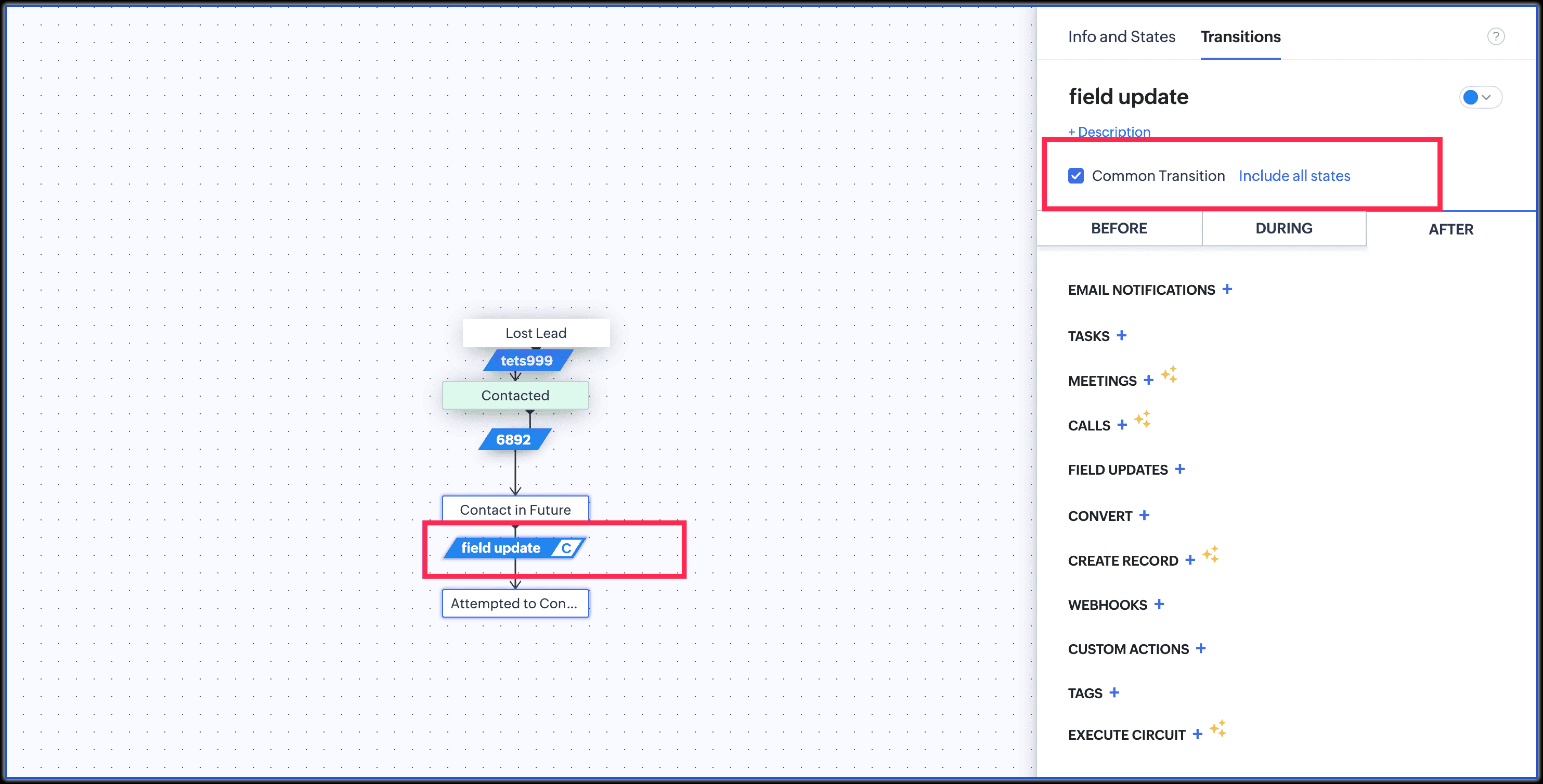
Cela peut se produire lorsqu'une transition du Blueprint est marquée comme Transition commune. Vérifiez dans la mise en page du processus si un indicateur C apparaît dans le nom de la transition. Le cas échéant, cela signifie que la transition s'affiche tout au long du processus. Pour y remédier, sélectionnez la transition et décochez l'option Transition commune afin de la reconvertir en transition normale. Contactez l'assistance si vous rencontrez des difficultés.
La fenêtre contextuelle de transition Blueprint est vide, sans aucun détail d'action.
Vérifiez si la transition concernée est configurée en tant que Transition continue.
Est-il possible de récupérer un Blueprint supprimé ?
Les enregistrements créés via une fonction associée à un workflow n'entrent pas dans le processus Blueprint.
L'option de sélection des rôles est indisponible lors de la configuration d'une action d'e-mail dans la transition Blueprint.
Accédez au Blueprint concerné et modifiez la notification e-mail pour décocher cette option, puis procédez à la mise à jour de la notification.
La transition Blueprint « Après » associée à la création de réunions ne fonctionne pas.
Vérifiez la configuration des heures ouvrables et des horaires de travail dans les paramètres de l'entreprise, sur la base desquels la disponibilité de l'hôte est calculée.
La création de la réunion a pu échouer si l'heure de début ou la durée de la réunion ne s'inscrit pas dans les heures ouvrables définies.
Tentative de sortie des enregistrements manqués lors de la republication du Blueprint.
Accédez à CRM Setup > Process Management > Blueprint > Filters > Include or Exclude. Grâce à ces filtres, vous pouvez procéder à la sortie des enregistrements.
Processus d'approbation
Tous les approbateurs associés au processus d'approbation ne peuvent pas approuver un enregistrement simultanément.
Parmi les deux modèles de processus d'approbation disponibles dans Zoho CRM, l'Approbation parallèle est la méthode qui permet à plusieurs approbateurs de traiter leurs approbations simultanément. En revanche, lorsqu'un processus est configuré selon un modèle d'approbation séquentielle, il est prévu que chaque approbateur intervienne dans l'ordre défini.
Vérifiez les deux modèles de fonctionnement et configurez-les en fonction du style d'approbation souhaité. Si vous rencontrez des difficultés, n'hésitez pas à écrire ou à contacter l'assistance pour obtenir de l'aide.
Impossible de modifier un enregistrement en attente d'approbation.
Conformément au comportement attendu de la fonctionnalité, lorsque des enregistrements sont soumis à approbation, l'accès en modification est restreint aux seuls utilisateurs configurés en tant qu'administrateurs de processus. Si aucun administrateur de processus n'est configuré, tout utilisateur disposant du profil Administrateur sera autorisé à approuver les enregistrements dans le processus. Si vous rencontrez d'autres problèmes liés à l'approbation des enregistrements, contactez l'assistance.
L'enregistrement n'est pas soumis au deuxième processus d'approbation bien que les critères soient remplis.
Vérifiez d'abord comment le champ de critères de correspondance configuré pour le processus d'approbation 2 a été mis à jour. Si ce champ a été mis à jour (lors de l'acceptation ou du rejet) en fonction du processus d'approbation 1, il ne déclenchera pas une nouvelle approbation. Par conséquent, pour lancer le processus d'approbation 2 après le processus 1, utilisez une fonction personnalisée dans le premier processus qui met à jour le champ et intègre le paramètre permettant de déclencher l'approbation suivante. Contactez l'assistance si vous rencontrez des difficultés.
L'enregistrement n'est pas soumis au processus d'approbation bien que les critères soient remplis.
Vérifiez si l'enregistrement se trouve actuellement dans un autre processus, tel qu'un Blueprint ou un processus de révision. Dans ce cas, le processus d'approbation ne sera pas déclenché, même si les conditions du déclencheur de modification sont remplies. Le processus d'approbation ne sera déclenché qu'une fois que l'enregistrement sera sorti du Blueprint ou du processus de révision, lors de la prochaine action de modification satisfaisant aux critères d'approbation. Contactez l'assistance si vous rencontrez des difficultés lors de la configuration.
Est-il possible d'approuver des enregistrements via des API dans Zoho CRM ?
Actuellement, les API jusqu'à la version 8 ne prennent pas en charge l'approbation des enregistrements via des API dans le CRM. Il est toutefois possible de faire entrer des enregistrements dans le processus d'approbation via l'API en mettant à jour les champs pour satisfaire aux critères d'approbation, mais l'approbation ou le rejet effectif des enregistrements doit être réalisé manuellement depuis l'interface CRM par les utilisateurs disposant des autorisations nécessaires.
La mise à jour de champ lors de l'approbation déclenche un Blueprint au cours d'un processus d'approbation configuré, mais la même mise à jour lors du rejet ne le déclenche pas.
Lorsqu'un enregistrement est rejeté, le statut d'approbation reste Rejeté, ce qui maintient le processus actif et permet de le soumettre à nouveau pour approbation. Même si une mise à jour de champ s'exécute, l'enregistrement n'a pas quitté le flux d'approbation et ne pourra pas entrer dans le Blueprint. Finalisez l'approbation (en empêchant toute nouvelle soumission) ou assurez-vous que l'approbation est entièrement clôturée avant d'utiliser une mise à jour de champ pour déclencher le Blueprint suivant.
Processus de révision
Impossible de configurer un processus de révision par niveau pour deux utilisateurs sur la base de la création d'enregistrements dans Zoho CRM.
Un enregistrement créé via API a déclenché le processus de révision sans satisfaire les critères de validation.
Le processus de révision ne nécessite aucun paramètre pour se déclencher. Quel que soit le mode de création de l'enregistrement — via API, formulaire web ou toute application tierce — il se déclenche automatiquement dès la création de l'enregistrement, conformément aux critères définis.
Impossible de trouver les enregistrements soumis à la révision.
Conformément au comportement de la fonctionnalité, lorsque des enregistrements sont soumis à révision et restent en attente de révision (statut « En attente de révision ») pendant plus de 90 jours à compter de leur date de création, ils sont automatiquement supprimés.
Impossible de soumettre certains enregistrements au processus de révision.
Vérifiez que les enregistrements que vous tentez de soumettre ne sont pas des enregistrements existants. Les enregistrements existants ne sont pas automatiquement ajoutés à la file de révision ; confirmez que la révision est configurée pour se déclencher lors de la mise à jour d'un enregistrement et que le lot d'enregistrements concerné satisfait les critères d'entrée de la révision.
Impossible de voir les enregistrements soumis à la révision dans la liste du module.
Les enregistrements ayant intégré la file de révision lors de leur création sont consultables dans la vue Liste de révision. Par exemple, lorsque la révision est configurée pour la création de leads, les enregistrements soumis à révision apparaissent dans la vue Liste « Leads en révision » et non dans la vue « Tous les leads ». Si vous ne parvenez toujours pas à voir les enregistrements, contactez l'assistance pour obtenir de l'aide.