Utilisation de l'onglet Interactions
Cette page a été traduite à l'aide d'outils d'IA et peut contenir des erreurs. Pour les détails les plus précis et à jour, veuillez consulter la version anglaise originale.
Disponible dans
les modules Leads et Contacts
les modules Leads et Contacts
Accessible à
Les utilisateurs autorisés à consulter un enregistrement pourront accéder à son onglet Interactions.
Dans l'univers des interactions clients, où chaque parcours est unique, la nécessité d'une présence omnicanale fluide est essentielle. Pour y répondre, vos équipes en contact avec la clientèle ont besoin d'accéder facilement au parcours complet du client—une série d'interactions entre les clients et votre organisation. Ces détails vitaux du parcours se trouvent dans votre CRM, souvent dispersés parmi les entrées de la chronologie d'un lead ou d'un contact.
Dans Zoho CRM, ils peuvent accéder à ce parcours en consultant l'onglet Interactions d'un lead ou d'un contact spécifique. L'onglet Interactions offre une vue complète des points de contact des clients sur différents canaux, présentés en ordre chronologique.
Dans Zoho CRM, ils peuvent accéder à ce parcours en consultant l'onglet Interactions d'un lead ou d'un contact spécifique. L'onglet Interactions offre une vue complète des points de contact des clients sur différents canaux, présentés en ordre chronologique.
En utilisant l'onglet Interactions, vos équipes en contact avec la clientèle peuvent :
- Obtenir une vue d'ensemble complète du parcours actuel d'un client, depuis le moment où il a été ajouté en tant que lead ou contact dans le CRM.
- Identifier et analyser les lacunes dans les relances et leurs effets sur les interactions ultérieures.
- Identifier les points du parcours où le client a été laissé sans suivi.
- Suivre les canaux par lesquels le client est le plus réactif.
- Consulter les interactions qui précèdent les jalons du parcours du client.
- Évaluer les niveaux d'intérêt en examinant les impressions dans les signaux clients.
Scénario
Dans le monde dynamique de la vente en entreprise, Zylker Solutions a dû relever un défi majeur : garantir des interactions personnalisées et fluides avec chaque client potentiel. L'équipe commerciale, dirigée par Sarah, avait du mal à suivre les points de contact dispersés de chaque lead, ce qui entraînait souvent des occasions manquées et une communication fragmentée.
Cependant, tout a changé lorsque Zylker Solutions a commencé à utiliser l'onglet Interactions. Forte de la vue complète des interactions chronologiques de chaque lead sur tous les canaux, Sarah s'est trouvée mieux armée pour répondre à leurs besoins spécifiques. Elle se souvenait d'un prospect crucial, Winsa Enterprises, avec lequel elle avait communiqué par e-mail, un webinaire et une réunion en personne au cours des derniers mois.
Grâce à l'onglet Interactions, Sarah a rapidement examiné l'ensemble des interactions de Winsa Enterprises. Forte de ces informations, elle a identifié que le client avait montré un intérêt considérable pour une solution logicielle particulière, mais ses préoccupations concernant l'intégration avaient bloqué la transaction. Sarah a élaboré une présentation adaptée pour Winsa Enterprises, abordant leurs craintes relatives à l'intégration et mettant en avant la valeur de la solution pour résoudre leurs problèmes. L'approche personnalisée a eu un impact durable sur le client, qui a apprécié l'attention au détail et la compréhension de son parcours. Il a avancé avec la transaction, marquant une victoire majeure pour l'équipe commerciale et établissant un partenariat durable entre les deux entreprises.
Éléments de l'onglet Interactions d'un enregistrement
L'onglet Interactions contient la trace des points de contact entre vous et un client, organisés en ordre chronologique. Cette trace contient les éléments suivants :
Signaux
Ceux-ci sont fournis par le client sur plusieurs canaux. Les exemples incluent l'ouverture d'un e-mail, la passation d'un appel, la visite d'un site web, et ainsi de suite. Les signaux sont présents sur l'gauche côté du parcours.
Suivis
Outre les signaux, les points de contact du parcours client incluent les suivis. Il s'agit d'interactions initiées par les utilisateurs de Zoho CRM de votre organisation. Elles contiennent des informations sur l'utilisateur de Zoho CRM qui a initié/répondu ainsi que la date à laquelle le suivi a eu lieu. Vous pouvez voir l'heure exacte du suivi en survolant la date du suivi. Ils sont organisés sur le droit côté du parcours.
Statut
Pour certains canaux, le suivi fournira un statut. Par exemple, si le client répond à un appel initié par un responsable commercial, le suivi contiendra un libellé indiquant « Répondu ».
Les statuts pris en charge sont affichés ci-dessous :
Appel
Suivi: appel composé
Statuts : Répondu, Non répondu
----------------------------------------------------
E-mail
Suivi: e-mail envoyé
Statuts: Livré, Rejeté
-----------------------------------------------------
Zoho Desk
Suivi: commentaire ajouté au ticket
Statuts: Ouvert, Fermé, En attente, Escaladé
Impressions
Pour certains canaux, les signaux fournissent des informations supplémentaires qui peuvent être utilisées pour évaluer le niveau d'intérêt. Par exemple, lorsqu'un client remplit un sondage, le signal contient des informations sur le nombre de questions auxquelles il a répondu.
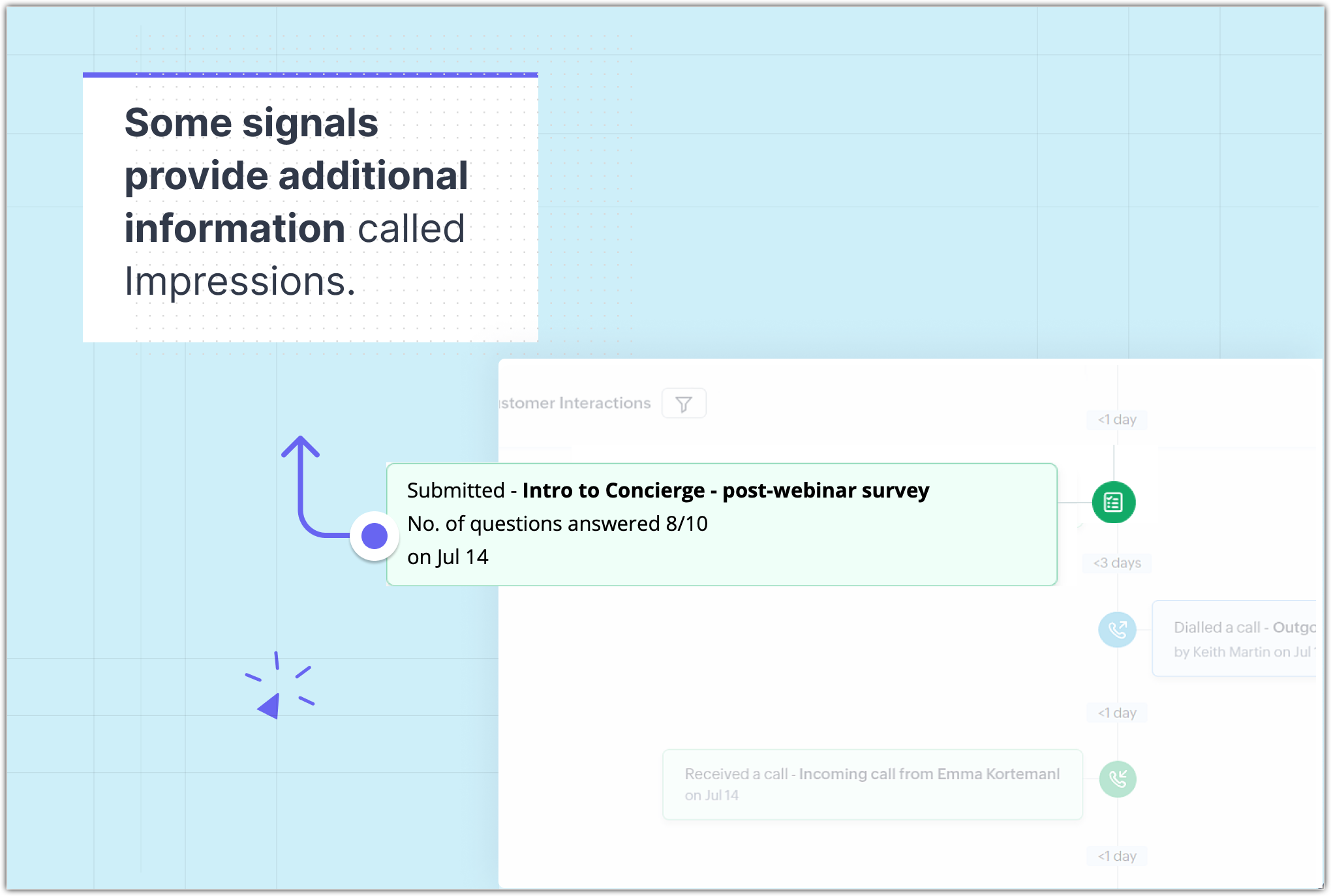
Les impressions prises en charge pour les canaux tels que les sondages et le suivi des visiteurs sont affichées ci-dessous.
Sondage
Signal: répondu au sondage
Impressions : Nombre de questions auxquelles il a été répondu
----------------------------------------------------
Suivi des visiteurs
Signal: site web visité
Impressions: Temps passé, Nombre de pages
Canaux
Ces signaux et relances sont collectés à partir d'un large ensemble de canaux. Ceux-ci incluent :
- E-mails
- Appels
- Zoho Meeting
- Zoho Survey
- Zoho Desk
- Facebook
- X (Twitter)
- Zoho Backstage
- Zoho Webinar
- Visites
- Portail
Jalons
Les jalons sont utilisés pour marquer les étapes majeures du parcours d'un client. Ils sont basés sur les valeurs du picklist avec suivi de l'historique activé dans ce module.
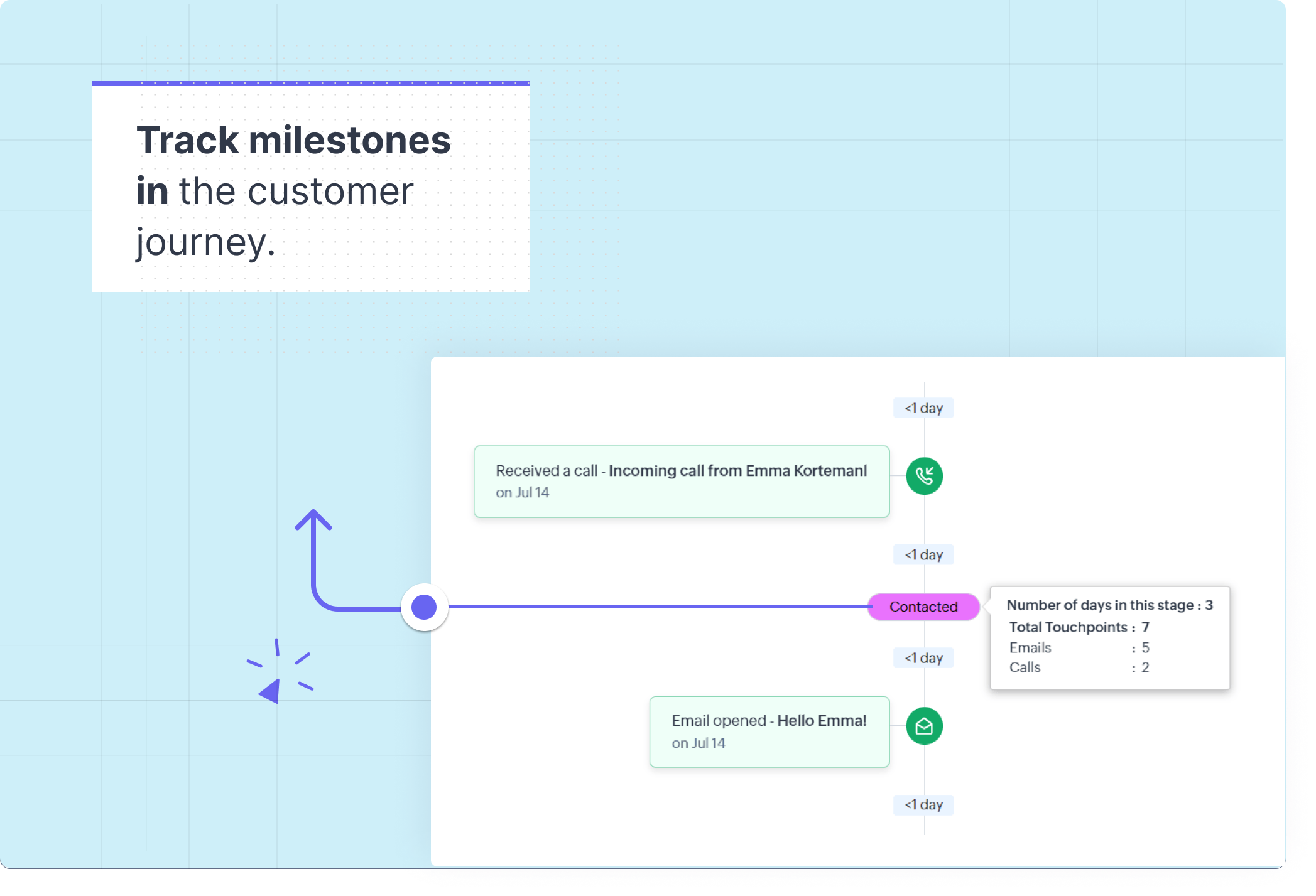
Écarts temporels
Le délai entre les signaux et les relances est également disponible pour vous aider à évaluer la réactivité de ce client et la rapidité avec laquelle votre organisation s'est engagée auprès de ce client.
État orphelin
Un état orphelin indiquera un écart plus long que la moyenne entre les signaux et les relances. Il est calculé en fonction de l'écart moyen dans le temps entre les points de contact des enregistrements dans ce module. Il sera recalculé chaque semaine.
Remarque
- Si le module n'a pas de picklist avec suivi de l'historique activé, les jalons ne s'afficheront pas.
- Si le suivi de l'historique est activé, les interactions à venir afficheront les jalons, mais les interactions précédentes ne les afficheront pas.
Pour accéder à l'onglet Interactions d'un enregistrement
- Sélectionnez le module Leads ou Contacts dans la barre latérale.
- Cliquez sur l'enregistrement dont vous souhaitez accéder au parcours client.
- Cliquez sur l'Chronologie et sélectionnez Interactions.
Les fonctionnalités de cet onglet incluent :
- Filtrer : utilisez cette option pour filtrer les points de contact selon vos besoins. Vous pouvez filtrer par :
- Canaux : vous pouvez sélectionner un ou plusieurs canaux tels que E-mail, Appels, Webinaires, et bien plus encore.
- Utilisateurs : vous pouvez sélectionner un ou plusieurs utilisateurs dans votre CRM.
-
Période : vous pouvez sélectionner la période. Il peut s'agir d'une date spécifique, ou d'une plage personnalisée, ainsi que des options couramment utilisées comme Aujourd'hui, Hier, 7 derniers jours, et 30 derniers jours.
- Affichages : vous pouvez choisir l'un des trois affichages suivants :
- Tous : cet affichage présentera tous les aspects (Signaux, suivis, jalons) du parcours de ce client.
-
Signaux : cet affichage se concentrera sur les signaux émis par le client. Le dernier suivi avant chaque signal s'affiche, tandis que les autres sont réduits pour vous aider à mieux vous concentrer sur les signaux reçus des clients.
-
Jalons : cet affichage se concentrera sur les jalons et le dernier point de contact avant chaque jalon.
- Interactions : cette section contiendra les points de contact selon le filtre et les affichages sélectionnés. Les points de contact seront organisés comme une conversation, avec les signaux à gauche et les suivis à droite.
Lorsqu'un enregistrement est supprimé, les informations de son onglet Interactions sont également supprimées.
Voir aussi
Pour les questions fréquemment posées concernant l'onglet Interactions, voir : FAQ.
Pour en savoir plus sur CRM for everyone, voir : Portée de CRM for everyone.
Pour en savoir plus sur l'utilisation des modules d'équipe, voir : Utilisation des modules d'équipe.
Pour obtenir des instructions sur la création, la modification ou la suppression de modules d'équipe, consultez : Configuration des modules d'équipe.
Pour en savoir plus sur l'automatisation dans les modules d'équipe, consultez : Automatisation dans les modules d'équipe.
Pour configurer les espaces d'équipe, consultez : Espaces d'équipe.
Pour en savoir plus sur les différentes vues de module, consultez : Vues de module.
Pour configurer les espaces d'équipe, consultez : Espaces d'équipe.
Pour en savoir plus sur les différentes vues de module, consultez : Vues de module.