Vue grille
Cette page a été traduite à l'aide d'outils d'intelligence artificielle et peut contenir des erreurs. Pour les informations les plus précises et à jour, consultez la version anglaise originale.
Introduction
La vue grille de Zoho CRM permet aux utilisateurs de consulter les données des modules sous forme de feuille. Cette fonctionnalité offre une interface semblable à un tableur pour gérer et afficher vos enregistrements. Avec cette fonctionnalité, vous pouvez :
- Créer, modifier et gérer efficacement plusieurs enregistrements.
- Afficher les champs pertinents en fonction des mises en page spécifiques au module.
- Effectuer des actions en masse, comme les mises à jour, les approbations et l'agrégation de données, sans quitter l'interface.
La vue grille est spécifique à la mise en page. Chaque module de Zoho CRM a une fonction distincte. De la même façon, vous pouvez afficher les données des modules dans une mise en page spécifique en vue grille pour bénéficier d'une expérience utilisateur personnalisée où :
- Seuls les champs pertinents sont affichés par module.
- Les données sont organisées de manière à répondre aux exigences spécifiques du module.
Par exemple :
- Dans le module Deals, les utilisateurs peuvent mettre à jour les étapes des affaires ou assigner la propriété.
- Dans le module Leads, les utilisateurs peuvent se concentrer sur le statut des leads et les taux de conversion.
Disponibilité :La vue grille est disponible uniquement dans la nouvelle interface de Zoho CRM et sera disponible pour ceux qui ont activé l'interface Nextgen pour leurs comptes.
Vous pouvez utiliser la vue grille dans les scénarios nécessitant une gestion en masse de données. Par exemple, lors d'un examen trimestriel des ventes, les responsables des ventes peuvent :
- Examiner les performances de l'équipe.
- Mettre à jour en masse les statuts des affaires.
- Planifier des suivis.
- Approuver les demandes de réduction.
- Générer des graphiques pour l'analyse des performances.
- Calculer les valeurs agrégées des affaires remportées.
Comment basculer vers la vue grille ?
Sélectionnez le module pour lequel vous souhaitez consulter les enregistrements sous forme de grille et cliquez sur l'icône Vue grille. Vous verrez maintenant vos données de module visualisées sous forme de feuille !
Que pouvez-vous faire dans une vue grille ?
Créer des enregistrements directement à partir de la grille
Les utilisateurs peuvent ajouter de nouveaux enregistrements sans accéder à la page Créer un enregistrement. Pour créer un nouvel enregistrement, cliquez d'abord sur le bouton +Créer en bas de l'écran. Une nouvelle ligne sera créée et le curseur sera automatiquement placé dans la première cellule de la ligne. Saisissez les données, puis double-cliquez sur la case suivante de la ligne pour entrer plus de détails.
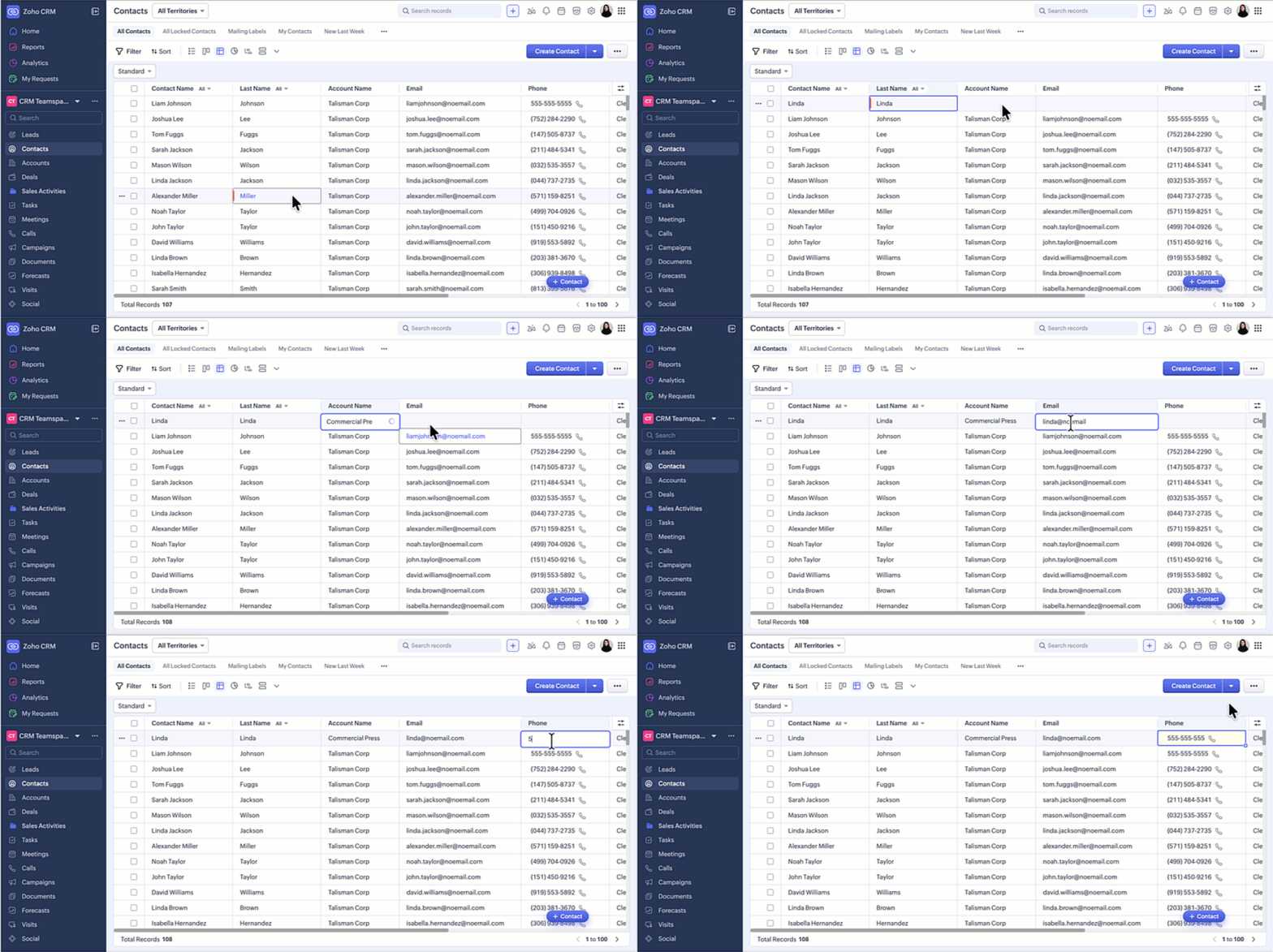
Limitations de la création d'enregistrements par ligne :
- Si des champs obligatoires ne sont pas sélectionnés dans Gérer les colonnes, la création d'enregistrements sera autorisée via le formulaire par défaut dans la fenêtre contextuelle au lieu de la création d'enregistrements par ligne.
- Si une règle de mise en page est activée pour votre module, la création d'enregistrements ne sera autorisée que via le formulaire par défaut dans la fenêtre contextuelle au lieu de la création d'enregistrements par ligne.
- Si l'enrichissement des données est activé pour votre module, la création d'enregistrements ne sera autorisée que via le formulaire par défaut dans la fenêtre contextuelle au lieu de la création d'enregistrements par ligne.
- Si une un assistant est défini comme vue par défaut pour votre module, la création d'enregistrements ne sera autorisée que via le formulaire par défaut dans la fenêtre contextuelle au lieu de la création d'enregistrements par ligne.
Modifier, consulter et partager les enregistrements efficacement
Vous pouvez mettre à jour les enregistrements directement dans la grille au lieu de naviguer vers la page de détail de l'enregistrement. Pour modifier les enregistrements, double-cliquez simplement sur la zone de l'enregistrement à modifier et saisissez les nouvelles données.
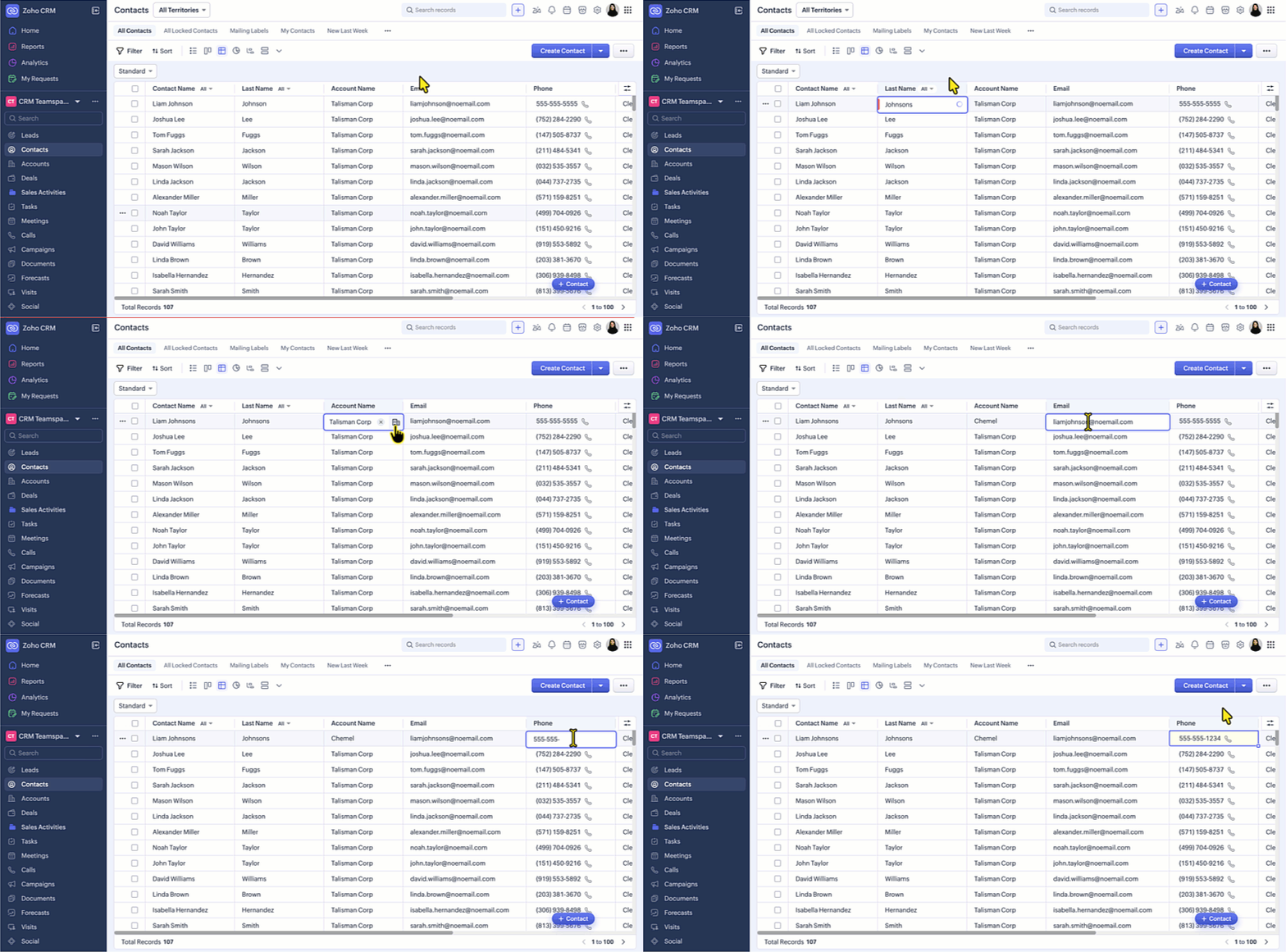
Vous pouvez consulter et partager les enregistrements si nécessaire. Pour consulter et partager les enregistrements :
Vous pouvez également effectuer diverses autres actions comme envoyer un e-mail, créer une Task, ajouter des étiquettes, supprimer, etc. Pour effectuer les actions ci-dessus, cliquez simplement sur l'icône (...) Plus qui apparaît au survol d'un enregistrement, sélectionnez et exécutez l'action.
Résumer les données d'enregistrements avec des graphiques
Vous pouvez convertir les données de listes de sélection en vues graphiques pour identifier les motifs et prendre des décisions basées sur les données. Cliquez sur le graphique pour afficher le nombre d'enregistrements correspondants et effectuer des actions sur ceux-ci.
Générer des données agrégées à partir des colonnes
Sélectionnez les champs numériques pour calculer les totaux et les moyennes directement dans la grille en utilisant l'option Ajouter un agrégat. Vous pouvez afficher la somme ou la valeur totale de la colonne sélectionnée, la valeur moyenne des données de la colonne sélectionnée, la valeur minimale de la colonne et la valeur maximale de la colonne. Cette valeur s'affichera au bas de la colonne sélectionnée.
Pour générer des données agrégées, cliquez sur l'icône Plus à côté du nom de la colonne, sélectionnez Ajouter un agrégat et choisissez l'option requise ou cliquez sur la flèche vers le haut en bas de la colonne et choisissez les options requises.
Remarque :
- Champs pris en charge : Nombre, Décimal, Pourcentage, Devise et Entier long.
- Champs non pris en charge : Téléphone et Numéro automatique.
Effectuer des mises à jour en masse
Vous pouvez mettre à jour plusieurs enregistrements en masse directement à partir de la grille. Il y a deux façons de procéder.
- Soit vous sélectionnez une cellule, puis vous la faites glisser vers le bas sur les cases requises à mettre à jour, et les données de toutes les cases sélectionnées seront mises à jour avec la valeur de la première cellule sélectionnée, ou
- sélectionnez plusieurs enregistrements individuellement, saisissez la nouvelle valeur dans un enregistrement, et la nouvelle valeur sera mise à jour pour tous les enregistrements sélectionnés.
Examiner et approuver les enregistrements
Vous pouvez approuver ou rejeter des enregistrements directement à partir de la grille, ce qui optimise vos processus d'approbation et d'examen sans changer d'écran. Vous pouvez examiner les enregistrements à partir de la grille au lieu de naviguer vers Mes travaux ou vers la page de détail de l'enregistrement comme indiqué ci-dessous.
Pour examiner les enregistrements, accédez d'abord au module approprié, puis cliquez sur l'icône d'examen en regard de chaque enregistrement. Si vous choisissez d'approuver l'enregistrement, entrez des commentaires si nécessaire et cliquez sur Approuver, ou si vous choisissez de rejeter les enregistrements, entrez des commentaires si nécessaire, sélectionnez le motif du rejet et cliquez sur Rejeter.
De la même façon, vous pouvez approuver des enregistrements directement à partir de la vue grille, comme illustré dans le GIF ci-dessous. Pour approuver les enregistrements, accédez à l'enregistrement en attente d'approbation (cet enregistrement aura l'icône d'approbation en regard comme indiqué dans le GIF ci-dessous). Cliquez sur Plus (...) et choisissez d'approuver, rejeter ou déléguer. Si vous choisissez d'approuver l'enregistrement, entrez des commentaires si nécessaire et cliquez sur Approuver, ou si vous choisissez de rejeter les enregistrements, entrez des commentaires si nécessaire et cliquez sur Rejeter, et si vous choisissez de déléguer, sélectionnez l'utilisateur auquel vous souhaitez confier l'enregistrement et cliquez sur Déléguer.
Limitations
- Le mode Retour à la ligne n'est pas pris en charge.
- La configuration du script client n'est pas prise en charge.
- Les utilisateurs disposant de plusieurs mises en page doivent sélectionner les enregistrements page par page.
- La création d'enregistrement ligne par ligne n'est pas prise en charge pour les mises en page intégrées du module campagne.
- La conversion de devise INR en USD ne fonctionne pas comme prévu. Elle sera corrigée bientôt.
- La vue grille n'est pas disponible pour :
- Les modules Task, Réunions et Appels.
- Les modules Finances et autres modules intégrés.
- Les modules Services et Rendez-vous.