Rappels Zia

Rappels Zia

Cette page a été traduite à l'aide d'outils d'IA et peut contenir des erreurs. Pour les informations les plus précises et à jour, veuillez consulter la version anglaise originale.

Les suggestions de meilleur moment pour contacter par Zia vous aident à joindre vos clients avec succès. Allant plus loin, Zia met même intelligemment en place des rappels pour vos enregistrements en fonction de ces suggestions de meilleur moment pour contacter.

Au lieu de configurer manuellement des rappels pour chaque activité, sélectionnez simplement votre liste de tâches pour la journée et laissez Zia vous rappeler. Vous n'avez pas à vous soucier de mémoriser ce que vous devez faire (et quand). Zia enverra automatiquement vos rappels pour vos activités en fonction de leurs suggestions respectives de meilleur moment pour contacter. Zia ne planifie pas seulement votre journée, mais la planifie aussi pour le meilleur résultat possible de chaque action que vous effectuez.

Disponibilité
Autorisation requise
Tous les utilisateurs peuvent accéder à cette fonctionnalité.


Modules pris en charge

  • Leads
  • Contacts
  • Activités (Tasks)

Laissez Zia vous rappeler

Vous pouvez laisser Zia vous rappeler depuis les emplacements suivants dans Zoho CRM :

  • Page de vue de liste des enregistrements
  • Page de détails des enregistrements
  • Page d'accueil - Vue classique

Page de vue de liste des enregistrements

Vous pouvez définir les rappels Zia à partir de la page de vue de liste du module Leads, Contacts et Activités. Dans le module Activités, vous pouvez définir des rappels uniquement pour les Tasks en fonction des vues personnalisées.

Pour laisser Zia vous rappeler,

  1. Accédez à l'onglet [Module] .
  2. Sélectionnez une vue de liste à partir de la liste déroulante des vues personnalisées.
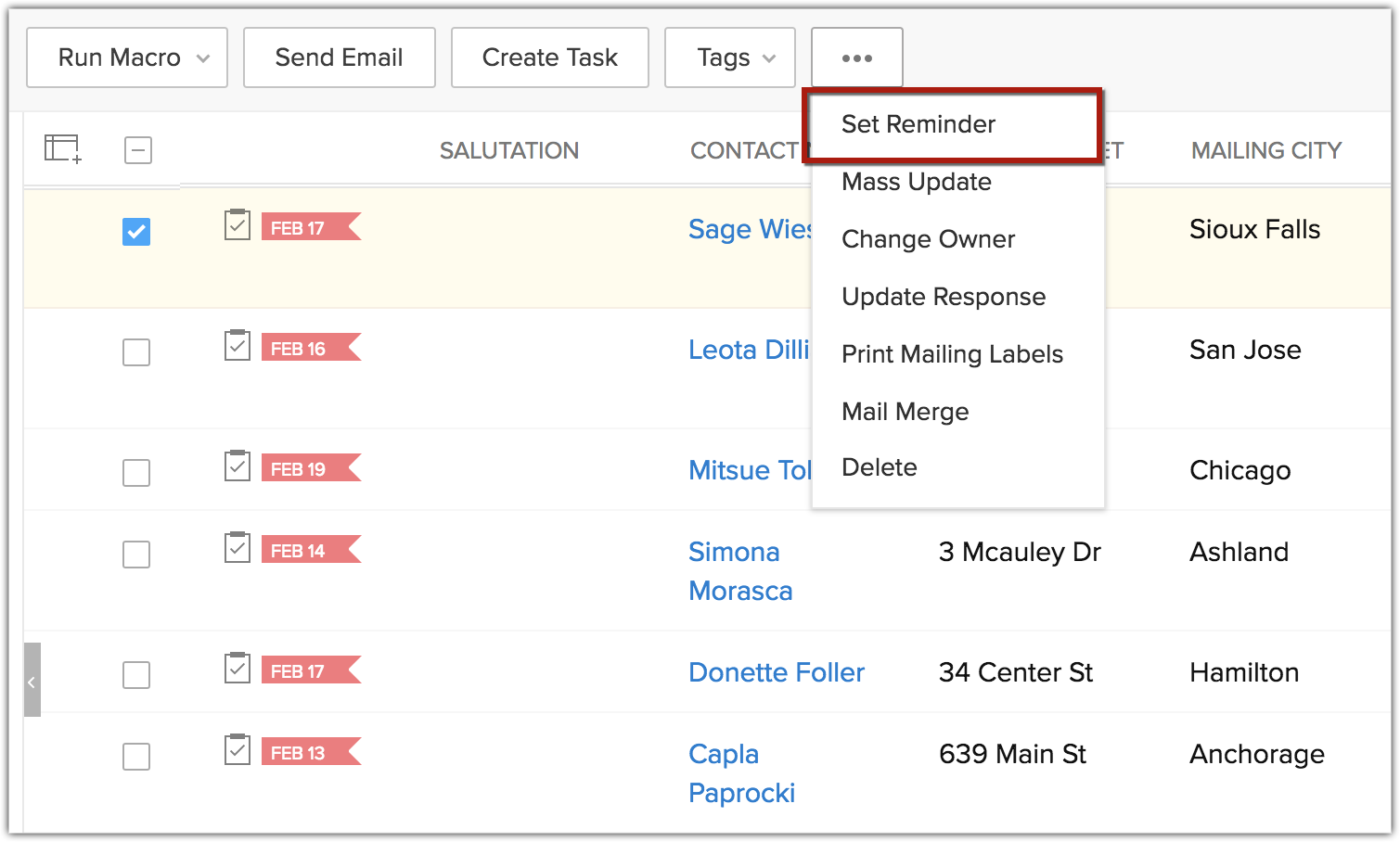
  3. Cliquez sur la case à cocher Sélectionner tout pour la vue de liste, cliquez sur l'icône Plus et sélectionnez Définir un rappel dans la liste déroulante.
  4. Cochez Inclure également les nouveaux enregistrements ajoutés à cette vue pour recevoir des notifications pour les nouveaux enregistrements ajoutés.
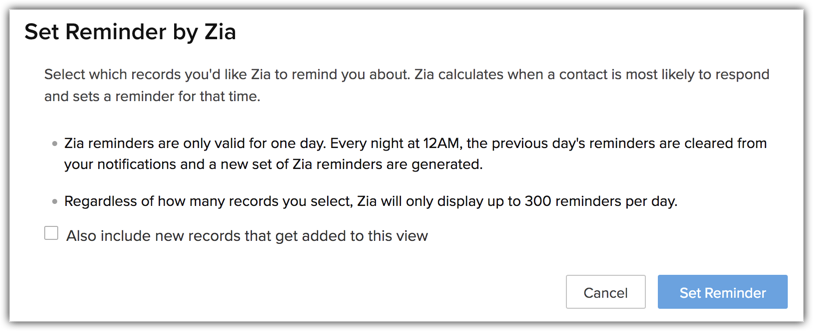
  5. Cliquez sur Définir un rappel.

Page de détails des enregistrements

Vous pouvez simplement définir des rappels en fonction du meilleur moment pour contacter pour des leads ou des contacts individuels, même sans aucune tâche associée.

Pour définir des rappels Zia à partir de la vue de détails des enregistrements,

  1. Accédez à l'onglet [Module] .
  2. Ouvrez un enregistrement.
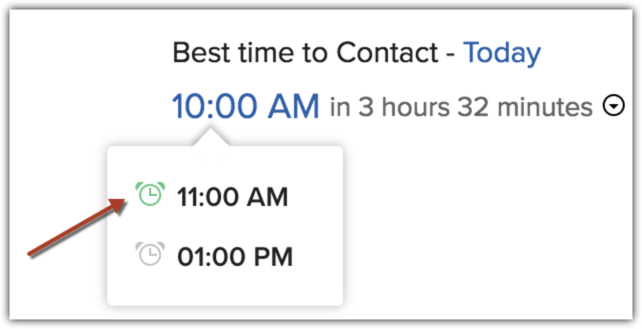
  3. Dans la page Détails de [l'enregistrement], cliquez sur le lien Aujourd'hui près de Meilleur moment pour contacter.
  4. Une liste des heures suggérées pour le jour actuel s'affichera. Sélectionnez-en une et définissez un rappel pour le meilleur moment.
Page d'accueil - Vue classique

Pour définir des rappels à partir de la page d'accueil,

  1. Accédez à l'onglet Accueil onglet.
  2. Sélectionnez Vue classique dans la liste déroulante.
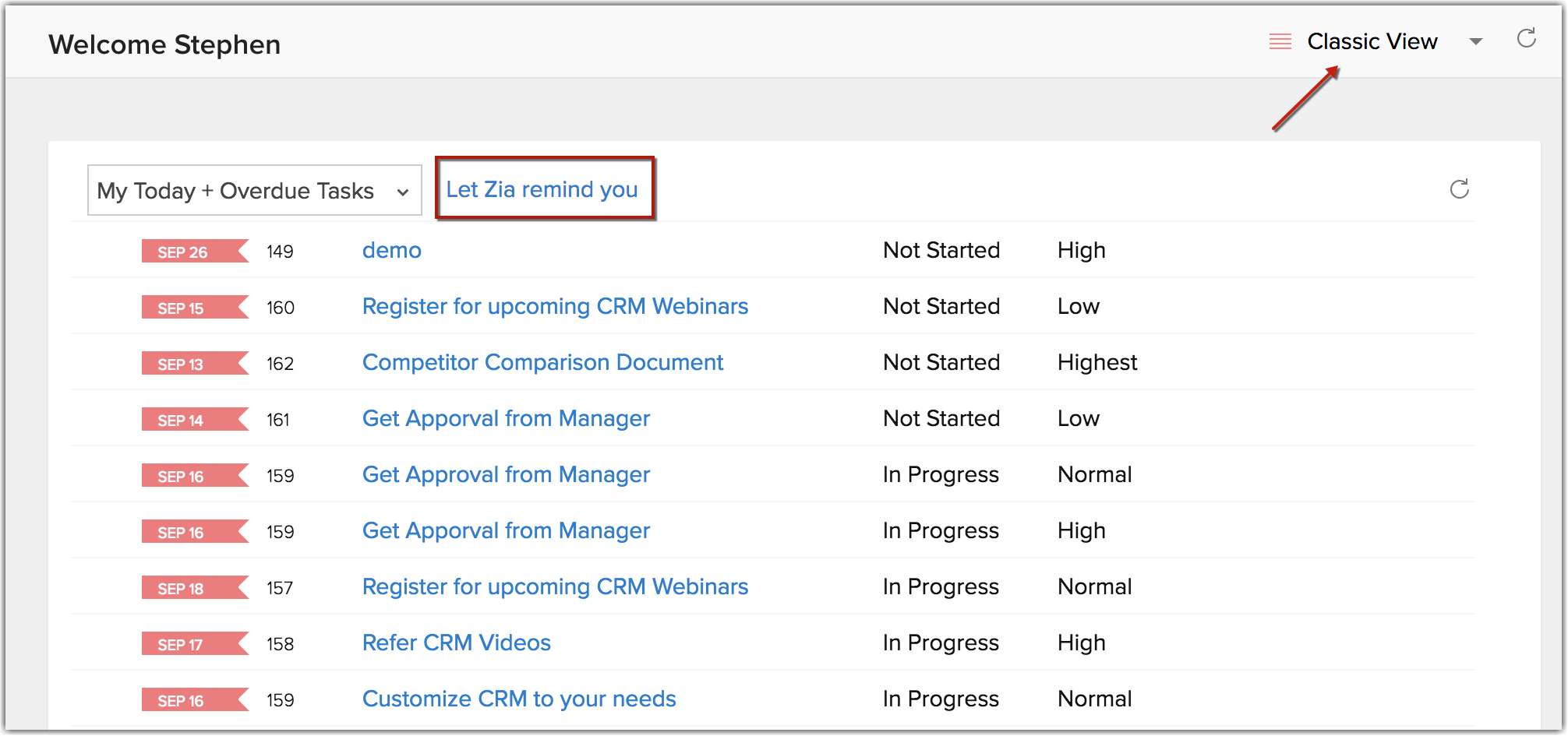
  3. Dans le premier composant, sélectionnez Mes tâches d'aujourd'hui ou Mes tâches d'aujourd'hui + tâches en retard.
  4. Cliquez sur la case à cocher Laissez Zia vous rappeler lien.
  5. Dans la fenêtre contextuelle Définir un rappel par Zia, vous pouvez éventuellement définir des rappels supplémentaires et cliquer sur Définir un rappel.

Zia définira automatiquement des rappels pour les enregistrements sélectionnés en fonction des suggestions de meilleur moment pour contacter.

Afficher les rappels Zia

Vous commencerez à recevoir des rappels sous forme de fenêtres contextuelles dans le coin supérieur droit de votre écran.
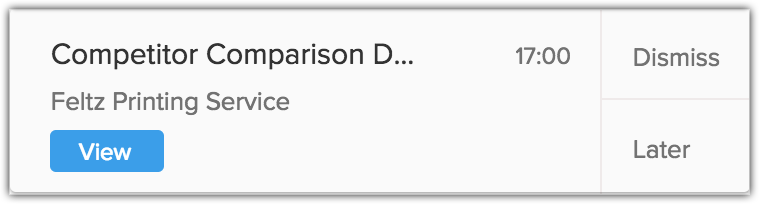

Ces rappels s'afficheront 15 minutes avant le meilleur moment pour contacter. À partir de la fenêtre contextuelle du rappel, vous pouvez :

  • Appeler le contact directement à partir de la fenêtre contextuelle si l'intégration de la téléphonie est activée sur votre compte CRM. Sinon, vous pouvez cliquer sur Afficher pour voir les détails de l'enregistrement.
  • Ignorer le rappel entièrement
  • Reporter le rappel pour 5, 10 ou 15 minutes. Vous pouvez également déplacer le rappel à son prochain meilleur moment pour contacter.
Remarque
  • Les rappels planifiés par Zia fonctionnent sur une base quotidienne. Cela signifie qu'ils sont valides uniquement pour le jour particulier où vous avez défini le rappel. Ils seront effacés automatiquement à 00:00. Vous devez les réinitialiser pour continuer à recevoir des rappels pour vos activités en fonction des heures suggérées par Zia.
  • Pour la même raison, lorsque vous définissez des rappels à partir de la page de détail des enregistrements, vous ne pourrez les définir que pour Aujourd'hui.
  • Vous recevrez un maximum de 300 rappels par jour, quel que soit le nombre d'enregistrements sélectionnés.
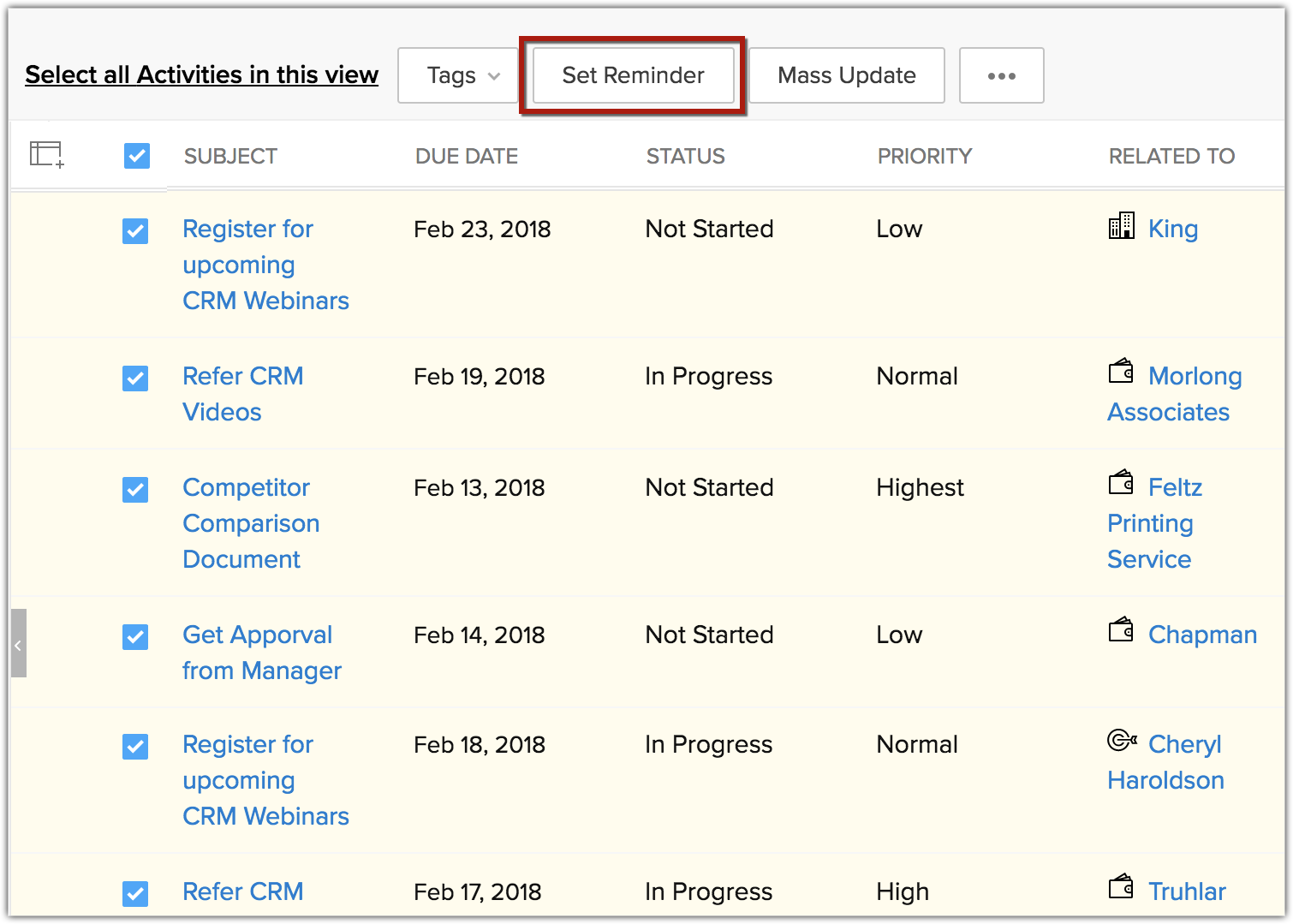
  • Lorsque vous définissez un rappel à partir de la page de vue en liste des Task, une fois que vous sélectionnez vos Task dans la liste, le Définir un rappelbouton est facilement accessible en haut de la page.
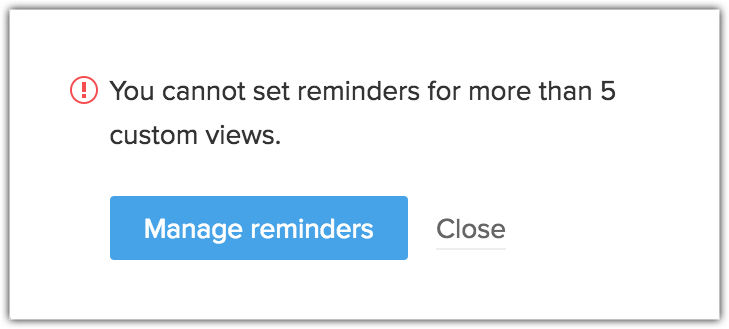
  • Vous pouvez définir des rappels pour un maximum de cinq vues en liste dans chaque module.

Modifier les paramètres de notification

Vous pouvez mettre en pause ou reprendre les rappels Zia à tout moment de la journée. Si, pour une raison quelconque, vous souhaitez annuler ou mettre en pause le rappel au cours de la journée, par exemple lorsque vous avez une réunion imprévue ou que vous vous absentez pour des raisons personnelles, vous pouvez mettre en pause les rappels pour le reste de la journée.

Pour modifier les notifications de rappel,

  1. Accédez à Configuration[] > Zia > Communication.
  2. Sélectionnez l'onglet Meilleur moment pour vous contacter.
  3. Sur la page Paramètres de notification, vous pourrez voir les éléments suivants :
    • Rappels Zia pour les enregistrements individuels
    • Les vues en liste des modules respectifs pour lesquels vous avez défini des rappels Zia
    • Le nombre de rappels en attente
    • L'heure de la dernière modification
  4. Activez ou désactivez les notifications individuellement pour les enregistrements et les vues en liste, selon vos besoins.
  5. Désactivez Toutes les notifications pour annuler tous les rappels Zia pour le reste de la journée.
  6. Sélectionnez les horaires de début et de fin dans les listes déroulantes respectives pour mettre en pause les notifications quotidiennement à un moment spécifique. Assurez-vous que le bouton est activé.