Alerte Zia Concurrent
Cette page a été traduite à l'aide d'outils d'IA et peut contenir des erreurs. Pour obtenir les informations les plus précises et à jour, veuillez consulter la version anglaise originale.
Chaque fois qu'un lead ou un contact mentionne votre concurrent dans le contenu d'un e-mail, Zia identifie le nom et notifie les commerciaux (ou les utilisateurs du CRM). Ils peuvent tirer des conclusions de leur conversation, noter leurs centres d'intérêt et comprendre leurs besoins afin de modifier les stratégies existantes.
Par exemple, dans l'e-mail ci-dessous, Kim mentionne le nom du concurrent (Zylker Tech) et indique qu'ils pourraient envisager le produit si certaines personnalisations sont fournies. Ainsi, si le commercial reçoit une notification concernant cet e-mail, il peut rapidement transférer le message à l'équipe produit qui pourra assurer le suivi auprès de Kim, recueillir ses besoins et adapter le produit en fonction de la demande.
De la même manière, vous pouvez ajouter plusieurs noms de concurrents que Zia peut identifier et signaler aux commerciaux. En tirant parti des indices contenus dans les e-mails des prospects, les entreprises peuvent aligner leurs stratégies commerciales et proposer les bonnes idées marketing.

Notez que Zia identifie les mots-clés uniquement s'ils figurent dans le corps du contenu et dans l'objet de l'e-mail, et non lorsqu'ils sont utilisés dans les formules de politesse ou les signatures.
Disponibilité
Édition Enterprise - Limite de 20+ licences utilisateur
Édition Ultimate - Disponible sans aucune restriction sur les licences utilisateur
Affichage des notifications
Les notifications d'alerte concurrent seront envoyées via les canaux suivants :
SalesSignal : Les notifications SalesSignal seront reçues dans les comptes pour lesquels la configuration IMAP est activée.
Cliq : Vous devez d'abord intégrer le compte CRM avec Zoho Cliq.
Slack : Vous devez d'abord intégrer le compte CRM avec Slack.
Notifications Zia : Le panneau de notification Zia intégré vous alerte chaque fois qu'un nom de concurrent est mentionné dans un e-mail.
Configuration des alertes concurrent
Vous pouvez configurer jusqu'à cinq alertes et recevoir des notifications sur différents canaux en fonction des canaux que vous avez spécifiés lors de la configuration.

Limites importantes :
- Nombre total d'alertes concurrent - 5 alertes/org
- Nombre total de noms de concurrents - 50 concurrents/org
- Nombre total de notifications via tous les canaux - 15 notifications/alerte
Remarque
- Zia Concurrent fonctionnera uniquement si l'intégration IMAP est configurée avec un accès de partage public dans le compte CRM.
- Les noms de concurrents peuvent contenir des caractères alphanumériques ainsi que des caractères spéciaux, sauf < >. Les noms NE DOIVENT PAS commencer ou finir par des caractères spéciaux. La limite de caractères pour le nom du concurrent est 100.
- Nous supportons uniquement la langue anglaise.
- Un nom de concurrent ne peut pas être répété. C'est-à-dire que si Zylker tech est utilisé dans une alerte, vous ne pouvez pas l'utiliser pour une autre alerte.
- Si l'intégration Cliq/Slack est désactivée, l'utilisateur et les canaux configurés pour les notifications seront supprimés.
Pour configurer les alertes
- Connectez-vous à votre compte CRM avec des privilèges administrateur.
- Accédez à Configuration > Zia > Concurrents.
- Sur la page Alertes Concurrent, cliquez sur Nouvelle Alerte.
- Sur la page Créer des Alertes Concurrent, entrez le Nom de l'Alerte.
- Sur la page Ajouter des Concurrents, entrez les Noms des Concurrents (noms d'entreprises).
Utilisez une virgule pour entrer plusieurs noms. Vous pouvez entrer jusqu'à 50 noms pour une organisation. - Sur la page Envoyer les Alertes Via, procédez comme suit :
- Sélectionnez SalesSignal, Zia Notification, Cliq ou Slack.
Vous pouvez sélectionner l'un de ces canaux ou tous. - Pour Zia Notification, Cliq et Slack, sélectionnez les destinataires dans la liste déroulante.
- Cliquez sur Enregistrer.
Pour sélectionner un canal Slack, vous devez sélectionner une équipe Slack.
Afficher les notifications sur le sentiment envers les concurrents
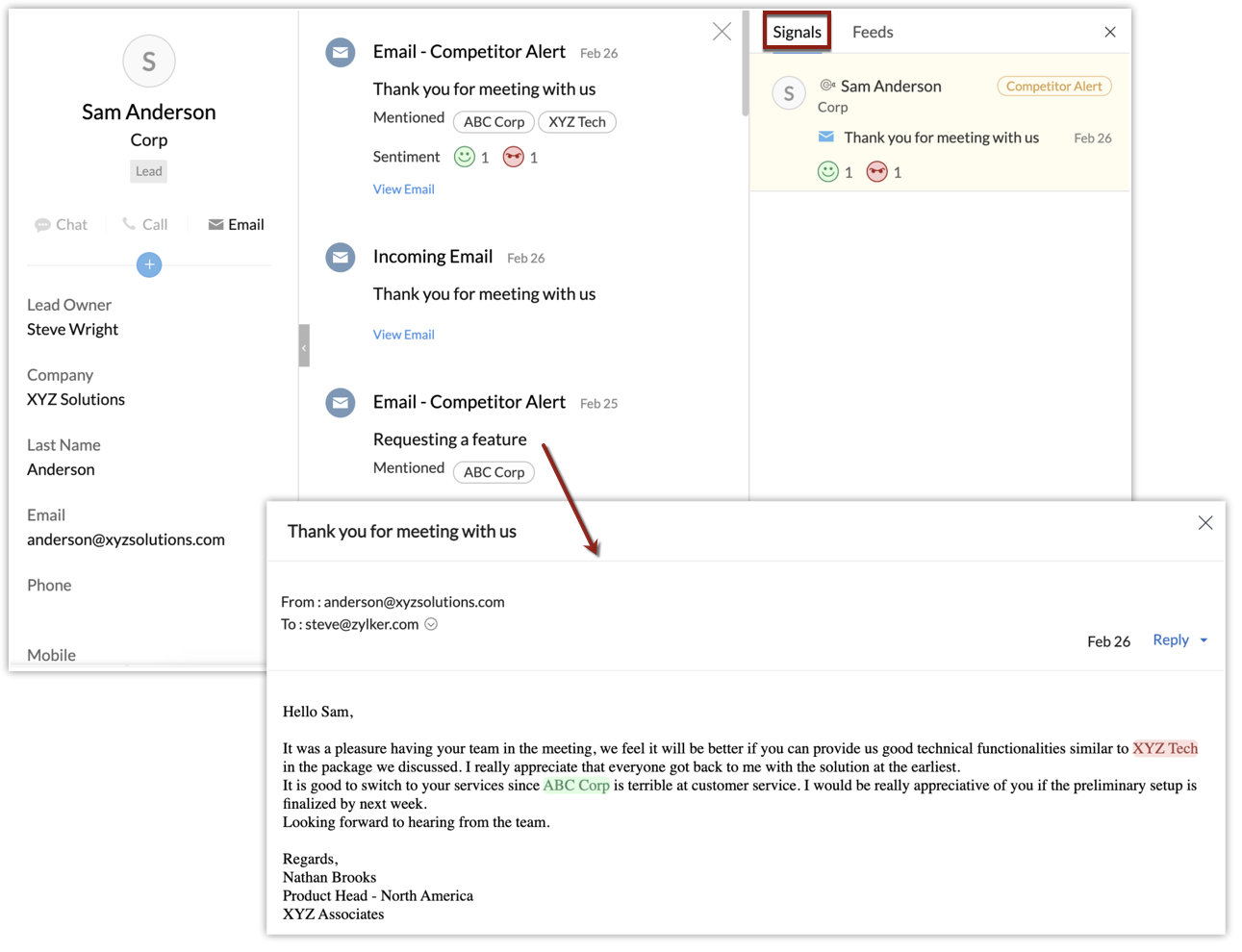
Zia peut analyser un e-mail et déterminer si le sentiment du client envers le concurrent est positif ou négatif. Par exemple, considérez l'e-mail ci-dessous :
Cher Samson,
C'était un plaisir d'avoir votre équipe à la réunion. Nous pensons qu'il serait préférable que vous nous proposiez de bonnes fonctionnalités techniques similaires à celles de XYZ Tech dans le package dont nous avons discuté. J'apprécie vraiment que tout le monde me soit revenu avec la solution dans les meilleurs délais.
C'est une bonne décision de passer à vos services puisque ABC Corp est mauvais en matière de service client. Ce serait formidable si la configuration préliminaire était finalisée d'ici la semaine prochaine.
En attente de vos retours.
Cordialement,
Nathan Brooks
Responsable Produit - Amérique du Nord
BBN Associates
Zia mettra en évidence la société concurrente « ABC Corp » comme un sentiment positif pour vous, car le client est mécontent de votre concurrent. Cependant, vous devez être prudent car un concurrent potentiel, « XYZ Tech », propose un service similaire et vous risquez de perdre ce client.
En résumé, votre service doit être au niveau de XYZ Tech et clairement supérieur à ABC Corp.
Surveillez les avis clients avec le widget d'alerte concurrents
Le widget d'alerte concurrents vous aide à surveiller les mentions de concurrents. Vous pouvez comprendre ce que les clients aiment ou n'aiment pas chez vos concurrents et leurs produits. Vous pouvez ensuite utiliser ces informations pour améliorer vos propres produits et services et résoudre tout problème potentiel.
De plus, si les clients mentionnent les concurrents de manière négative, vous pouvez en profiter pour les engager et répondre à leurs préoccupations. Ce faisant, vous pouvez potentiellement les transformer en clients fidèles. En résumé, surveiller les mentions de concurrents peut vous aider à rester en avance sur la concurrence et à développer des relations solides avec vos clients.
Comment utiliser le widget d'alerte concurrents
Le widget d'alerte concurrents est disponible sur la page de détail de l'enregistrement client. Le widget comporte deux sections :
- Concurrents mentionnés
- Récent
Concurrents mentionnés : Vous verrez le nombre de fois que le client a mentionné d'autres produits concurrents ainsi que le nombre de clients mentionnés.
Par exemple, dans l'image ci-dessous, vous pouvez voir que le client a parlé de 4 concurrents, dont 1 est un concurrent différent et les 3 autres sont des concurrents qui se répètent.
Récent : dans cette section, vous pouvez voir les noms des concurrents récemment mentionnés et le canal où cela a été mentionné. Dans l'exemple ci-dessus, le client a mentionné les produits de Zylker, ABC Corp et un autre concurrent dans un e-mail reçu récemment par Zoho CRM.
En cliquant sur « Plus », vous pourrez voir les noms des autres concurrents. Dans cet exemple, il y a un seul autre concurrent et en cliquant sur « 1 de plus », XYZ Tech s'affiche comme l'autre concurrent, comme le montre l'image ci-dessous.
En cliquant sur le lien d'e-mail ou le lien d'objet d'e-mail, vous serez dirigé vers l'e-mail lui-même où vous pouvez voir les noms des concurrents mis en surbrillance en trois couleurs différentes.
- Jaune - Le client a des commentaires neutres sur le produit
- Vert - Le client n'était pas satisfait du produit concurrent, ce qui est un signal positif pour votre produit
- Rouge - Le client a donné des commentaires positifs sur les produits concurrents, ce qui est une alerte pour votre produit à prendre en considération pour comprendre ce qui s'est mal passé et agir en conséquence.
De même, les deux smileys de couleurs différentes en bas du widget indiquent ce qui suit :
Le vert smiley indique le nombre de fois que le client a parlé négativement des produits concurrents.
Le rouge smiley indique le nombre de fois que le client a parlé positivement des produits concurrents.
- Vous pouvez répondre à l'e-mail directement depuis cette fenêtre contextuelle si nécessaire.
- Workflow Rules peuvent être déclenchées en réponse aux actions associées aux mentions de concurrents dans vos communications par e-mail. Pour en savoir plus sur la configuration de Workflow Rules en fonction des concurrents, cliquez sur ici.
- Vous pouvez également utiliser la fonctionnalité Enrich Data depuis cette fenêtre contextuelle. Cliquez ici pour en savoir plus sur l'enrichissement des données.
Filtrez les données rapidement avec le filtre intelligent
Le filtre intelligent est une fonctionnalité de Zoho CRM qui aide les utilisateurs à filtrer rapidement les données et affiner les résultats de recherche. Il utilise des algorithmes avancés pour suggérer des filtres en fonction des données du système, et les utilisateurs peuvent également créer des filtres personnalisés.
Le filtre intelligent peut être utilisé dans différents modules tels que Leads, Contacts et Accounts. Il est accessible depuis la vue de liste ou le menu du module, et une fois appliqué, il actualise les données en temps réel pour afficher les résultats filtrés. Cette fonctionnalité peut faire gagner du temps aux utilisateurs et améliorer la précision de leurs recherches.
L'image ci-dessus montre l'option de filtre intelligent dans le module Leads. L'image ci-dessous en est un agrandissement.
Dans l'exemple ci-dessus, vous pouvez voir que nous avons mentionné le nom des concurrents, suivi du canal où les noms ont été mentionnés et enfin le sentiment avec lequel ils ont été mentionnés.
Lorsque vous appliquez ces filtres intelligents, vous obtenez une liste filtrée d'enregistrements.
Désactiver ou supprimer les alertes
Lorsque vous ne les utilisez pas, vous pouvez désactiver ou supprimer les alertes. Une fois désactivée, vous cesserez de recevoir des notifications jusqu'à ce qu'elle soit réactivée.
Pour désactiver l'alerte
- Accédez à Configuration > Zia > Concurrents.
- Dans la liste des alertes, désactivez l'alerte que vous souhaitez désactiver.
- Cliquez sur Désactiver maintenant.
Pour supprimer une alerte
- Survolez l'alerte désirée et survolez l'icône Plus.
- Cliquez sur Supprimer ou Modifier.
- Dans la fenêtre contextuelle Supprimer l'alerte concurrents, cliquez sur « Supprimer.