Zoho Projects के लिए Google Drive
यह पृष्ठ AI उपकरणों का उपयोग करके अनुवादित किया गया है और इसमें त्रुटियाँ हो सकती हैं। सबसे सटीक और नवीनतम विवरण के लिए, कृपया मूल अंग्रेजी संस्करण देखें।
यह Zoho Projects के लिए Google Drive एक्सटेंशन आपको अपने Google Drive और Google Team Drive खातों को एक्सेस करने और अपनी फ़ाइलों को Zoho Projects में Task या issue जैसे कार्य आइटम के साथ संबद्ध करने देता है। आप इस एक्सटेंशन का उपयोग करके प्रासंगिक सहायक दस्तावेज़ों या संसाधनों को अपने Tasks या issues के साथ क्रमशः लिंक कर सकते हैं।
अपने Portal में Zoho Projects के लिए Google Drive इंस्टॉल करें
- क्लिक करें
ऊपरी नेविगेशन बैंड के ऊपरी-दाएँ कोने में।
- यहाँ जाएँ Marketplace > All Apps।
- खोजें Zoho Projects के लिए Google Drive एक्सटेंशन और इस पर टैप करें।
- क्लिक करें Install इंस्टॉलेशन के लिए आगे बढ़ने के लिए।
- अपनी प्राथमिकताएँ निर्धारित करें General अनुभाग में।
- उन प्रोफ़ाइलों और प्रोजेक्टों को चुनें जिनके साथ आप एक्सटेंशन को साझा करना चाहते हैं या एक्सेस देना चाहते हैं।
- उन प्रोफ़ाइलों और प्रोजेक्टों को चुनें जिनके साथ आप एक्सटेंशन को साझा करना चाहते हैं या एक्सेस देना चाहते हैं।
- उपयोग की शर्तों से सहमत हों।
- Save & Proceed पर क्लिक करें। आप एक्सटेंशन सूची पृष्ठ पर ले जाए जाएँगे।
- क्लिक करें Zoho Projects के लिए Google Drive।
- यहाँ जाएँ Connections अनुभाग में।
- क्लिक करें अधिकृत करें।
- क्लिक करें अधिकृत करें।
- अपने Google खाते में साइन इन करें
- क्लिक करें Allow को अनुमति दें Zoho वर्कफ्लो आपके खाते को एक्सेस करने के लिए।
- क्लिक करें Allow को अनुमति दें Zoho वर्कफ्लो आपके खाते को एक्सेस करने के लिए।
समर्थित स्थान
- Task विवरण टैब
- Issue विवरण टैब
- Attachment पिकर
- प्रोजेक्ट टैब
- एक्सटेंशन सेटिंग
फ़ाइलें संबद्ध करें
- अपने प्रोजेक्ट पर जाएँ और एक Task या issue पर क्लिक करें जिसके साथ आप अपने Google खाते से फ़ाइलें संबद्ध करना चाहते हैं।
- चुनें Google Drive एक्सटेंशन।
- क्लिक करें फ़ाइलें संबद्ध करें।
- वे फ़ाइलें चुनें जिन्हें आप संबद्ध करना चाहते हैं।
- आपकी Google Drive, Google Shared Drives, और Shared with me फ़ाइलें यहाँ प्राप्त और प्रदर्शित की जाएँगी।
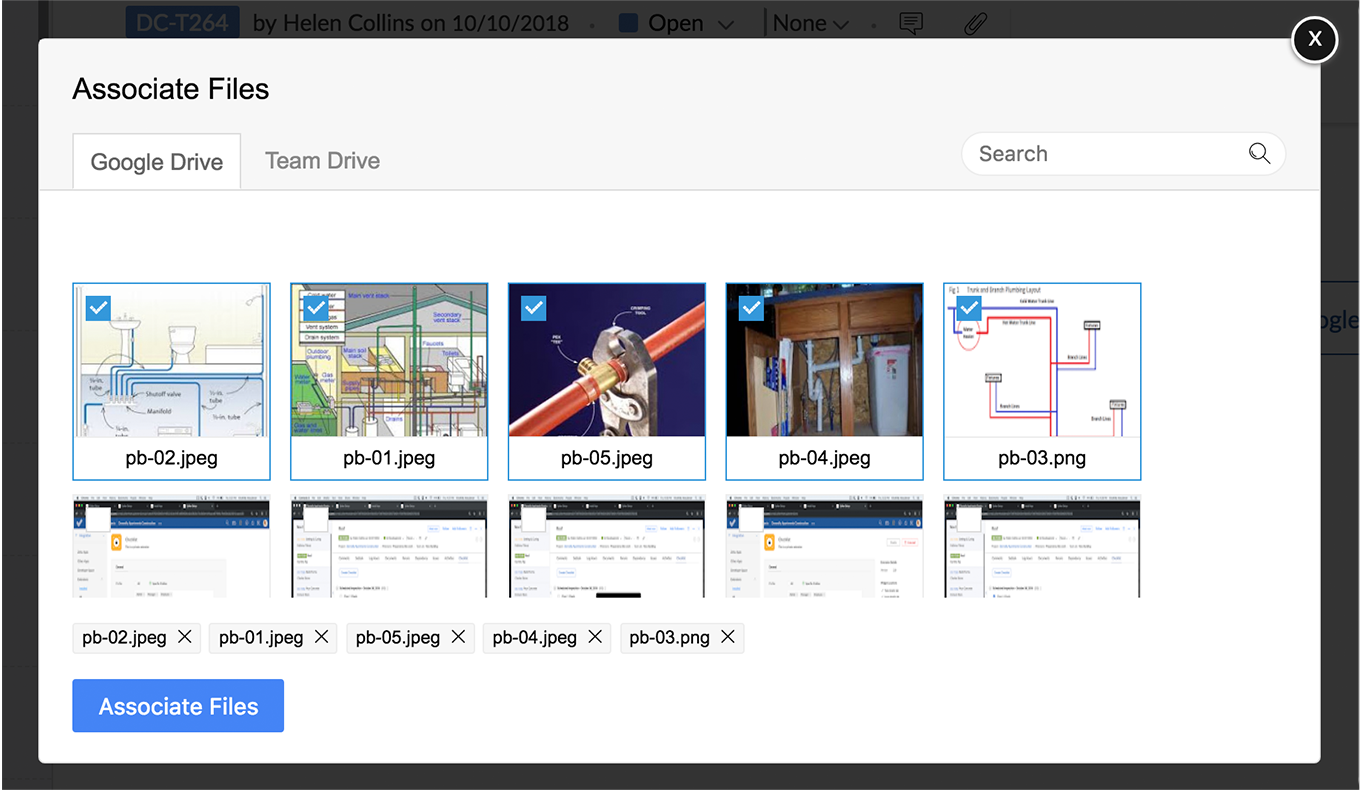
- आप एक बार में अधिकतम 10 फ़ाइलें चुन सकते हैं
- अधिकतम 25 फ़ाइलें (Shared Drives फ़ाइलों सहित) एक Task या issue के साथ संबद्ध की जा सकती हैं
- क्लिक करें फ़ाइलें संबद्ध करें।
- यह करने का एक और तरीका यह है कि क्लिक करें
 अपने Google Drive खाते से फ़ाइलें संबद्ध करने के लिए।
- फ़ाइल सूची बिल्कुल वैसी ही होगी जैसे आपके Google Drive या Shared Drives खाते पर फ़ाइलें सूचीबद्ध हैं। हम उन फ़ाइलों को प्रदर्शित नहीं करते जो आपके साथ साझा की गई हैं Google Drive या Shared Drive खाते पर।
- किसी फ़ोल्डर से फ़ाइलें चुनने के लिए, उस फ़ोल्डर पर नेविगेट करें और वे फ़ाइलें चुनें जिन्हें आप वर्तमान Task या issue के साथ संबद्ध करना चाहते हैं।
- आप इस एक्सटेंशन के माध्यम से किसी फ़ोल्डर को संबद्ध नहीं कर सकते।
संबद्ध फ़ाइलों को एक्सेस करें
- अपने प्रोजेक्ट पर जाएँ और एक Task या issue खोलें।
- चुनें Google Drive एक्सटेंशन।
- एक फ़ाइल पर क्लिक करें जो Task या समस्या से जुड़ी हुई है। फ़ाइल इसके Google Drive स्थान से खुलेगी।
जुड़ी हुई फ़ाइल को हटाएं
- अपने प्रोजेक्ट पर जाएं और एक Task या समस्या खोलें।
- चुनें Google Drive एक्सटेंशन।
- एक फ़ाइल पर होवर करें और ट्रैश आइकन पर क्लिक करें
 हटाने के लिए। यह क्रिया केवल फ़ाइल की Task या समस्या के साथ संबंधन को हटाती है।
 - अपनी क्रिया की पुष्टि करें।
जुड़ी हुई फ़ाइल को डाउनलोड या स्थानांतरित करें
- अपने प्रोजेक्ट पर जाएं और एक Task या समस्या चुनें।
- खोलें Google Drive एक्सटेंशन।
- एक फ़ाइल पर होवर करें और डाउनलोड आइकन पर क्लिक करें
 । फ़ाइल की एक प्रति आपकी मशीन पर डाउनलोड की जाएगी।
 - यदि आप Google Drive से किसी फ़ाइल को Documents में स्थानांतरित करना चाहते हैं, तो फ़ाइल पर होवर करें और स्थानांतरित करें पर क्लिक करें।
एक्सटेंशन को अनइंस्टॉल करना
Google Drive एक्सटेंशन को अनइंस्टॉल करने के लिए:
- क्लिक करें
- पर जाएं Marketplace > All।
- क्लिक करें Installed।
- क्लिक करें Google Drive for Zoho Projects।
- क्लिक करें Uninstall।