Zoho Projects के लिए SharePoint एक्सटेंशन
इस पृष्ठ का अनुवाद AI उपकरणों का उपयोग करके किया गया है और इसमें त्रुटियाँ हो सकती हैं। सबसे सटीक और नवीनतम जानकारी के लिए, कृपया मूल अंग्रेजी संस्करण को देखें।
SharePoint एक वेब-आधारित दस्तावेज़ प्रबंधन और स्टोरेज प्लेटफ़ॉर्म है जो उपयोगकर्ताओं को आसानी से दस्तावेज़ों पर सहयोग करने और काम करने की अनुमति देता है। Zoho Projects के लिए SharePoint एक्सटेंशन उपयोगकर्ताओं को SharePoint ड्राइव और फ़ोल्डर को अपनी प्रोजेक्ट के साथ जोड़ने की अनुमति देता है (प्रति प्रोजेक्ट 5 फ़ोल्डर और 5 ड्राइव)। Zoho Projects से नए फ़ोल्डर बनाए जा सकते हैं और SharePoint के साथ सिंक किए जा सकते हैं। उपयोगकर्ता फ़ाइलों को Task और समस्याओं के साथ भी जोड़ सकते हैं (प्रति Task या समस्या 25 फ़ाइलें)।
- यह एक्सटेंशन व्यक्तिगत MS Teams खाते में समर्थित नहीं है।
- US, IN, EU, CN, और AU डेटा सेंटर में उपलब्ध है।
- केवल img फ़ाइलें समर्थित हैं।
लाभ
- सहयोगात्मक उपयोग के लिए SharePoint फ़ाइलों को विशिष्ट प्रोजेक्ट और Task में अपलोड करें।
- त्वरित संदर्भ के लिए Task विवरण पृष्ठ और समस्याओं विवरण पृष्ठ से SharePoint फ़ाइलों को आसानी से एक्सेस करें।
- Feed, Comments, और Document Modules से SharePoint फ़ाइलों को सीधे संलग्न करें।
एक्सटेंशन इंस्टॉल करना
- क्लिक करें
शीर्ष नेविगेशन बैंड के ऊपरी-दाएँ कोने में।
- पर जाएं Marketplace > All Apps।
- खोजें और क्लिक करें SharePoint for Zoho Projects।
- क्लिक करें Install।
- सेवा की शर्तों से सहमत हों और क्लिक करें Install।
- अपने Portal की जांच करें और क्लिक करें Continue।
- General सेक्शन के तहत, Profiles, प्रोजेक्ट, और उपयोगकर्ताओं को चुनें जिनके साथ आप एक्सटेंशन को साझा करना चाहते हैं या एक्सेस देना चाहते हैं। क्लिक करें Save & Proceed।
- Connections टैब के तहत, एक्सटेंशन पर होवर करें और क्लिक करें Connect।
- क्लिक करें Connect अगली स्क्रीन पर और फिर क्लिक करें Proceed Zoho Flow को SharePoint एप्लिकेशन तक पहुँचने की अनुमति देने के लिए।
- कनेक्शन को अधिकृत करने के लिए अपने Microsoft Office खाते में साइन इन करें।
- क्लिक करें Permissions टैब। Profiles को चुनें जिन्हें प्रोजेक्ट से SharePoint फ़ोल्डर और ड्राइव को जोड़ने और अलग करने की अनुमति दी जाएगी।
- क्लिक करें Submit अनुमतियों को अपडेट करने के लिए।
उपलब्ध स्थान
SharePoint एक्सटेंशन को कई स्थानों से एक्सेस किया जा सकता है।
प्रोजेक्ट
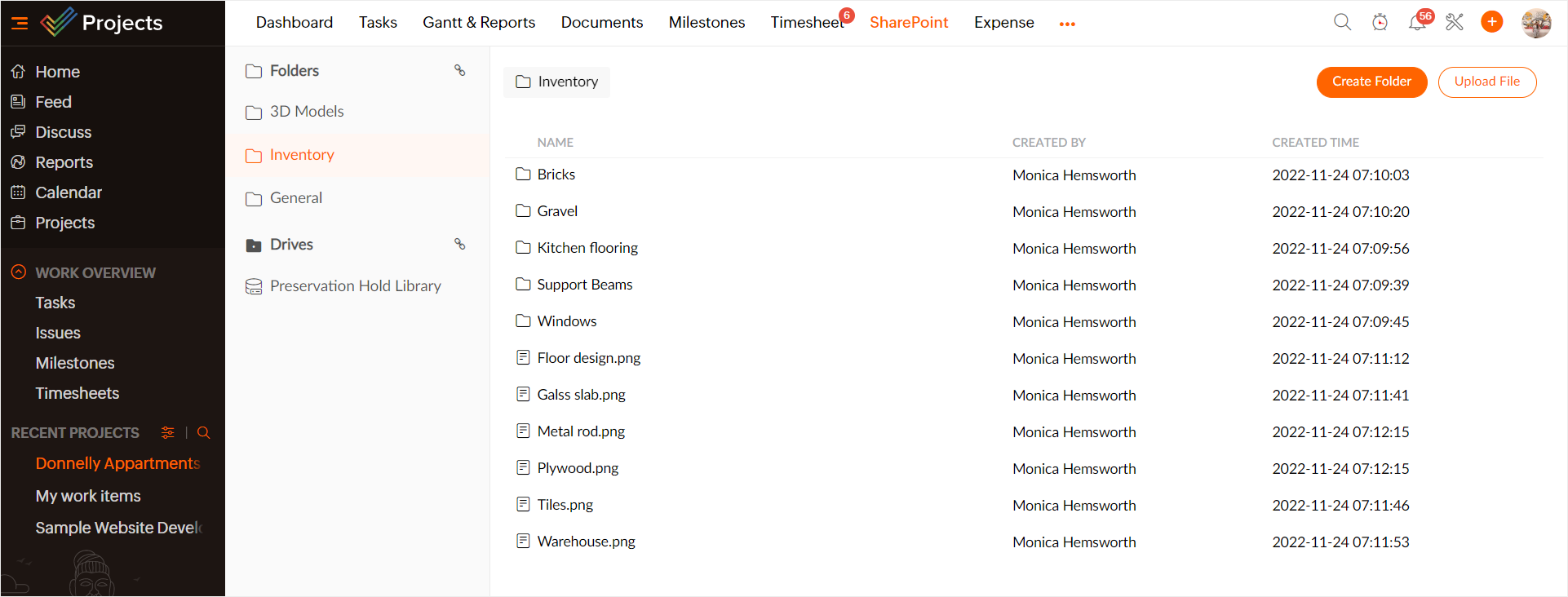
SharePoint दस्तावेज़ों को किसी भी प्रोजेक्ट से एक्सेस किया जा सकता है।
Task विवरण
- Task को खोलने के लिए एक Task पर क्लिक करें। विवरण के नीचे स्क्रॉल करें और SharePoint एक्सटेंशन को एक्सेस करें।
- क्लिक करें फ़ाइलों को जोड़ें।
- एक फ़ाइल चुनें और फिर क्लिक करें फ़ाइलों को जोड़ें।
- इस पर होवर करके और क्लिक करके एक फ़ाइल डाउनलोड करें
आइकन।
- इस पर होवर करके और क्लिक करके एक फ़ाइल को अलग करें
आइकन।
समस्या विवरण
- समस्या को खोलने के लिए एक समस्या पर क्लिक करें। विवरण के नीचे स्क्रॉल करें और SharePoint एक्सटेंशन को एक्सेस करें।
- क्लिक करें फ़ाइलों को जोड़ें।
- एक फ़ाइल चुनें और फिर क्लिक करें फ़ाइलों को जोड़ें।
- इस पर होवर करके और क्लिक करके एक फ़ाइल डाउनलोड करें
- इस पर होवर करके और क्लिक करके एक फ़ाइल को अलग करें

- फ़ाइलों को Tasks और समस्याओं से जोड़ना और अलग करना दोनों Modules के लिए संपादन अनुमति की आवश्यकता है।
- किसी Task या समस्या से जुड़ी फ़ाइलों को विवरण पृष्ठ पर Documents टैब के माध्यम से एक्सेस किया जा सकता है।
अटैचमेंट पिकर
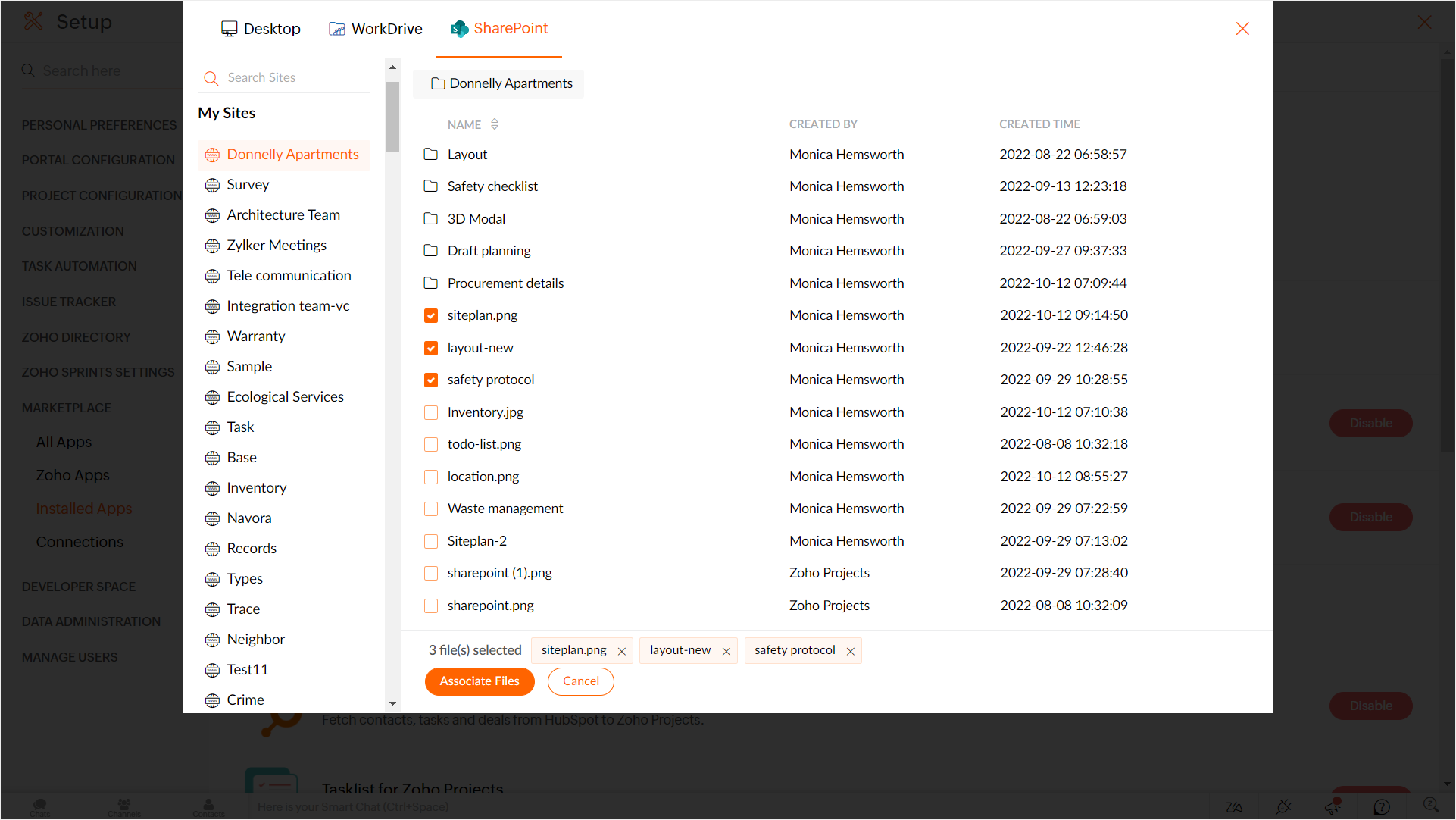
उपयोगकर्ता अटैचमेंट पिकर के माध्यम से SharePoint से फ़ाइलों को जोड़ सकते हैं।
किसी प्रोजेक्ट को फ़ोल्डर से जोड़ें
- किसी प्रोजेक्ट पर जाएं।
- पर क्लिक करें
शीर्ष नेविगेशन बैंड में।
- चुनेंSharePoint।
- क्लिक करेंAssociate Folder।
- कोई फ़ोल्डर चुनें और क्लिक करेंजोड़ें।
किसी प्रोजेक्ट को ड्राइव से जोड़ें
- किसी प्रोजेक्ट पर जाएं।
- पर क्लिक करें
- चुनेंSharePoint।
- Associate Drive पर क्लिक करें।
- कोई ड्राइव चुनें और क्लिक करेंजोड़ें।
फ़ोल्डर बनाएं
- किसी प्रोजेक्ट पर जाएं।
- पर क्लिक करें
- चुनेंSharePoint।
- किसी फ़ोल्डर पर क्लिक करें।
- क्लिक करेंCreate Folderऊपरी-दाएं कोने में।
- फ़ोल्डर का नाम दर्ज करें और क्लिक करेंबनाएं।
Create Folder विकल्प केवल किसी फ़ोल्डर के अंदर उपलब्ध है।
फ़ाइल अपलोड करें
- किसी प्रोजेक्ट पर जाएं।
- पर क्लिक करें
- चुनेंSharePoint।
- किसी फ़ोल्डर पर क्लिक करें।
- क्लिक करेंUpload File।
- अपलोड करने के लिए कोई फ़ाइल चुनें।
- क्लिक करेंखोलेंफ़ाइल अपलोड करने के लिए।
Upload File विकल्प केवल किसी फ़ोल्डर के अंदर उपलब्ध है।
एक्सटेंशन को अनइंस्टॉल करें
- क्लिक करें
- पर जाएंMarketplace>Installed Apps।
- पर क्लिक करेंSharePoint for Zoho Projects extension।
- क्लिक करेंअनइंस्टॉल करें।