Harvest for Zoho Projects
यह पृष्ठ AI उपकरणों का उपयोग करके अनुवादित किया गया है और इसमें त्रुटियाँ हो सकती हैं। सबसे सटीक और अद्यतन विवरण के लिए, कृपया मूल अंग्रेजी संस्करण देखें।
Harvest for Zoho Projects एक समय-ट्रैकिंग एक्सटेंशन है जो एक उपयोगकर्ता द्वारा किसी Task पर बिताए गए घंटों की संख्या को लॉग करता है। उपयोगकर्ता प्रत्येक कार्य आइटम के लिए लिए गए समय को रिकॉर्ड करने के लिए टाइमर विजेट को शुरू या बंद कर सकता है। Zoho Projects के माध्यम से बनाई गई प्रत्येक नई समय प्रविष्टि के लिए उपयोगकर्ता के Harvest खाते में एक नया रिकॉर्ड जोड़ा जाता है।
Harvest को स्थापित करना
- क्लिक करें
शीर्ष नेविगेशन बार के ऊपरी-दाएं कोने में।
- इस पर जाएं Marketplace > All।
- इसे खोजें Harvest for Zoho Projects एक्सटेंशन।
- क्लिक करें Install।
- इसके लिए सहमत हों Terms of Service और Privacy Policy।
- क्लिक करें Install।
- General सेक्शन में, उन Profiles और प्रोजेक्ट्स को चुनें जिनके साथ आप एक्सटेंशन को साझा करना चाहते हैं या एक्सेस देना चाहते हैं।
- उपयोग की शर्तों के लिए सहमत हों।
- क्लिक करें Save & Proceed।
Tasks के लिए समय लॉग जोड़ें
- विवरण पृष्ठ खोलने के लिए किसी Task पर क्लिक करें।
- दाएं पैनल से Harvest आइकन पर क्लिक करें।
- समय को मैन्युअल रूप से दर्ज करें या स्टार्ट टाइमर पर क्लिक करें।
- टाइमर को रोका जा सकता है और फिर से शुरू किया जा सकता है। कृपया ध्यान दें कि Harvest में हर रोकना और फिर से शुरू करना एक अलग प्रविष्टि के रूप में जोड़ा जाएगा। Zoho Projects कुल समय को एक एकल प्रविष्टि के रूप में दिखाएगा।
- टाइमर को रोका जा सकता है और फिर से शुरू किया जा सकता है। कृपया ध्यान दें कि Harvest में हर रोकना और फिर से शुरू करना एक अलग प्रविष्टि के रूप में जोड़ा जाएगा। Zoho Projects कुल समय को एक एकल प्रविष्टि के रूप में दिखाएगा।
- पर क्लिक करें Stop Timer Harvest में समय लॉग प्रविष्टि जोड़ने के लिए।
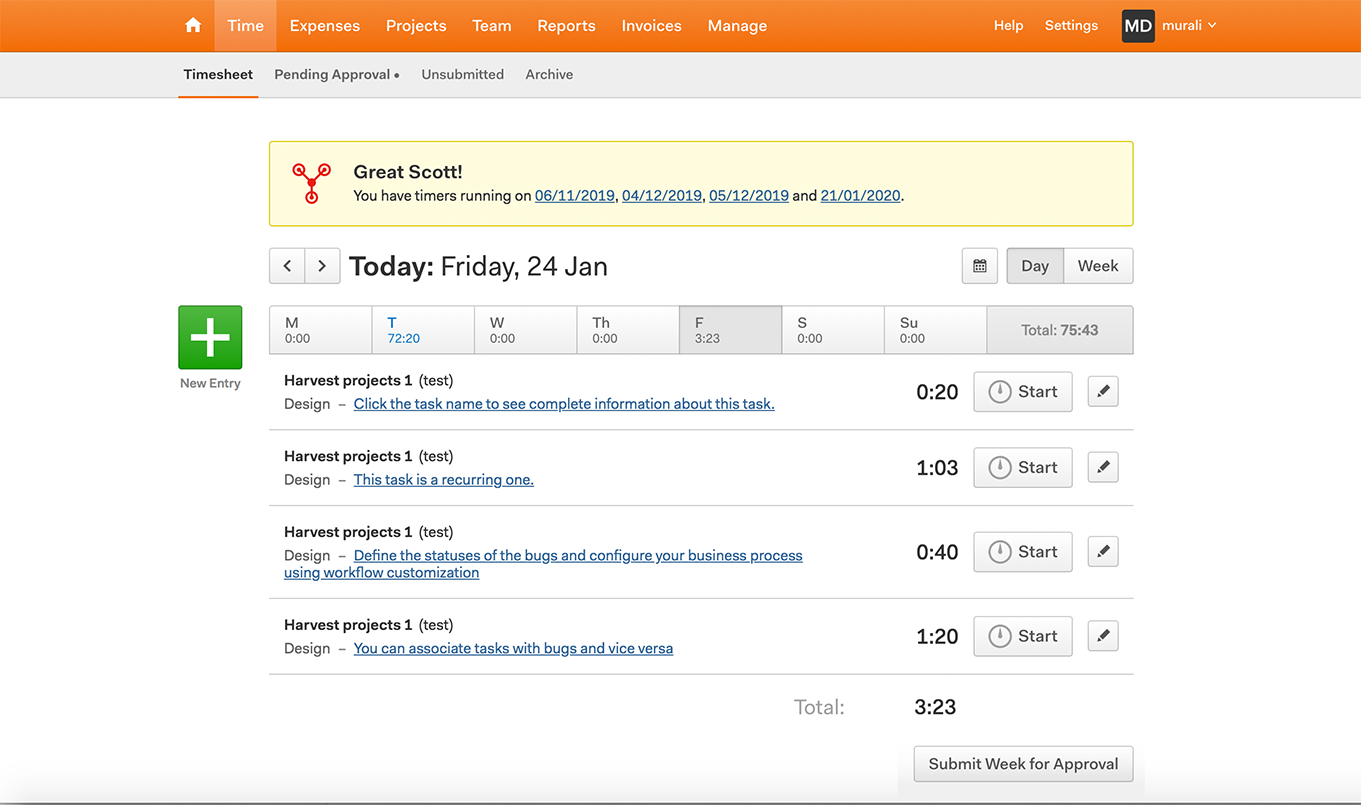
- Harvest में समय लॉग प्रविष्टियों को देखें।
- Zoho Projects में Task विवरण देखने के लिए Task के नाम पर क्लिक करें।
एक्सटेंशन को अनइंस्टॉल करना
- क्लिक करें
- इस पर जाएं Marketplace > All।
- क्लिक करें Installed।
- क्लिक करें Harvest for Zoho Projects।
- क्लिक करें Uninstall।
- एक्सटेंशन को अनइंस्टॉल किया जाएगा, और सभी संबंधित डेटा खो जाएगा।